# CRONUS-Movimiento-Inventario-Toma-Fisica-Tiquetes-de-conteo

<span style="font-weight: 400; font-size: 12pt; font-family: arial, helvetica, sans-serif;">Esta forma de trabajar las Tomas Físicas nos permite realizar el conteo de una manera más ágil y por lo tanto disminuir el tiempo que tardamos en realizar dicho proceso desde Cronus. </span>

<span style="font-weight: 400; font-size: 12pt; font-family: arial, helvetica, sans-serif;">Este se basa en imprimir “tiquetes de conteo” por cada producto en la toma física para posteriormente pegar estas etiquetas en nuestra bodega.</span>

<span style="font-weight: 400; font-size: 12pt; font-family: arial, helvetica, sans-serif;">A continuación, en la pantalla del detalle de la toma física aparecerá un botón para imprimir los “tiquetes de conteo ( etiquetas ) ”:</span>

 ![](https://ayuda.cronuserp.com/uploads/images/migrated/2.png)[![tiq.png](https://ayuda.cronuserp.com/uploads/images/gallery/2025-08/scaled-1680-/tiq.png)](https://ayuda.cronuserp.com/uploads/images/gallery/2025-08/tiq.png)[](https://ayuda.cronuserp.com/uploads/images/gallery/2025-08/tiq.png)<span style="font-weight: 400; font-size: 12pt; font-family: arial, helvetica, sans-serif;"></span>

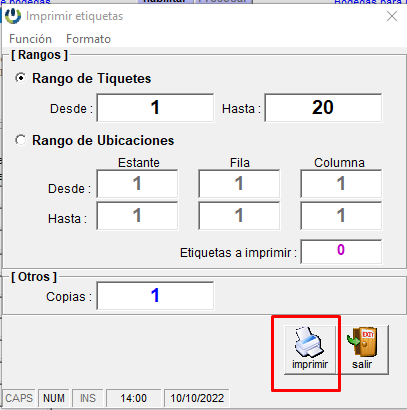
<span style="font-weight: 400; font-size: 12pt; font-family: arial, helvetica, sans-serif;">Desde la pantalla de impresión de tiquete podemos seleccionar qué etiquetas queremos imprimir, ya sea imprimir un rango determinado de etiquetas ( por medio del número de etiqueta ) o imprimir las etiquetas de todos los productos de la toma física, adicionalmente podemos definir cuántas copias por etiqueta queremos imprimir:</span>

<span style="font-weight: 400; font-size: 12pt; font-family: arial, helvetica, sans-serif;"></span>

<span style="font-weight: 400; font-size: 12pt; font-family: arial, helvetica, sans-serif;">Se pueden imprimir tres etiquetas por cada página y cuentan con tres columnas. La primer columna es el encabezado de la etiqueta, la segunda y tercera son columnas de conteo. Ejemplo de etiqueta:</span>

 ![](https://ayuda.cronuserp.com/uploads/images/migrated/Screenshot_5.png)<span style="font-weight: 400; font-size: 12pt; font-family: arial, helvetica, sans-serif;"></span>

<span style="font-weight: 400; font-size: 12pt; font-family: arial, helvetica, sans-serif;">Después de imprimir las etiquetas y pegarlas donde corresponden el personal encargado de contar debe:</span>

1. <span style="font-weight: 400; font-size: 12pt; font-family: arial, helvetica, sans-serif;">Cortar una columna de conteo.</span>
2. <span style="font-weight: 400; font-size: 12pt; font-family: arial, helvetica, sans-serif;">Contar cuánto producto hay en el lugar donde se pego la etiqueta</span>
3. <span style="font-weight: 400; font-size: 12pt; font-family: arial, helvetica, sans-serif;">Escribir la cantidad contada en la etiqueta y firmar la etiqueta.</span>
4. <span style="font-weight: 400; font-size: 12pt; font-family: arial, helvetica, sans-serif;">Llevar la etiqueta al encargado de registrar la información en Cronus.</span>
 
<span style="font-weight: 400; font-size: 12pt; font-family: arial, helvetica, sans-serif;"> </span>

<span style="font-weight: 400; font-size: 12pt; font-family: arial, helvetica, sans-serif;">Si el personal encargado de contar tiene el App de Cronus ( Cronus Móvil ) y el derecho necesario ( PTOMA\_FISICA\_CONTAPP ), puede utilizar la opción de “Conteo TF” para cargar la información directamente a la toma física.</span>

<span style="font-weight: 400; font-size: 12pt; font-family: arial, helvetica, sans-serif;">Ver el manual de usuario [App Cronus Móvil ](https://ayuda.cronuserp.com/books/wiki-cronus-erp/page/Tomas-fisicas-Cronus-Movil)para más información.</span>

<span style="font-size: 12pt; font-family: arial, helvetica, sans-serif;"><span style="font-weight: 400;">Cuando el personal encargado de registrar la información en Cronus tiene las etiquetas debe dirigirse a la siguiente pantalla, la cual se despliega al darle doble click a un producto de la toma física. </span><span style="font-weight: 400;">En ella solo debe digitar el número de tiquete y la cantidad contada:</span></span>

 ![](https://ayuda.cronuserp.com/uploads/images/migrated/Screenshot_6.png)<span style="font-weight: 400; font-size: 12pt; font-family: arial, helvetica, sans-serif;"></span>

<span style="font-size: 12pt; font-family: arial, helvetica, sans-serif;"><span style="font-weight: 400;">Por último tenemos la posibilidad de ver la bitácora de quien ha cargado cantidades a un producto de la toma física, ya sea desde el App o desde Cronus.</span><span style="font-weight: 400;">Está bitácora la encontramos en el click derecho de la lista de productos:</span></span>

 ![](https://ayuda.cronuserp.com/uploads/images/migrated/Screenshot_7.png)<span style="font-weight: 400; font-size: 12pt; font-family: arial, helvetica, sans-serif;"></span>

<span style="font-weight: 400; font-size: 12pt; font-family: arial, helvetica, sans-serif;">Desde esta pantalla podemos eliminar un registro de la bitácora y recalcular el saldo de dicho producto basándonos en la bitácora:</span>

 ![](https://ayuda.cronuserp.com/uploads/images/migrated/Screenshot_8.png)<span style="font-weight: 400;"></span>