# CRONUS-Movimientos-Cajas-Recibos
Cronus Caja - Recibos
[](https://ayuda.cronuserp.com/uploads/images/gallery/2026-07/screenshot-1361.png)
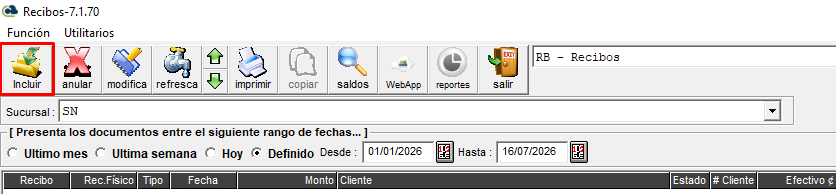
Una vez acá, presionamos el botón de "Incluir":
[](https://ayuda.cronuserp.com/uploads/images/gallery/2026-07/screenshot-1362.png)
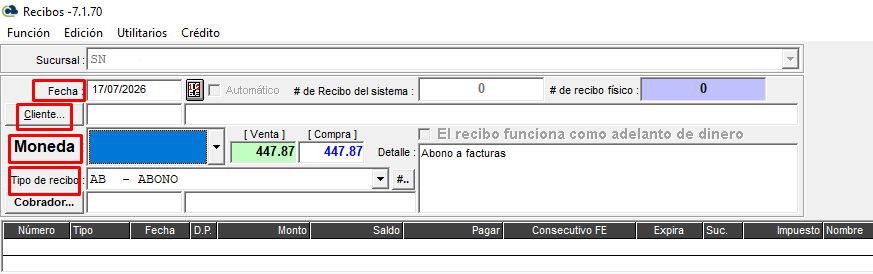
Con esto el sistema nos abrirá la pantalla para realizar dicha inclusión, en la cuál debemos llenar el encabezado. Fecha, nombre del cliente, moneda y tipo de recibo. **Cabe recalcar en este punto que la moneda del recibo debe ser la misma de la factura o del documento a cancelar, de lo contrario no se mostrarán los saldos pendientes del cliente.**
[](https://ayuda.cronuserp.com/uploads/images/gallery/2026-07/screenshot-1363.png)
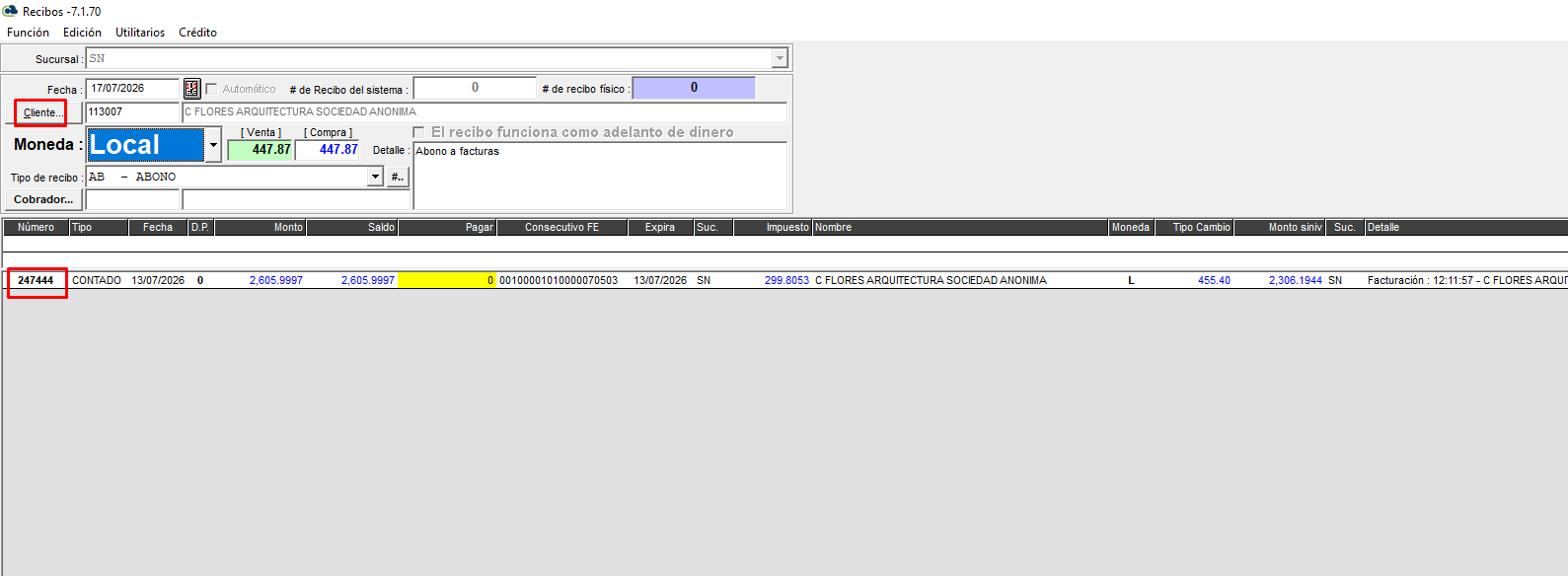
Seguidamente el sistema nos mostrará la o las facturas con saldo de dicho cliente y de esta manera que el usuario defina que documentos afectar:
[](https://ayuda.cronuserp.com/uploads/images/gallery/2026-07/screenshot-1364.png)
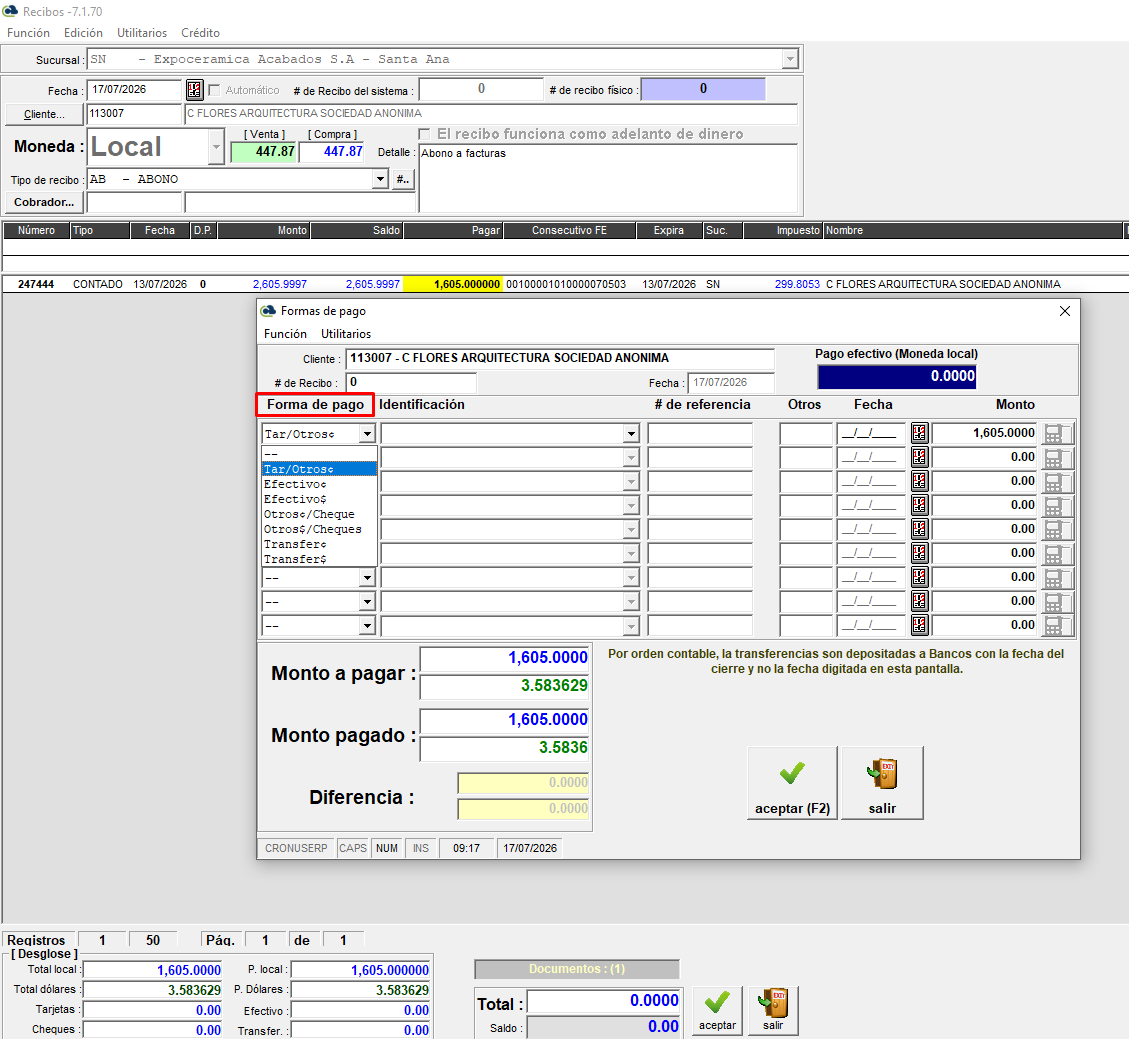
El siguiente paso, sería elegir la forma de pago:
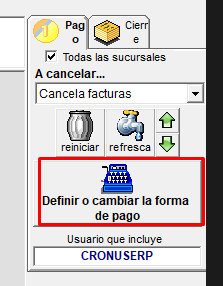
Una vez en esta pantalla, debemos ingresar los datos de la forma de pago del documento. En esta pantalla tendremos varias formas de pago, efectivo $ , efectivo ¢ , transferencias , NC , Recibos de adelanto , tarjetas $ , tarjetas ¢ ( ya previamente definidas ) , para ver la configuración de las mismas puede guiarse haciendo click **[aquí ](https://ayuda.cronuserp.com/books/wiki-cronus-erp/page/Cierres-de-cajatarjetas-de-crditoRetenciones-e-Impuestos)**
[](https://ayuda.cronuserp.com/uploads/images/gallery/2026-07/screenshot-1366.png)
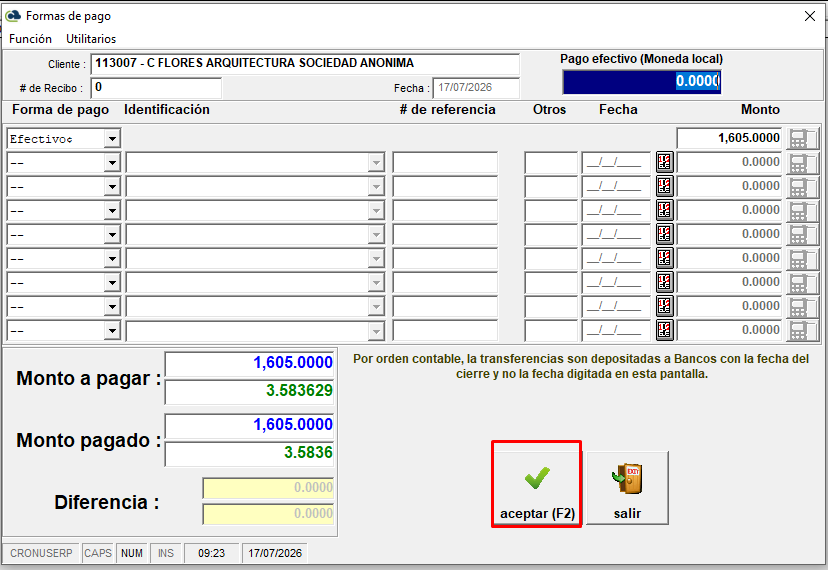
Para guardar dichos cambios en esta pantalla , se debe presionar el botón de "aceptar":
[](https://ayuda.cronuserp.com/uploads/images/gallery/2026-07/screenshot-1368.png)
Y por último, para guardar el documento como tal presionamos el ícono de "aceptar" de la pantalla principal del recibo:
[](https://ayuda.cronuserp.com/uploads/images/gallery/2026-07/screenshot-1367.png)
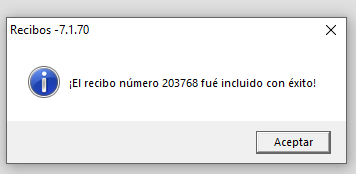
Con esto el sistema nos emerge una ventana para confirmación de la inclusión del documento:
[](https://ayuda.cronuserp.com/uploads/images/gallery/2026-07/screenshot-1369.png)
- [Recibos por adelantos de dinero](https://ayuda.cronuserp.com/CRONUS-Movimientos-Cajas-Recibos-adelantados)