# CRONUS-Movimientos-Facturacion-documentos-Anulacion de facturas

<span style="color: #ff0000; font-size: 14pt; font-family: arial, helvetica, sans-serif;">**Notas importantes para este proceso:** </span>

- <span style="font-size: 12pt; font-family: arial, helvetica, sans-serif;">Ahora pueden anular una factura rechazada y esto reversa el inventario en la fecha del documento.</span>
- <span style="font-size: 12pt; font-family: arial, helvetica, sans-serif;">No se pueden hacer devoluciones de facturas rechazadas, únicamente sería anulando la misma. </span>
- <span style="font-size: 12pt; font-family: arial, helvetica, sans-serif;">Esto es delicado y lleva ciertas validaciones previo a la aplicación del proceso, que serían: </span>
    - <span style="font-size: 12pt; color: #333399; font-family: arial, helvetica, sans-serif;">**Fecha contable.**</span>
    - <span style="font-size: 12pt; color: #333399; font-family: arial, helvetica, sans-serif;">**Bloqueo de opciones Generales.**</span>
    - <span style="font-size: 12pt; color: #333399; font-family: arial, helvetica, sans-serif;">**Solo del mes actual.**</span>
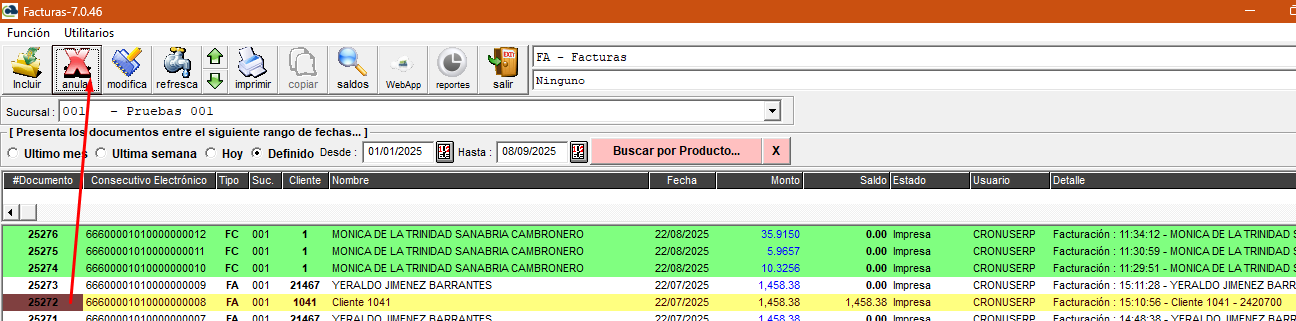
- <span style="font-size: 12pt; color: #000000; background-color: #ffffff; font-family: arial, helvetica, sans-serif;">Una vez anulada dicha factura se marcará en color gris en la pantalla principal de facturación. </span>
- <span style="font-size: 12pt; color: #000000; background-color: #ffffff; font-family: arial, helvetica, sans-serif;">Si la factura es de contado el recibo ligado a la misma se eliminará del sistema. </span>
- <span style="font-size: 12pt; color: #000000; background-color: #ffffff; font-family: arial, helvetica, sans-serif;">Tener marcado el indicador en las opciones generales del sistema de " anular documentos de fecha distinta al mes actual ".</span>
- <span style="font-size: 12pt; color: #000000; background-color: #ffffff; font-family: arial, helvetica, sans-serif;">Tener permiso de la seguridad de anular documentos de días anteriores. ( En caso de ser un documento con fecha distinta a la del día de la anulación).</span>

<span style="font-size: 12pt; color: #000000; font-family: arial, helvetica, sans-serif;">Para anular una factura, se ingresa a la pantalla principal de facturación, nos posicionamos sobre el documento deseado y elegimos la opción de anular: </span>

[![Screenshot_1.png](https://ayuda.cronuserp.com/uploads/images/gallery/2025-09/scaled-1680-/ONyscreenshot-1.png)](https://ayuda.cronuserp.com/uploads/images/gallery/2025-09/ONyscreenshot-1.png)

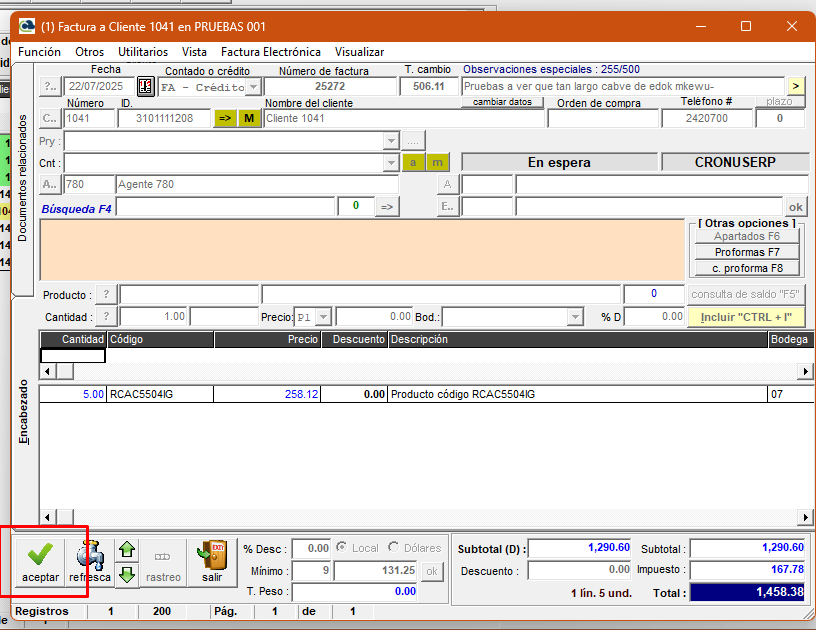
<span style="font-size: 12pt; color: #000000; font-family: arial, helvetica, sans-serif;">Una vez que presionamos dicho ícono, el sistema nos abrirá la pantalla de la factura en cuestión y con esto asegurarnos que es dicho documento presionando el botón de "Aceptar": </span>

[![Screenshot_2.png](https://ayuda.cronuserp.com/uploads/images/gallery/2025-09/scaled-1680-/Ddkscreenshot-2.png)](https://ayuda.cronuserp.com/uploads/images/gallery/2025-09/Ddkscreenshot-2.png)

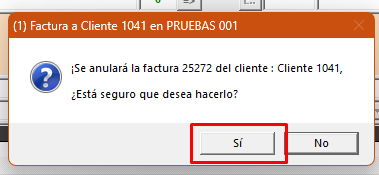
<span style="font-size: 12pt; color: #000000; font-family: arial, helvetica, sans-serif;">Con esto el sistema emergerá el mensaje de confirmación: </span>

<span style="font-size: 12pt; color: #000000; font-family: arial, helvetica, sans-serif;">[![Screenshot_3.png](https://ayuda.cronuserp.com/uploads/images/gallery/2025-09/scaled-1680-/FQxscreenshot-3.png)](https://ayuda.cronuserp.com/uploads/images/gallery/2025-09/FQxscreenshot-3.png)</span>

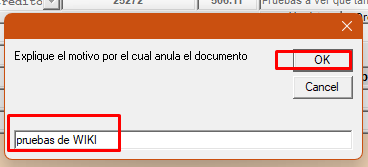
<span style="font-size: 12pt; color: #000000; font-family: arial, helvetica, sans-serif;">En el momento que el usuario confirme dicha anulación, saldrá un cuadro donde debe incluir el detalle de esta: </span>

[![Screenshot_4.png](https://ayuda.cronuserp.com/uploads/images/gallery/2025-09/scaled-1680-/ftUscreenshot-4.png)](https://ayuda.cronuserp.com/uploads/images/gallery/2025-09/ftUscreenshot-4.png)

<span style="font-size: 12pt; color: #000000; font-family: arial, helvetica, sans-serif;">Y una vez confirmado esto el sistema arroja la confirmación finalizada de la anulación.</span><span style="font-size: 12pt; color: #000000; font-family: arial, helvetica, sans-serif;">Ya con esto se termina el proceso de anulación y ahora podrán observar el documento nulo en la pantalla principal.</span>

<span style="font-size: 12pt; color: #000000; font-family: arial, helvetica, sans-serif;">Para localizar el movimiento de inventario relacionado a dicha anulación, en la pantalla de Inventarios se podrá visualizar: </span>