# CRONUS Otros Órdenes de compra

<span style="font-size: 12pt; font-family: arial, helvetica, sans-serif;">**Otros cambios asociados**</span>

- <span style="font-size: 12pt; font-family: arial, helvetica, sans-serif;">[Distribución de Fletes](https://ayuda.cronuserp.com/books/wiki-cronus-erp/page/CRONUS-CXP-OrdenCompra-Flete)</span>
 
<span style="font-size: 12pt; font-family: arial, helvetica, sans-serif;">**Puntos importantes a tomar en cuenta:** </span>

- <span style="font-size: 12pt; font-family: arial, helvetica, sans-serif;">No se pueden eliminar las ordenes de compra.</span>
- <span style="font-size: 12pt; font-family: arial, helvetica, sans-serif;">No se puede anular si ya tienen documentos ligados.</span>
- <span style="font-size: 12pt; font-family: arial, helvetica, sans-serif;">No se puede modificar si ya la orden fue aprobada e impresa. </span>
- <span style="font-size: 12pt; font-family: arial, helvetica, sans-serif;">Una vez incluida la orden de compra debe ser Aprobada e Impresa por el usuario para poder llevar a cabo la siguiente acción con esta ya sea ligarla a una importación o a una factura directamente. </span>
- <span style="font-size: 12pt; font-family: arial, helvetica, sans-serif;">La fecha no puede ser modificada. ( Queda al día de la inclusión ).</span>
- <span style="font-size: 12pt; font-family: arial, helvetica, sans-serif;">Existen dos tipos de orden de compra: </span>
 
1. <span style="font-size: 12pt; font-family: arial, helvetica, sans-serif;">**STOCK:** Para entrada a inventario y/o importación. </span>
2. <span style="font-size: 12pt; font-family: arial, helvetica, sans-serif;">**Artículos de oficina:** Para compras administrativas ( que no les va a afectar inventarios ).</span>
 
<span style="font-size: 12pt; font-family: arial, helvetica, sans-serif;">Ingresamos al menú de Otros =&gt; Órdenes de compra: </span>

 ![](https://ayuda.cronuserp.com/uploads/images/migrated/Screenshot_1.png)<span style="font-size: 12pt; font-family: arial, helvetica, sans-serif;"></span>

<span style="font-size: 12pt; font-family: arial, helvetica, sans-serif;">Una vez acá el sistema nos muestra la lista principal de ordenes de compra donde podremos visualizar las ordenes incluïdas en sistema , y ahí presionamos Incluir para agregar una nueva: </span>

[![Screenshot_14.png](https://ayuda.cronuserp.com/uploads/images/gallery/2025-08/scaled-1680-/screenshot-14.png)](https://ayuda.cronuserp.com/uploads/images/gallery/2025-08/screenshot-14.png)<span style="font-size: 12pt; font-family: arial, helvetica, sans-serif;"></span>

<span style="font-size: 12pt; font-family: arial, helvetica, sans-serif;">En la pantalla de inclusión, debemos llenar los campos requeridos y presionar aceptar una vez completado el encabezado de la OC para que el sistema habilite la pestaña de los productos a incluir en la orden de compra: </span>

<span style="font-size: 12pt; font-family: arial, helvetica, sans-serif;">**Proveedor, Bodega, Moneda, Naviera e Incoterm ( en caso de ser orden de compra para importación )** , Fecha de arribo ( ETA ) al menos una aproximada si fuera el caso que no se tiene exacta. </span>

[![Screenshot_15.png](https://ayuda.cronuserp.com/uploads/images/gallery/2025-08/scaled-1680-/screenshot-15.png)](https://ayuda.cronuserp.com/uploads/images/gallery/2025-08/screenshot-15.png)[![Screenshot_16.png](https://ayuda.cronuserp.com/uploads/images/gallery/2025-08/scaled-1680-/screenshot-16.png)](https://ayuda.cronuserp.com/uploads/images/gallery/2025-08/screenshot-16.png)<span style="font-size: 12pt; font-family: arial, helvetica, sans-serif;"></span>
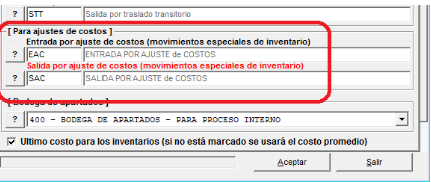
<span style="font-size: 12pt; font-family: arial, helvetica, sans-serif;">Una vez en la pantalla de productos, se presiona incluir para ingresarlos. Con palabras claves podemos buscar los productos y mediante un doble click los seleccionamos para posicionarlos en la pantalla de abajo e ingresar la cantidad que corresponde y presionamos aceptar para que el sistema los incluya, y así sucesivamente en caso de tener más de un producto por incluir: </span>

<span style="font-size: 12pt; font-family: arial, helvetica, sans-serif;"></span>

<span style="font-size: 12pt; font-family: arial, helvetica, sans-serif;">Posteriormente le daremos "**aceptar**" a la pantalla principal para que la orden quede incluida como corresponde: </span>

[![Screenshot_17.png](https://ayuda.cronuserp.com/uploads/images/gallery/2025-08/scaled-1680-/screenshot-17.png)](https://ayuda.cronuserp.com/uploads/images/gallery/2025-08/screenshot-17.png)[![Screenshot_18.png](https://ayuda.cronuserp.com/uploads/images/gallery/2025-08/scaled-1680-/screenshot-18.png)](https://ayuda.cronuserp.com/uploads/images/gallery/2025-08/screenshot-18.png)<span style="font-size: 12pt; font-family: arial, helvetica, sans-serif;"></span>
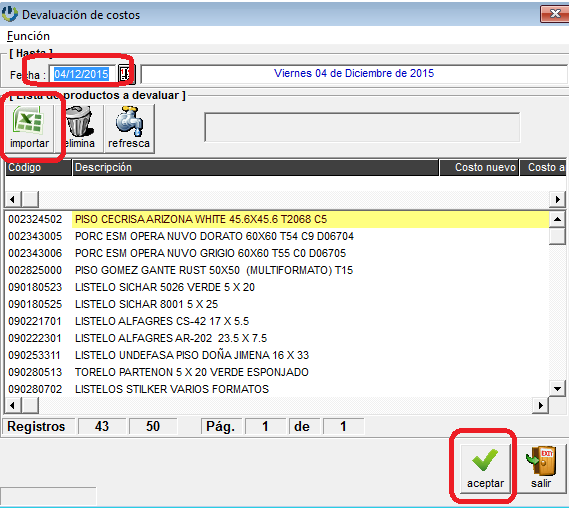
<span style="font-size: 12pt; font-family: arial, helvetica, sans-serif;">Una vez incluida la orden de compra al sistema, debemos Aprobar e Imprimir la misma: </span>

<span style="font-size: 12pt; font-family: arial, helvetica, sans-serif;"></span>

[![Screenshot_19.png](https://ayuda.cronuserp.com/uploads/images/gallery/2025-08/scaled-1680-/screenshot-19.png)](https://ayuda.cronuserp.com/uploads/images/gallery/2025-08/screenshot-19.png)<span style="font-size: 12pt; font-family: arial, helvetica, sans-serif;"></span>

<span style="font-size: 12pt; font-family: arial, helvetica, sans-serif;">Ya con estos pasos concluidos, nuestra OC estará lista para ser ligada a una importación o factura del sistema. </span>