# CXP-Cliente-Servidor-Documentos-Importaciones

<span style="font-size: 12pt; font-family: arial, helvetica, sans-serif;">**<span style="color: #000000;">Derechos </span>**</span>

- <span style="color: #000000; font-size: 12pt; font-family: arial, helvetica, sans-serif;">"MIMPORTACIONES1" poder incluir nuevas importaciones</span>
- <span style="color: #000000; font-size: 12pt; font-family: arial, helvetica, sans-serif;">"OC\_ETAPAAP" aprobar cambios de etapa</span>
- <span style="color: #000000; font-size: 12pt; font-family: arial, helvetica, sans-serif;">"OC\_ETAPACAL" cambio de tipo de cálculo</span>
- <span style="color: #000000; font-size: 12pt; font-family: arial, helvetica, sans-serif;">"MIMPORTASRV01" poder ligar OC de servicios</span>
- <span style="color: #000000; font-size: 12pt; font-family: arial, helvetica, sans-serif;">"MIMPORTAADJ01" incluye adjuntos</span>
- <span style="color: #000000; font-size: 12pt; font-family: arial, helvetica, sans-serif;">"MIMPORTAADJ02" elimina adjuntos</span>
- <span style="color: #000000; font-size: 12pt; font-family: arial, helvetica, sans-serif;">"MIMPORTAADJ03" baja adjuntos</span>
- <span style="color: #000000; font-size: 12pt; font-family: arial, helvetica, sans-serif;">"MIMPORTACC01" cambio de contenedores</span>

<span style="color: #ff0000; font-size: 12pt; font-family: arial, helvetica, sans-serif;">**Nota importante para el proceso:** </span>

- <span style="font-size: 12pt; font-family: arial, helvetica, sans-serif;">En las casillas de peso, seguro o flete el usuario podrá prorratear este para todos los productos de la importación o más bien dejar el % únicamente en uno de la lista. </span>
- <div class="Mu SP" data-tooltip="11 de agosto de 2020, 13:55:14 UTC-6" id="bkmrk-en-la-importaci%C3%B3n-no"><span style="font-size: 12pt; font-family: arial, helvetica, sans-serif;"><span class="tL8wMe EMoHub" dir="ltr" id="bkmrk-en-la-importaci%C3%B3n-no-1">En la importación no puede prorratear servicios porque estos no tienen inventario, por lo cual el sistema le mostrará un </span>aviso para que el usuario sepa que si mete un servicio luego NO le va a aparecer en la importación porque no va a poder distribuir costos; entonces debe meterlo en cualquiera de los rubros del encabezado.(El mensaje adjunto será el que se mostrará en el sistema para dicha opción ) </span></div>

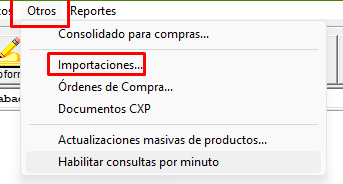
<span style="font-size: 12pt; font-family: arial, helvetica, sans-serif;">Ingresamos al menú principal de CRONUS y ahí en el ícono de otros, seleccionamos Importaciones: </span>

<span style="font-size: 12pt; font-family: arial, helvetica, sans-serif;">[![Screenshot_1.png](https://ayuda.cronuserp.com/uploads/images/gallery/2026-01/scaled-1680-/k4Fscreenshot-1.png)](https://ayuda.cronuserp.com/uploads/images/gallery/2026-01/k4Fscreenshot-1.png)</span>

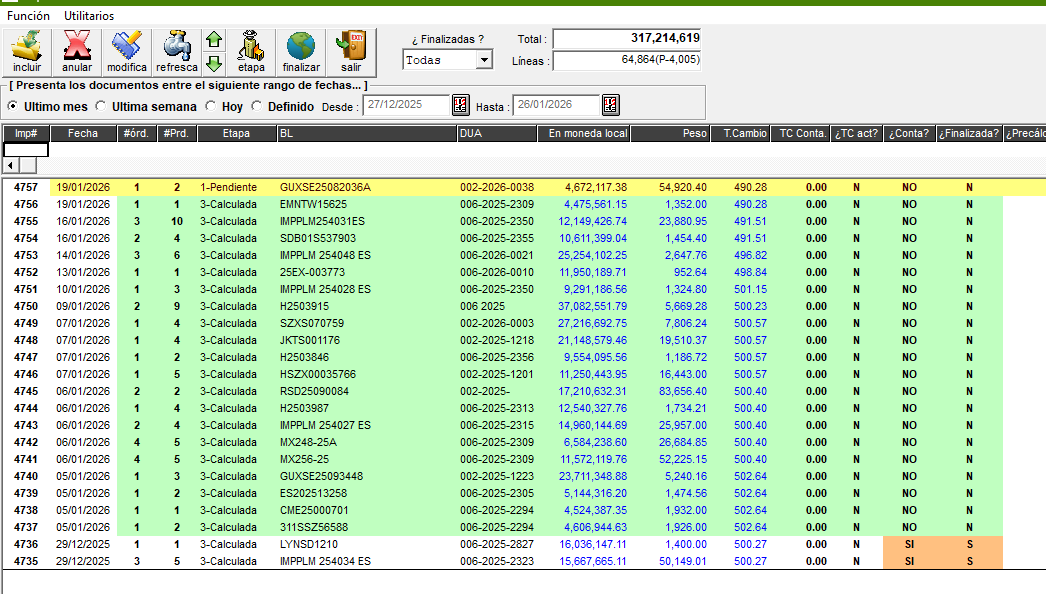
<span style="font-size: 12pt; font-family: arial, helvetica, sans-serif;">Una vez en esta pantalla el sistema le mostrará la pantalla principal de importaciones, en la cuál podrá visualizar las mismas utilizando los rangos de fechas definidos según la necesidad: </span>

[![Screenshot_2.png](https://ayuda.cronuserp.com/uploads/images/gallery/2026-01/scaled-1680-/Qkoscreenshot-2.png)](https://ayuda.cronuserp.com/uploads/images/gallery/2026-01/Qkoscreenshot-2.png)

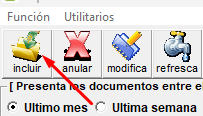
<span style="font-size: 12pt; font-family: arial, helvetica, sans-serif;">Para incluir una importación, presionaremos el ícono de "incluir" y con esto el sistema nos mostrará la ventana para comenzar a agregar la importación: </span>

[![Screenshot_3.png](https://ayuda.cronuserp.com/uploads/images/gallery/2026-01/scaled-1680-/nSrscreenshot-3.png)](https://ayuda.cronuserp.com/uploads/images/gallery/2026-01/nSrscreenshot-3.png)

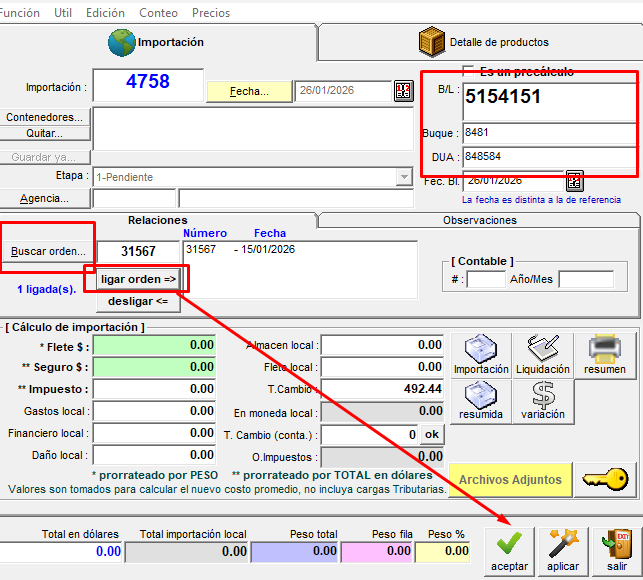
<span style="font-size: 12pt; font-family: arial, helvetica, sans-serif;">En esta pantalla se debe ingresar todos los campos requeridos para la importación: </span>

<span style="font-size: 12pt; font-family: arial, helvetica, sans-serif;">**Contenedores, Fecha, B/L , Buque , DUA , Agencia ( Proveedor ) , Orden de compra, seguido de los cálculos de la importación.** </span>

[![Screenshot_5.png](https://ayuda.cronuserp.com/uploads/images/gallery/2026-01/scaled-1680-/N1Lscreenshot-5.png)](https://ayuda.cronuserp.com/uploads/images/gallery/2026-01/N1Lscreenshot-5.png)

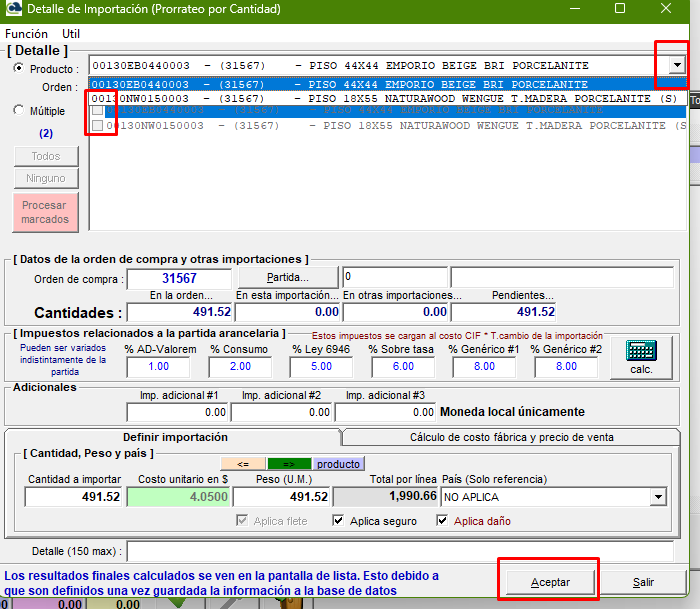
<span style="font-size: 12pt; font-family: arial, helvetica, sans-serif;">Una vez ingresados dichos campos debemos presionar el botón de "Aceptar " para proceder con la inclusión de productos de la misma y presionamos aceptar para ir agregando estos y las cantidades respectivas de la importación: </span>

<span style="font-size: 12pt; font-family: arial, helvetica, sans-serif;">[![Screenshot_6.png](https://ayuda.cronuserp.com/uploads/images/gallery/2026-01/scaled-1680-/iMLscreenshot-6.png)](https://ayuda.cronuserp.com/uploads/images/gallery/2026-01/iMLscreenshot-6.png)</span>

<span style="font-size: 12pt; font-family: arial, helvetica, sans-serif;">[![Screenshot_7.png](https://ayuda.cronuserp.com/uploads/images/gallery/2026-01/scaled-1680-/oxuscreenshot-7.png)](https://ayuda.cronuserp.com/uploads/images/gallery/2026-01/oxuscreenshot-7.png)</span>

---

<span style="font-size: 12pt; font-family: arial, helvetica, sans-serif;">Cuando ya estamos listos con los productos, procedemos a presionar el botón de aceptar ubicado en el detalle principal de la pantalla, para guardar la importación. </span>

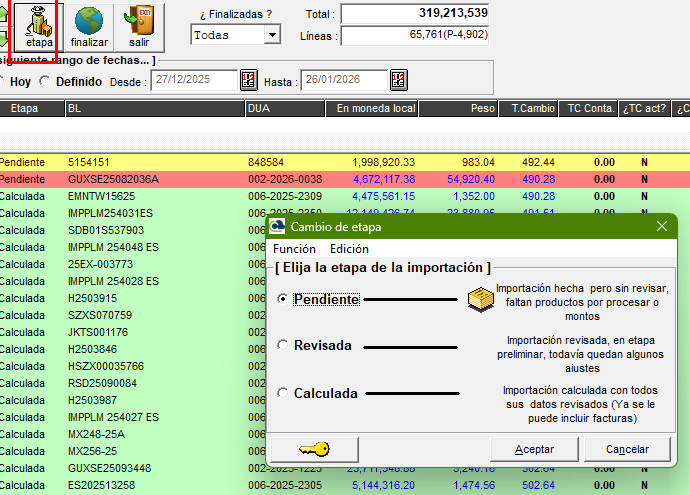
<span style="font-size: 12pt; font-family: arial, helvetica, sans-serif;">Ahora bien, una vez concluida está debemos procesar las etapas de la misma: </span>

<span style="font-size: 12pt; font-family: arial, helvetica, sans-serif;">**Pendiente:** Cuando la importación está únicamente incluida en sistema, pero pueden faltar productos o montos por procesar. </span>

<span style="font-size: 12pt; font-family: arial, helvetica, sans-serif;">**Revisada:** Es una etapa preliminar, todavía le pueden faltar algunos ajustes y esta se podrá modificar. </span>

<span style="font-size: 12pt; font-family: arial, helvetica, sans-serif;">**Calculada:** Ya en esta etapa la importación se encuentra lista para incluir facturas, es decir, ya fue revisada, validada y no quedan ajustes por realizar a la misma. </span>

[![Screenshot_8.png](https://ayuda.cronuserp.com/uploads/images/gallery/2026-01/scaled-1680-/THFscreenshot-8.png)](https://ayuda.cronuserp.com/uploads/images/gallery/2026-01/THFscreenshot-8.png)

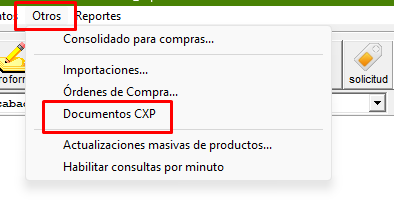
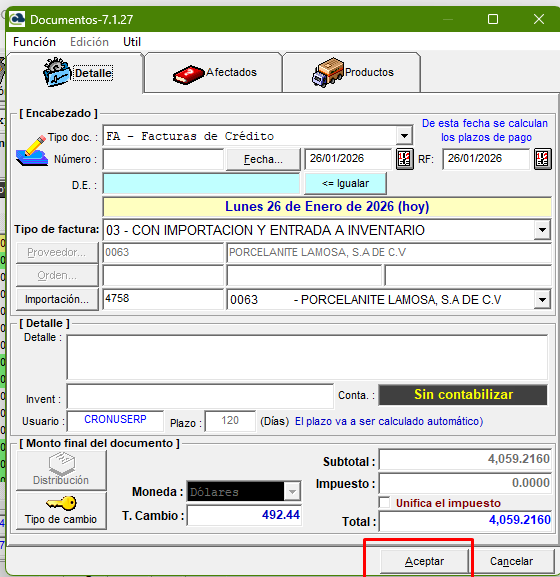
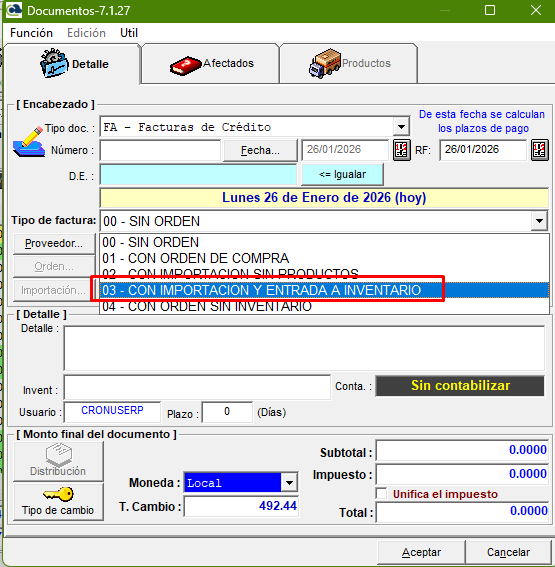
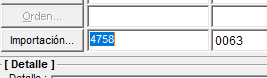
<span style="font-size: 12pt; font-family: arial, helvetica, sans-serif;">Para realizar el cierre de la misma, debemos ingresar las facturas relacionadas a esta. Para esto ingresamos a la opción de Otros = &gt; Documentos de CXP y en esta pantalla debemos elegir en la opción "tipo de factura " la llamada Con Importación y Entrada a Inventario y elegimos la importación deseada: </span>

[![Screenshot_9.png](https://ayuda.cronuserp.com/uploads/images/gallery/2026-01/scaled-1680-/51Lscreenshot-9.png)](https://ayuda.cronuserp.com/uploads/images/gallery/2026-01/51Lscreenshot-9.png)

[![Screenshot_10.png](https://ayuda.cronuserp.com/uploads/images/gallery/2026-01/scaled-1680-/screenshot-10.png)](https://ayuda.cronuserp.com/uploads/images/gallery/2026-01/screenshot-10.png)
[![Screenshot_11.png](https://ayuda.cronuserp.com/uploads/images/gallery/2026-01/scaled-1680-/screenshot-11.png)](https://ayuda.cronuserp.com/uploads/images/gallery/2026-01/screenshot-11.png)
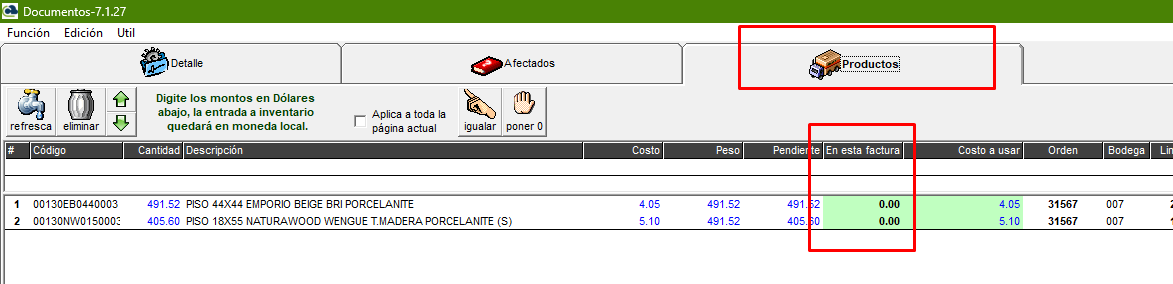
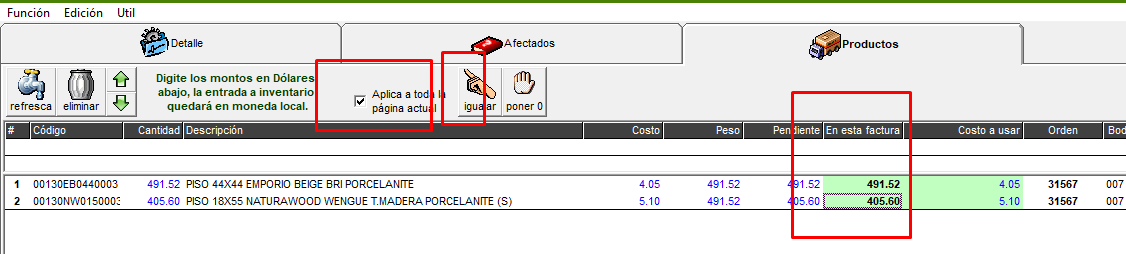
<span style="font-size: 12pt; font-family: arial, helvetica, sans-serif;">Para concluir, debemos ingresar los productos que llegaron en esta factura según la importación: </span>

[![Screenshot_12.png](https://ayuda.cronuserp.com/uploads/images/gallery/2026-01/scaled-1680-/screenshot-12.png)](https://ayuda.cronuserp.com/uploads/images/gallery/2026-01/screenshot-12.png)

<span style="font-size: 12pt; font-family: arial, helvetica, sans-serif;">[![Screenshot_13.png](https://ayuda.cronuserp.com/uploads/images/gallery/2026-01/scaled-1680-/screenshot-13.png)](https://ayuda.cronuserp.com/uploads/images/gallery/2026-01/screenshot-13.png)</span>

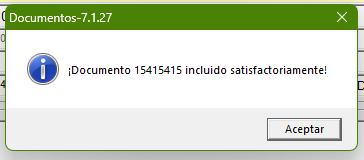
<span style="font-size: 12pt; font-family: arial, helvetica, sans-serif;">Una vez que tengamos listos los datos de los productos por incluir, presionar aceptar final para guardar la factura en firme: </span>

<span style="font-size: 12pt; font-family: arial, helvetica, sans-serif;">[![Screenshot_14.png](https://ayuda.cronuserp.com/uploads/images/gallery/2026-01/scaled-1680-/screenshot-14.png)](https://ayuda.cronuserp.com/uploads/images/gallery/2026-01/screenshot-14.png)[![Screenshot_15.png](https://ayuda.cronuserp.com/uploads/images/gallery/2026-01/scaled-1680-/screenshot-15.png)](https://ayuda.cronuserp.com/uploads/images/gallery/2026-01/screenshot-15.png)</span>
<span style="font-size: 12pt; font-family: arial, helvetica, sans-serif;"> Wikis relacionados:</span>

- <span style="font-size: 12pt; font-family: arial, helvetica, sans-serif;">[Ligar documentos a importaciones](https://ayuda.cronuserp.com/CXP-Cliente-Servidor-Documentos-Importaciones-Ligar-documentos)</span>
- <span style="font-size: 12pt; font-family: arial, helvetica, sans-serif; color: #000080;">[Conteo de importaciones](https://ayuda.cronuserp.com/CXP-Cliente-Servidor-Documentos-Importaciones-Conteo-de-importaciones)</span>
- <span style="font-size: 12pt; font-family: arial, helvetica, sans-serif; color: #000080;">[Definir precios finales](https://ayuda.cronuserp.com/CXP-Cliente-Servidor-Documentos-Importaciones-Conteo-de-importaciones-Definir-precios)</span>