# CXP-Movimientos-Documentos ( CXP ) - Envío de comprobantes

<span style="font-weight: 400; font-size: 12pt; font-family: arial, helvetica, sans-serif;">Esta pantalla permite enviar correos electrónicos a los proveedores con los comprobantes de pago que realizó, en formato PDF adjunto.</span>

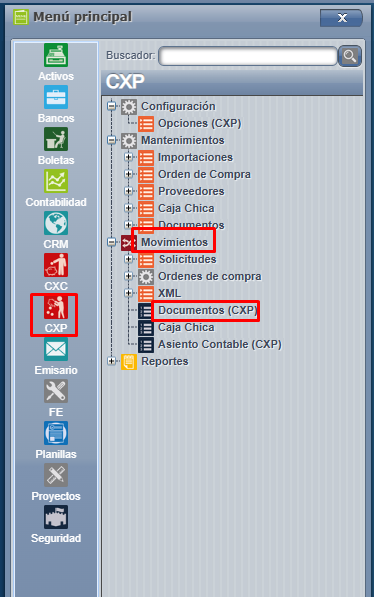
<span style="font-weight: 400; font-size: 12pt; font-family: arial, helvetica, sans-serif;">Para acceder a este proceso ingrese a CXP <span style="font-size: 12pt; font-family: arial, helvetica, sans-serif;">=&gt; </span>Movimientos <span style="font-size: 12pt; font-family: arial, helvetica, sans-serif;">=&gt; </span>Documentos(CXP): </span>

<span style="font-weight: 400; font-size: 12pt; font-family: arial, helvetica, sans-serif;">[![Screenshot_946.png](https://ayuda.cronuserp.com/uploads/images/gallery/2026-03/scaled-1680-/screenshot-946.png)](https://ayuda.cronuserp.com/uploads/images/gallery/2026-03/screenshot-946.png)</span>

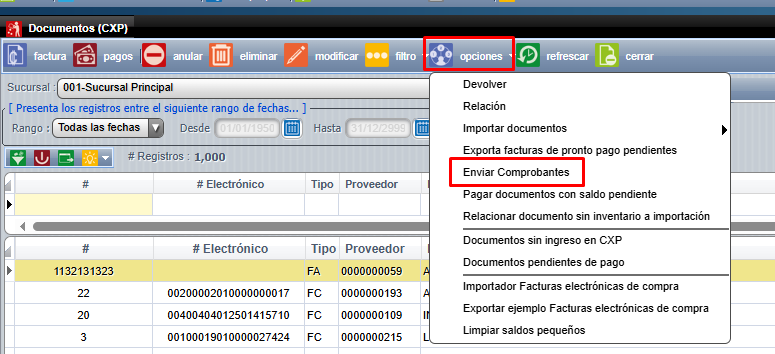
<span style="font-weight: 400; font-size: 12pt; font-family: arial, helvetica, sans-serif;">Opciones <span style="font-size: 12pt; font-family: arial, helvetica, sans-serif;">=&gt; </span>Enviar Comprobantes:</span>

<span style="font-weight: 400; font-size: 12pt; font-family: arial, helvetica, sans-serif;">[![Screenshot_947.png](https://ayuda.cronuserp.com/uploads/images/gallery/2026-03/scaled-1680-/screenshot-947.png)](https://ayuda.cronuserp.com/uploads/images/gallery/2026-03/screenshot-947.png)</span>

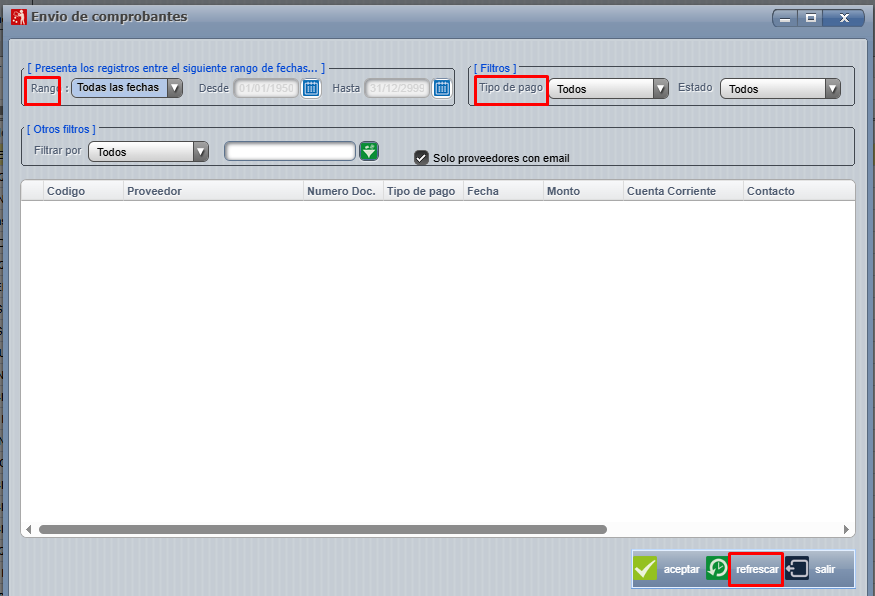
<span style="font-weight: 400; font-size: 12pt; font-family: arial, helvetica, sans-serif;">Esta es la pantalla principal de envíos de comprobantes, en ella se pueden encontrar varios filtros para cargar la lista de pagos realizados, una vez definidos se oprime el botón de “refrescar” ubicado abajo a la derecha de la pantalla:</span>

<span style="font-weight: 400; font-size: 12pt; font-family: arial, helvetica, sans-serif;">[![Screenshot_948.png](https://ayuda.cronuserp.com/uploads/images/gallery/2026-03/scaled-1680-/screenshot-948.png)](https://ayuda.cronuserp.com/uploads/images/gallery/2026-03/screenshot-948.png)</span>

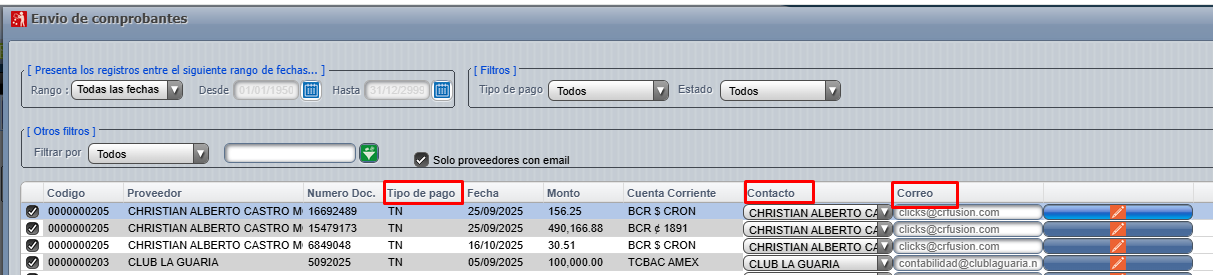
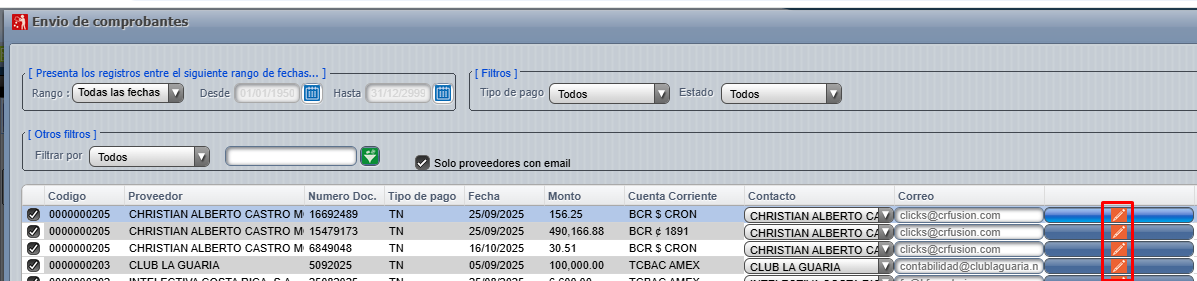
<span style="font-weight: 400; font-size: 12pt; font-family: arial, helvetica, sans-serif;">Una vez personalizada la búsqueda el sistema le mostrará la lista con pagos hechos según los filtros definido. Los “**Checks**” marcan el comprobante de pago que se desea enviar: </span>

<span style="font-weight: 400; font-size: 12pt; font-family: arial, helvetica, sans-serif;">La columna “**Contactos**” muestra el nombre del destinatario al que se enviará el comprobante de pago.</span>

<span style="font-weight: 400; font-size: 12pt; font-family: arial, helvetica, sans-serif;">La columna “**Correo**” muestra el correo del contacto al que se enviará el comprobante, además permite escribir un email nuevo temporal para él envió del comprobante.</span>

[![Screenshot_949.png](https://ayuda.cronuserp.com/uploads/images/gallery/2026-03/scaled-1680-/screenshot-949.png)](https://ayuda.cronuserp.com/uploads/images/gallery/2026-03/screenshot-949.png)

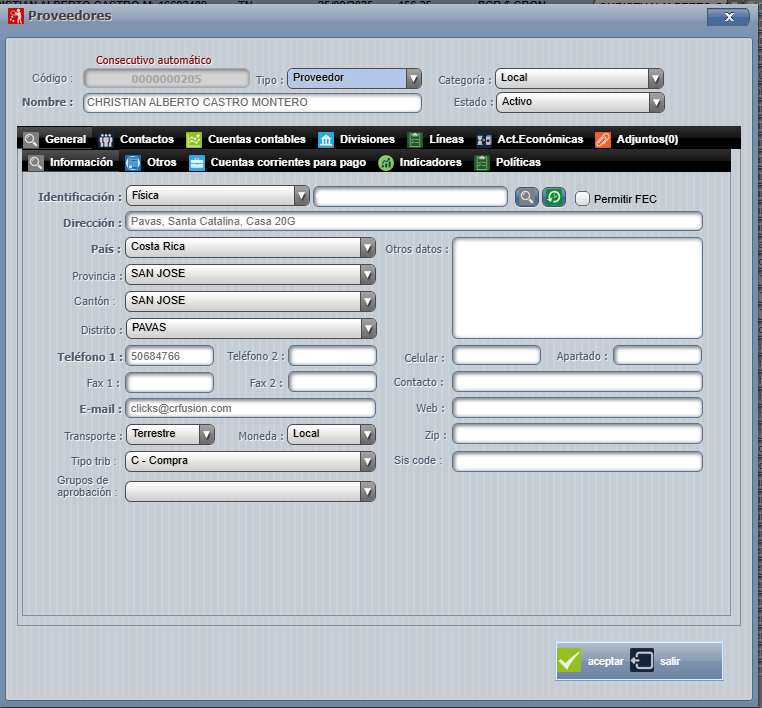
<span style="font-weight: 400; font-size: 12pt; font-family: arial, helvetica, sans-serif;">Estos datos son tomados del registro de proveedores, si se desea cambiar algún dato o agregar nuevos contactos lo puede hacer presionando el botón naranja, ubicado al lado derecho de la columna “Correo”, al hacerlo el sistema le mostrará la pantalla de mantenimiento de proveedores, una vez hechos los cambios presione el botón aceptar para guardar la nueva información.</span>

[![Screenshot_950.png](https://ayuda.cronuserp.com/uploads/images/gallery/2026-03/scaled-1680-/screenshot-950.png)](https://ayuda.cronuserp.com/uploads/images/gallery/2026-03/screenshot-950.png)

[![Screenshot_951.png](https://ayuda.cronuserp.com/uploads/images/gallery/2026-03/scaled-1680-/screenshot-951.png)](https://ayuda.cronuserp.com/uploads/images/gallery/2026-03/screenshot-951.png)
<span style="font-size: 12pt; font-family: arial, helvetica, sans-serif;"><span style="font-weight: 400;"> </span><span style="font-weight: 400;">Ahora, una vez seleccionados los contactos y verificados los correos puede presionar el botón aceptar para que se realicen los envíos: </span></span>

<span style="font-weight: 400; font-size: 12pt; font-family: arial, helvetica, sans-serif;">[![Screenshot_952.png](https://ayuda.cronuserp.com/uploads/images/gallery/2026-03/scaled-1680-/screenshot-952.png)](https://ayuda.cronuserp.com/uploads/images/gallery/2026-03/screenshot-952.png)</span>

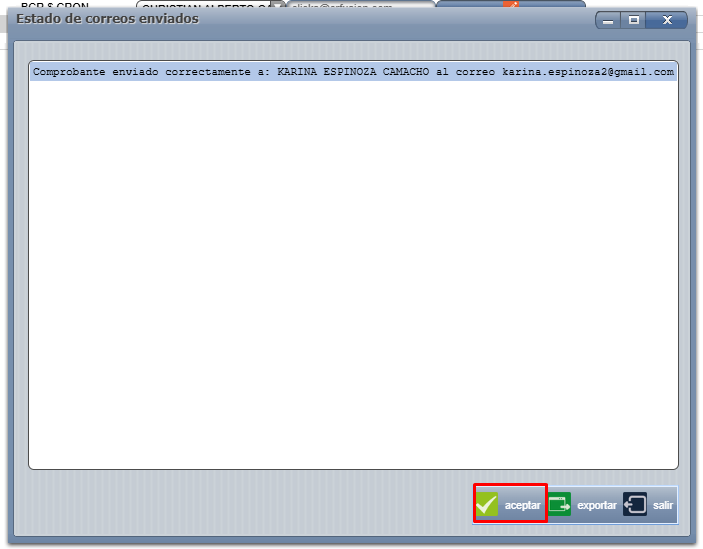
<span style="font-weight: 400; font-size: 12pt; font-family: arial, helvetica, sans-serif;">El sistema enviará los correos y posteriormente desplegará un resumen del resultado, que detalla cuáles correos fueron enviados exitosamente y cuáles no. </span>

<span style="font-weight: 400; font-size: 12pt; font-family: arial, helvetica, sans-serif;"> </span>

<span style="font-weight: 400; font-size: 12pt; font-family: arial, helvetica, sans-serif;">Wikis relacionados:</span>

- <span style="font-size: 12pt; font-family: arial, helvetica, sans-serif;">[Factura electrónica de compra ](https://ayuda.cronuserp.com/EOS-CXP-Movimientos-Documentos-Factura-electronica-de-compra)</span>
- [<span style="font-size: 12pt; font-family: arial, helvetica, sans-serif;">Relacionar documento sin inventario a importación</span>](https://ayuda.cronuserp.com/EOS-CXP-Movimientos-Documentos-Relacion-documento-Importacion)
- <span style="font-size: 12pt; font-family: arial, helvetica, sans-serif;">[<span style="color: #000080;">Documentos sin ingreso en CXP</span>](https://ayuda.cronuserp.com/EOS-CXP-Movimientos-Documentos-Documentos-sin-ingreso-en-CXP)</span>
- <span style="font-size: 12pt; font-family: arial, helvetica, sans-serif;">[<span style="color: #000080;">Importador de facturas electrónicas</span>](https://ayuda.cronuserp.com/EOS-CXP-Movimientos-Documentos-omportador-de-facturas-electronicas)</span>
- <span style="font-size: 12pt; font-family: arial, helvetica, sans-serif;">[<span style="color: #000080;">Notas de crédito con saldo</span>](https://ayuda.cronuserp.com/EOS-CXP-Movimientos-Documentos-NC-con-saldo)</span>
- <span style="color: #000080; font-size: 12pt; font-family: arial, helvetica, sans-serif;">[EOS-CXP-Movimientos-Documentos-NC-OTROS](https://ayuda.cronuserp.com/books/wiki-cronus-erp/page/EOS-CXP-Movimientos-Documentos-NC-OTROS-Totalidad)</span>
- [<span style="color: #000080; font-size: 12pt; font-family: arial, helvetica, sans-serif;">Repositorio de documentos</span>](https://ayuda.cronuserp.com/EOS-CXP-Movimientos-Documentos-Gestor-Archivos)
- <span style="font-size: 12pt; font-family: arial, helvetica, sans-serif;">[Relacionar documento sin inventario a importación](https://ayuda.cronuserp.com/books/wiki-cronus-erp/page/EOS-CXP-Movimientos-Documentos-Relacion-documento-Importacion)</span><div class="editable content mb-3"> </div>