# EOS-CXC-Informacion-ATV-Llave-criptografica-en-Produccion
Para configurar la información de la llave criptográfica debe seguir los siguientes pasos:
Descargue la llave criptográfica: El primer pas sería dirigirse al sistema OVI del Ministerio de Hacienda ( [https://ovitribucr.hacienda.go.cr/home)](https://ovitribucr.hacienda.go.cr/home)) e iniciar sesión, una vez ahí debe elegir del Menú las opciones Comprobantes Electrónicos => Llave criptográfica de producción => Generar llave criptográfica en producción. Si aún no cuenta con el usuario y la contraseña del ATV puede ver el siguiente manual => [https://www.youtube.com/shorts/Y88fDmPRkfQ](https://www.youtube.com/shorts/Y88fDmPRkfQ)
El sistema OVI le solicitará la creación de un PIN, el cual deberá utilizar posteriormente en la configuración del sistema.
Ya con esta información se ingresan los datos en la pantalla PIN, y el archivo lo descargamos en nuestra computadora para poder subir, este tarda unos minutos.
[](https://ayuda.cronuserp.com/uploads/images/gallery/2025-10/screenshot-747.png)
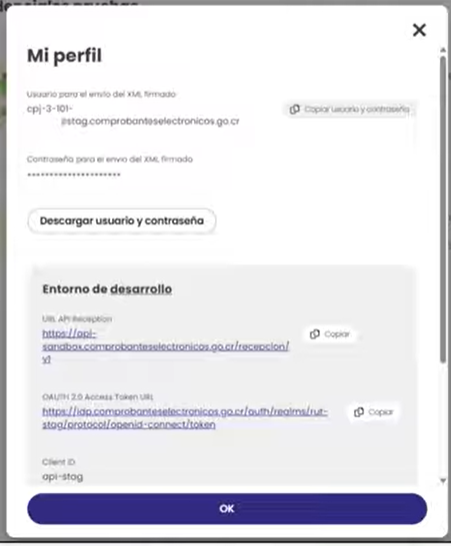
Nos indica la fecha cuando expira el documento, donde debemos de tenerlo presente, si se vence y no se hace le cambio las facturas serán rechazadas por Hacienda.
Para generar la contraseña de los comprobantes electrónicos debe de ingresar a [https://ovitribucr.hacienda.go.cr/ogin.aspx ](https://atv.hacienda.go.cr/ATV/login.aspx)y digitar su usuario y contraseña para ingresar a la página principal. Una vez aquí en el menú, escoja la opción Tico Factura => Llave Criptográfica de Producción => Generar nueva contraseña en producción (Revisar los pasos Primero y Segundo del [manual](https://ayuda.cronuserp.com/queinformacionnecesitoparainiciar)).
Ya con esta información solicitada en Hacienda ingresamos a el sistema para poder realizar la configuración de la llave criptográfica, pin y los credenciales,
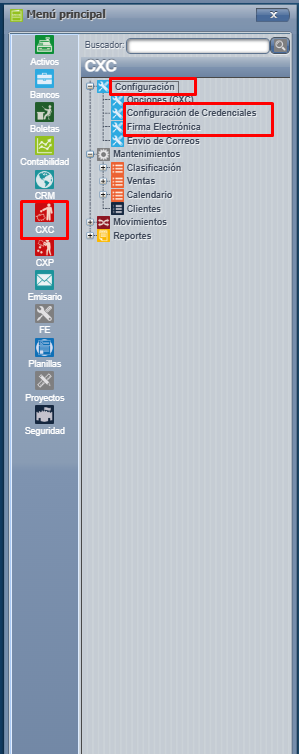
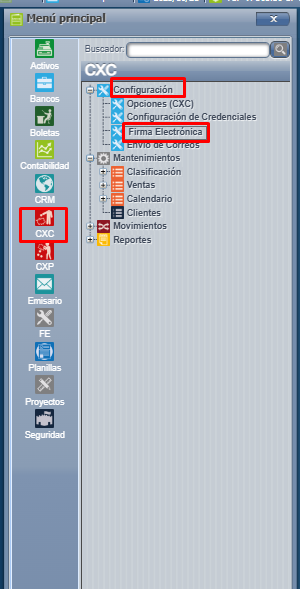
Ingresamos a Menú => CXC => Configuración
[](https://ayuda.cronuserp.com/uploads/images/gallery/2025-10/screenshot-746.png)
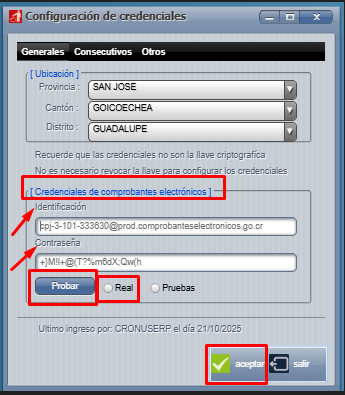
Ingresamos en configuración de credenciales, ahí en credenciales de comprobante ingresamos los datos de identificación y contraseña.
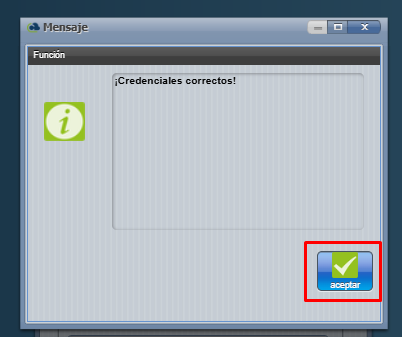
Marcamos la opción de real y luego probar si indica que los credenciales están correctos presionamos "ACEPTAR"
[](https://ayuda.cronuserp.com/uploads/images/gallery/2025-10/screenshot-749.png)
Presionamos ACEPTAR para guardar lo credenciales, ya aquí queda configurado los credenciales.
[](https://ayuda.cronuserp.com/uploads/images/gallery/2025-10/screenshot-750.png)
Ahora ingresamos a Firma Electrónica
[](https://ayuda.cronuserp.com/uploads/images/gallery/2025-10/screenshot-751.png)
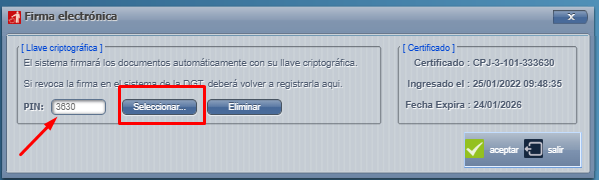
Ahi sale la siguiente pantalla donde ingresamos el pin y presionamos seleccionar
[](https://ayuda.cronuserp.com/uploads/images/gallery/2025-10/screenshot-752.png)
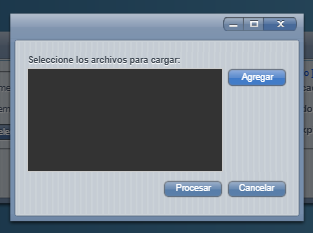
Ala marcar seleccionar no va abrir otra pantalla para cargar la llave criptográfica que tenemos guardada en nuestra computadora y ahi le damos aceptar
[](https://ayuda.cronuserp.com/uploads/images/gallery/2025-10/screenshot-753.png)
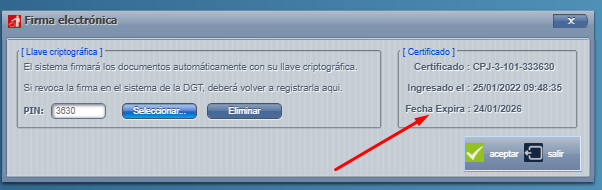
Ahí hay que esperar unos minutos para que el sistema instale la llave, cuando esta ya esta instalada aquí nos indica el día que se ingresó la llave criptográfica y muy importante la fecha de vencimiento este dato es muy importante ya que si se vence y no se realiza el cambio Hacienda rechaza las facturas por este motivo
[](https://ayuda.cronuserp.com/uploads/images/gallery/2025-10/screenshot-754.png)
---
[](https://ayuda.cronuserp.com/uploads/images/gallery/2025-10/banner-largo.jpg)