# EOS-CXC-Mantenimientos-Clasificación-Servicios-Productos-CABYS
Ingresamos => Menú Principal => CXC => Servicios / Productos
El catálogo de Bienes y Servicios (Cabys) asigna un código único a cada producto con un impuesto fijo. El uso de estos es obligatorio a partir del 01 de Diciembre del 2020 (Costa Rica).
Ingresar al servicio presionando el icono "**modificar**" o dar **doble clic** sobre la línea del servicio,
En el item "Código CABYS", dar clic en Buscar:
Dentro del mantenimiento de CABYS vamos a poder filtrar por Código (13dígitos) o Descripción del CABYS, una vez ingresado ya sea por código y/o la descripción, presionaremos el botón de Buscar para completar los CABYS que concuerden con la información ingresada, un ejemplo sería la siguiente imagen: código 84392000000009 → buscar →servicios de programas informáticos → aceptar. Con esto estaríamos ligando el código del CABYS a nuestro Servicio.
Cuando se filtra por descripción se muestra todas las opciones actuales con la descripción digitada, si encontramos nuestro CABYS dentro de las opciones mostradas bastará con presionar **doble clic** sobre la opción y el botón de aceptar.
Al darle "aceptar" nos remite a la pantalla del servicio con el CABYS ya incluido.
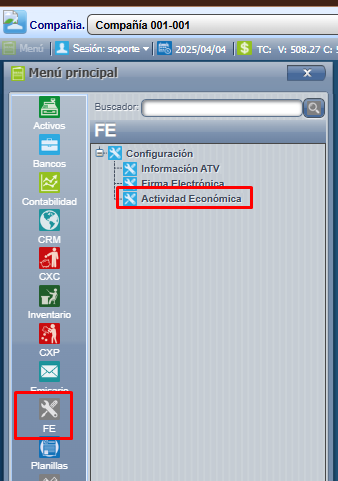
Si se desea asociar su servicio con su actividad económica inscrita en el ATV del Ministerio de Hacienda, se debe seleccionar el campo **Act. Económica** y se despliega la información, esto no es obligatorio es opcional.
[](https://ayuda.cronuserp.com/uploads/images/gallery/2025-08/act.png)
Observaciones:
El código CAByS se agrega una sola vez en el servicio y/o producto.
Por Normativa el código CAByS debe mostrarse en el XML del documento electrónico.