# EOS-CXC-Movimientos-Documentos (CxC) -Anular-factura-con-NC

<span style="font-family: arial, helvetica, sans-serif; font-size: 12pt;">Este proceso nos permite anular de forma automática una factura con una NC, además si la factura no tuviese saldo por que tiene un recibo aplicado, el proceso anulará el recibo para devolver el saldo a la factura y posteriormente relacionarla a la NC. </span>

<span style="font-family: arial, helvetica, sans-serif; font-size: 12pt;">Importante la factura debe estar "aceptada" por la DGTD (Dirección General de Tributación Directa) ver columna DGTD.</span>

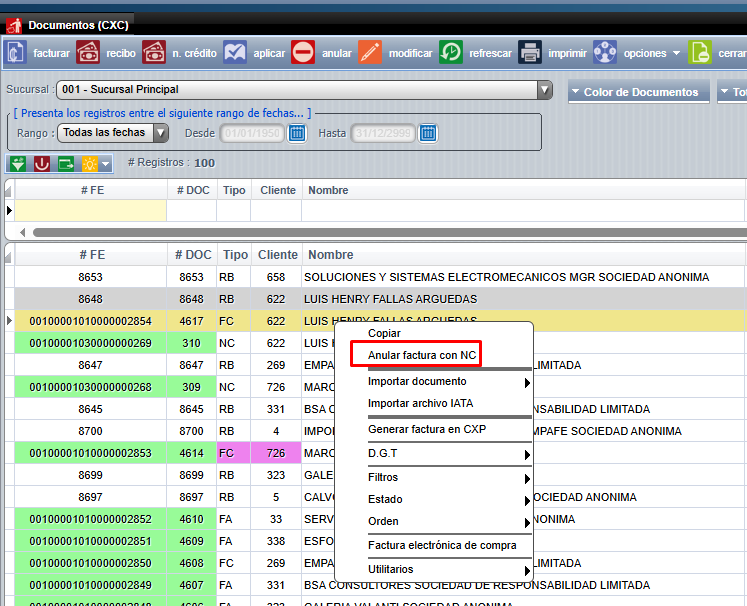
<span style="font-family: arial, helvetica, sans-serif; font-size: 12pt;">Para esto debemos marcar la factura que deseamos anular haciendo un clic sobre ella y después clic derecho, verá una lista de opciones, escoja la que dice **"Anular factura con NC"**. </span>

<span style="font-family: arial, helvetica, sans-serif; font-size: 12pt;">[![anular con NC.png](https://ayuda.cronuserp.com/uploads/images/gallery/2026-03/scaled-1680-/anular-con-nc.png)](https://ayuda.cronuserp.com/uploads/images/gallery/2026-03/anular-con-nc.png)</span>

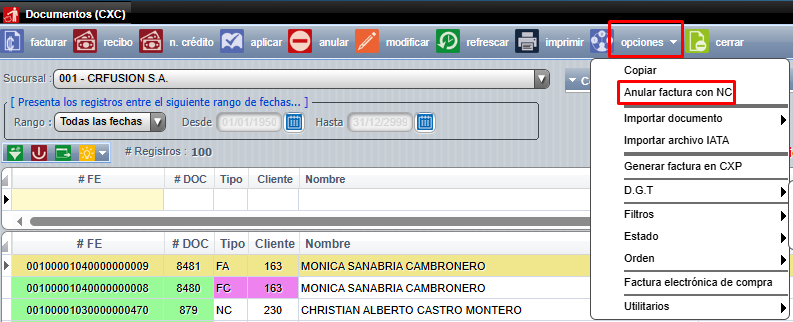
<span style="font-family: arial, helvetica, sans-serif; font-size: 12pt;">Otra forma es marcando la factura y presionando el botón **"Opciones"** y escogemos la misma opción.</span>

<span style="font-family: arial, helvetica, sans-serif; font-size: 12pt;">[![Screenshot_868.png](https://ayuda.cronuserp.com/uploads/images/gallery/2026-03/scaled-1680-/Gwwscreenshot-868.png)](https://ayuda.cronuserp.com/uploads/images/gallery/2026-03/Gwwscreenshot-868.png)</span>

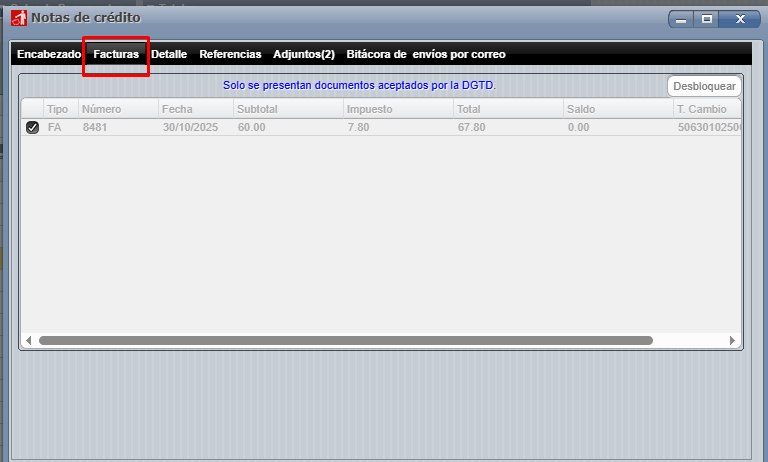
#### <span style="display: block; text-align: center;"><span style="font-family: Arial, Helvetica, sans-serif; font-size: 12pt;">El sistema creará la NC y anulara el RB relacionado.</span></span>

<span style="display: block; text-align: center;"><span style="font-family: Arial, Helvetica, sans-serif; font-size: 12pt;">[![factura relacionada.png](https://ayuda.cronuserp.com/uploads/images/gallery/2026-03/scaled-1680-/factura-relacionada.png)](https://ayuda.cronuserp.com/uploads/images/gallery/2026-03/factura-relacionada.png)</span></span>

<div id="bkmrk--3" style="text-align: center;">  
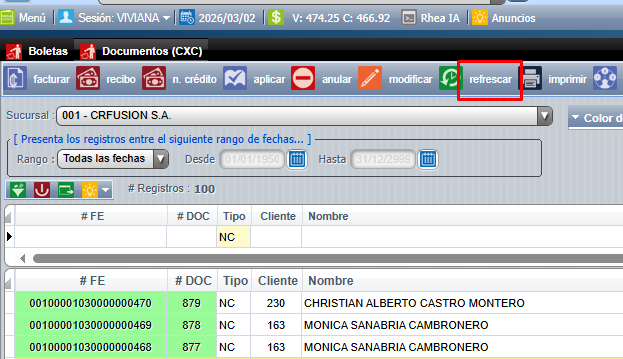
</div><div id="bkmrk-%C2%A0" style="text-align: center;"> Finalmente dar clic en el botón Refrecar para que se muestre la nota de crédito (NC)</div><div id="bkmrk--4" style="text-align: center;"></div><div id="bkmrk--5" style="text-align: left;"></div><div id="bkmrk--6" style="text-align: left;">[![NC.png](https://ayuda.cronuserp.com/uploads/images/gallery/2026-03/scaled-1680-/nc.png)](https://ayuda.cronuserp.com/uploads/images/gallery/2026-03/nc.png)</div>