# EOS-CXC-Movimientos-Documentos (CxC)-Notas-de-credito
Debe de entrar al módulo de CxC y escoger en el Menú la opción de **Movimientos ==> Documentos (CxC).** Verá la pantalla principal de Facturación, en la lista de botones debe presionar el que dice "**n**. **de crédito"**
La pantalla de Notas de crédito está compuesta por 4 carpetas: **Encabezado, Facturas, Detalle**, **Referencias y Ajustes.** [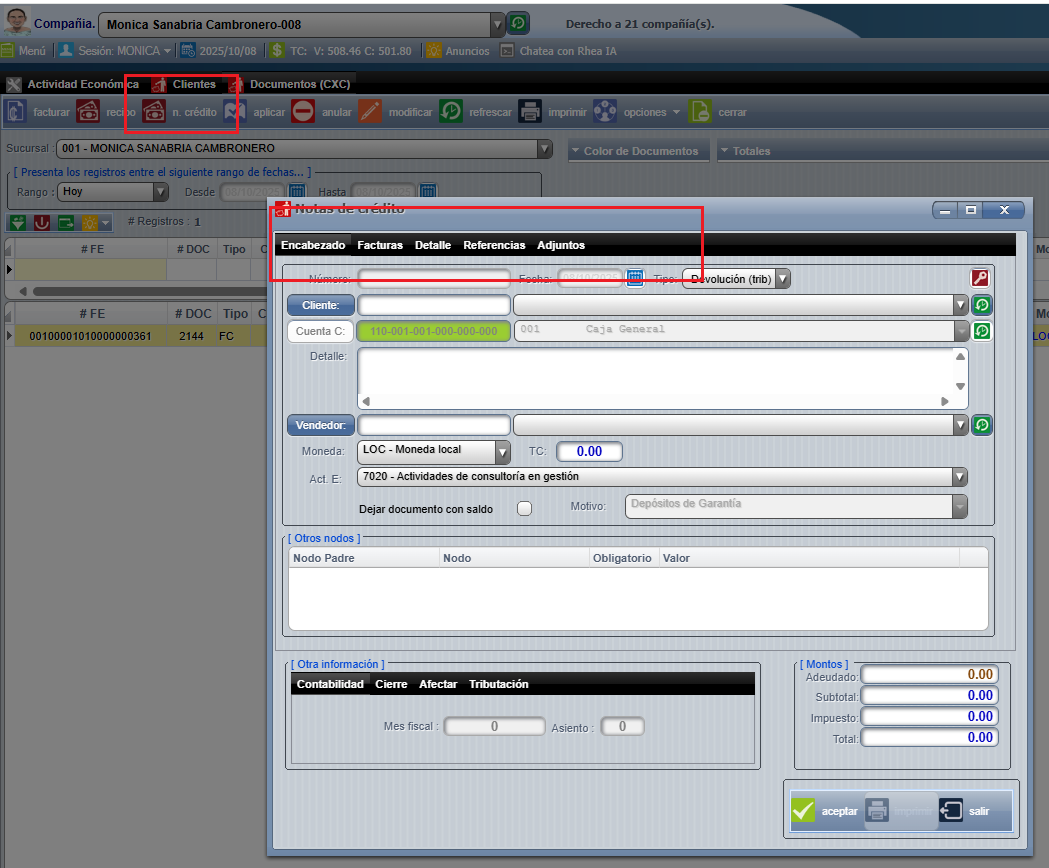](https://ayuda.cronuserp.com/uploads/images/gallery/2025-10/01-nc.png)
**Encabezado:** dividido en Información general, Otros nodos, Otra información y Montos.
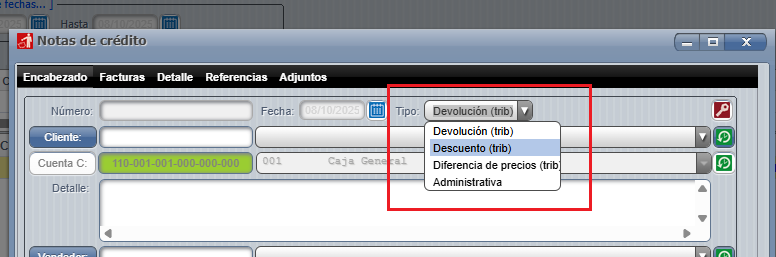
**Información general:** El **Número** de la NC es dado por el sistema de forma automática una vez que usted llenó todos los datos necesarios y presionó el botón "Aceptar", la **Fecha** es dada por el sistema de forma automática y toma la fecha del día en la que se está haciendo la NC, en el campo **TIPO** debe de escoger del combo la opción de tipo de NC que va a generar, estos tipos son definidos por Tributación y usted debe de escoger el que se adapte a las necesidades de la NC, para este ejemplo vamos a escoger la opción Devolución.
Los tipo de NC existentes son: Devolución (solo aplica por cantidad de productos o servicios no por monto), Descuento, Diferencia de precios (El ajuste de precio se debe de hacer por cada cantidad de producto facturado), y está el tipo Administrativas, estas NO son validadas por Tributación, por lo tanto no le servirán ni al usuario ni a sus clientes para justificar información tributaria, son mas de control interno de las cuentas por pagar.
[](https://ayuda.cronuserp.com/uploads/images/gallery/2025-10/02-nc.png)
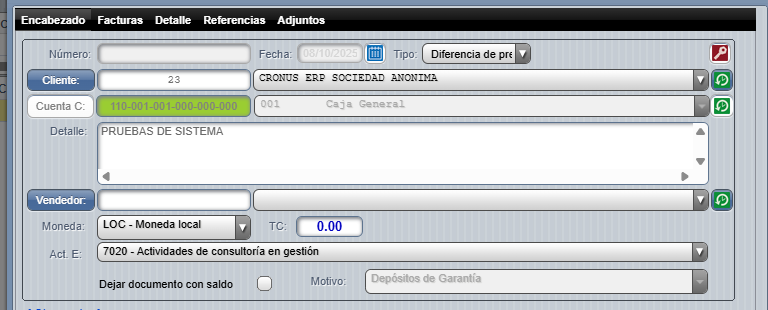
Para escoger el **CLIENTE** al que le va a hacer la NC puede hacerlo de 3 formas distintas 1° presionando el botón "Cliente" y buscando uno de la lista, 2° digitando el código del cliente si se lo sabe ó 3° desplegando el combo a la derecha de este campo, ahí verá por orden alfabético la lista de sus clientes. **Detalle** deberá de digitar una breve explicación del por qué está generando la NC, la explicación se mostrará en presentación gráfica del documento. La **Moneda** es dada por el sistema de forma automática una vez que define el cliente, pero esta puede ser modificada según las necesidades del momento. Tomar en cuenta que únicamente se pueden relacionar documentos en la misma moneda, esto quiere decir que NC en moneda local afectará documentos que tiene definido moneda local y NC en dólares afectara documentos que tiene definido moneda dólares. **Act. E:** en este campo aparecen sus Actividades económicas, si solo cuenta con una el sistema la asignará por defecto, si contara con mas de una puede desplegar el campo de opciones y definir a cual corresponde este documento
[](https://ayuda.cronuserp.com/uploads/images/gallery/2025-10/03-nc.png)
**Otros Nodos ==>** Si el cliente tiene definidos los los Nodos XML, al cargarlo en el encabezado le aparecerán los campos que debe de llenar según la configuración definida previamente, en caso contrario este campo quedará en blanco.
[](https://ayuda.cronuserp.com/uploads/images/gallery/2025-10/04-nc.png)
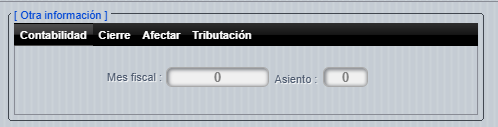
**Otra información ==>** Dividida en 4 subcarpetas: Contabilidad, Cierre, Afectar y Tributación. La información de cada una se irá llenando con forme a los movimientos relacionados a la NC.
[](https://ayuda.cronuserp.com/uploads/images/gallery/2025-10/05-nc.png)
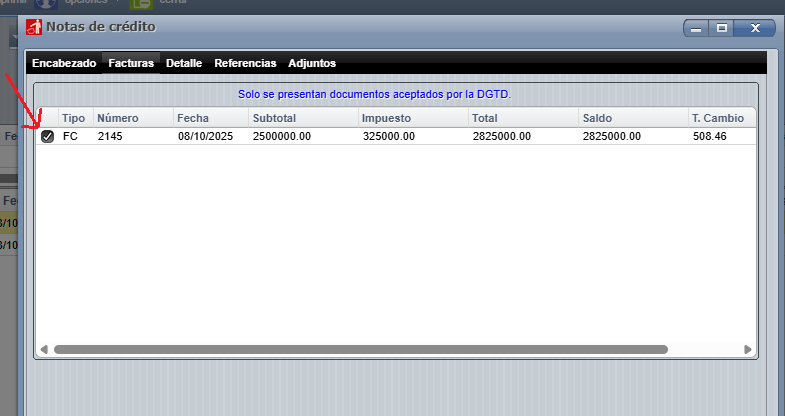
**Facturas:** Una vez llena la información básica del encabezado (Cliente, Tipo, Detalle, Moneda) puede entrar en la pestaña Facturas. En esta pantalla verá todas las facturas (en la misma moneda de la NC) que tengan saldo a la fecha. Deberá de marcar las que desee que se vean afectadas, para esto haga clic sobre los cuadros ubicados al lado izquierdo de cada documento, aparecerá un check confirmando la selección.
**[](https://ayuda.cronuserp.com/uploads/images/gallery/2025-10/06-nc.png)**
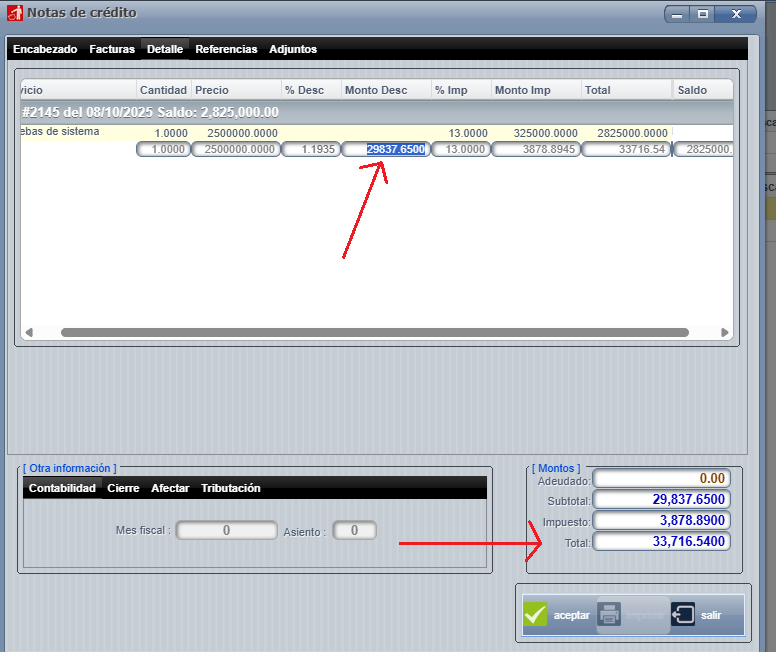
**Detalle:** desde esta pantalla verá el desglose del detalle de las facturas que marcó anteriormente, y podrá definir basándose en el tipo de NC los montos o porcentajes que los afectaran. En el caso de las NC por Devolución solo podrá definir la cantidad del servicio que facturó y desea devolver. En el caso de las NC por Descuento o por Diferencia de precios podrá definir a cada línea el porcentaje o el monto que desea rebajar.
**Montos ==>** En este campo verá el desglose del subtotal, Impuesto y total de la NC, la información se llena según los documentos marcados para ser afectados por la NC. Estos montos no pueden ser manipulados por el usuario.
Una vez definido en el sistema el monto, porcentaje o cantidad (dependiendo del tipo de la NC) proceda a verificar los montos tanto de cada línea, como del total de la NC. Tome en cuenta los % de impuesto.
[](https://ayuda.cronuserp.com/uploads/images/gallery/2025-10/08-nc.png)
Al que los montos son los correctos, proceda a presionar el botón "Aceptar" para generar la NC. deberá de esperar unos minutos para recibir la respuesta de Tributación (documento Aceptado o Rechazado). Si la NC fue aceptada el sistema de forma automática enviará el PDF y el XML al correo de su cliente.