# EOS-CXC-Movimientos-Documentos (CxC)-Reenvío-PDF-y-XML
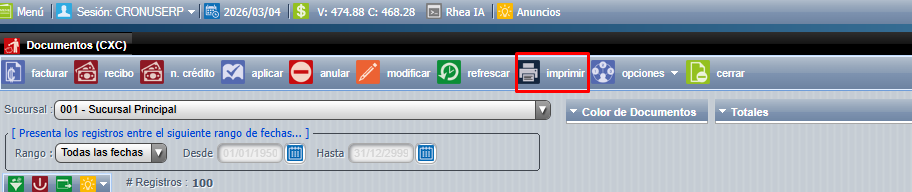
Para reenviar los archivos PDF y XML de los documentos aceptados por Tributación (Facturas, ND y NC) a sus clientes debe de entrar al menú CXC=>Documentos (CxC) una vez en esta pantalla buscamos la factura que necesitamos reenviar nos posicionamos sobre ella y vamos a la opción que se nos presenta arriba que dice Imprimir:
[](https://ayuda.cronuserp.com/uploads/images/gallery/2026-03/screenshot-879.png)
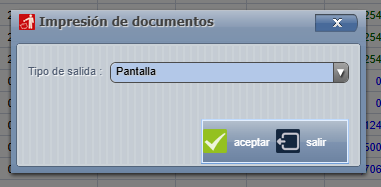
Una vez que presionamos el botón de Imprimir el sistema nos mostrará la siguiente pantalla :
[](https://ayuda.cronuserp.com/uploads/images/gallery/2026-03/screenshot-880.png)
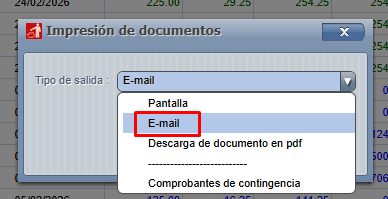
Donde nos muestra las distintas opciones de impresión, para el caso del ejemplo sería escoger la opción que marcamos que es el envío por E-mail. Seguidamente escogemos la opción indicada y le damos "Aceptar " .
[](https://ayuda.cronuserp.com/uploads/images/gallery/2026-03/screenshot-881.png)
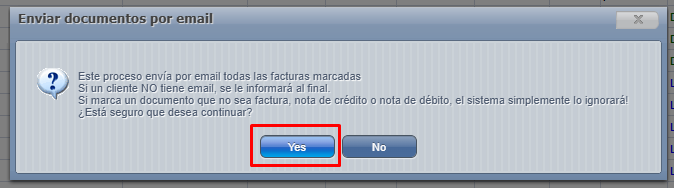
Seguidamente el sistema nos enviará un aviso donde debemos indicarle que "SI" .
[](https://ayuda.cronuserp.com/uploads/images/gallery/2026-03/screenshot-882.png)
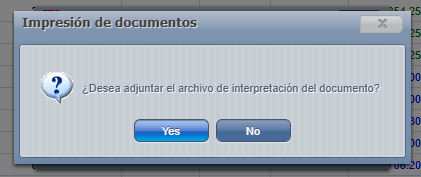
Una vez que aceptemos en la pantalla anterior el sistema emerge un aviso; dicho mensaje nos da la opción de escoger si deseamos o no agregar al envío el archivo de interpretación por parte de la DGTD **( este archivo hace referencia a la representación gráfica de la respuesta de Hacienda )**.
[](https://ayuda.cronuserp.com/uploads/images/gallery/2026-03/screenshot-883.png)
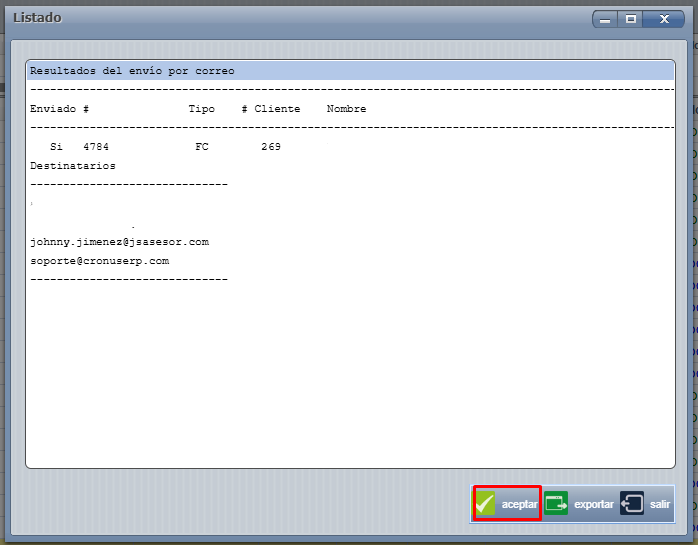
Ya sea que elijamos Si o No ,el sistema procederá a enviar la factura seleccionada y nos mostrará la siguiente pantalla:
[](https://ayuda.cronuserp.com/uploads/images/gallery/2026-03/screenshot-884.png)
En esta ventana podremos observar los resultados del envío (número de documento enviado, destinatarios) a dicha pantalla únicamente debemos darle "Salir" o inclusive nos da la alternativa de "Exportar" el dato si así lo deseamos.
De lo contrario, le damos en las opciones de Salir o Aceptar y nos regresa a la pantalla principal.
**Filtrar por pantalla**
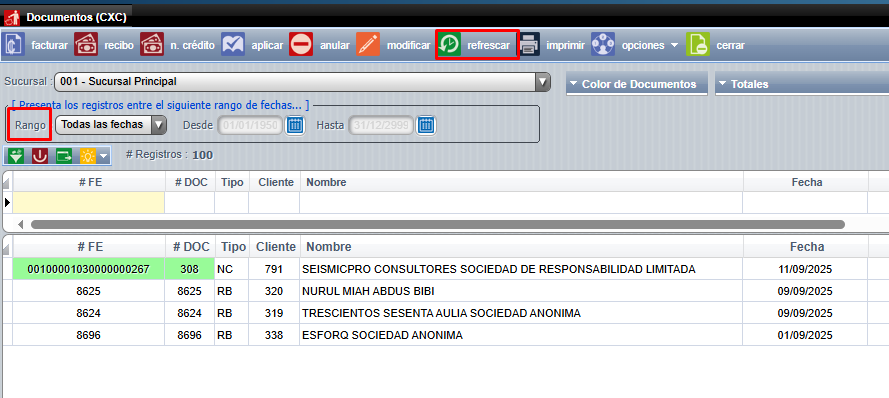
Seleccionar el rango, dar clic en Refrescar
De esa forma se muestran los documentos en pantalla
[](https://ayuda.cronuserp.com/uploads/images/gallery/2026-03/screenshot-885.png)
**Observaciones**
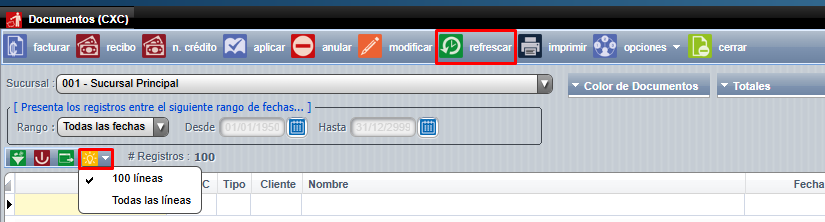
El sistema muestra en pantalla 100 líneas, para ampliar la cantidad de líneas marcar “todas las líneas”, y dar clic en botón refrescar.
[](https://ayuda.cronuserp.com/uploads/images/gallery/2026-03/screenshot-886.png)