# EOS-CXC-Movimientos-Facturacion-y-Pagos-Desligar-documentos-relacionados
Para desligar documentos relacionados a una factura debemos ingresar al módulo CxC =>Movimientos => Documentos
[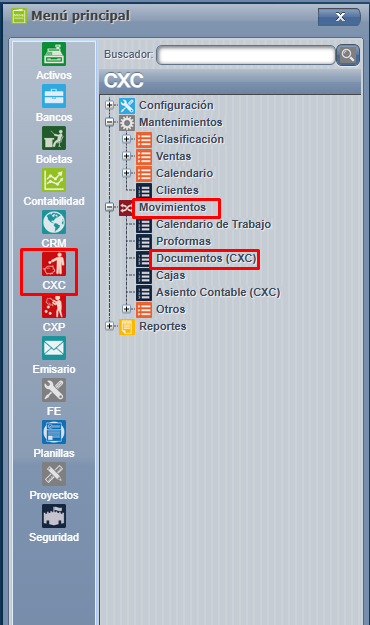](https://ayuda.cronuserp.com/uploads/images/gallery/2026-03/screenshot-927.png)
Posteriormente buscamos y seleccionamos la factura a la cual queremos desligar el documento relacionado. Damos doble click sobre esta, lo que nos abre una nueva pantalla, en la cual seleccionamos la pestaña de **Documentos relacionados.**
**[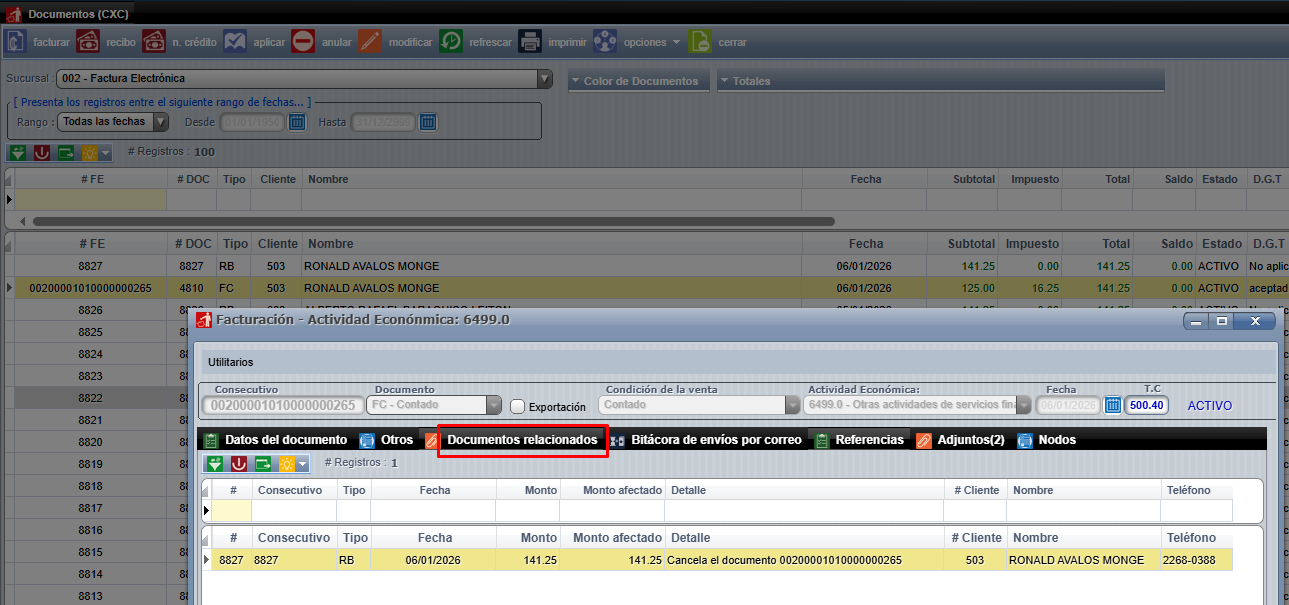](https://ayuda.cronuserp.com/uploads/images/gallery/2026-03/screenshot-928.png)**
Posteriormente seleccionamos el documento que requerimos desligar dando click sobre este. Luego damos Click Derecho => Desligar.
[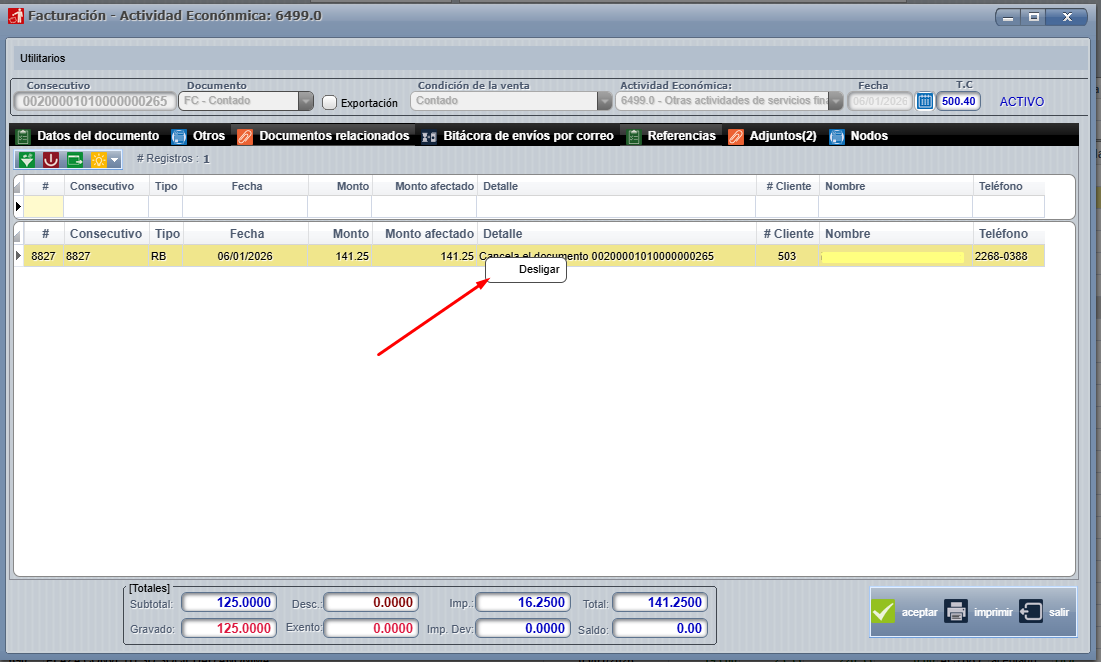](https://ayuda.cronuserp.com/uploads/images/gallery/2026-03/screenshot-929.png)
Posteriormente se muestra un mensaje de confirmación para desligar, y en caso de proceder afirmativamente, el documento se desliga de la factura y el saldo de la misma es actualizado.
[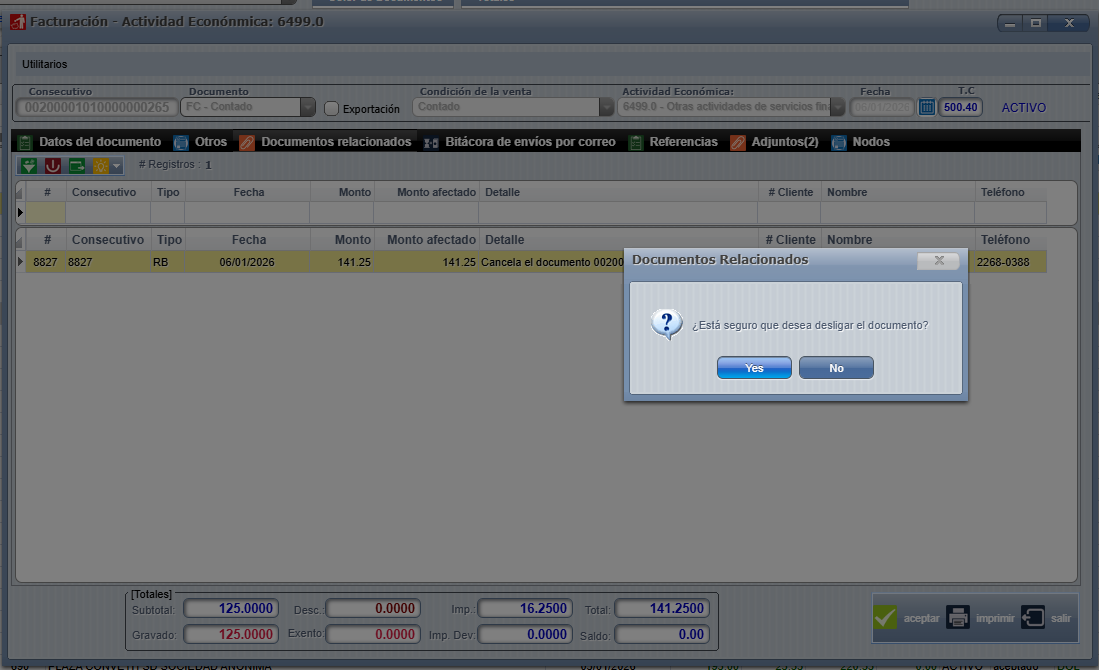](https://ayuda.cronuserp.com/uploads/images/gallery/2026-03/screenshot-930.png)