# EOS-CXC-Reportes-Generador de reportes
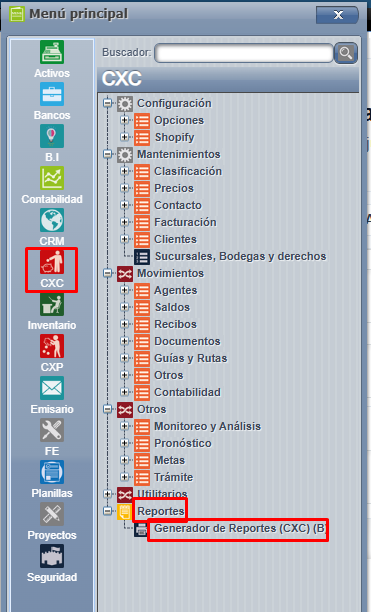
Ingresamos al menú => CXC => Reportes => Generador de reportes.
[](https://ayuda.cronuserp.com/uploads/images/gallery/2026-10/screenshot-1658.png)
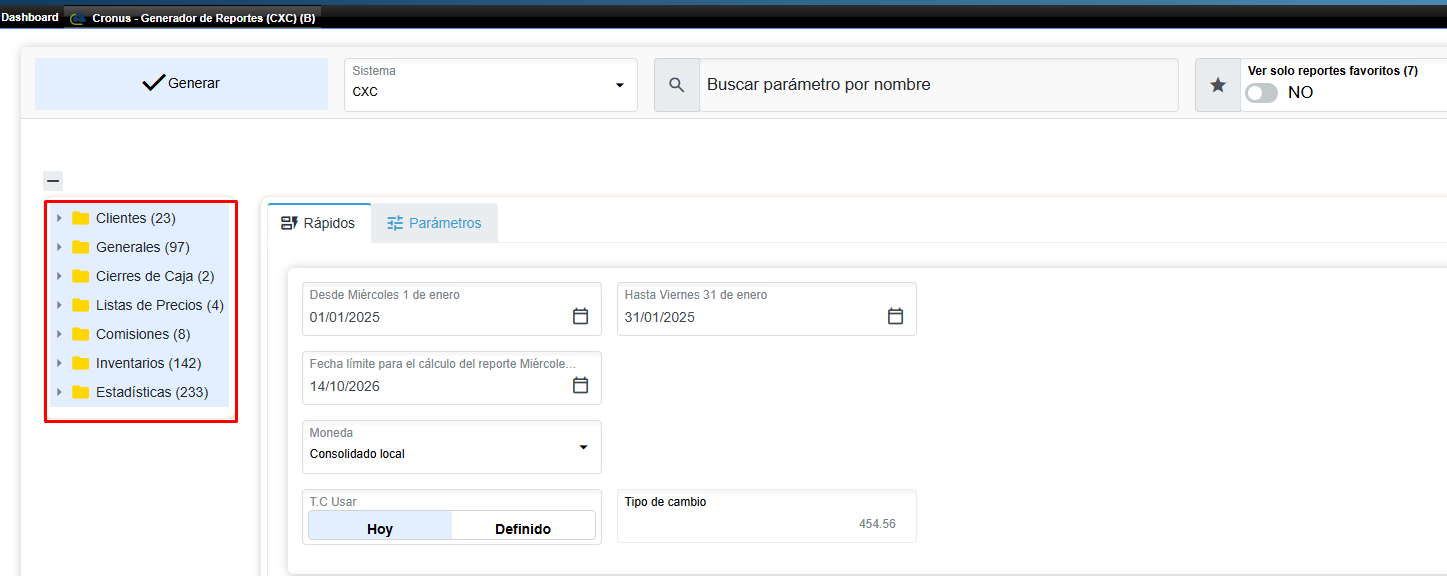
Aquí podemos encontrar diferentes reportes divididos por carpetas: Documentos, Reportes tributarios, Boletas, Estadísticas y el exportador.
[](https://ayuda.cronuserp.com/uploads/images/gallery/2026-10/screenshot-1659.png)
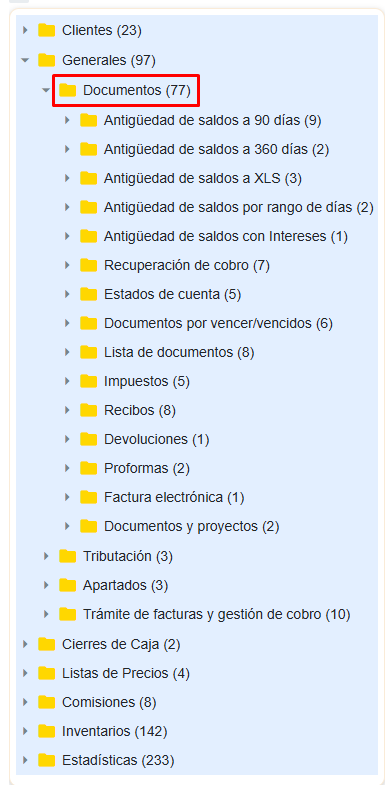
En la carpeta de documentos encontramos variedad de reportes como antigüedad de saldos, lista de documentos, recibos aplicados, etc.
[](https://ayuda.cronuserp.com/uploads/images/gallery/2026-10/screenshot-1660.png)
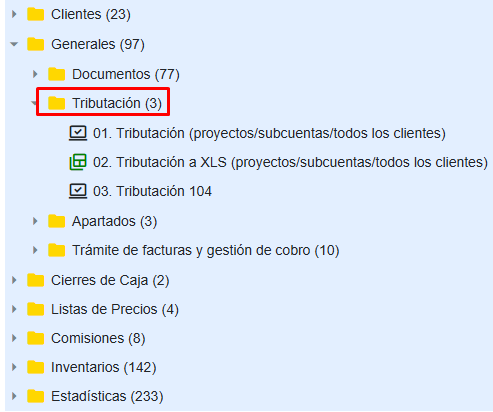
En la carpeta de Reportes Tributarios encontramos los reportes como el D104, etc.
[](https://ayuda.cronuserp.com/uploads/images/gallery/2026-10/screenshot-1661.png)
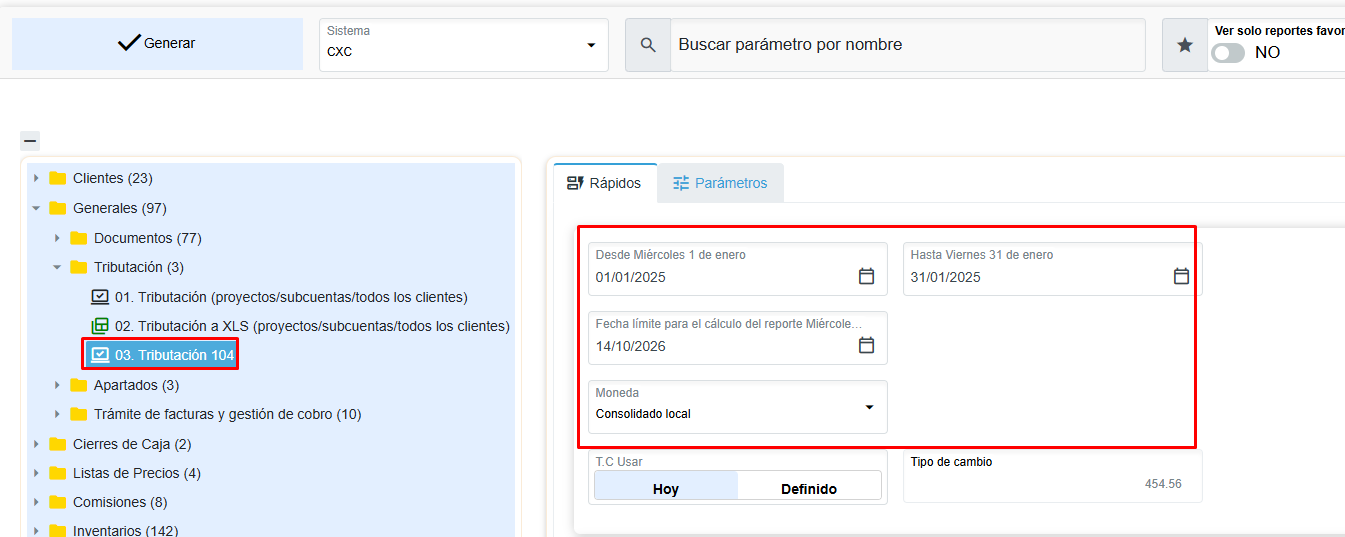
Para realizar uno de estos reportes debemos de presionar sobre la línea de reporte que necesitamos tenemos varias casillas que rellenas para poder ver la información exacta que necesitamos.
[](https://ayuda.cronuserp.com/uploads/images/gallery/2026-10/screenshot-1662.png)
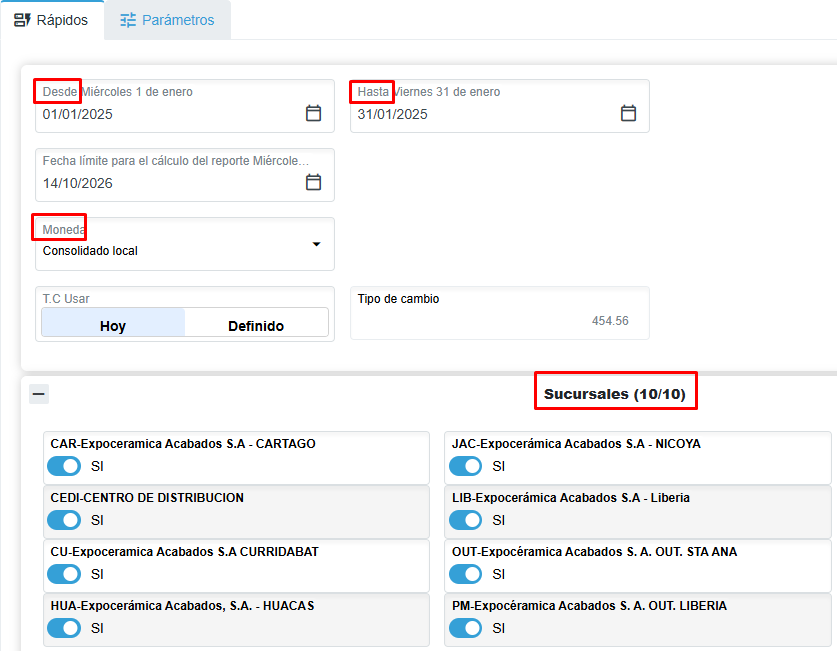
Podemos seleccionar una sola compañía si tenemos varias, y si queremos ver todas en el mismo reporte, fecha del reporte desde hasta, no en todos los casos filtramos fechas, también se puede filtrar por sucursales, luego presionamos el botón de **Generar** ahí nos sale una pantalla para escoger como queremos ver el reporte si en pantalla, en PDF, resumido, XLS, etc.
[](https://ayuda.cronuserp.com/uploads/images/gallery/2026-10/screenshot-1663.png)
[](https://ayuda.cronuserp.com/uploads/images/gallery/2026-10/screenshot-1664.png)
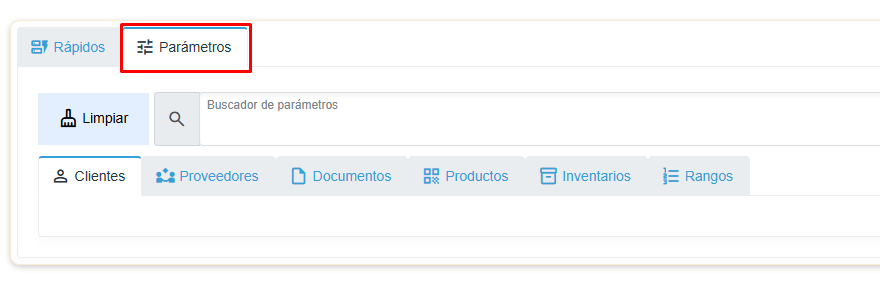
Tenemos esta otra cejilla de parámetros con mas filtros para poder tener un reporte más detallado de lo que estamos buscando.
[](https://ayuda.cronuserp.com/uploads/images/gallery/2026-10/screenshot-1665.png)