# EOS-CXC-Sistema-Configuración

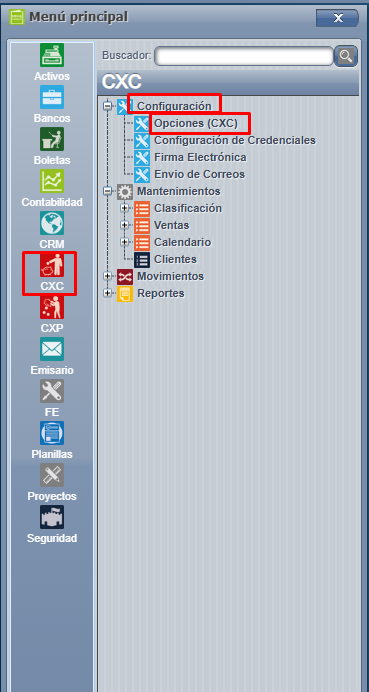
<span style="font-size: 12pt; font-family: arial, helvetica, sans-serif;">Ingresamos a menú en cxc configuración:</span>

<span style="font-size: 12pt; font-family: arial, helvetica, sans-serif;">EOS =&gt; CXC =&gt; Sistema =&gt; Configuración </span>

<span style="font-size: 12pt; font-family: arial, helvetica, sans-serif;">[![Screenshot_770.png](https://ayuda.cronuserp.com/uploads/images/gallery/2025-11/scaled-1680-/screenshot-770.png)](https://ayuda.cronuserp.com/uploads/images/gallery/2025-11/screenshot-770.png)</span>

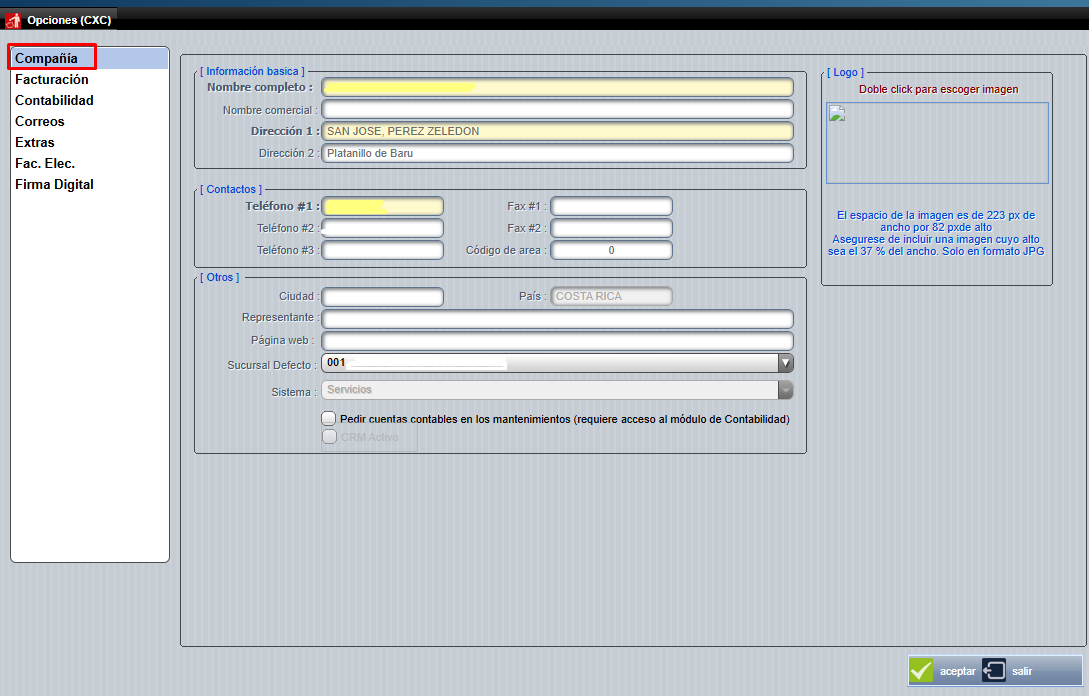
<span style="font-size: 12pt; font-family: arial, helvetica, sans-serif;">En la opción de compañía es donde vamos a ingresar los datos de la compañía, como nombre, nombre comercial si lo tiene, teléfono, dirección, correo, logo de la compañí­a y demás, se presiona "aceptar" para guardar los datos de la compañía.</span>

<span style="font-size: 12pt; font-family: arial, helvetica, sans-serif;">[![Screenshot_771.png](https://ayuda.cronuserp.com/uploads/images/gallery/2025-11/scaled-1680-/screenshot-771.png)](https://ayuda.cronuserp.com/uploads/images/gallery/2025-11/screenshot-771.png)</span>

<span style="font-size: 12pt; font-family: arial, helvetica, sans-serif;">  
</span>

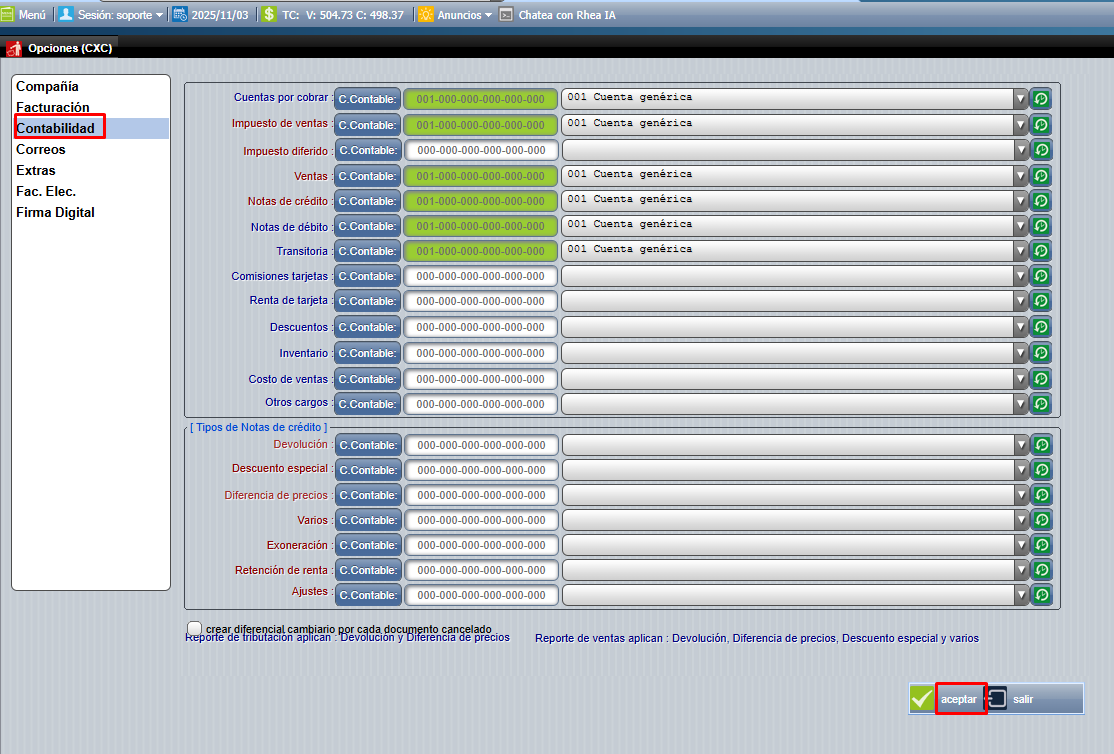
<span style="font-size: 12pt; font-family: arial, helvetica, sans-serif;">En la pestaña de contabilidad podemos configuran las cuentas contables, en cada columna detalle que cuenta debemos de configurar configurar por último le damos "aceptar". Aplica para clientes que utilizan el módulo de contabilidad.</span>

<span style="font-size: 12pt; font-family: arial, helvetica, sans-serif;">[![Screenshot_772.png](https://ayuda.cronuserp.com/uploads/images/gallery/2025-11/scaled-1680-/screenshot-772.png)](https://ayuda.cronuserp.com/uploads/images/gallery/2025-11/screenshot-772.png)</span>

<span style="font-size: 12pt; font-family: arial, helvetica, sans-serif;">  
</span>

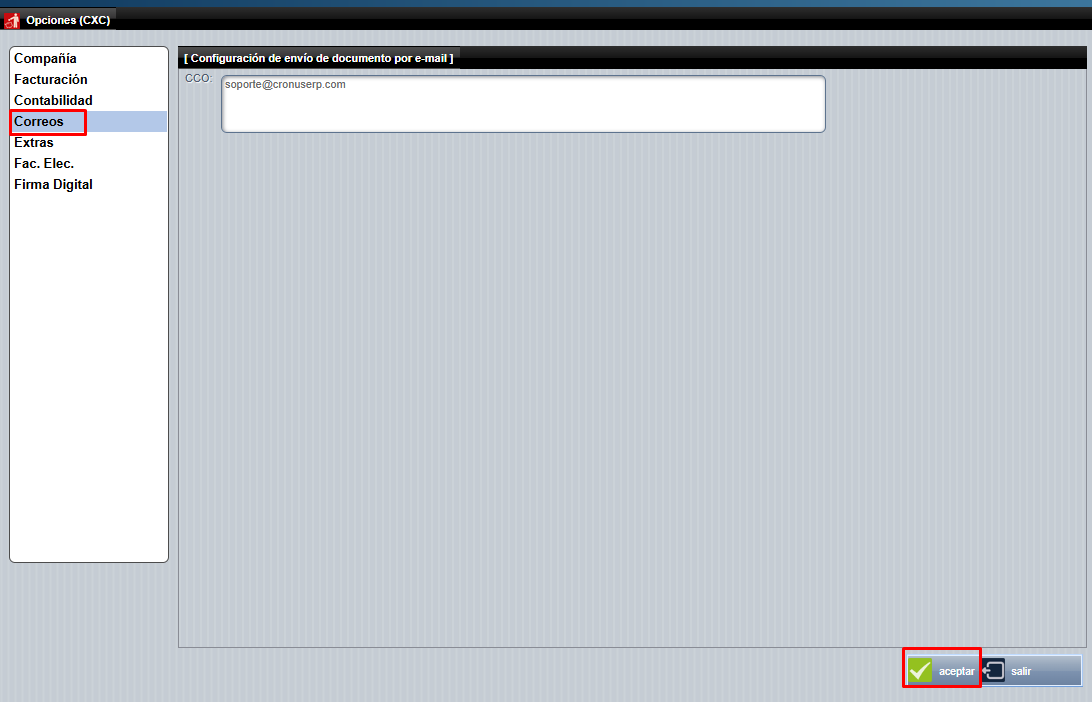
<span style="font-size: 12pt; font-family: arial, helvetica, sans-serif;">En la siguiente cejilla de correos tenemos la opción de ingresar el o los correos con copia oculta para que nos llegue la facturación y así­ poder llevar el control de que las facturas están llegando al cliente.</span>

<span style="font-size: 12pt; font-family: arial, helvetica, sans-serif;">[![Screenshot_773.png](https://ayuda.cronuserp.com/uploads/images/gallery/2025-11/scaled-1680-/screenshot-773.png)](https://ayuda.cronuserp.com/uploads/images/gallery/2025-11/screenshot-773.png)</span>

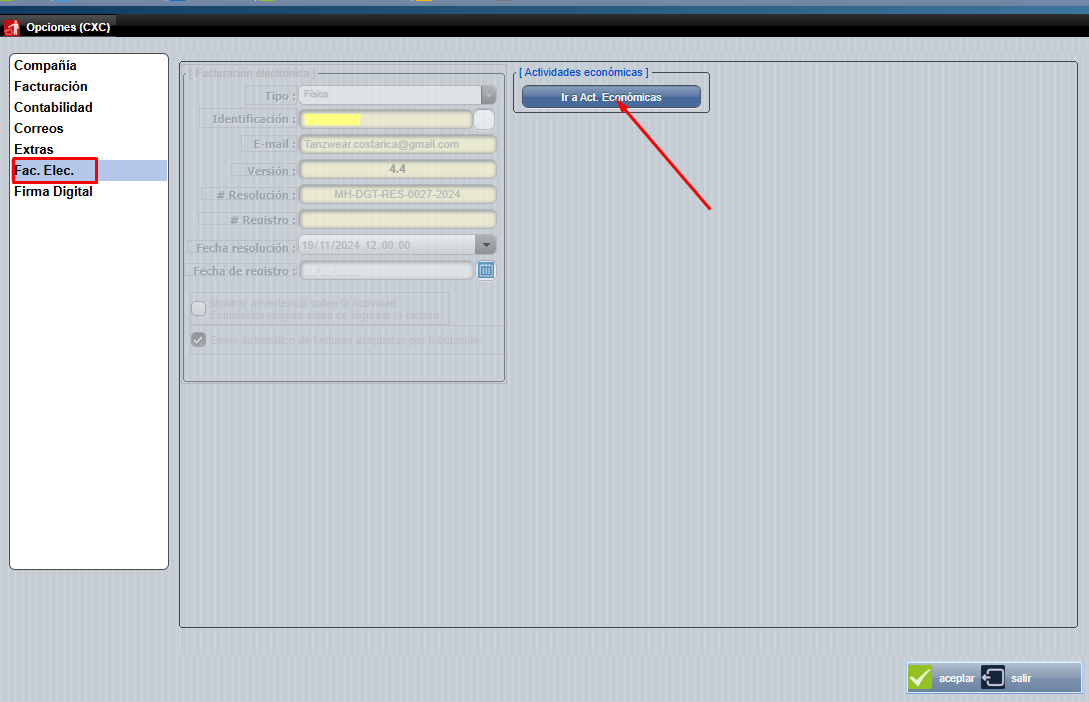
<span style="font-size: 12pt; font-family: arial, helvetica, sans-serif;">En la cejilla de Fac.Elec, esta pantalla está dividida en dos partes, una relacionada a los datos de la Facturación Electrónica (Información bloqueada) y la otra relacionada a las Actividades Económicas si presionamos ahi nos lleva a la configuración de la AE</span>

<span style="font-size: 12pt; font-family: arial, helvetica, sans-serif;">[![Screenshot_774.png](https://ayuda.cronuserp.com/uploads/images/gallery/2025-11/scaled-1680-/screenshot-774.png)](https://ayuda.cronuserp.com/uploads/images/gallery/2025-11/screenshot-774.png)</span>

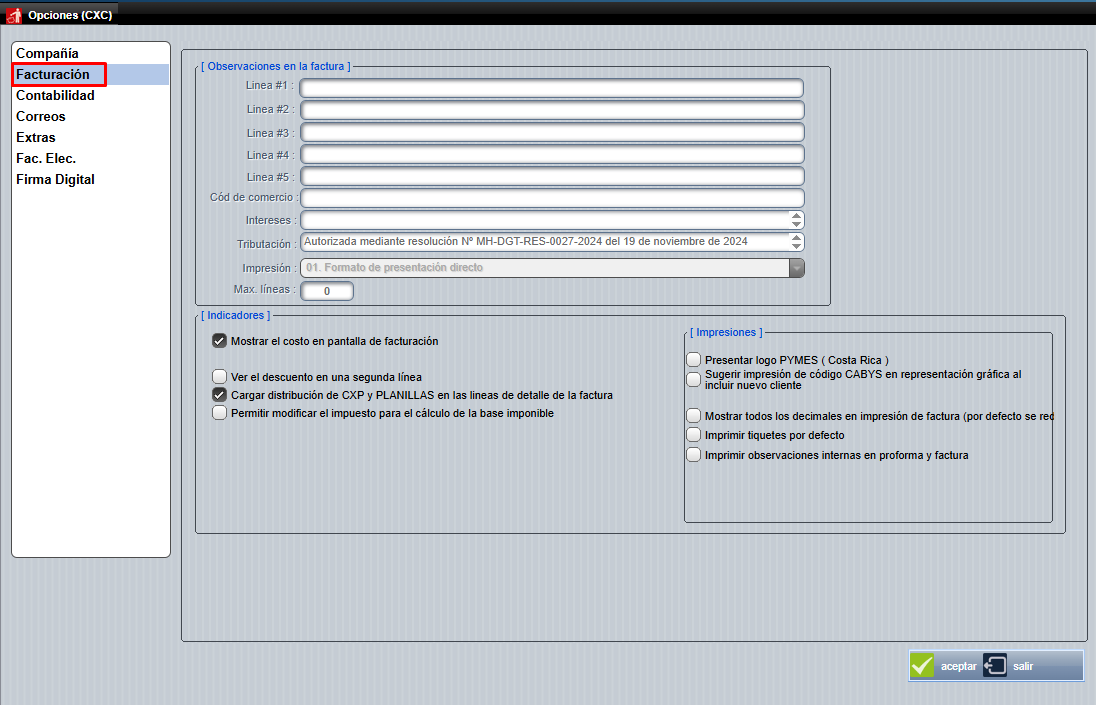
<span style="font-size: 12pt; font-family: arial, helvetica, sans-serif;">En la cejilla de facturación aquí podemos hacer otras configuracion para que salgan impresas en nuestra factura </span>

<span style="font-size: 12pt; font-family: arial, helvetica, sans-serif;">[![Screenshot_775.png](https://ayuda.cronuserp.com/uploads/images/gallery/2025-11/scaled-1680-/screenshot-775.png)](https://ayuda.cronuserp.com/uploads/images/gallery/2025-11/screenshot-775.png) </span>

<span style="font-size: 12pt; font-family: arial, helvetica, sans-serif;">Wikis relacionados:</span>

- <span style="font-size: 12pt; font-family: arial, helvetica, sans-serif;">[<span style="color: #000080;">Nombre de pasajero en documentos electrónicos</span>](https://ayuda.cronuserp.com/EOS-CXC-Sistema-Configuracion-Extras-Pasajero)</span>
- <span style="font-size: 12pt; font-family: arial, helvetica, sans-serif; color: #000080;">[Factura Tributaria](https://ayuda.cronuserp.com/EOS-CXC-Sistema-Configuracion-FT)</span>
    - <span style="font-size: 12pt; font-family: arial, helvetica, sans-serif;">[<span style="color: #000080;">Actividad económica</span>](https://ayuda.cronuserp.com/EOS-CXC-Sistema-Configuracion-FT-Actividad-Economica)</span>
        - <span style="font-size: 12pt; font-family: arial, helvetica, sans-serif;">[<span style="color: #000080;">Impuestos en actividad económica</span>](https://ayuda.cronuserp.com/EOS-CXC-Sistema-Configuracion-FT-Actividad-Economica-Impuestos)</span>