# EOS-CXP-Mantenimientos-Proveedores-Factura-Electrónica de Compra

<div class="container" id="bkmrk-para-incluir%C2%A0factura"><div class="row"><div class="col" id="bkmrk-para-incluir%C2%A0factura-1"><div class="editable content mb-3"><span style="font-family: arial, helvetica, sans-serif; font-size: 12pt;">Para incluir Facturas electrónicas de compra (Régimen simplificado) deberá de configurar en el detalle del o los proveedores la opción "Permite ingresar FEC" Para hacerlo ingrese al módulo de **CxP ⇒ Mantenimientos ⇒ dar clic en signo de (+) Proveedores ⇒ Proveedores**</span>

<span style="font-family: arial, helvetica, sans-serif; font-size: 12pt;">**¿Cómo agregar un proveedor?**</span>

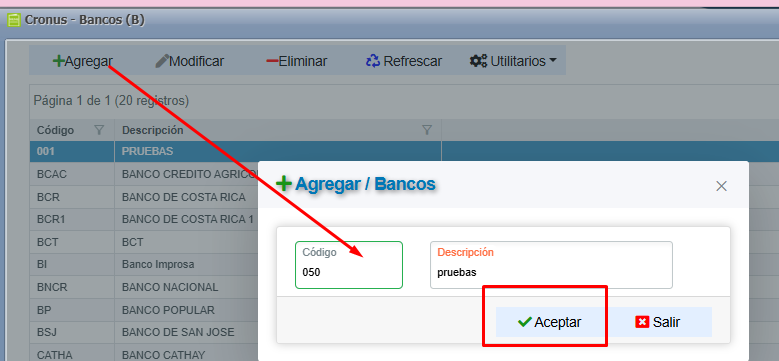
<span style="font-family: arial, helvetica, sans-serif; font-size: 12pt;">Dar clic en el botón agregar</span>

[![agregar.png](https://ayuda.cronuserp.com/uploads/images/gallery/2025-08/scaled-1680-/agregar.png)](https://ayuda.cronuserp.com/uploads/images/gallery/2025-08/agregar.png)[![ejemplo.png](https://ayuda.cronuserp.com/uploads/images/gallery/2025-08/scaled-1680-/ejemplo.png)](https://ayuda.cronuserp.com/uploads/images/gallery/2025-08/ejemplo.png)[![contabili.png](https://ayuda.cronuserp.com/uploads/images/gallery/2025-08/scaled-1680-/contabili.png)](https://ayuda.cronuserp.com/uploads/images/gallery/2025-08/contabili.png)[![indicadores2.png](https://ayuda.cronuserp.com/uploads/images/gallery/2025-08/scaled-1680-/indicadores2.png)](https://ayuda.cronuserp.com/uploads/images/gallery/2025-08/indicadores2.png)[![genfec.png](https://ayuda.cronuserp.com/uploads/images/gallery/2025-08/scaled-1680-/genfec.png)](https://ayuda.cronuserp.com/uploads/images/gallery/2025-08/genfec.png)<span style="font-family: arial, helvetica, sans-serif; font-size: 12pt;"></span>
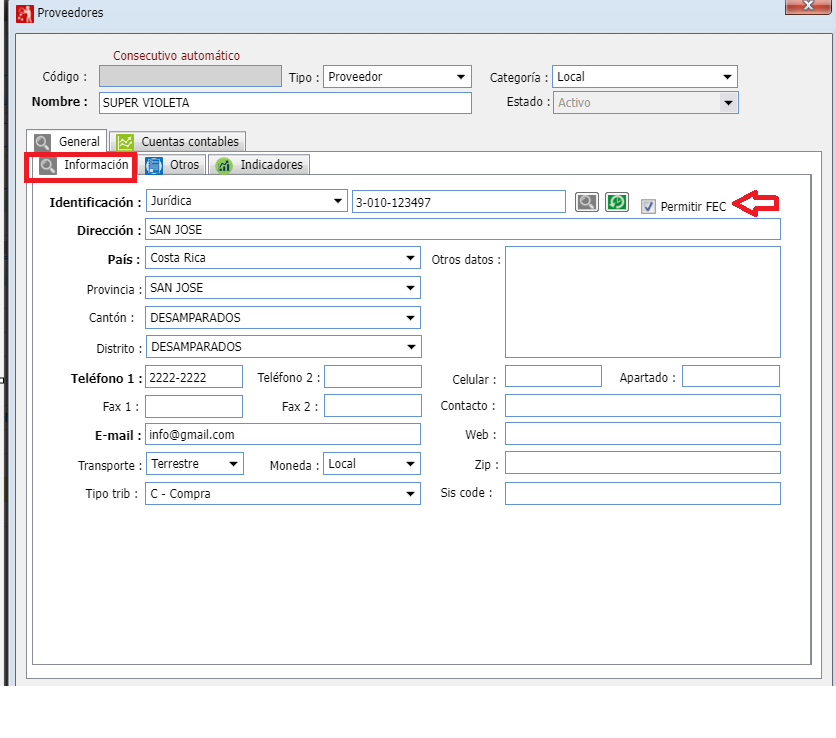
<span style="font-family: arial, helvetica, sans-serif; font-size: 12pt;">Pestaña Información: seleccionar el tipo de identificación **⇒**  digitar los dígitos de la cédula**⇒** dar clic sobre la lupa, de esta forma se mostrará en el campo **Nombre** la información del proveedor, completar la dirección, teléfono, email, marcar </span><span style="font-family: arial, helvetica, sans-serif; font-size: 12pt;"> **"Permite FEC"** (FEC ==&gt; Factura electrónica de compra), luego presione el botón **"aceptar"** ubicado en la parte inferior derecha de esta pantalla para guardar los datos. </span>

<span style="font-family: arial, helvetica, sans-serif; font-size: 12pt;"></span>

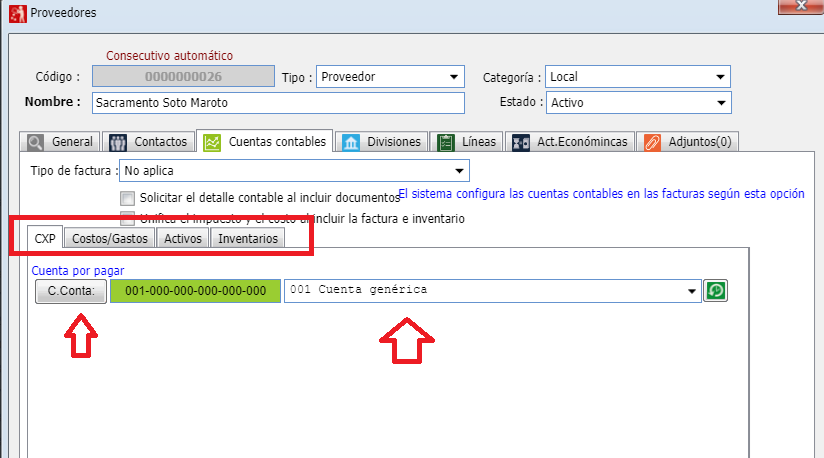
<span style="font-family: arial, helvetica, sans-serif; font-size: 12pt;">Pestañas cuentas contables: se deben completar cada pestaña (CxP, Costos/Gastos, Activos, Inventarios).</span>

<span style="font-family: arial, helvetica, sans-serif; font-size: 12pt;">Dar clic en C.Conta **⇒ seleccionar cuenta genérica**</span><span style="font-family: arial, helvetica, sans-serif; font-size: 12pt;">. </span>

<span style="font-family: arial, helvetica, sans-serif; font-size: 12pt;"> </span>

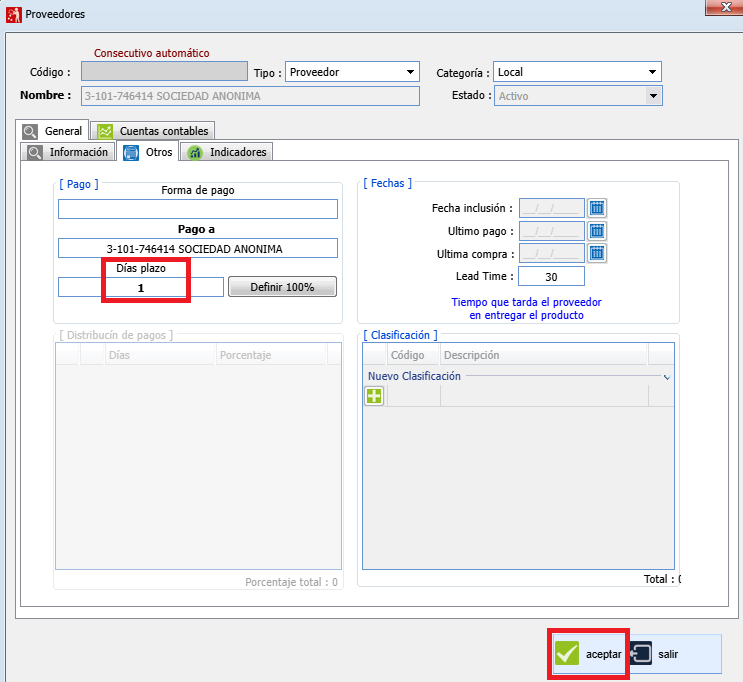
<span style="font-family: arial, helvetica, sans-serif; font-size: 12pt;">Pestañas Otros: se deben completar en días plazo colocar el número uno. Dar clic en Aceptar</span>

<span style="font-family: arial, helvetica, sans-serif; font-size: 12pt;"></span>

<span style="font-family: arial, helvetica, sans-serif; font-size: 12pt;">Debemos de volver al menú principal y escoger la opción **CxP ==&gt; Movimientos ==&gt; Documentos (CXP)**. El primer paso es crear el encabezado de esta factura electrónica de compra, para hacerlo presione el botón "factura" ubicado en la barra de botones, en esta pantalla llene los datos básico: número de documento, tipo de documento, fecha, proveedor (previamente configurado para este propósito), detalle, indique el monto del subtotal y luego presione el botón "aceptar" para guardar</span><span style="font-family: arial, helvetica, sans-serif; font-size: 12pt;"> la información.</span>

<span style="font-family: arial, helvetica, sans-serif; font-size: 12pt;">![docx .png](/files/EOS-CXP-Mantenimientos-Proveedores-Factura-Electronica/docx%20.png)</span>

<span style="font-family: arial, helvetica, sans-serif; font-size: 12pt;"> </span>

<span style="font-family: arial, helvetica, sans-serif; font-size: 12pt;"> </span>

<span style="font-family: arial, helvetica, sans-serif; font-size: 12pt;">Ya configurado el encabezado de la factura electrónica de compra debe agregarle el detalle línea por línea.</span>

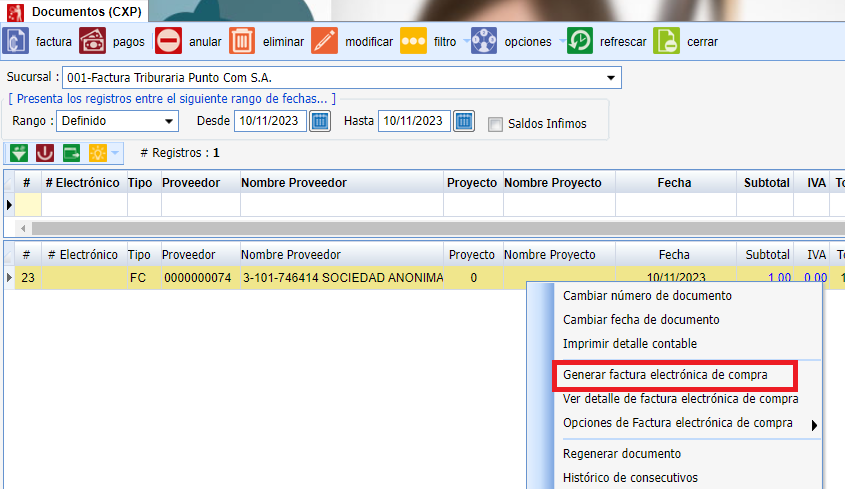
<span style="font-family: arial, helvetica, sans-serif; font-size: 12pt;"> Busque la factura de la lista, haga clic derecho sobre ella y escoja la opción **"Generar factura electrónica de compra"** </span>

<span style="font-family: arial, helvetica, sans-serif; font-size: 12pt;"></span>

<span style="font-family: arial, helvetica, sans-serif; font-size: 12pt;">Los campos a llenar en la pestaña de **Detalle** son los siguientes: </span>

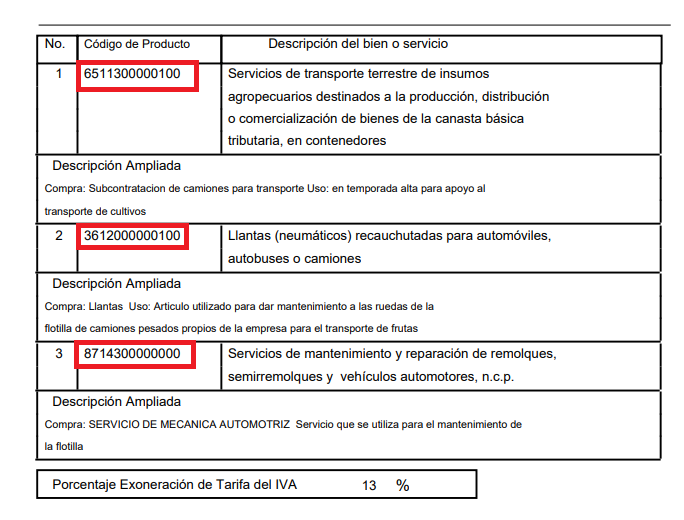
- <span style="font-family: arial, helvetica, sans-serif; font-size: 12pt;">**Código de producto (DGTD):** este es un código dado por Tributación, corresponde al catalogo de bienes y servicios "CAByS" es obligatorio. Dar clic en buscar. Se muestra la pantalla CABYS ⇒ digitar la descripción ⇒ dar clic en buscar ⇒ buscar el bien o servicios dar doble clic para que se complete el campo a mano derecha ⇒ dar clic en Aceptar</span>
 
[![cabys.png](https://ayuda.cronuserp.com/uploads/images/gallery/2025-08/scaled-1680-/cabys.png)](https://ayuda.cronuserp.com/uploads/images/gallery/2025-08/cabys.png)[![cabys2.png](https://ayuda.cronuserp.com/uploads/images/gallery/2025-08/scaled-1680-/cabys2.png)](https://ayuda.cronuserp.com/uploads/images/gallery/2025-08/cabys2.png)<span style="font-family: arial, helvetica, sans-serif; font-size: 12pt;"></span>
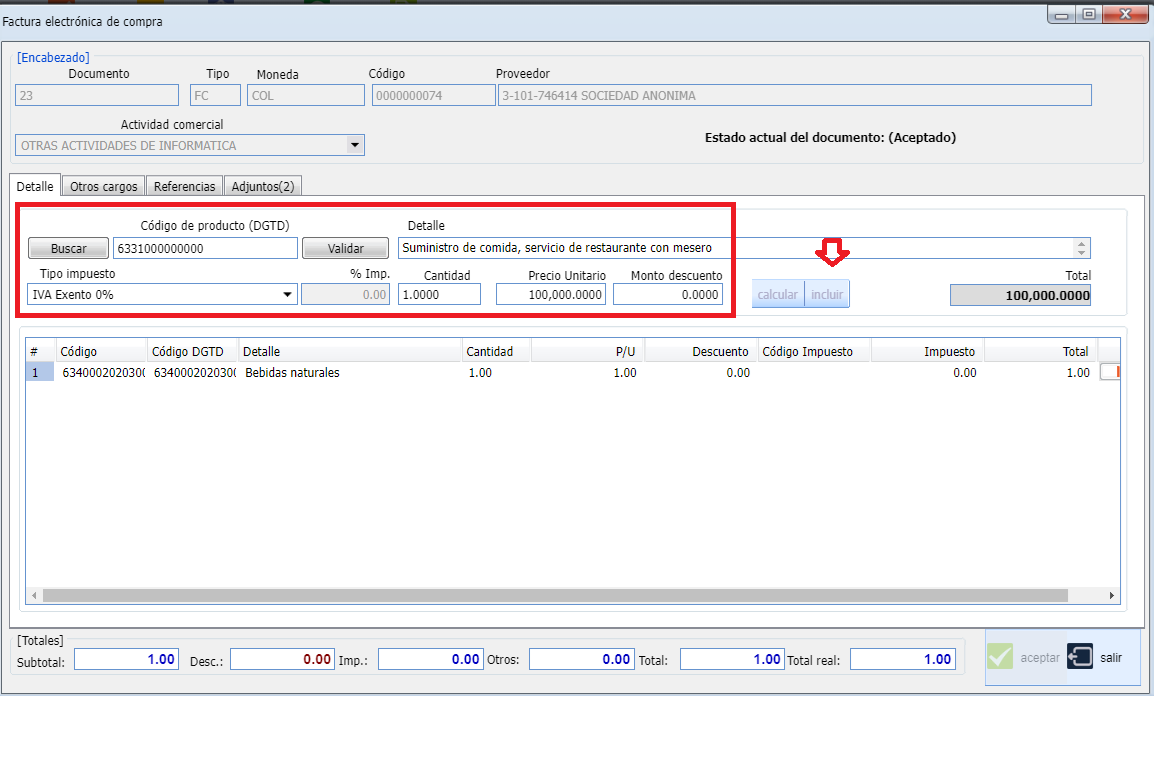
- <span style="font-family: arial, helvetica, sans-serif; font-size: 12pt;">**Detalle:** Descripción del producto que está facturando.</span>
- <span style="font-family: arial, helvetica, sans-serif; font-size: 12pt;">**Cantidad:** cantidad del producto que está adquiriendo</span>
- <span style="font-family: arial, helvetica, sans-serif; font-size: 12pt;">**Precio unitario:** precio unitario, SIN impuesto, del producto que está adquiriendo.</span>
- <span style="font-family: arial, helvetica, sans-serif; font-size: 12pt;">**Monto descuento:** si al producto se le aplicó un descuento debe de indicar el monto (NO porcentaje) en esta casilla.</span>
- <span style="font-family: arial, helvetica, sans-serif; font-size: 12pt;">**Incluir:** debe de presionar este botón para agregar el producto a la factura. Dar aceptar una vez incluida toda la información para la generación del xml.</span>
 
<span style="font-size: 12pt;">En el caso en el que deban incluir otros cobros adicionales, seleccionamos la pestaña de **Otros Cargos** y procedemos a llenar los campos correspondientes. Una vez completos, damos click sobre el botón guardar junto a los campos.</span>

- <span style="font-family: arial, helvetica, sans-serif; font-size: 12pt;">**Tipo:** Es el tipo de cargo que se está incluyendo en la factura.</span>
- <span style="font-family: arial, helvetica, sans-serif; font-size: 12pt;">**Detalle:** Descripción del cargo.</span>
- <span style="font-family: arial, helvetica, sans-serif; font-size: 12pt;">**Monto:** Es el monto correspondiente del cargo que se está incluyendo.</span>
 
![2020-06-30 FEC 04.png](/files/EOS-CXP-Mantenimientos-Proveedores-Factura-Electronica/2020-06-30%20FEC%2004.png)

<span style="font-size: 12pt;">Para poder guardar la Factura Electrónica de Compra debemos seleccionar la pestaña **Referencias,** el sistema indicará si desea agregarla la referencia automática dar YES, O bien para incluir los documentos de referencia que correspondan. Es necesario ingresar al menos una referencia, y no más de diez. Procedemos a llenar los campos, y damos click sobre el botón Agregar Referencia.</span>

- <span style="font-family: arial, helvetica, sans-serif; font-size: 12pt;">**Tipo de documento de referencia:** Es el tipo de documento de la referencia que se está agregando.</span>
- <span style="font-family: arial, helvetica, sans-serif; font-size: 12pt;">**Número de documento de referencia:** </span><span style="font-family: arial, helvetica, sans-serif; font-size: 12pt;">Es el número de documento de la referencia que se está agregando.</span>
- <span style="font-family: arial, helvetica, sans-serif; font-size: 12pt;">**Código de documento de referencia:** Es el código de documento de la referencia que se está agregando.</span>
- <span style="font-family: arial, helvetica, sans-serif; font-size: 12pt;">**Fecha de documento de referencia:** </span><span style="font-family: arial, helvetica, sans-serif; font-size: 12pt;">Es la fecha del documento de la referencia que se está agregando.</span>
- <span style="font-family: arial, helvetica, sans-serif; font-size: 12pt;">**Detalle:** Es la descripción de la referencia que se está ingresando.</span>
 
![2020-06-30 FEC 06.png](/files/EOS-CXP-Mantenimientos-Proveedores-Factura-Electronica/2020-06-30%20FEC%2006.png)

<span style="font-family: arial, helvetica, sans-serif; font-size: 12pt;">**Datos a tomar en cuenta:** </span>

- <span style="font-family: arial, helvetica, sans-serif; font-size: 12pt;">En el campo de la Actividad económica verá sugerido el marcado como principal de la compañía, pero este puede ser modificado si tuviera más actividades económicas configuradas. </span>
- <span style="font-family: arial, helvetica, sans-serif; font-size: 12pt;">Antes de presionar el botón "Aceptar" los datos del detalle de la factura deberán de coincidir al 100% con los datos incluidos en el encabezado, de lo contrario NO podrá guardar la información. Puede confirmar la información en el detalle de los "totales" ubicados en la parte inferior de la pantalla (Subtotal, total, otros y total real).</span>
 
<span style="font-family: arial, helvetica, sans-serif; font-size: 12pt;">![2020-06-30 FEC 07.png](/files/EOS-CXP-Mantenimientos-Proveedores-Factura-Electronica/2020-06-30%20FEC%2007.png)  
</span>

<span style="font-family: arial, helvetica, sans-serif; font-size: 12pt;">Una vez confirmado los rubros, presione el botón **"aceptar"** para guardar el detalle de la factura electrónica de compra. El sistema creará el XML y lo enviará a Tributación para la validación de la información.</span>

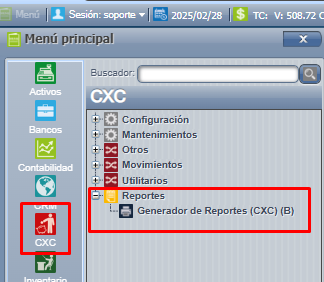
<span style="font-family: arial, helvetica, sans-serif; font-size: 12pt;">Los reportes que nos brindan los documentos de facturas electrónicas de compra aceptadas por Hacienda son </span>

<span style="font-family: arial, helvetica, sans-serif; font-size: 12pt;">CxP reporte 15</span>

<span style="font-family: arial, helvetica, sans-serif; font-size: 12pt;">CXC reporte consolidado, D-104</span>

 [![reportes.png](https://ayuda.cronuserp.com/uploads/images/gallery/2025-08/scaled-1680-/reportes.png)](https://ayuda.cronuserp.com/uploads/images/gallery/2025-08/reportes.png) </div><div class="card mb-3" id="bkmrk-comments%C2%A0%C2%B7%C2%A0add-a-com"><div class="card-header">##### Comments <small class="tooltext d-print-none">· [Add a Comment](https://ayuda.cronuserp.com/books/wiki-cronus-erp/page/_Comment?page=Factura-Electrnica-compra&mode=comment)</small>

 </div><div class="card-body"><div class="card-text">- No comments
 
 </div> </div> </div> </div> </div> </div> <footer class="footer text-light py-3 bg-secondary" id="bkmrk-%5Bedit-footer%5D-powere"><div class="container" id="bkmrk-%5Bedit-footer%5D-powere-1"><div class="row text-center"><div class="d-print-none col-md-12" id="bkmrk-%5Bedit-footer%5D"><div class="tooltext d-print-none" id="bkmrk-%5Bedit-footer%5D-1">[\[Edit Footer\]](https://ayuda.cronuserp.com/books/wiki-cronus-erp/page/_Edit?page-id=Footer#content)</div> </div> </div><div class="row bottom"><div id="bkmrk-powered-by%C2%A0editme%C2%A0--">[Powered by **EditMe** - On-Demand Wiki and Web Publishing](http://www.editme.com/Home?affid=fba)</div> </div> </div></footer>