# EOS-CXP-Movimientos-Documentos-de-caja-chica-Importar-desde-XML

<span style="font-size: 14pt; font-family: arial, helvetica, sans-serif;">¿Cómo crear una caja chica derivada de un documento XML importado?</span>

<span style="font-size: 12pt; font-family: arial, helvetica, sans-serif;">Se ingresa en CxP =&gt; Movimientos =&gt; Documentos de Caja Chica, </span>

<span style="font-size: 12pt; font-family: arial, helvetica, sans-serif;">![documento caja chica.png](/files/EOS-CXP-Movimientos-Documentos-de-caja-chica-Importar-desde-XML/documento%20%20caja%20chica.png)</span>

<span style="font-size: 12pt; font-family: arial, helvetica, sans-serif;">Aquí debemos ingresar a Opciones y configurar de aceptación de XML</span>

[![opciones.png](https://ayuda.cronuserp.com/uploads/images/gallery/2025-08/scaled-1680-/opciones.png)](https://ayuda.cronuserp.com/uploads/images/gallery/2025-08/opciones.png)[![importacion.png](https://ayuda.cronuserp.com/uploads/images/gallery/2025-08/scaled-1680-/importacion.png)](https://ayuda.cronuserp.com/uploads/images/gallery/2025-08/importacion.png)<span style="font-size: 12pt; font-family: arial, helvetica, sans-serif;"></span>
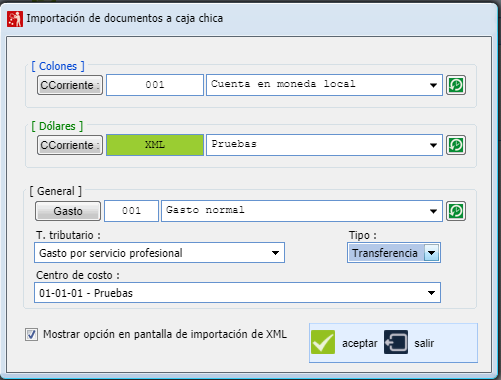
<span style="font-size: 12pt; font-family: arial, helvetica, sans-serif;">Al ingresar sale la siguiente pantalla se eligen las cuentas ya configuradas y demás datos. Para que esta opción se muestre en la pantalla de importación de XML debemos checkear la opción de "Mostrar opción en pantalla de importación XML".</span>

<span style="font-size: 12pt; font-family: arial, helvetica, sans-serif;"></span>

<span style="font-size: 12pt; font-family: arial, helvetica, sans-serif;">Al seleccionar en el estado la opción de "Aceptar e incluir caja chica", luego debemos dar click en el botón de actualizar la información de ese documento y aceptar </span>

![](https://ayuda.cronuserp.com/uploads/images/migrated/Screenshot_10.png)<span style="font-size: 12pt; font-family: arial, helvetica, sans-serif;"></span>

<span style="font-size: 12pt; font-family: arial, helvetica, sans-serif;">Cuando se procese el documento configurado, el sistema creará la caja chica si no existe y si existe lo ingresará al detalle.</span>

<span style="font-size: 12pt; font-family: arial, helvetica, sans-serif;">![recepcion de correos.png](/files/EOS-CXP-Movimientos-Documentos-de-caja-chica-Importar-desde-XML/recepcion%20de%20correos.png)</span>

<span style="font-size: 12pt; font-family: arial, helvetica, sans-serif;">Revisamos en documentos de caja chica ahí salen los documentos incluidos a caja chica </span>

<span style="font-size: 12pt; font-family: arial, helvetica, sans-serif;">![docu caja chica.png](/files/EOS-CXP-Movimientos-Documentos-de-caja-chica-Importar-desde-XML/docu%20caja%20chica.png)</span>

<span style="font-size: 12pt; font-family: arial, helvetica, sans-serif;">Puntos a tener en cuenta:</span>

- <span style="font-size: 12pt; font-family: arial, helvetica, sans-serif;"> **Es importante mencionar que se necesita el permiso de seguridad : CXPFECAJACH.**</span>
- <span style="font-size: 12pt; font-family: arial, helvetica, sans-serif;"> **Las caja chicas están ligadas a un proveedor.**</span>
- <span style="font-size: 12pt; font-family: arial, helvetica, sans-serif;"> **Los registros ingresados en el detalle de caja chica ligados a un documento XML, no se pueden eliminar.**</span>