EOS-CXP-Movimientos-Importar XML
Puntos importantes a tomar en cuenta:
Cuando el software a utilizar es CRONUS y si deseamos que los XML sean ingresados directo a CXP ( las facturas para el registro del gasto ) debemos tener los proveedores que necesitamos realizar con está acción con la categoría ADMINISTRATIVO, de lo contrario quedarán los documentos en pendientes por ingresar a CXP ( para posteriormente ser ingresados al módulo si así lo desean ). Haga click aquí para ver el proceso indicado en caso de NO ser ingresado directo a CXP ( Importante recalcar, esto aplicará únicamente si el software usado por su empresa es CRONUS, en caso contrario no aplica este proceso de la categoría de proveedores para ser ingresados directos )
Con el cambio de la versión 4.4 vamos a poder seleccionar distintos tipos de impuestos a la hora de importar el XML, actualmente se detalla una guía de la importación de dichos documentos:
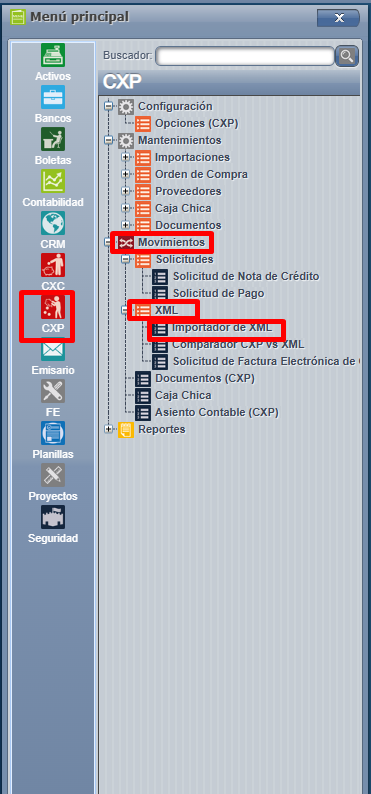
Menú => CXP => Movimientos => XML => Importador de XML.
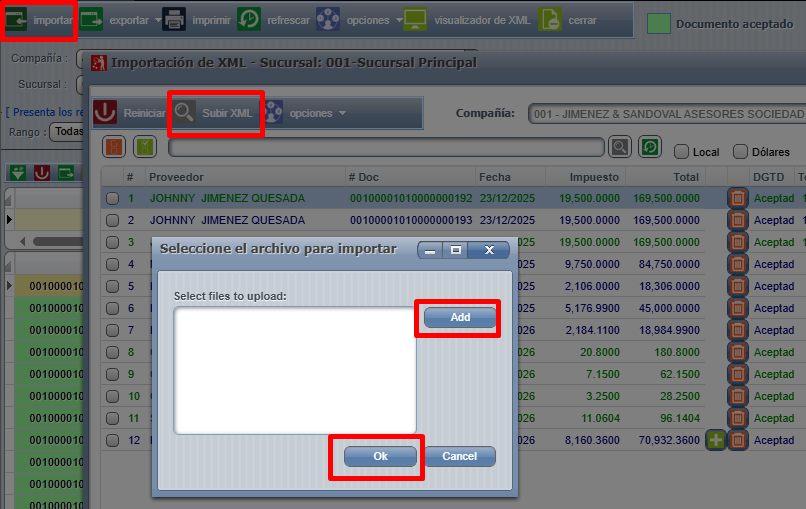
Una vez dentro de esta pantalla, debe de buscar los archivos XML (archivos de sus compras) que desea importar, para esto presione el botón "Importar" y escoja los archivos que previamente ya guardó en su computadora. Si cuenta con la configuración de Aceptación automática, este paso lo debe omitir.
Una vez cargados los archivos, verá la pantalla de Detalle Tributario. Esta pantalla está dividida en dos, al lado izquierdo verá los archivos XML (cargados anteriormente) enlistados hacia abajo y al lado derecho verá los campos del Detalle Tributario ==> Estado, Tipo de factura, Actividad económica y la Condición del impuesto.
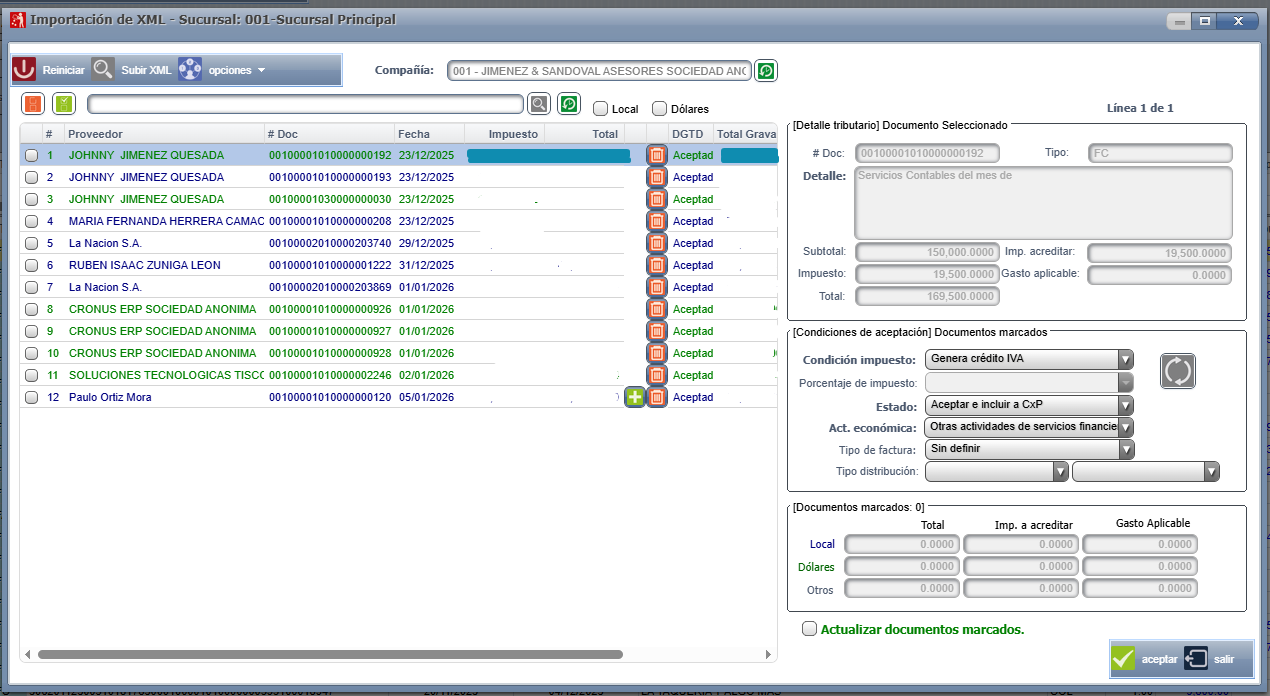
A cada XML tendrá que indicarle este Detalle Tributario, proceso que deberá de llevar a cabo por cada documento (uno a uno).
Para cargar todos los XML bajo las mismas condiciones Tributarias siga estos pasos:
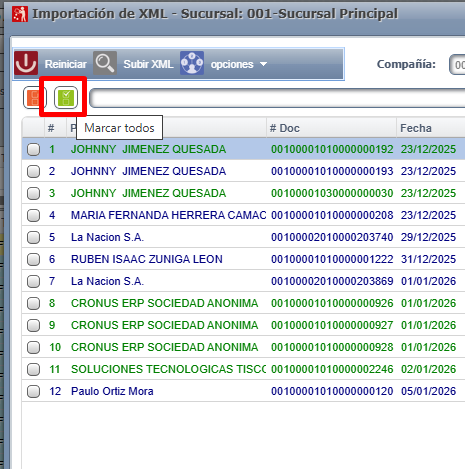
1. Seleccionar los XML que desea cargar. Para marcar todos los XML al mismo tiempo que tiene en pantalla presione el botón "Marcar" ubicado en la parte inferior izquierda de la pantalla. ==>
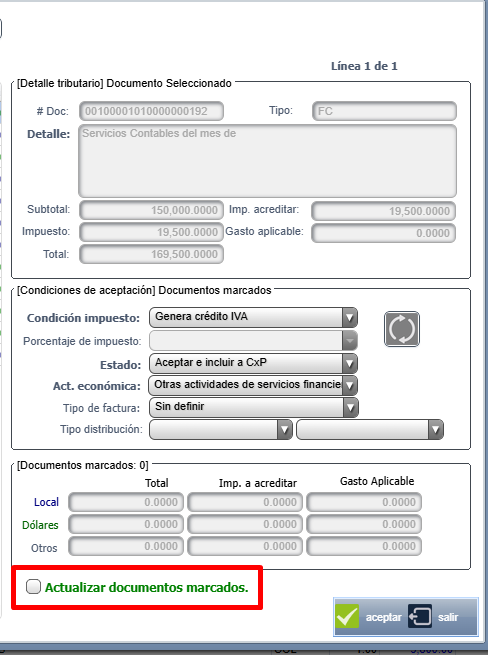
2.Marque el check que dice "Actualizar todos los documentos marcados." ubicado en la parte inferior de la pantalla ==>
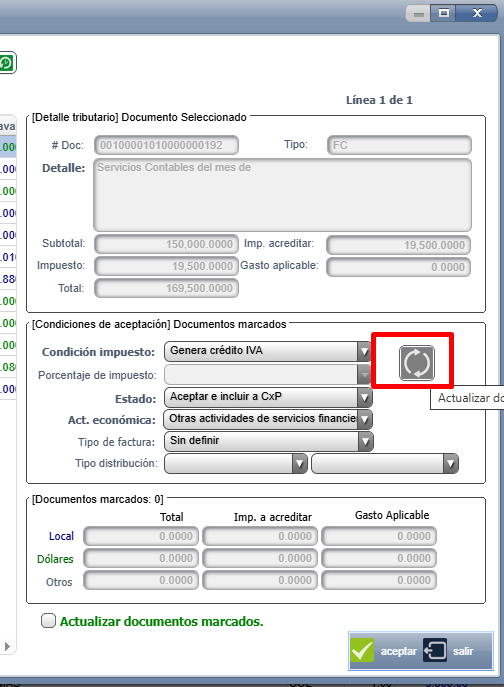
3. Presione el botón "Actualizar" para que el sistema actualice las mismas condiciones Tributarias para todos los XML seleccionados ==>
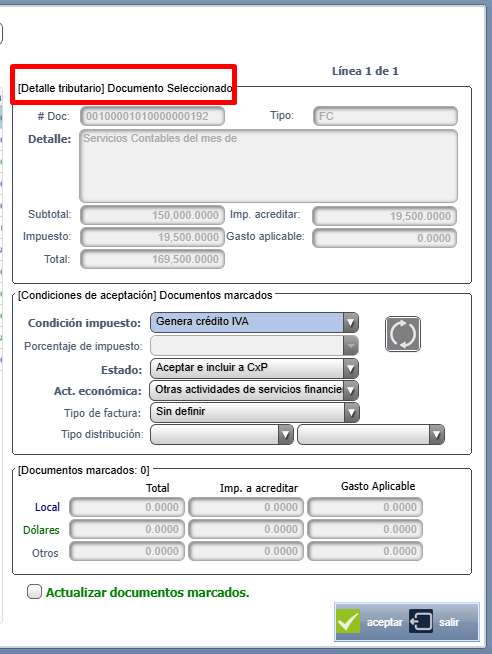
Detalle Tributario:
- Estado: existen 4 tipos de estado ==> Aceptar e incluir a CxP - Aceptar y solo recibir gasto - Rechazado - Aceptador parcial. Por defecto el sistema tiene configurada la opción de "Aceptar e incluir a CxP", pero puede cambiarla dependiendo de su necesidad, para hacerlo haga click sobre el combo de opciones y escoja de la lista la que necesita haciendo click sobre ella nuevamente.
- Aceptar e incluir a CxP: si escoge esta opción el sistema a parte de aceptar ante Tributación este XML, de forma automática incluirá el detalle del documento en el sistema de Cuentas por pagar. Tomar en cuenta que desde este módulo es donde se toma la información para poder generar los reportes relacionados al D-151.
- Aceptar y solo recibir gasto: si escoge esta opción el sistema únicamente aceptará el XML ante Tributación, la información NO será creada en Cuentas por Pagar y no podrá llevar el control de compras y pagos a proveedores, ni podrá ver la información por medio de los reportes relacionados al D-151, únicamente podrá filtrar la información desde la pantalla de aceptación de XML y exportarla a excel.
- Rechazado: si escoge esta opción le indicará a Tributación que a pesar de que su proveedor le facturó y la factura cumple correctamente con los lineamientos tributarios, usted NO la acepta. Al escoger esta opción el campo de Detalle se habilitaría para que pueda indicar el motivo del rechazo (este detalle NO es enviado a Tributación).
- Aceptado parcial: si escoge esta opción le indicará a Tributación que usted está aceptando la factura, pero que esta tiene algún dato erróneo y necesita corrección por parte del proveedor. Al escoger esta opción el campo de Detalle se habilitaría para que pueda indicar el motivo del rechazo (este detalle NO es enviado a Tributación).
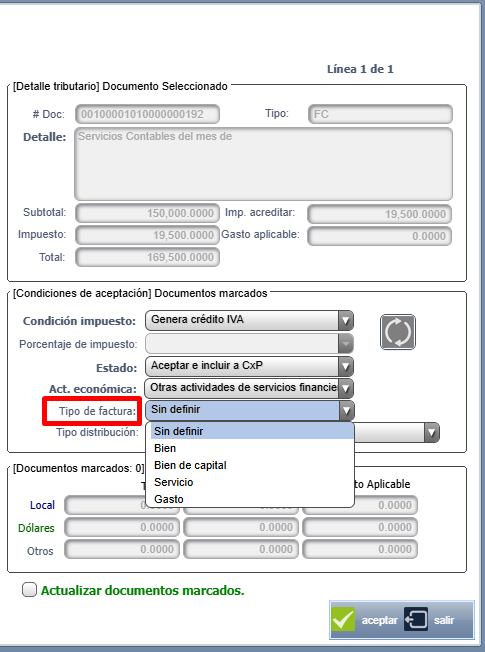
- Tipo de factura: Es una clasificación de los documentos, este campo No es obligatorio de definir, No se envía a Tributación, y puede ser modificada posteriormente. Es un indicativo para el sistema a la hora de mostrarle la información en los reportes para la presentación de las declaraciones. Los tipos de factura son: Bien, Bien de capital o Servicio, para escoger una haga click sobre el combo de opciones y escoja de la lista la que necesita haciendo clic sobre ella nuevamente.
Al NO ser un campo obligatorio, por defecto el sistema muestra la opción Sin definir, si deja esta opción no podrá ver los documentos clasificados en los reportes relacionados a este proceso.
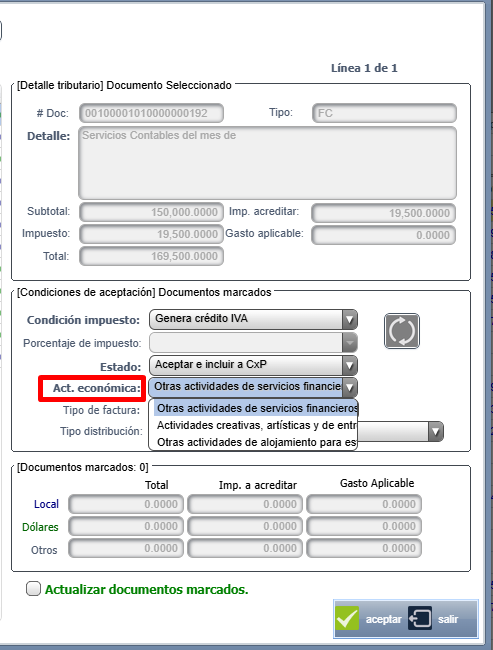
- Actividad económica: si su empresa está registrada en Tributación con más de una actividad económica, puede indicarle al sistema a cual de estas desea registrar la factura que está aceptando, para hacerlo haga clic sobre el combo de opciones y escoja de la lista la que necesita haciendo click sobre ella nuevamente.
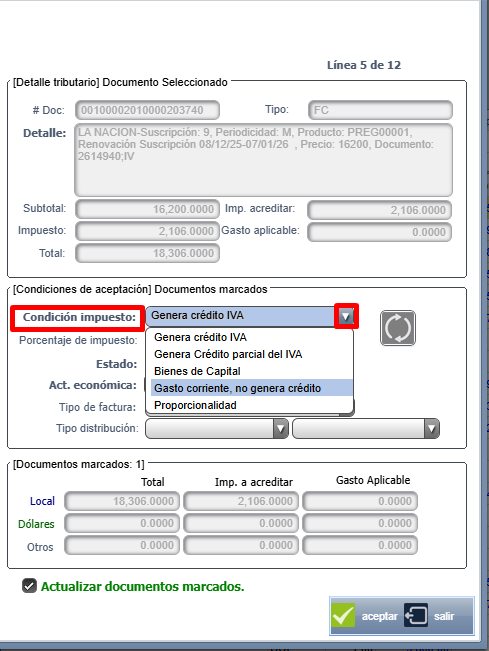
- Condición de impuesto: existen 5 tipos de condiciones ==> Genera crédito IVA, Genera crédito parcial del IVA, Bienes de Capital, Gasto corriente NO genera crédito y Proporcionalidad. Por defecto el sistema tiene configurada la opción de Generar crédito IVA, pero puede cambiarla dependiendo de su necesidad, para hacerlo haga click sobre el combo de opciones y escoja de la lista la que necesita haciendo clic sobre el nuevamente.
- Genera crédito IVA: aplica cuando el impuesto IVA se utiliza en su totalidad como un crédito para la declaración de impuestos.
- Genera crédito parcial del IVA: aplica cuando el crédito del impuesto IVA es proporcional a la tarifa reducida. Al escoger esta opción el sistema habilitará el campo de Porcentaje de impuesto y deberá de escoger el que aplica para el o los XML que está aceptando. Para hacerlo haga click sobre el combo de opciones y escoja de la lista el que necesita haciendo click sobre él nuevamente.
- Bienes de Capital: también conocidos como bienes de inversión, son los bienes utilizados en la producción o fabricación de otros productos –bienes de consumo- pero que no están incorporados como componentes o materia prima dentro de estos, así como para la prestación de servicios. Los bienes de capital generalmente tienen una duración más larga y dependiente de su propia vida útil y no de la de los ciclos de producción. Algunos ejemplos clásicos son los equipos, inmuebles e instalaciones, entre otros.
- Gasto corriente, no genera crédito: aplica cuando el impuesto IVA no es aplicable en la declaración del impuesto y representa un gasto en la declaración de utilidades.
- Proporcionalidad: es la proporción de crédito fiscal aplicable por los bienes y servicios adquiridos que se destinen indistintamente tanto a operaciones con derecho a crédito pleno o aquellas sujetas a tarifa reducida, como a operaciones sin derecho a crédito.
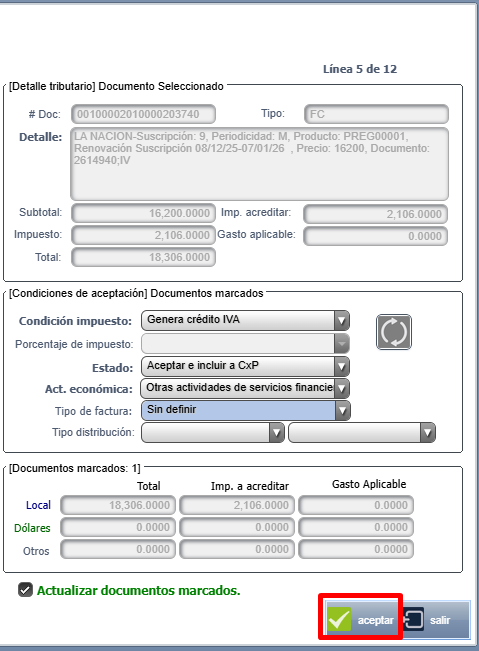
Una vez completados estos campos presione el botón "Aceptar" ubicado en la parte inferior derecha de la pantalla.
Notas:
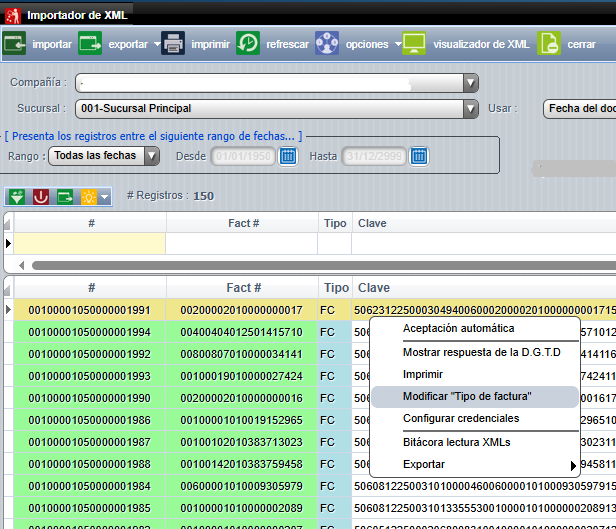
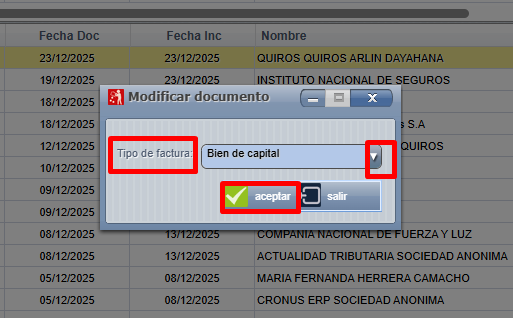
- Modificar "Tipo de factura": si desea cambiar el "Tipo de factura" asignado a XML entre a la pantalla principal de "Importar XML", busque el que necesita modificar y haga un click derecho sobre él, luego escoja la opción Modificar "Tipo de factura" . Verá una pantalla pequeña, para cambiarlo solo haga click sobre el combo de opciones y escoja de la lista la que necesita haciendo click sobre ella nuevamente, luego presione el botón "Aceptar" para guardar los cambios.
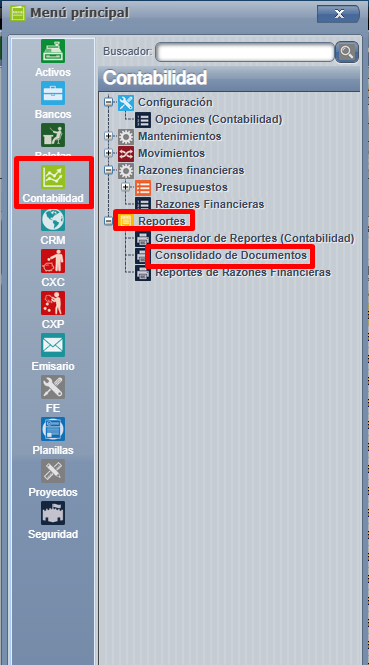
- Reporte Consolidado con campo "Tipo de factura": Desde el menú principal ingresa a contabilidad => Reportes => Consolidado de documentos. Este reporte le va a mostrar todos los documentos incluidos en los módulos de Cuentas por cobrar y Cuentas por Pagar.
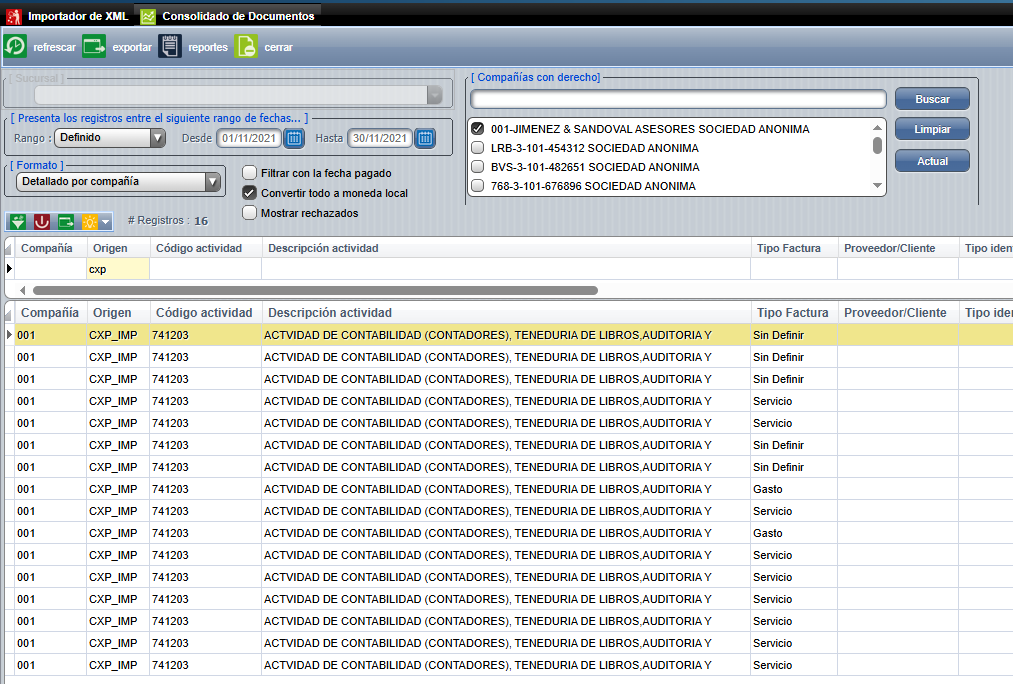
Utilice los filtros para minimizar la cantidad de documentos que verá en pantalla, para este ejemplo vamos a definir ver los documentos que estén incluidos al sistema desde el 01-11-2021 hasta el 30-11-2021, vamos a indicar que solo queremos ver los documentos incluidos desde el módulo de CxP y que queremos ver todos los montos en moneda local (el sistema tomará las facturas en dólares y las convertirá a colones según su tipo de cambio), luego presionamos el botón "Refrescar" para ver la información en pantalla.
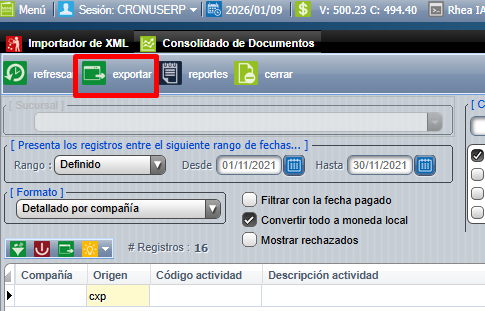
Ahora para exportar esa información a excel, solo debe de presionar el segundo botón verde, ubicado al lado derecho del Filtro, por último defina el nombre y la ruta donde quiere guardar el archivo. Al ser un archivo en excel puede jugar con la información y acomodarla a su gusto para montar las declaraciones.
OBSERVACIONES
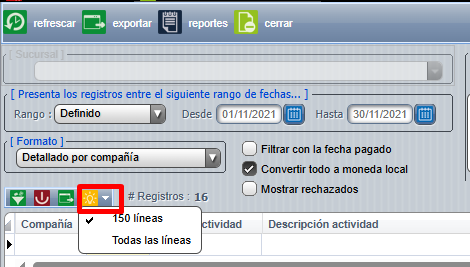
El sistema muestra en pantalla 150 líneas, para ampliar la cantidad de líneas marcar “todas las líneas”, y dar clic en botón refrescar.
FUNCIONES DE BOTONES
Importar: importa el XML.
Exportar: permite descargar el XML importado y el XML de acuse.
Imprimir: permite generar una representación gráfica del XML importado.
Refrescar: actualiza la pantalla
Opciones: muestra en caso de rechazo del XML importado el motivo en "mostrar respuesta de la DGTD".
Visualizar: se debe dar doble clic sobre el documento seleccionado o bien, seleccionar un documento y dar clic sobre el botón de visualizar. La pantalla que se mostrará, contiene los datos del XML recibido. Además, sobre dicha pantalla en el botón de buscar, se permite adjuntar un archivo XML que se encuentre descargado en el ordenador para ser visualizado de la misma manera.
Cerrar: cerrar la ventana.

Wikis relacionados: