# EOS-Planillas-Derechos-de-empleados-Aguinaldo

**<span style="font-size: 12pt; font-family: arial, helvetica, sans-serif;">Notas importantes a tomar en cuenta: </span>**

<span style="font-size: 12pt; font-family: arial, helvetica, sans-serif;">Para eliminar un cálculo debes de seguir las siguientes reglas: </span>

- <span style="font-size: 12pt; font-family: arial, helvetica, sans-serif;">No debe de tener cheques asociados a los aguinaldos.</span>
- <span style="font-size: 12pt; font-family: arial, helvetica, sans-serif;">No pueden haber transferencias asociados a los aguinaldos. </span>
- <span style="font-size: 12pt; font-family: arial, helvetica, sans-serif;">No se puede haber generado el asiento contable.</span>
- <span style="font-size: 12pt; font-family: arial, helvetica, sans-serif;">No se puede revertir si hay archivos a Bancos generados.</span>

**<span style="font-size: 12pt; font-family: arial, helvetica, sans-serif;">Para proceder con dicho proceso, debemos seguir los siguientes pasos: </span>**

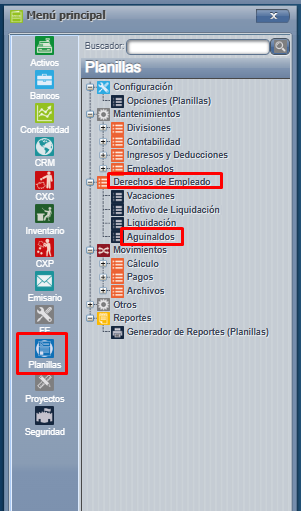
<span style="font-size: 12pt; font-family: arial, helvetica, sans-serif;">Menú =&gt; Planillas =&gt; Derechos de Empleado =&gt; Aguinaldo </span>

[![Screenshot_707.png](https://ayuda.cronuserp.com/uploads/images/gallery/2025-10/scaled-1680-/screenshot-707.png)](https://ayuda.cronuserp.com/uploads/images/gallery/2025-10/screenshot-707.png)

<span style="vertical-align: inherit; font-size: 12pt; font-family: arial, helvetica, sans-serif;"><span style="vertical-align: inherit;"><span style="vertical-align: inherit;"><span style="vertical-align: inherit;"><span style="vertical-align: inherit;"><span style="vertical-align: inherit;">Aquí podemos calcular el pago del aguinaldo que se paga de forma anual, el aguinaldo corresponde a los salarios ganados a partir del 1 de diciembre hasta el 30 de noviembre del año siguiente estos salarios se suman y se dividen entre 12, los aguinaldos pueden tener deducciones. Ejemplo: embargo o deducciones especiales. </span></span></span></span></span></span>

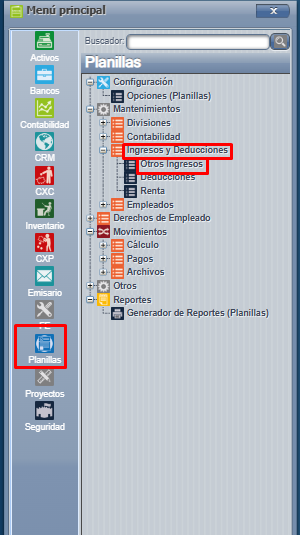
<span style="vertical-align: inherit; font-size: 12pt; font-family: arial, helvetica, sans-serif;"><span style="vertical-align: inherit;"><span style="vertical-align: inherit;"><span style="vertical-align: inherit;"><span style="vertical-align: inherit;"><span style="vertical-align: inherit;">Para iniciar debemos de configurar un nuevo ingreso, nos vamos a Mantenimientos =&gt; Ingresos y deducciones =&gt; Otros ingresos</span></span></span></span></span></span>

<span style="font-size: 12pt; font-family: arial, helvetica, sans-serif;">[![Screenshot_708.png](https://ayuda.cronuserp.com/uploads/images/gallery/2025-10/scaled-1680-/screenshot-708.png)](https://ayuda.cronuserp.com/uploads/images/gallery/2025-10/screenshot-708.png)</span>

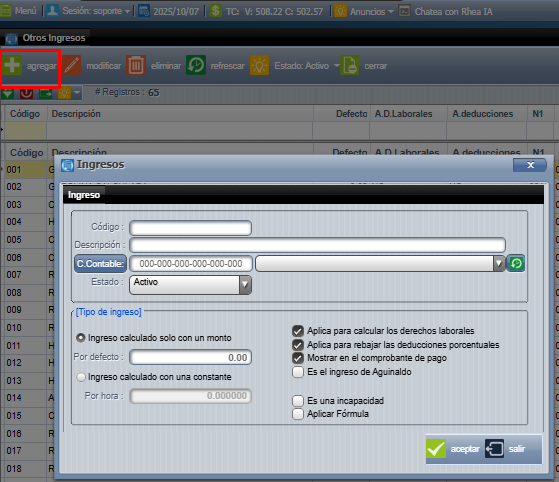
<span style="vertical-align: inherit; font-size: 12pt; font-family: arial, helvetica, sans-serif;"><span style="vertical-align: inherit;"><span style="vertical-align: inherit;"><span style="vertical-align: inherit;"><span style="vertical-align: inherit;"><span style="vertical-align: inherit;">Presionamos **"Agregar"** y aparece esta nueva pantalla y llenamos los campos para ingresar el aguinaldo, también podemos marcar el check para que se muestre en el comprobante de pago y debe de estar marcado el check que dice ingreso de aguinaldo y presionamos **"Aceptar".**</span></span></span></span></span></span>

<span style="vertical-align: inherit; font-size: 12pt; font-family: arial, helvetica, sans-serif;"><span style="vertical-align: inherit;"><span style="vertical-align: inherit;"><span style="vertical-align: inherit;"><span style="vertical-align: inherit;"><span style="vertical-align: inherit;">**[![Screenshot_709.png](https://ayuda.cronuserp.com/uploads/images/gallery/2025-10/scaled-1680-/screenshot-709.png)](https://ayuda.cronuserp.com/uploads/images/gallery/2025-10/screenshot-709.png)**</span></span></span></span></span></span>

<span style="font-size: 12pt; font-family: arial, helvetica, sans-serif;">  
</span>

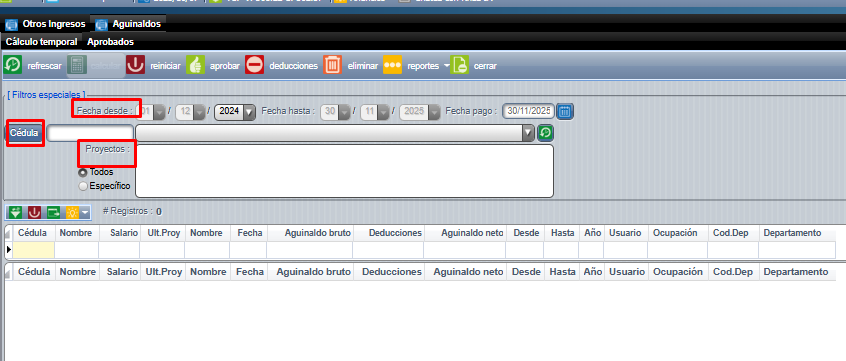
<span style="vertical-align: inherit; font-size: 12pt; font-family: arial, helvetica, sans-serif;"><span style="vertical-align: inherit;"><span style="vertical-align: inherit;"><span style="vertical-align: inherit;"><span style="vertical-align: inherit;"><span style="vertical-align: inherit;">Nos vamos a derecho de empleado aguinaldo, en esta pantalla ingresamos la fecha a calcular el aguinaldo, el empleado o podemos marcar todos para que nos calcule el aguinaldo de todos los empleados, escogemos el proyecto y presionamos calcular.</span></span></span></span></span></span>

<span style="vertical-align: inherit; font-size: 12pt; font-family: arial, helvetica, sans-serif;"><span style="vertical-align: inherit;"><span style="vertical-align: inherit;"><span style="vertical-align: inherit;"><span style="vertical-align: inherit;"><span style="vertical-align: inherit;">[![Screenshot_710.png](https://ayuda.cronuserp.com/uploads/images/gallery/2025-10/scaled-1680-/screenshot-710.png)](https://ayuda.cronuserp.com/uploads/images/gallery/2025-10/screenshot-710.png)</span></span></span></span></span></span>

<span style="vertical-align: inherit; font-size: 12pt; font-family: arial, helvetica, sans-serif;"><span style="vertical-align: inherit;"><span style="vertical-align: inherit;"><span style="vertical-align: inherit;"><span style="vertical-align: inherit;"><span style="vertical-align: inherit;">Ahí nos sale la lista de los empleados, los registros quedan en un temporal listos para ser aprobados antes de aplicar el histórico de planillas. </span></span></span></span></span></span>

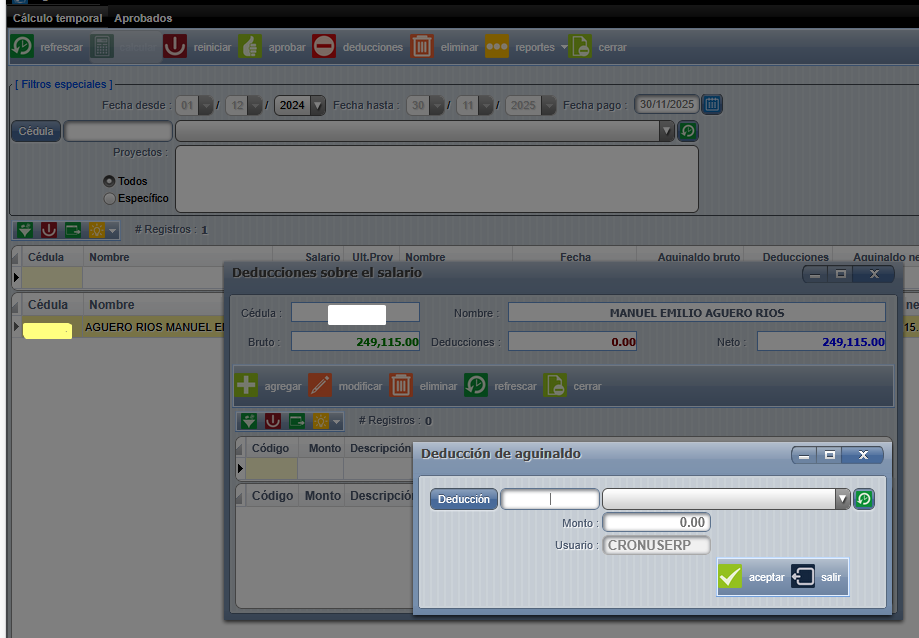
<span style="vertical-align: inherit; font-size: 12pt; font-family: arial, helvetica, sans-serif;"><span style="vertical-align: inherit;"><span style="vertical-align: inherit;"><span style="vertical-align: inherit;"><span style="vertical-align: inherit;"><span style="vertical-align: inherit;">Antes de aprobar debemos de comprobar que los aguinaldos sean correctos y si aplica deducciones damos click derecho sobre la línea del empleado **"Definir deducciones"** se nos abre una pantalla presionamos **"Agregar",** deducciones y **"Aceptar"**. </span></span></span></span></span></span>

[![Screenshot_712.png](https://ayuda.cronuserp.com/uploads/images/gallery/2025-10/scaled-1680-/screenshot-712.png)](https://ayuda.cronuserp.com/uploads/images/gallery/2025-10/screenshot-712.png)

<span style="font-size: 12pt; font-family: arial, helvetica, sans-serif;">  
</span>

<span style="vertical-align: inherit; font-size: 12pt; font-family: arial, helvetica, sans-serif;"><span style="vertical-align: inherit;"><span style="vertical-align: inherit;"><span style="vertical-align: inherit;">Ahora podemos exportar la lista, presionado el botón de exportar para poder revisar que todo está correcto.</span></span></span></span>

<span style="vertical-align: inherit; font-size: 12pt; font-family: arial, helvetica, sans-serif;"><span style="vertical-align: inherit;">Cuando ya revisamos y vemos que todo está correcto presionamos el botón de **"Aprobar"**, este proceso genera de forma inmediata y cálculo de planilla para cada proyecto y para cada empleado este calculó solo contiene el ingreso de aguinaldos las horas ordinarias, extras y dobles en cero.</span></span>

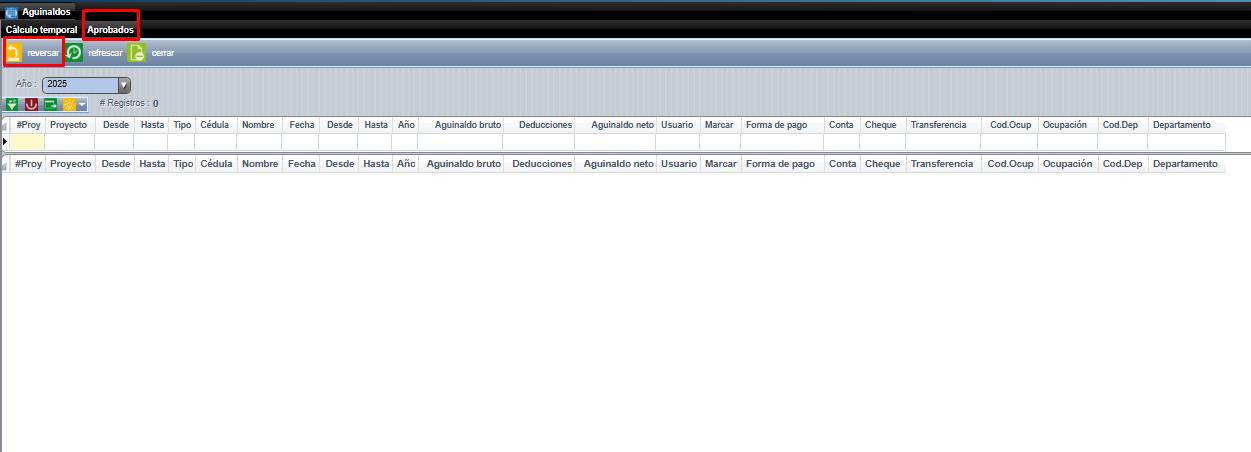
<span style="vertical-align: inherit; font-size: 12pt; font-family: arial, helvetica, sans-serif;"><span style="vertical-align: inherit;"><span style="vertical-align: inherit;"><span style="vertical-align: inherit;">En la cejilla de aprobados es para revisar los aguinaldos aprobados a los que se le calculó el aguinaldo, aquí podemos reversar el calculó de uno o de todos los aguinaldos presionando marcar o desmarcar y luego presionando eliminar.</span></span></span></span>

[![Screenshot_713.png](https://ayuda.cronuserp.com/uploads/images/gallery/2025-10/scaled-1680-/screenshot-713.png)](https://ayuda.cronuserp.com/uploads/images/gallery/2025-10/screenshot-713.png)

<span style="vertical-align: inherit; font-size: 12pt; font-family: arial, helvetica, sans-serif;"><span style="vertical-align: inherit;"><span style="vertical-align: inherit;"><span style="vertical-align: inherit;">Puede imprimir los aguinaldos históricos solamente cuando los aplica (la aprobación es preliminar y por ende temporal)</span></span></span></span>

<span style="font-size: 12pt; font-family: arial, helvetica, sans-serif;">[![Screenshot_713.png](https://ayuda.cronuserp.com/uploads/images/gallery/2025-10/scaled-1680-/screenshot-713.png)](https://ayuda.cronuserp.com/uploads/images/gallery/2025-10/screenshot-713.png)</span>

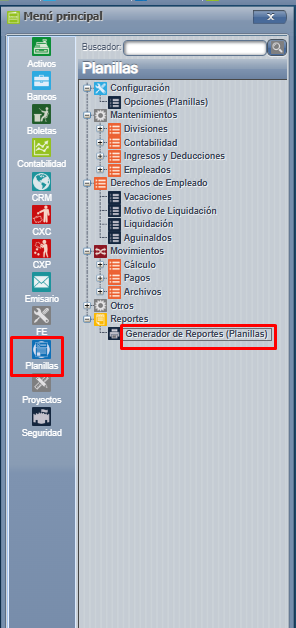
<span style="font-size: 12pt; font-family: arial, helvetica, sans-serif;">Por último, para enviar los comprobante por e-mail de dicho pago a los empleados debemos ingresar a Planillas = &gt; Generador de reportes de planillas : </span>

<span style="font-size: 12pt; font-family: arial, helvetica, sans-serif;">[![Screenshot_715.png](https://ayuda.cronuserp.com/uploads/images/gallery/2025-10/scaled-1680-/screenshot-715.png)](https://ayuda.cronuserp.com/uploads/images/gallery/2025-10/screenshot-715.png)</span>

<span style="font-size: 12pt; font-family: arial, helvetica, sans-serif;">  
</span>

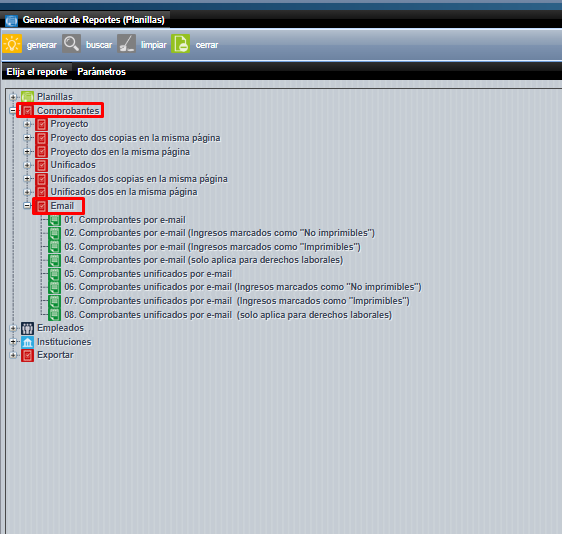
<span style="font-size: 12pt; font-family: arial, helvetica, sans-serif;">Una vez acá, ingresamos a E-mail = &gt; 01.Comprobantes por e-mail. Una vez con está opción es indispensable definir los parámetros requeridos Proyecto, Tipo de período ( siempre debe ir en desde y hasta la misma que sería al corte del aguinaldo, ejemplo : 30-11-2023 al 30-11-2023 ) , rango de fechas y el tipo de reporte ( AGUINALDO ) y por último presionar generar con esto ya se enviarán los comprobantes según corresponda. </span>

<span style="font-size: 12pt; font-family: arial, helvetica, sans-serif;">[![Screenshot_716.png](https://ayuda.cronuserp.com/uploads/images/gallery/2025-10/scaled-1680-/screenshot-716.png)](https://ayuda.cronuserp.com/uploads/images/gallery/2025-10/screenshot-716.png)</span>

<span style="font-size: 12pt; font-family: arial, helvetica, sans-serif;">  
</span>