# EOS-Planillas-Derechos-de-empleados-aprobar-solicitudes
---
#### **Acceso y Requisitos Previos**
##### **Permisos de la seguridad para el proceso :**
- **"APROBARVAC01"**: permite **aprobar o rechazar** las solicitudes de vacaciones de la compañía.
- **"APLICARVAC01"**: permite **aplicar** las solicitudes ya aprobadas (registrarlas como vacaciones).
##### **La pantalla de Aprobar/Rechazar solicitudes de vacaciones se encuentra en :**
- Planillas => Derechos de empleado => Vacaciones, pestaña «Pendientes».
---
#### ***Uso de la Pantalla: Aprobar/Rechazar solicitudes de vacaciones***
La pantalla de Vacaciones cuenta con dos pestañas. Esta guía corresponde a la pestaña «Pendientes», que es la primera que se abre y donde Recursos Humanos gestiona las solicitudes enviadas por los empleados desde la pantalla de Solicitud de vacaciones. La pestaña «Registradas» se documenta en su propia guía.
##### **Lista de solicitudes pendientes**
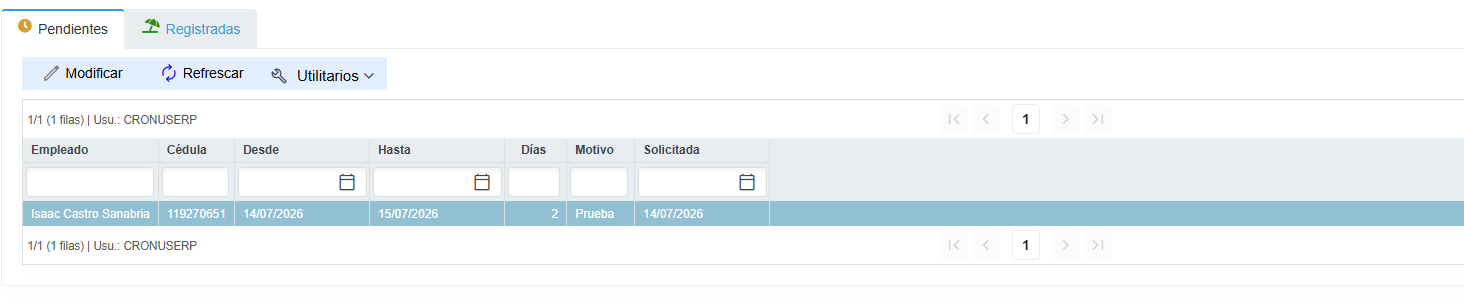
La pestaña «Pendientes» muestra únicamente las solicitudes de la compañía que aún no han sido resueltas. Para cada solicitud se muestra el empleado, las fechas Desde y Hasta, los días solicitados y el motivo indicado por el empleado.
[](https://ayuda.cronuserp.com/uploads/images/gallery/2026-07/screenshot-2026-07-14-155025.png)
##### ***Procesar una solicitud (aprobar o rechazar)***
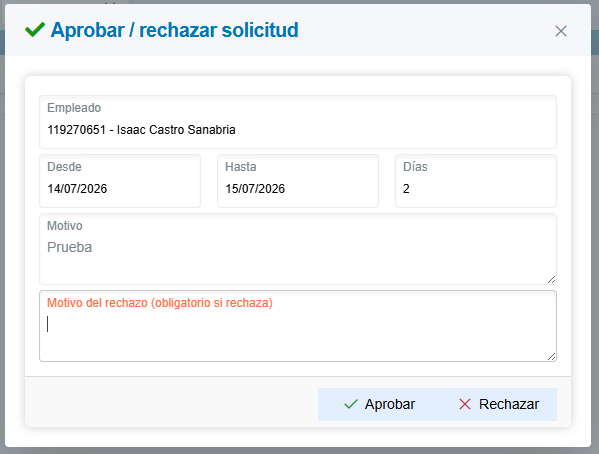
Al dar doble clic sobre una solicitud, o al seleccionarla y presionar «Procesar», se abre la ventana de proceso. En ella se muestran, solo para lectura, los datos de la solicitud: empleado, fechas Desde y Hasta, días y motivo. Los botones disponibles dependen del estado de la solicitud.
[](https://ayuda.cronuserp.com/uploads/images/gallery/2026-07/screenshot-2026-07-14-154858.png)
##### **Aprobar / Rechazar (solicitud pendiente)**
Cuando la solicitud está pendiente, la ventana muestra los botones Aprobar y Rechazar, y un campo de Motivo del rechazo en la parte inferior.
**Aprobar**: marca la solicitud como aprobada. Si además se cuenta con el derecho de aplicar, el sistema consulta «¿Desea aplicarla de una vez?»; al responder «Sí» se ejecuta de inmediato el proceso de aplicación descrito más abajo.
**Rechazar**: marca la solicitud como rechazada. Es obligatorio indicar el Motivo del rechazo; de lo contrario el sistema no permite continuar y muestra el aviso «¡Debe indicar el motivo del rechazo!». El motivo indicado queda visible para el empleado en su pantalla de Solicitud de vacaciones.
##### **Aplicar (solicitud aprobada)**
Cuando la solicitud ya está aprobada, la ventana muestra el botón Aplicar. Al aplicar, la vacación queda registrada y, a continuación, el sistema consulta si se desea crear una acción de personal para justificarla. Si se responde «Sí», la acción de personal se genera de forma automática con las fechas y el motivo de la solicitud; si se responde «No», la vacación queda aplicada sin generar la acción.
##### **Refrescar y filtros**
El botón Refrescar vuelve a cargar la lista con la información más reciente. Cada columna puede filtrarse para ubicar rápidamente la solicitud de un empleado en particular.
##### **Ayuda**
El botón Ayuda abre esta misma guía de uso (Wiki) de la pantalla en una pestaña nueva.
---
[](https://ayuda.cronuserp.com/uploads/images/gallery/2025-10/banner-largo.jpg)