# EOS-Planillas-Movimientos-Cálculo-Forma-de-pago-en-planillas-acumuladas

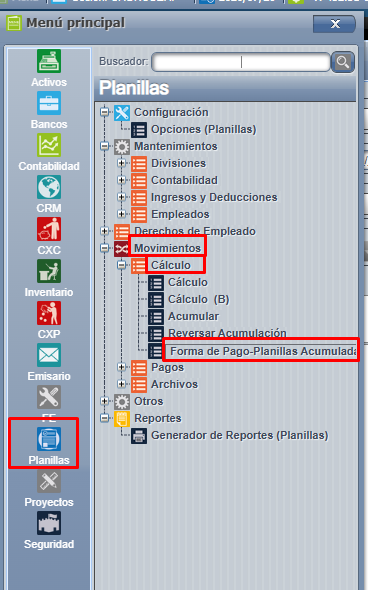
<span style="font-size: 12pt; font-family: arial, helvetica, sans-serif;">Para ingresar a dicho proceso debemos acceder a Menú =&gt; Planillas =&gt; Movimientos =&gt; Cálculo =&gt; Forma de pago en planillas acumuladas:</span>

[![forma.png](https://ayuda.cronuserp.com/uploads/images/gallery/2025-08/scaled-1680-/forma.png)](https://ayuda.cronuserp.com/uploads/images/gallery/2025-08/forma.png)[![forma1.png](https://ayuda.cronuserp.com/uploads/images/gallery/2025-08/scaled-1680-/forma1.png)](https://ayuda.cronuserp.com/uploads/images/gallery/2025-08/forma1.png)[![forma2.png](https://ayuda.cronuserp.com/uploads/images/gallery/2025-08/scaled-1680-/forma2.png)](https://ayuda.cronuserp.com/uploads/images/gallery/2025-08/forma2.png)<span style="font-size: 12pt; font-family: arial, helvetica, sans-serif;">  
</span>

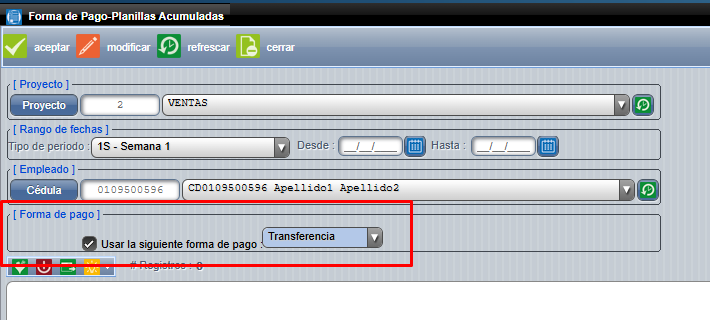
<span style="font-size: 12pt; font-family: arial, helvetica, sans-serif;">Se debe de tomar en cuenta que la forma de pago aunque está ligada al empleado, también puede ser alterada por cada planilla pagada.</span>

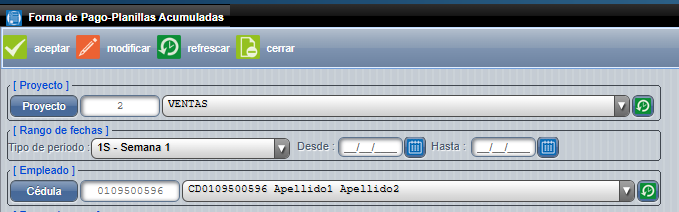
<span style="font-size: 12pt; font-family: arial, helvetica, sans-serif;">En la pantalla vamos a digitar lo siguiente:</span>

- <span style="font-size: 12pt; font-family: arial, helvetica, sans-serif;">Proyecto.</span>
- <span style="font-size: 12pt; font-family: arial, helvetica, sans-serif;">Rango de fecha.</span>
- <span style="font-size: 12pt; font-family: arial, helvetica, sans-serif;">El empleado especifico. </span>
 
<span style="font-size: 12pt; font-family: arial, helvetica, sans-serif;">  
</span>

- <span style="font-size: 12pt; font-family: arial, helvetica, sans-serif;">Marcar el check método de pago.Presionamos aceptar y se realizará el cambio respectivo. </span>
 
<span style="font-size: 12pt; font-family: arial, helvetica, sans-serif;">  
</span>