EOS-Planillas-Otros-Constancias
El sistemas de Planillas cuenta con dos procesos para la creación de constancias a empleados de forma rápida y con datos reales. El primer proceso es la creación de los machotes de las diferentes constancias que los empleados puedan solicitar, como constancia de salario, constancia laboral, constancia de circulación, entre otras. El segundo proceso es cuando se utilizan estos machotes para un empleado específico.
El primer paso es crear los machotes, para hacerlo debemos de ingresar al menú principal de Planillas => Otros => Constancias.

Al ingresar a esta pantalla verá la lista de todos los machotes que se han configurado a lo largo del tiempo, para ingresar uno nuevo presione el botón "agregar" ubicado en la barra de botones, arriba a la derecha. Esta pantalla está compuesta de 3 partes: Código, Cuerpo de la constancia y Comodines.
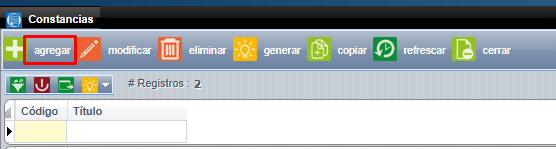
- Código: compuesto por 5 caracteres alfanuméricos, este código sirve para identificar de forma rápida la constancia.

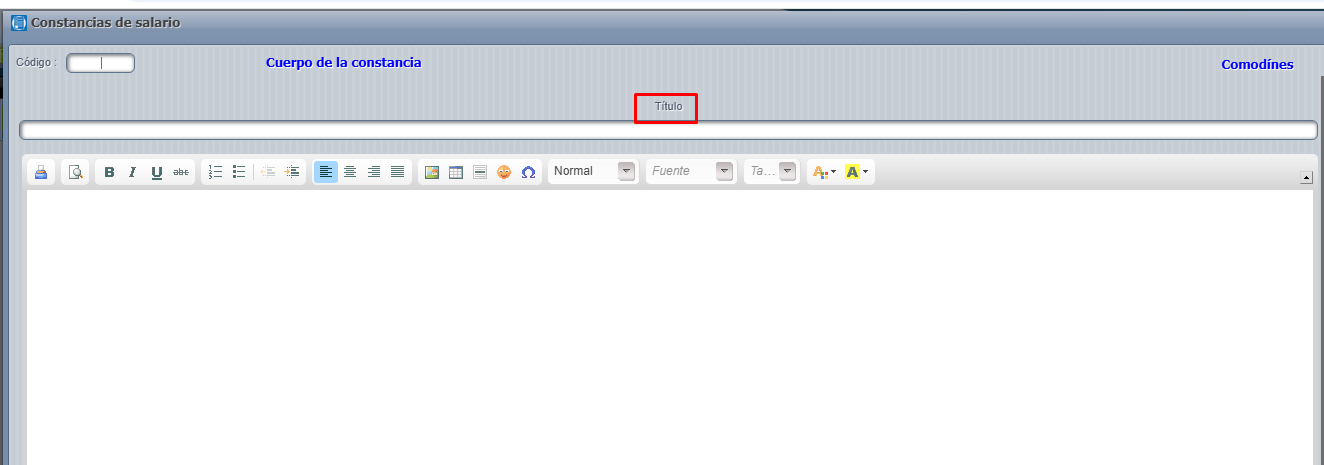
- Cuerpo: Este espacio lleva el detalle de la constancia, como la fecha, datos del empleado, el motivo y datos de la compañía. EL usuario debe de digitar aquí la carta completa como si fuera un documentos en Word, también debe de definir un título.
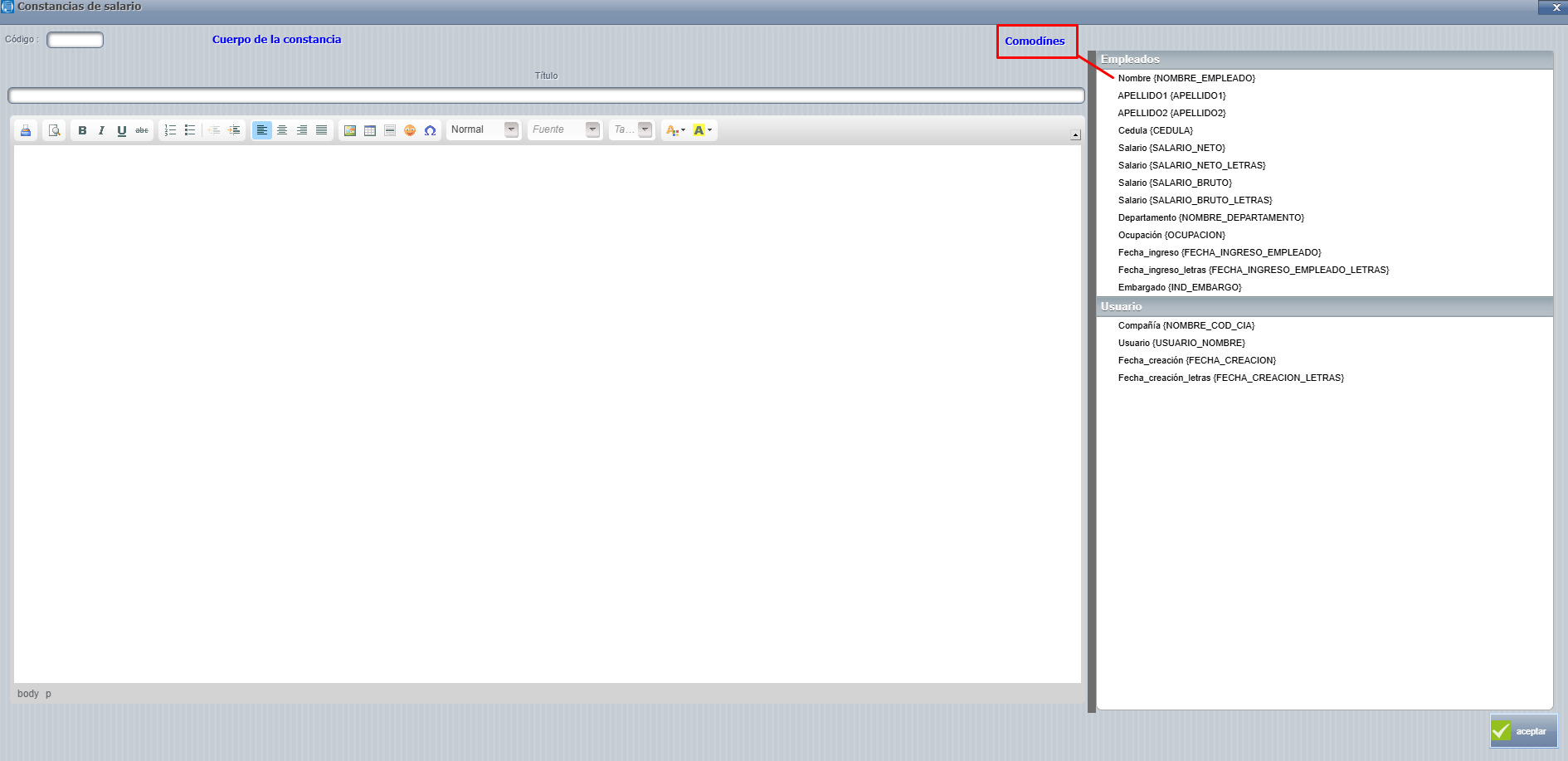
- Comodines: Los comodines son variables que se reemplazan por información tomada de la base de datos del sistema de planillas, como por ejemplo {NOMBRE_EMPLEADO}, a la hora de montar la constancia para un empleado específico, el sistema va a sustituir este comodín por el nombre real del empleado.
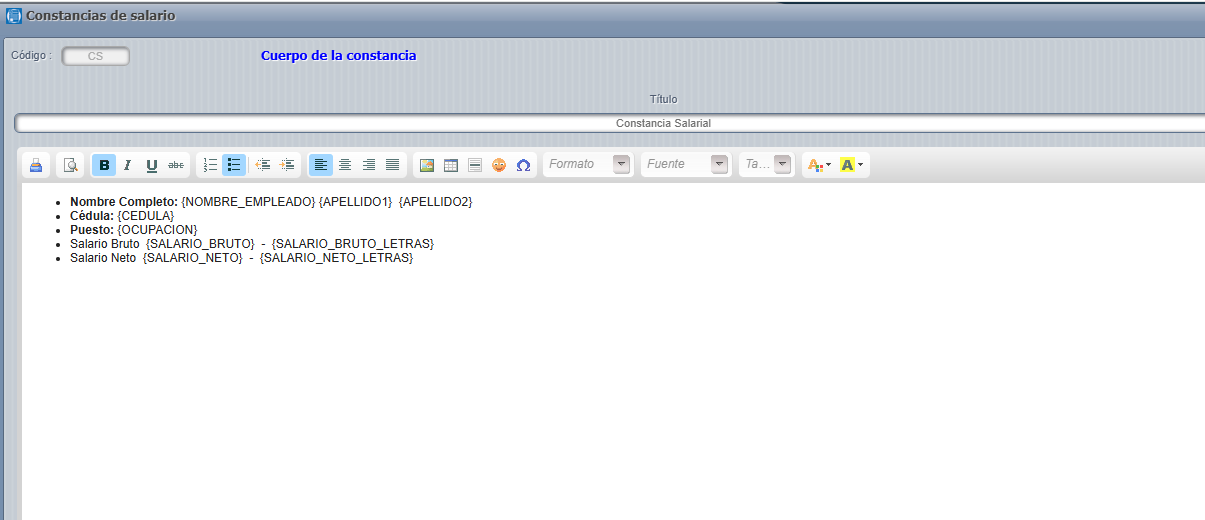
A continuación les mostraremos un machote de una constancia de salario, aquí se pueden apreciar claramente los comodines y la forma correcta para utilizarlos.
Ahora, una vez que se incluyen los machotes, estos ya pueden ser utilizados para crear las constancias cuando el empleado las solicite. Para hacerlo solo debe de marcar la constancia que desea haciendo un click sobre ella, para el ejemplo vamos a seguir utilizando la de Salarios, después presione el botón "generar" ubicado en la barra de botones.

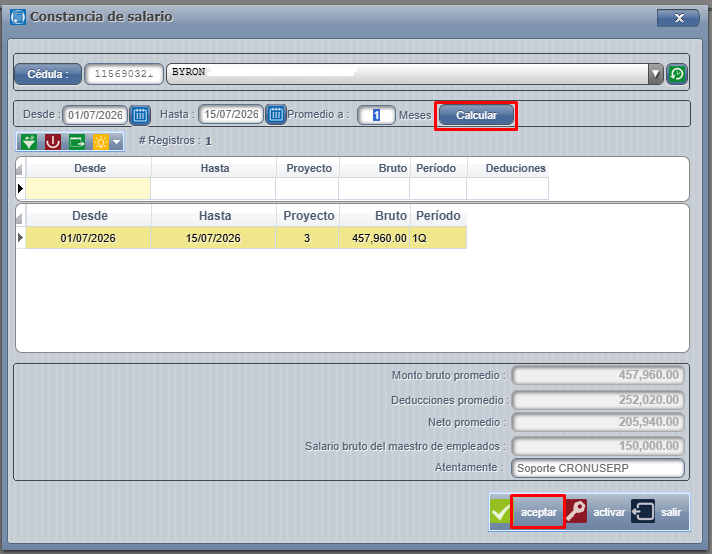
En la pantalla siguiente debe de especificar el número de cédula del empleado y la fecha de inicio y finalización, en base a esta fecha se calcula el monto del salario bruto y del salario neto, luego presione el botón "Calcular". Verá una lista de todos cálculos de salario del empleado en el sistema de planillas (entre el rango de fecha definido). También verá un cuadro de resumen con el promedio final del monto bruto, deducciones, monto neto, salario bruto y el nombre de la persona que firmaría la Constancia, Si los datos están correctos presione el botón "Aceptar".
Con los datos del empleado definidos, así se vería la Constancia de salario finalizada.
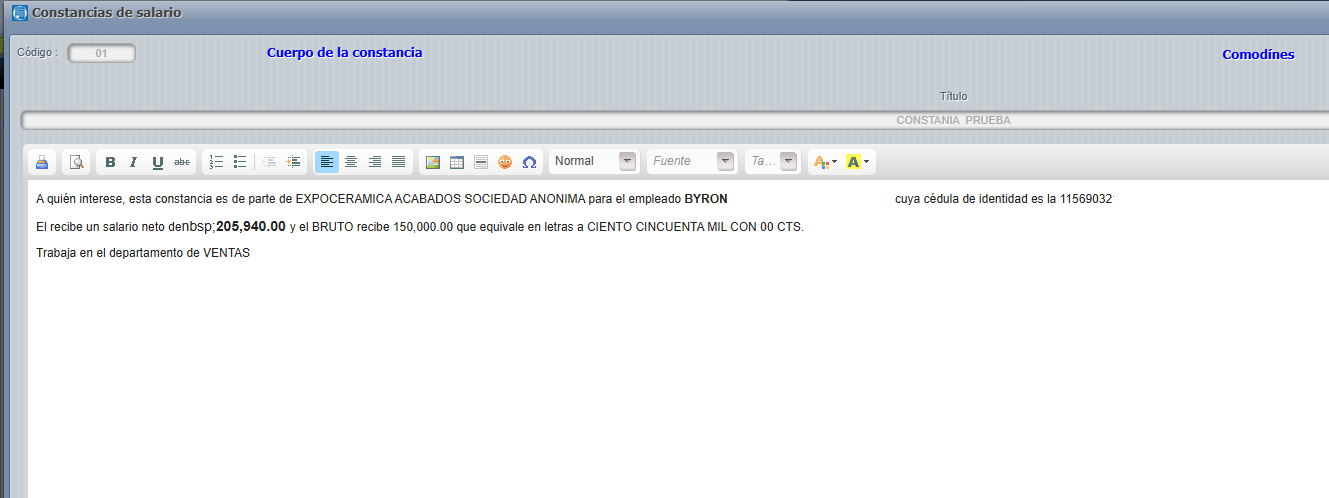
Nota: los datos presentados en la pantalla de cálculo y en la pantalla posterior (machote con datos del cliente) pueden ser alterados por el usuario cuando está revisando la información.