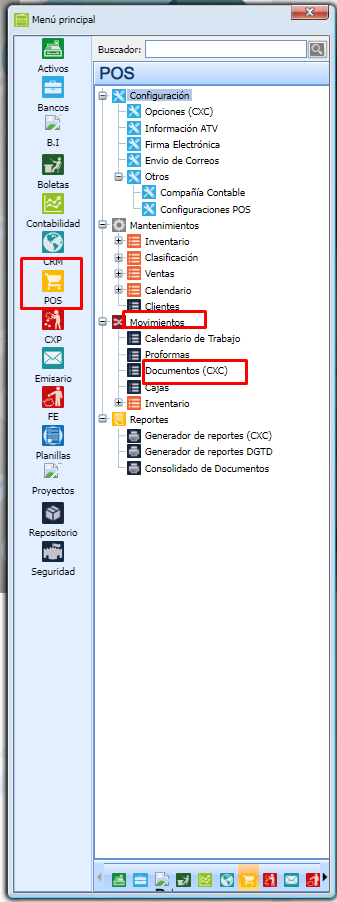
# EOS-POS-Sistemas-Otros-Configuraciones-POS

- <span style="font-size: 12pt; font-family: arial, helvetica, sans-serif;">**Seguridad.**</span>
    - <span style="font-size: 12pt; font-family: arial, helvetica, sans-serif;">Derecho para modificar las opciones de configuración del POS: OPCION\_OPT</span>
 
- <span style="font-size: 12pt; font-family: arial, helvetica, sans-serif;">**Requisitos.**</span>
    - <span style="font-size: 12pt; font-family: arial, helvetica, sans-serif;">La compañía debe estar configurada para el sistema POS.</span>
 
<span style="font-size: 12pt; font-family: arial, helvetica, sans-serif;">**Proceso**</span>

<span style="font-size: 12pt; font-family: arial, helvetica, sans-serif;">El sistema POS permite que un código interno/proveedor sea marcado como compuesto. Las partes que componen este código son las siguientes:</span>

- <span style="font-size: 12pt; font-family: arial, helvetica, sans-serif;">Dígitos del código de compañía.</span>
- <span style="font-size: 12pt; font-family: arial, helvetica, sans-serif;">Dígitos del código de producto.</span>
- <span style="font-size: 12pt; font-family: arial, helvetica, sans-serif;">Dígitos del monto variable (este puede corresponder a la cantidad o al precio)</span>
    - <span style="font-size: 12pt; font-family: arial, helvetica, sans-serif;">En relación a los dígitos variables debe indicarse además la **cantidad de decimales** que este puede contener.</span>
- <span style="font-size: 12pt; font-family: arial, helvetica, sans-serif;">El último dígito corresponde a un dígito verificador (este no es configurado en el sistema)</span>
 
<span style="font-size: 12pt; font-family: arial, helvetica, sans-serif;">Ejemplo: **0700502028400**</span>

<span style="color: #000000; font-size: 12pt; font-family: arial, helvetica, sans-serif;">Para realizar la configuración de códigos compuestos:</span>

- <span style="color: #000000; font-size: 12pt; font-family: arial, helvetica, sans-serif;"> Se debe configurar el código de compañía en la pantalla de POS =&gt; Sistema =&gt; Otros =&gt; Configuraciones POS.</span>
 
<span style="color: #000000; font-size: 12pt; font-family: arial, helvetica, sans-serif;">Nota: El campo de código compañía solamente se habilita cuando **no** se han configurado códigos compuestos en el sistema. En caso de que se encuentre bloqueado, se deben buscar los productos respectivos y descartar cualquier configuración de código compuesto.</span>

<span style="color: #000000; font-size: 12pt; font-family: arial, helvetica, sans-serif;">  
</span>

- <span style="color: #000000; font-size: 12pt; font-family: arial, helvetica, sans-serif;"> Posteriormente, en el mantenimiento clasificación de servicios/productos se debe ingresar los dígitos correspondientes al código de producto y marcar este como compuesto. </span>
 
[![pos.png](https://ayuda.cronuserp.com/uploads/images/gallery/2025-08/scaled-1680-/pos.png)](https://ayuda.cronuserp.com/uploads/images/gallery/2025-08/pos.png)[![POS1.png](https://ayuda.cronuserp.com/uploads/images/gallery/2025-08/scaled-1680-/pos1.png)](https://ayuda.cronuserp.com/uploads/images/gallery/2025-08/pos1.png)[![POS2.png](https://ayuda.cronuserp.com/uploads/images/gallery/2025-08/scaled-1680-/pos2.png)](https://ayuda.cronuserp.com/uploads/images/gallery/2025-08/pos2.png)[![POS_C_COMPUESTO3.png](https://ayuda.cronuserp.com/uploads/images/gallery/2025-08/scaled-1680-/pos-c-compuesto3.png)](https://ayuda.cronuserp.com/uploads/images/gallery/2025-08/pos-c-compuesto3.png)[![POS_C_COMPUESTO4.png](https://ayuda.cronuserp.com/uploads/images/gallery/2025-08/scaled-1680-/pos-c-compuesto4.png)](https://ayuda.cronuserp.com/uploads/images/gallery/2025-08/pos-c-compuesto4.png)<span style="color: #000000; font-size: 12pt; font-family: arial, helvetica, sans-serif;"></span>
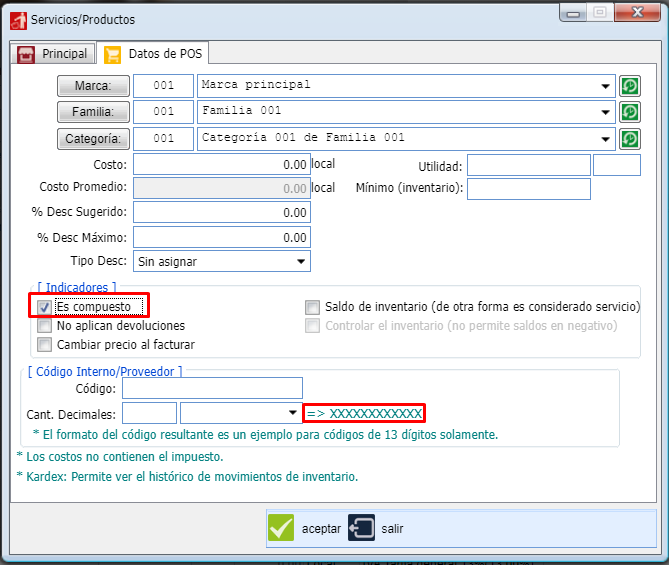


- <span style="font-size: 12pt; font-family: arial, helvetica, sans-serif;"><span style="color: #000000;"> Presionamos agregar s</span>e nos despliega la siguiente pantalla en Datos de POS. Es requerido indicar la cantidad de decimales que contiene el monto variable del código, además si este corresponde a una cantidad o a un precio.</span>
 
<span style="color: #000000; font-size: 12pt; font-family: arial, helvetica, sans-serif;"></span>

<span style="font-size: 12pt; font-family: arial, helvetica, sans-serif;">Nota: La etiqueta adjunta muestra un modelo del código compuesto resultante, donde "X" corresponde a los dígitos enteros.</span>

<span style="font-size: 12pt; font-family: arial, helvetica, sans-serif;"></span>

- <span style="font-size: 12pt; font-family: arial, helvetica, sans-serif;"> Una vez configurado el código compuesto el sistema podrá leerlo desde la pantalla de facturación. Además de realizar una búsqueda del producto respectivo, se auto-asignará la cantidad o el precio del monto variable según se haya especificado en el paso anterior.</span>
 
<span style="font-size: 12pt; font-family: arial, helvetica, sans-serif;">Por ejemplo al ingresar el código variable <span style="color: #000000;">0700502028400 se obtiene el siguiente resultado:</span></span><span style="font-size: 12pt; font-family: arial, helvetica, sans-serif;"></span>

<span style="font-size: 12pt; font-family: arial, helvetica, sans-serif;"></span>