# Instalación de Pinpad en computadora - Drivers

<span style="font-size: 12pt; font-family: arial, helvetica, sans-serif;">Lo primero que debemos hacer es conectar el dispositivo Pindad a un puerto USB de nuestra computadora. Una vez realizada la conexión abriremos el Device manager (Administrador de dispositivos) de la computadora, para validar que el dispositivo Pinpad haya sido reconocido correctamente. Encontraremos el dispositivo con este nombre:</span>

[![device-manager.png](https://ayuda.cronuserp.com/uploads/images/gallery/2025-08/scaled-1680-/device-manager.png)](https://ayuda.cronuserp.com/uploads/images/gallery/2025-08/device-manager.png)

<span style="font-size: 12pt; font-family: arial, helvetica, sans-serif;">Una vez validado esto, debemos crear en el disco C de nuestra computadora una carpeta llamada **"Drivers-Pinpad"** en esta carpeta colocaremos los drivers asignados por el banco, los puede encontrar haciendo click [**Aquí.**](https://www.dropbox.com/scl/fi/3pk4vwl3wdifia39masor/1.-IngenicoUSBDrivers_3.30_setup_SIGNED.rar?rlkey=q761uzxptaw0agxzba79n3xe7&e=1&st=9ohec3ue&dl=0)</span>  
<span style="font-size: 12pt; font-family: arial, helvetica, sans-serif;">Al ingresar encontraremos la siguiente carpeta, la cual debemos de abrir: </span>

[![02 pinpad.png](https://ayuda.cronuserp.com/uploads/images/gallery/2025-10/scaled-1680-/pVw02-pinpad.png)](https://ayuda.cronuserp.com/uploads/images/gallery/2025-10/pVw02-pinpad.png)

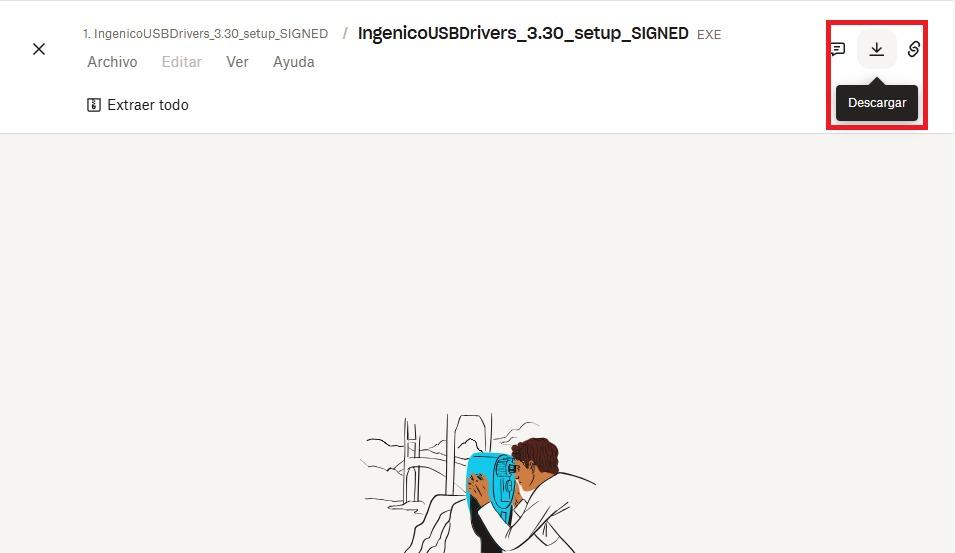
<span style="font-size: 12pt; font-family: arial, helvetica, sans-serif;">Dentro de la carpeta debemos de descargar el archivo enmarcado y colocarlo en la carpeta de nuestra computadora llamada **"Drivers-Pinpad"** creada previamente.</span>

<table border="1" id="bkmrk-para-descargarlo%2C-da" style="border-collapse: collapse; width: 100%;"><tbody><tr><td style="width: 50.7747%;"><span style="font-size: 12pt; font-family: arial, helvetica, sans-serif;">Para descargarlo, daremos un click sobre este: </span>

[![03 pinpad.png](https://ayuda.cronuserp.com/uploads/images/gallery/2025-10/scaled-1680-/03-pinpad.png)](https://ayuda.cronuserp.com/uploads/images/gallery/2025-10/03-pinpad.png)  
</td><td style="width: 49.2253%;"><span style="font-size: 12pt; font-family: arial, helvetica, sans-serif;">Y presionaremos en **"descargar":** </span>

<span style="font-size: 12pt; font-family: arial, helvetica, sans-serif;">[![descargar archivo1.jpg](https://ayuda.cronuserp.com/uploads/images/gallery/2025-10/scaled-1680-/descargar-archivo1.jpg)](https://ayuda.cronuserp.com/uploads/images/gallery/2025-10/descargar-archivo1.jpg)</span>

</td></tr></tbody></table>

<span style="font-size: 12pt; font-family: arial, helvetica, sans-serif;">Una vez tenemos el archivo descargado y colocado en la carpeta indicada, tendremos que abrirlo, con un doble click y veremos esta pantalla. </span>

- <span style="font-size: 12pt; font-family: arial, helvetica, sans-serif;">Estando aquí, hacemos doble click sobre la carpeta enmarcada: </span>

[![carpeta-rar.png](https://ayuda.cronuserp.com/uploads/images/gallery/2025-08/scaled-1680-/carpeta-rar.png)](https://ayuda.cronuserp.com/uploads/images/gallery/2025-08/carpeta-rar.png)

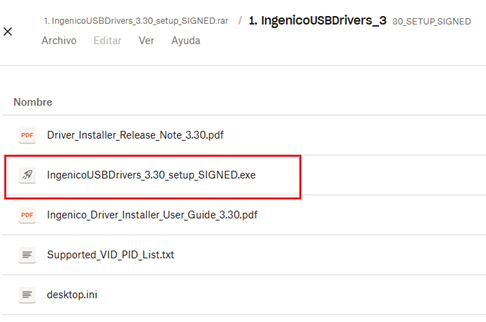
- <span style="font-size: 12pt; font-family: arial, helvetica, sans-serif;">Una vez abierta la carpeta mencionada encontraremos el instalador, el cual debemos de abrir, nuevamente, con un doble click: </span>

[![archivoenrar.png](https://ayuda.cronuserp.com/uploads/images/gallery/2025-08/scaled-1680-/archivoenrar.png)](https://ayuda.cronuserp.com/uploads/images/gallery/2025-08/archivoenrar.png)

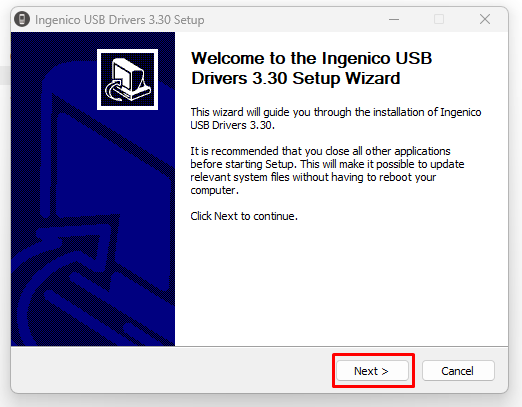
- <span style="font-size: 12pt; font-family: arial, helvetica, sans-serif;">Ya abierto el instalador presionaremos next en las siguientes pantallas: </span>

<table border="1" id="bkmrk--4" style="border-collapse: collapse; width: 113.095%;"><tbody><tr><td class="align-left" style="width: 53.0151%; text-align: center;">[![instalacion1.png](https://ayuda.cronuserp.com/uploads/images/gallery/2025-08/scaled-1680-/instalacion1.png)](https://ayuda.cronuserp.com/uploads/images/gallery/2025-08/instalacion1.png)</td><td style="width: 46.9849%; text-align: center;">[![instalacion2.png](https://ayuda.cronuserp.com/uploads/images/gallery/2025-08/scaled-1680-/instalacion2.png)](https://ayuda.cronuserp.com/uploads/images/gallery/2025-08/instalacion2.png)</td></tr></tbody></table>

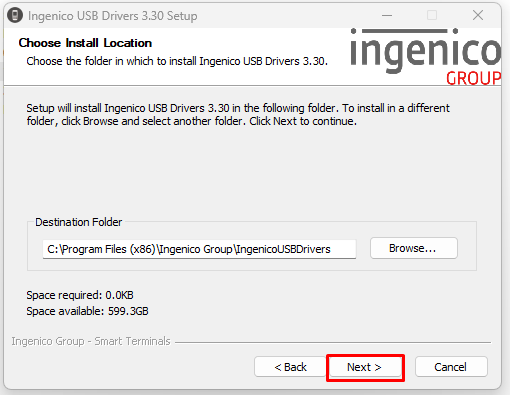
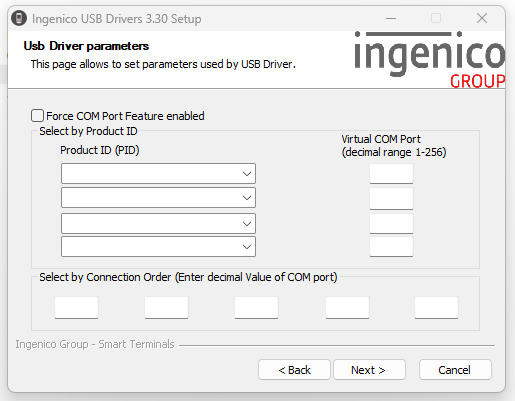
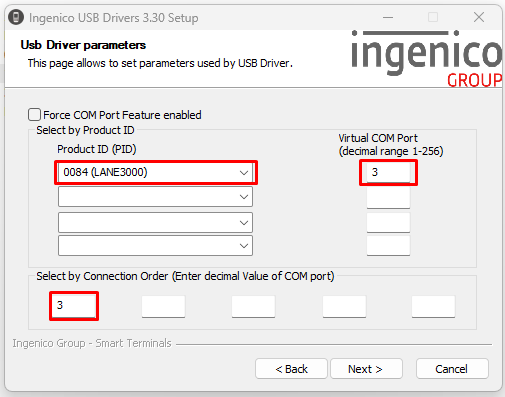
- <span style="font-size: 12pt; font-family: arial, helvetica, sans-serif;">Hasta llegar a esta pantalla, en donde deberemos de colocar la información que puede ver en la derecha:</span>

<table border="1" id="bkmrk--5" style="border-collapse: collapse; width: 114.048%;"><tbody><tr><td style="width: 52.0865%;">[![instalacion3.png](https://ayuda.cronuserp.com/uploads/images/gallery/2025-08/scaled-1680-/instalacion3.png)](https://ayuda.cronuserp.com/uploads/images/gallery/2025-08/instalacion3.png)</td><td style="width: 48.0327%;">[![instalacion4.png](https://ayuda.cronuserp.com/uploads/images/gallery/2025-08/scaled-1680-/instalacion4.png)](https://ayuda.cronuserp.com/uploads/images/gallery/2025-08/instalacion4.png)</td></tr></tbody></table>

- <span style="font-size: 12pt; font-family: arial, helvetica, sans-serif;">Una vez pasados por esta parte, presionaremos **"Next"** a las pantallas posteriores. Pasado esto se empezará a realizar la instalación.</span>

[![instalacion5.jpg](https://ayuda.cronuserp.com/uploads/images/gallery/2025-08/scaled-1680-/instalacion5.jpg)](https://ayuda.cronuserp.com/uploads/images/gallery/2025-08/instalacion5.jpg)

---

---

[![banner_n1.png](https://ayuda.cronuserp.com/uploads/images/gallery/2025-08/scaled-1680-/banner-n1.png)](https://ayuda.cronuserp.com/uploads/images/gallery/2025-08/banner-n1.png)