# PROYECTEC-CXC-Movimientos-Cierre-de-Caja

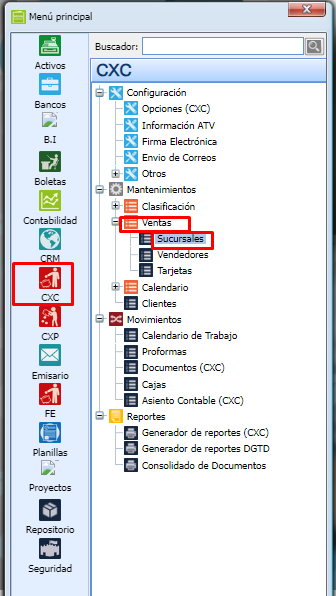
<span style="font-size: 12pt; font-family: arial, helvetica, sans-serif;">Menú =&gt; CXC =&gt; Movimientos =&gt; Cierre de Caja : </span>

<span style="font-size: 12pt; font-family: arial, helvetica, sans-serif;">![cierre de caja 1.png](/files/Proyectec-CXC-Movimientos-Cierre-de-Caja/cierre%20de%20caja%201.png)</span>

<span style="font-size: 12pt; font-family: arial, helvetica, sans-serif;">Al incluir el cierre de caja el sistema alimenta automáticamente el módulo de Bancos con depósitos o transferencias registradas en el día.</span>

<span style="font-size: 12pt; font-family: arial, helvetica, sans-serif;">**¿Cómo hacer un cierre de caja?**</span>

<span style="font-size: 12pt; font-family: arial, helvetica, sans-serif;">Presionamos el botón de agregar ![Contratos imagen 1.png](/files/Proyectec-CXC-Movimientos-Cierre-de-Caja/Contratos%20imagen%201.png) enseguida veremos en la pantalla el detalle de todos los recibos pendientes a incluir en el cierre de cajas: </span>

<span style="font-size: 12pt; font-family: arial, helvetica, sans-serif;">![pantalla cierre de caja.png](/files/Proyectec-CXC-Movimientos-Cierre-de-Caja/pantalla%20cierre%20de%20caja.png)</span>

<span style="font-size: 12pt; font-family: arial, helvetica, sans-serif;">El cierre de caja se hace por sucursal, se selecciona la sucursal de la cual vamos hacer el cierre: </span>

[![sucursales.png](https://ayuda.cronuserp.com/uploads/images/gallery/2025-08/scaled-1680-/sucursales.png)](https://ayuda.cronuserp.com/uploads/images/gallery/2025-08/sucursales.png)<span style="font-size: 12pt; font-family: arial, helvetica, sans-serif;"></span>

<span style="font-size: 12pt; font-family: arial, helvetica, sans-serif;">El número de cierre es asignado automáticamente: </span>

![](https://ayuda.cronuserp.com/uploads/images/migrated/Screenshot_2.png)<span style="font-size: 12pt; font-family: arial, helvetica, sans-serif;"></span>

<span style="font-size: 12pt; font-family: arial, helvetica, sans-serif;">En el campo de fecha se muestra la fecha actual esta puede ser modificada para que muestre en pantalla únicamente los recibos pendientes a una fecha determinada, es importante destacar que solo los usuarios con un permiso especial pueden modificar este campo, incluimos la fecha deseada y presionamos el botón de refrescar y ahí nos salen los documentos que coincidan con la fecha indicada:</span>

<span style="font-size: 12pt; font-family: arial, helvetica, sans-serif;">![fecha cierre de caja.png](/files/Proyectec-CXC-Movimientos-Cierre-de-Caja/fecha%20cierre%20de%20caja.png)</span>

<span style="font-size: 12pt; font-family: arial, helvetica, sans-serif;">La pantalla esta dividida en dos; en la primera mitad de la pantalla se muestran los recibos pendientes de cerrar y en la otra mitad de la pantalla se muestra los recibos que vamos a incluir en el cierre actual para indicarle al sistema cuáles queremos cerrar, para esto le damos doble click sobre el RB deseado y este se pasará a la parte de abajo de la pantalla o podemos hacer click sobre el botón marcar.</span>

<span style="font-size: 12pt; font-family: arial, helvetica, sans-serif;">Si por error marcamos un recibo que no queremos cerrar solo hacemos doble click sobre el y así lo eliminamos de la lista.</span>

<span style="font-size: 12pt; font-family: arial, helvetica, sans-serif;">![cierr de caja.png](/files/Proyectec-CXC-Movimientos-Cierre-de-Caja/cierr%20de%20caja.png)</span>

<span style="font-size: 12pt; font-family: arial, helvetica, sans-serif;">En la parte inferior de la pantalla podemos observar los totales finales y la cantidad de recibos conforme se van marcando el sistema le va mostrando el monto a depositar y la cantidad de recibos marcados y desmarcados: </span>

[![totales.png](https://ayuda.cronuserp.com/uploads/images/gallery/2025-08/scaled-1680-/totales.png)](https://ayuda.cronuserp.com/uploads/images/gallery/2025-08/totales.png)<span style="font-size: 12pt; font-family: arial, helvetica, sans-serif;"></span>

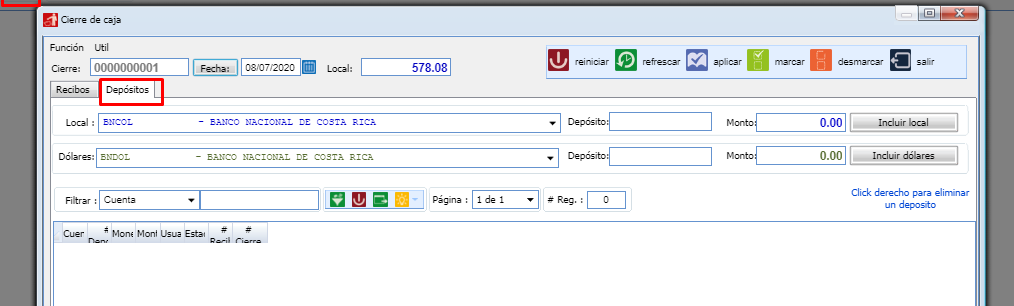
<span style="font-size: 12pt; font-family: arial, helvetica, sans-serif;">El siguiente paso es indicar el monto y los depósitos correspondientes a los pagos para esto nos pasamos a la pestaña depósitos: </span>

[![depositos.png](https://ayuda.cronuserp.com/uploads/images/gallery/2025-08/scaled-1680-/depositos.png)](https://ayuda.cronuserp.com/uploads/images/gallery/2025-08/depositos.png)<span style="font-size: 12pt; font-family: arial, helvetica, sans-serif;"></span>

<span style="font-size: 12pt; font-family: arial, helvetica, sans-serif;">Aquí se muestran dos campos de cuentas, una que corresponde a moneda local y otra en dólares que serán con las que cuenta la empresa el usuario debe de escoger una cuenta cada vez que se realiza un depósito: </span>

[![monedas.png](https://ayuda.cronuserp.com/uploads/images/gallery/2025-08/scaled-1680-/monedas.png)](https://ayuda.cronuserp.com/uploads/images/gallery/2025-08/monedas.png)<span style="font-size: 12pt; font-family: arial, helvetica, sans-serif;"></span>

<span style="font-size: 12pt; font-family: arial, helvetica, sans-serif;">Debe de llenar los campos solicitados como número de depósito y el monto, esto lo realizamos cada vez que incluimos un depósito: </span>

![](https://ayuda.cronuserp.com/uploads/images/migrated/Screenshot_4.png)<span style="font-size: 12pt; font-family: arial, helvetica, sans-serif;"></span>

<span style="font-size: 12pt; font-family: arial, helvetica, sans-serif;">Después se presiona el botón de incluir.</span>

<span style="font-size: 12pt; font-family: arial, helvetica, sans-serif;">Cada vez que hagamos un depósito esté se mostrará en la parte inferior de la pantalla, en el caso de los recibos cancelados por medio de transferencia bancaria el sistema los muestra en esta lista automáticamente: </span>

<span style="font-size: 12pt; font-family: arial, helvetica, sans-serif;">![deposito parte de abajo.png](/files/Proyectec-CXC-Movimientos-Cierre-de-Caja/deposito%20parte%20de%20abajo.png)</span>

<span style="font-size: 12pt; font-family: arial, helvetica, sans-serif;">Si se cometiera un error a la hora de incluir el depósito este puede ser eliminado haciendo click derecho sobre el y escogiendo la opción eliminar, una vez llena la información se presiona el botón aplicar para guardar el cierre: </span>

<span style="font-size: 12pt; font-family: arial, helvetica, sans-serif;">![boton aplicar.png](/files/Proyectec-CXC-Movimientos-Cierre-de-Caja/boton%20aplicar.png)</span>

<span style="font-size: 12pt; font-family: arial, helvetica, sans-serif;">Nos mostrará una pantalla donde indica que el cierre fue incluido satisfactoriamente y consulta si se quiere imprimir el cierre: </span>

<span style="font-size: 12pt; font-family: arial, helvetica, sans-serif;">![cierre incluido e impresion.png](/files/Proyectec-CXC-Movimientos-Cierre-de-Caja/cierre%20incluido%20e%20impresion.png)</span>

<span style="font-size: 12pt; font-family: arial, helvetica, sans-serif;">Para una revisión posterior debemos de seleccionar el cierre deseado presionamos imprimir y ahí escogemos la opción de ver en pantalla: </span>

<span style="font-size: 12pt; font-family: arial, helvetica, sans-serif;">![revision de cierre.png](/files/Proyectec-CXC-Movimientos-Cierre-de-Caja/revision%20de%20cierre.png)</span>

<span style="font-size: 12pt; font-family: arial, helvetica, sans-serif;">Los cierres de caja se pueden anular siempre y cuando no estén contabilizados, para anular lo marcamos y se presiona el ícono de anular: </span>

<span style="font-size: 12pt; font-family: arial, helvetica, sans-serif;">![boton de anular.png](/files/Proyectec-CXC-Movimientos-Cierre-de-Caja/boton%20de%20anular.png)</span>

<span style="font-size: 12pt; font-family: arial, helvetica, sans-serif;">Para ver los cierres anulados nos vamos a la opción Estado escogemos la opción de inactivo solo lo podemos ver en pantalla y no en forma de reporte. </span>

<span style="font-size: 12pt; font-family: arial, helvetica, sans-serif;">Por último el sistema tiene un bloqueo que no permite que dos usuarios estén trabajando en un cierre al mismo tiempo pero en caso de que sea necesario revisar el cierre desde otra computadora, se puede presionar el botón de activar esto hace que se habilite el usuario en uso y bloque al otro usuario en el momento.</span>