# PROYECTEC-CXC-Sistema-Configuración

<span style="font-size: 12pt; font-family: arial, helvetica, sans-serif;">Para este paso se deben configurar dos cuentas, una por cobrar y otra cuenta de ingreso esta cuenta va a hacer usada por defecto cada vez que se haga un cobro o un pago de cliente.</span>

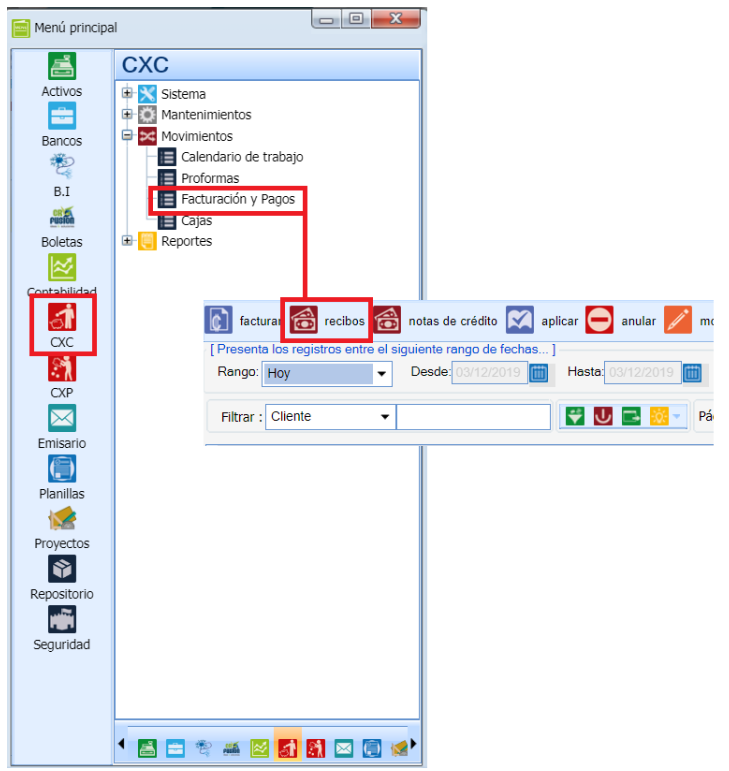
<span style="font-size: 12pt; font-family: arial, helvetica, sans-serif;">![](cxc%20configuracion)Menú =&gt; CXC =&gt; Sistema =&gt; Configuración </span>

<span style="font-size: 12pt; font-family: arial, helvetica, sans-serif;">![cxc configuracion.png](/files/PROYECTEC-CXC-Sistema-Configuracion/cxc%20configuracion.png)</span>

<span style="font-size: 12pt; font-family: arial, helvetica, sans-serif;">A continuación, explicaremos cada pestaña de dicho proceso: </span>

<span style="font-size: 12pt; font-family: arial, helvetica, sans-serif;">**Compañía:**  </span>

<span style="font-size: 12pt; font-family: arial, helvetica, sans-serif;">Aquí vamos a incluir todos los datos de la compañía: </span>

[![Screenshot_3.png](https://ayuda.cronuserp.com/uploads/images/gallery/2025-08/scaled-1680-/screenshot-3.png)](https://ayuda.cronuserp.com/uploads/images/gallery/2025-08/screenshot-3.png)[![contable.png](https://ayuda.cronuserp.com/uploads/images/gallery/2025-08/scaled-1680-/contable.png)](https://ayuda.cronuserp.com/uploads/images/gallery/2025-08/contable.png)[![CUENTAS.png](https://ayuda.cronuserp.com/uploads/images/gallery/2025-08/scaled-1680-/cuentas.png)](https://ayuda.cronuserp.com/uploads/images/gallery/2025-08/cuentas.png)[![correo.png](https://ayuda.cronuserp.com/uploads/images/gallery/2025-08/scaled-1680-/correo.png)](https://ayuda.cronuserp.com/uploads/images/gallery/2025-08/correo.png)[![Impresion.png](https://ayuda.cronuserp.com/uploads/images/gallery/2025-08/scaled-1680-/impresion.png)](https://ayuda.cronuserp.com/uploads/images/gallery/2025-08/impresion.png)[![facturacion.png](https://ayuda.cronuserp.com/uploads/images/gallery/2025-08/scaled-1680-/facturacion.png)](https://ayuda.cronuserp.com/uploads/images/gallery/2025-08/facturacion.png)<span style="font-size: 12pt; font-family: arial, helvetica, sans-serif;"></span>

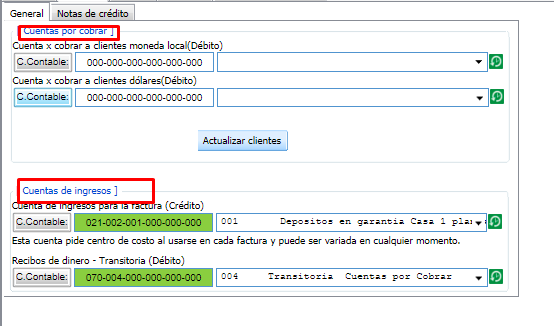

<span style="font-size: 12pt; font-family: arial, helvetica, sans-serif;">**Contable:**  </span>

<span style="font-size: 12pt; font-family: arial, helvetica, sans-serif;">Ahí es donde vamos a configurar las cuentas de los clientes, cada vez que vamos hacer un cobro o un pago se despliega la lista de las cuentas de nuestro cliente:</span>

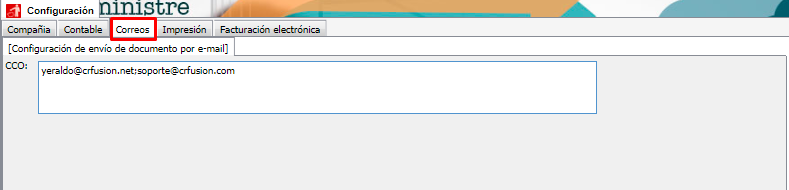
<span style="font-size: 12pt; font-family: arial, helvetica, sans-serif;">**Correos:**</span>

<span style="font-size: 12pt; font-family: arial, helvetica, sans-serif;">En esta pantalla podemos configurar el correo al que deseamos que le llegue copia de todos los documentos emitidos por la compañía.</span>

<span style="font-size: 12pt; font-family: arial, helvetica, sans-serif;"></span>

<span style="font-size: 12pt; font-family: arial, helvetica, sans-serif;">**Impresión: </span>

<span style="font-size: 12pt; font-family: arial, helvetica, sans-serif;">En estas cuatro líneas se debe colocar la información de la empresa la cual va a salir impresa en la factura. Al final aparece un cuadro desmarcado con la palabra proforma esta se puede utilizar en el caso que se quiera que aparezca la palabra proforma en vez de factura, al marcar el check de este cuadro. </span>

<span style="font-size: 12pt; font-family: arial, helvetica, sans-serif;"></span>

  
<span style="font-size: 12pt; font-family: arial, helvetica, sans-serif;">![Impresion 3.png](/files/PROYECTEC-CXC-Sistema-Configuracion/Impresion%203.png) </span>

<span style="font-size: 12pt; font-family: arial, helvetica, sans-serif;"> </span>

<span style="font-size: 12pt; font-family: arial, helvetica, sans-serif;">**Facturación Electrónica:**</span>

<span style="font-size: 12pt; font-family: arial, helvetica, sans-serif;">En esta opción debemos configurar toda la información electrónica correspondiente a la compañía en cuestión.</span>

<span style="font-size: 12pt; font-family: arial, helvetica, sans-serif;"></span>