# Recibos rápidos
***Acceso y Requisitos Previos***
**Permisos de la seguridad para el proceso :**
- "MCUEDOC1"
- "MRECIBOS1" Acceso a los recibos en sistema
**La pantalla de Recibos rápidos se encuentra en :**
- CXC => Movimientos => Documentos => Documentos (CXC) => Recibos rápidos
[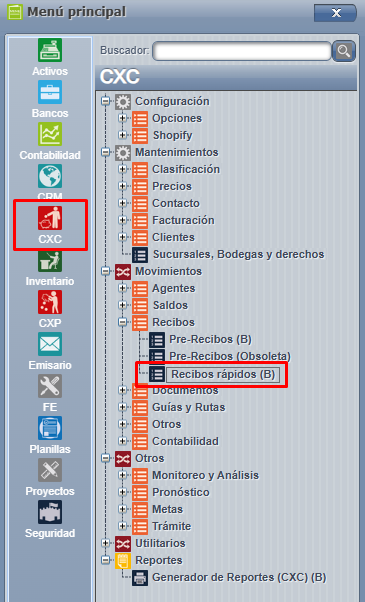](https://ayuda.cronuserp.com/uploads/images/gallery/2026-07/rr-ruta.png)
---
**Preliminar: Importación de Depósitos**
Antes de generar un **Recibo Rápido**, el sistema realiza la importación de los depósitos registrados desde la pantalla de **Documentos de Bancos**
**[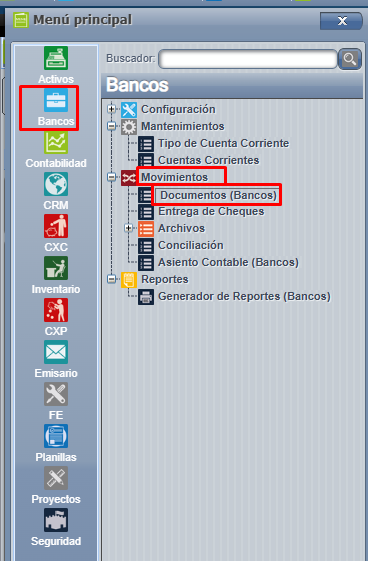](https://ayuda.cronuserp.com/uploads/images/gallery/2026-07/screenshot-1372.png)**
**Fuente de la información**
Los depósitos se obtienen de la pantalla Documentos de Bancos **Opciones => Importar**
[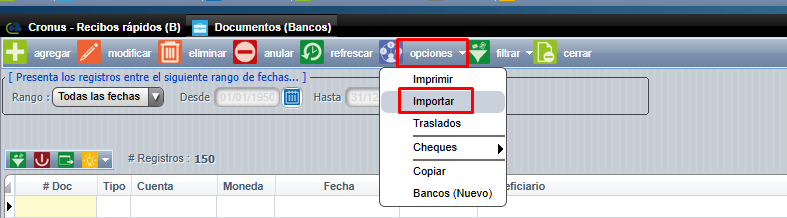](https://ayuda.cronuserp.com/uploads/images/gallery/2026-07/screenshot-1371.png)
El sistema únicamente considera los depósitos que cumplen con las siguientes condiciones:
- El tipo de documento es **DP (Depósito)**.
- El campo **IND\_CONTABILIZAR** tiene el valor **"N"** (No contabilizado).
- **Importante:** Si el depósito no se encuentra marcado como **No contabilizado**, no aparecerá disponible en la pantalla de **Recibos Rápidos**.
#### Paso 1. Importar los depósitos bancarios
El contador descarga los movimientos bancarios desde la plataforma correspondiente y los importa al sistema mediante un archivo de Excel.
Los depósitos quedan registrados dentro del módulo de Bancos y disponibles para su procesamiento.
**[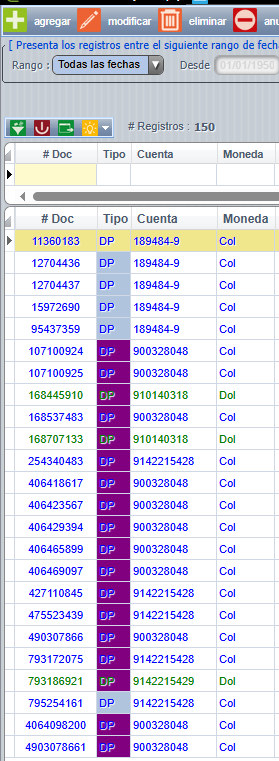](https://ayuda.cronuserp.com/uploads/images/gallery/2026-07/screenshot-1373.png)**
---
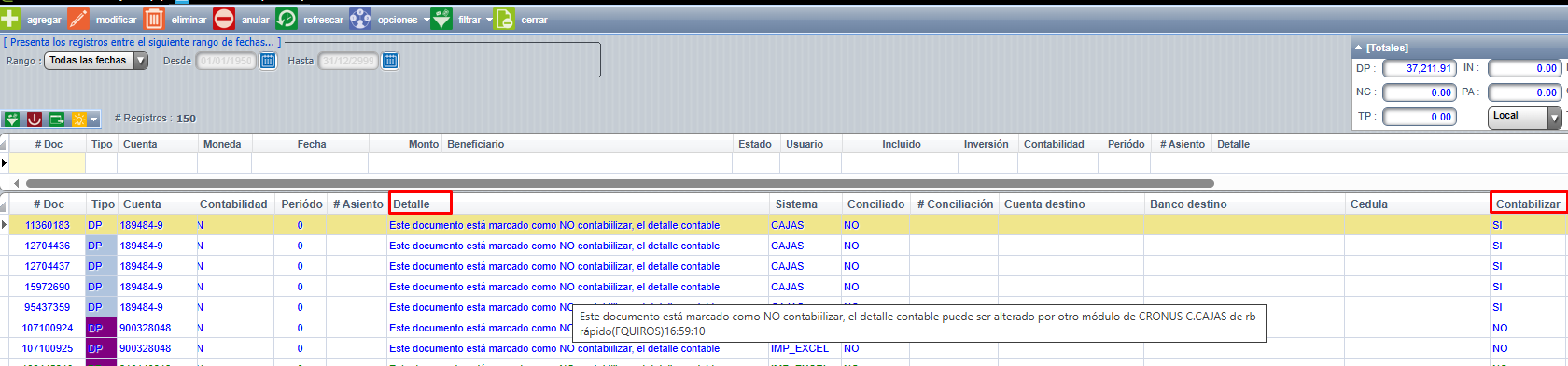
##### Paso 2. Verificar el estado del depósito
Una vez registrado el depósito, confirme que tenga seleccionado el estado **No contabilizado**.
> **Importante:** Este es un requisito indispensable para que el depósito pueda visualizarse posteriormente en la pantalla de **Recibos Rápidos**.
**[](https://ayuda.cronuserp.com/uploads/images/gallery/2026-07/screenshot-1374.png)**
---
##### Paso 3. Ingresar a la pantalla Recibos Rápidos
Acceda al módulo correspondiente y abra la opción **Recibos Rápidos**.
La pantalla mostrará todos los depósitos pendientes de procesar.
**I[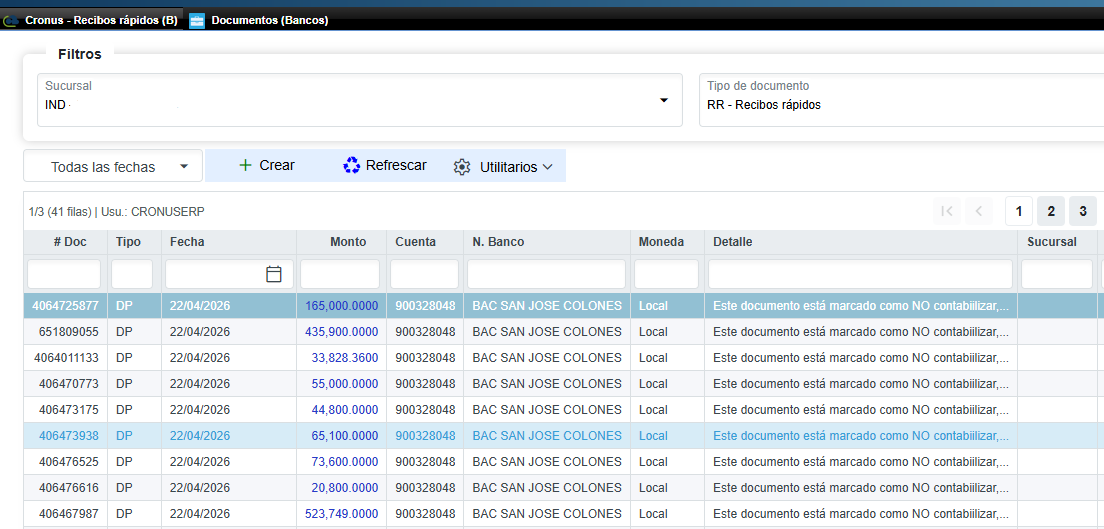](https://ayuda.cronuserp.com/uploads/images/gallery/2026-07/screenshot-1375.png)**
---
##### Paso 4. Seleccionar el depósito
Seleccione el depósito que desea registrar.
El sistema mostrará la información correspondiente al depósito seleccionado.
> **Nota:** En algunos casos será necesario identificar el cliente utilizando el monto del depósito o la referencia bancaria.
---
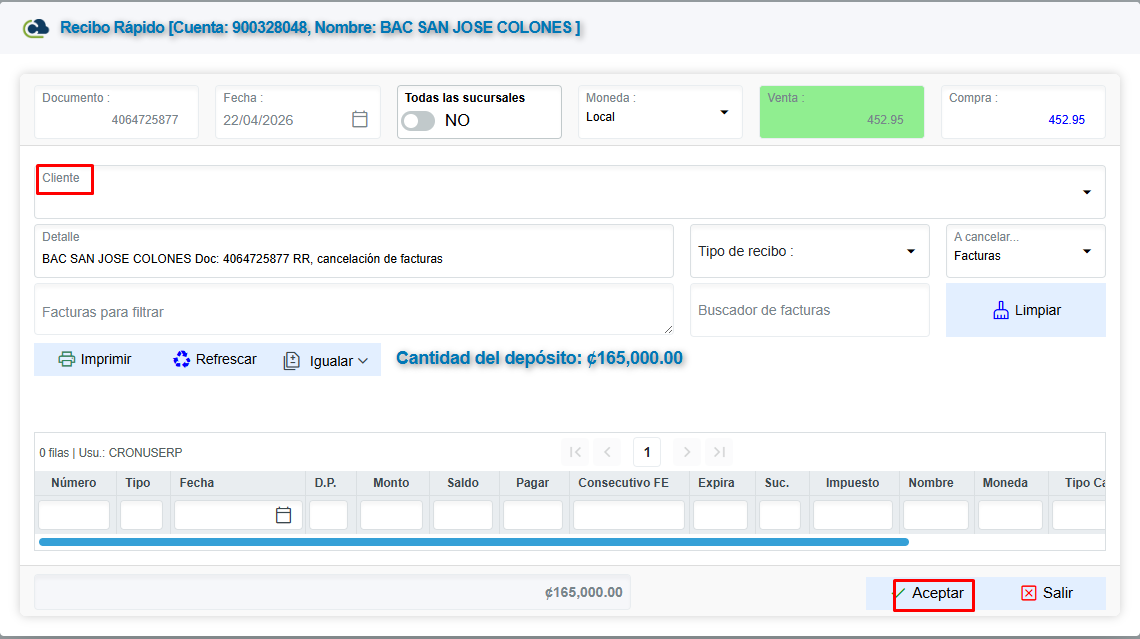
##### Paso 5. Seleccionar el cliente y las facturas
Seleccione el cliente correspondiente y posteriormente las facturas que serán canceladas con el depósito.
El monto total de las facturas seleccionadas debe coincidir con el monto del depósito.
> **Importante:** Si los montos no coinciden, el sistema no permitirá completar el proceso mediante Recibo Rápido.
**[](https://ayuda.cronuserp.com/uploads/images/gallery/2026-07/screenshot-1376.png)**
---
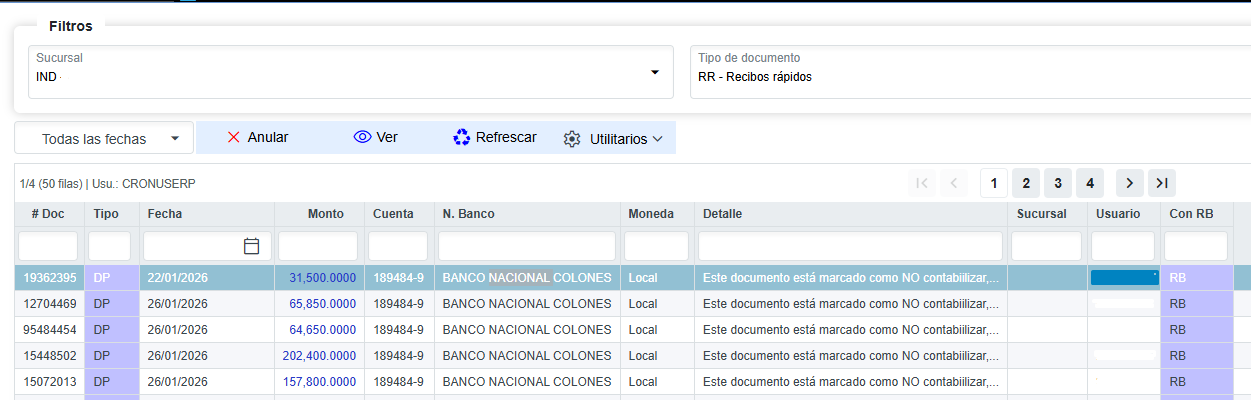
##### Paso 6. Confirmar el recibo
Después de verificar la información, confirme el recibo.
El sistema aplicará automáticamente los pagos a las facturas seleccionadas y actualizará sus saldos.
**Resultado esperado**
- El depósito queda aplicado.
- Las facturas quedan canceladas o abonadas según corresponda.
- El recibo queda registrado en el sistema.
**[](https://ayuda.cronuserp.com/uploads/images/gallery/2026-07/screenshot-1377.png)**
---
##### Manejo de diferencias en los montos
En algunos casos pueden existir pequeñas diferencias entre el monto del depósito y el monto de las facturas, ocasionadas por:
- Variaciones en el tipo de cambio.
- Comisiones bancarias.
- Diferencias de redondeo.
Cuando estas diferencias son mínimas (por ejemplo, inferiores a ₡1.000), el sistema puede conciliarlas automáticamente, evitando la necesidad de realizar ajustes manuales.
---
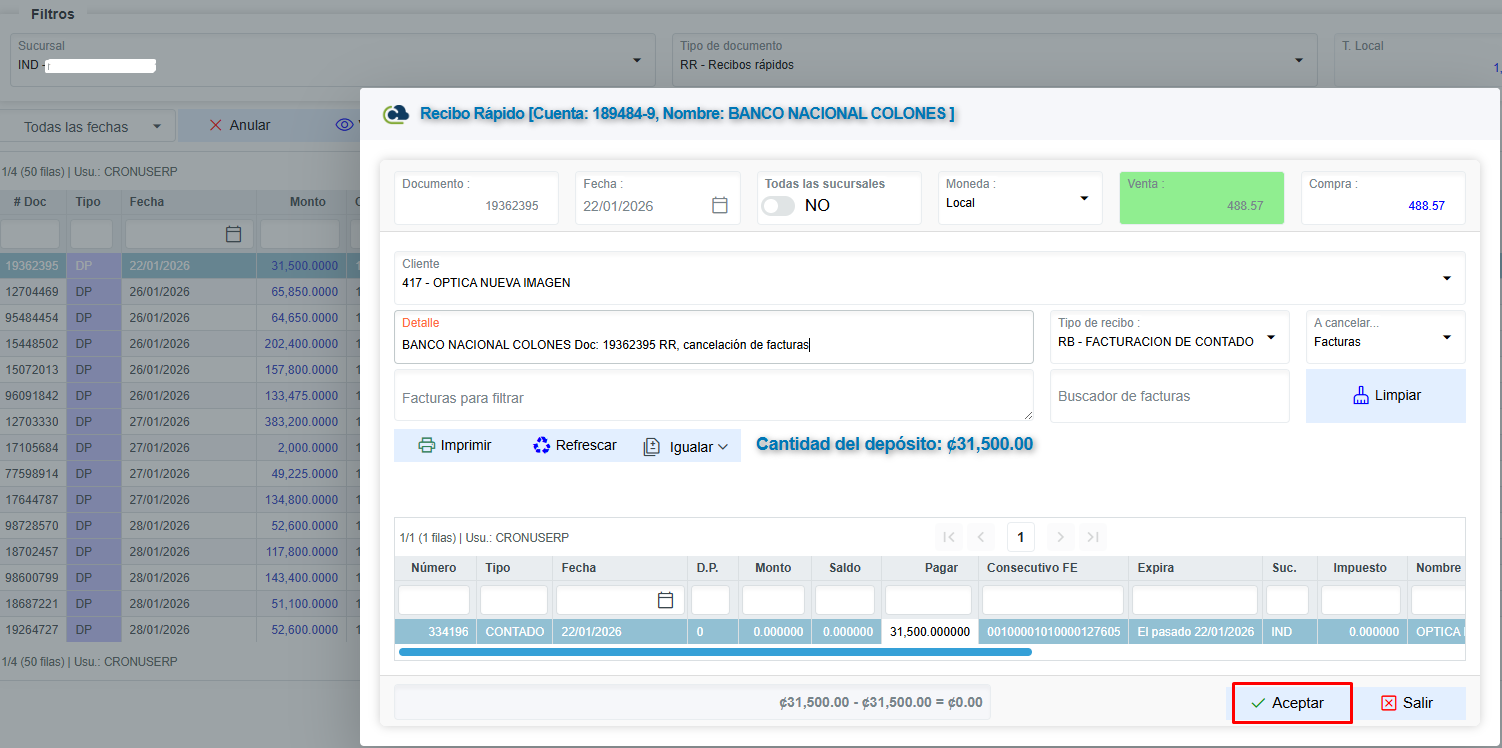
##### Anulación de un Recibo Rápido
Si un recibo fue registrado por error, el sistema permite realizar su anulación.
Al anular el recibo:
- El pago aplicado a las facturas se revierte.
- El depósito vuelve a quedar disponible.
- Puede utilizarse nuevamente para generar otro Recibo Rápido con la información correcta.
**[](https://ayuda.cronuserp.com/uploads/images/gallery/2026-07/screenshot-1378.png)**
---
##### Consideraciones importantes
- Sólo se mostrarán depósitos con estado **No contabilizado**.
- El monto del depósito debe coincidir con el monto de las facturas seleccionadas para utilizar el proceso de Recibo Rápido.
- El sistema permite conciliar automáticamente pequeñas diferencias de redondeo.