# Refacturar en CRONUS

---

***<span lang="ES-CR" style="font-size: 16.0pt; line-height: 107%; font-family: 'Arial',sans-serif; mso-ansi-language: ES-CR;">Acceso y requisitos previos</span>***

**<span lang="ES-CR" style="font-size: 12.0pt; line-height: 107%; font-family: 'Arial',sans-serif; mso-ansi-language: ES-CR;"> </span><span lang="ES-CR" style="font-size: 12.0pt; line-height: 107%; font-family: 'Arial',sans-serif; mso-ansi-language: ES-CR;">Permisos de la seguridad para el proceso :</span>**

- <span style="font-size: 12.0pt; font-family: 'Arial',sans-serif; mso-fareast-font-family: 'Times New Roman'; mso-fareast-language: EN-GB;">MCLINC1</span>
- <span style="font-size: 12.0pt; font-family: 'Arial',sans-serif; mso-fareast-font-family: 'Times New Roman'; mso-fareast-language: EN-GB;">FACCAMOBS1</span>
- <span style="font-size: 12.0pt; font-family: 'Arial',sans-serif; mso-fareast-font-family: 'Times New Roman'; mso-fareast-language: EN-GB;">FACCAMBRS1</span>
- <span style="font-size: 12.0pt; font-family: 'Arial',sans-serif; mso-fareast-font-family: 'Times New Roman'; mso-fareast-language: EN-GB;">FACCAMEXO1</span>
- <span style="font-size: 12.0pt; font-family: 'Arial',sans-serif; mso-fareast-font-family: 'Times New Roman'; mso-fareast-language: EN-GB;">FACCAMAEC1</span>
- <span style="font-size: 12.0pt; font-family: 'Arial',sans-serif; mso-fareast-font-family: 'Times New Roman'; mso-fareast-language: EN-GB;">PCHANGECOST2</span>

**<span lang="ES-CR" style="font-size: 12.0pt; line-height: 107%; font-family: 'Arial',sans-serif; mso-ansi-language: ES-CR;">La opción de Refacturar se encuentra en :</span>**

- <span lang="ES-CR" style="font-size: 12.0pt; line-height: 107%; font-family: 'Arial',sans-serif; mso-ansi-language: ES-CR;">CRONUS CS =&gt; Facturas =&gt; Utilitarios / click derecho =&gt; Cambios de factura...</span>

---

***<span lang="ES-CR" style="font-size: 16.0pt; line-height: 107%; font-family: 'Arial',sans-serif; mso-ansi-language: ES-CR;">Uso de la opción: Cambios de factura</span>***

<span lang="ES-CR" style="font-size: 12.0pt; line-height: 107%; font-family: 'Arial',sans-serif; mso-ansi-language: ES-CR;">Este proceso permite realizar modificaciones de forma segura, ya que el sistema no altera ni modifica el documento original en ningún momento. En su lugar, la herramienta toma la factura existente como base y genera una copia exacta con toda la información original, aplicando únicamente el cambio específico que usted haya seleccionado. De esta manera, usted obtiene un nuevo documento actualizado mientras mantiene la integridad y el respaldo de la factura inicial sin riesgos de pérdida de datos.</span>

**<span lang="ES-CR" style="font-size: 12.0pt; line-height: 107%; font-family: 'Arial',sans-serif; mso-ansi-language: ES-CR;">Notas: </span>**

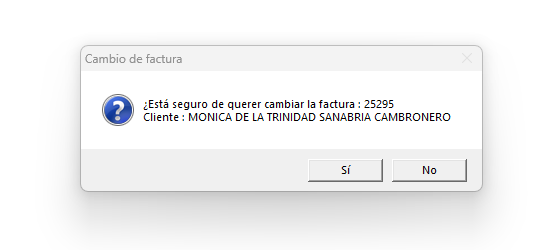
<span lang="ES-CR" style="font-size: 12.0pt; line-height: 107%; font-family: 'Arial',sans-serif; mso-ansi-language: ES-CR;">**1.** Todas las pantallas, con excepción de "Cambio de plazo/agente" reflejan un mensaje de confirmación justo al presionarla, el cuál deberemos de aceptar, con el botón **<span style="font-family: 'Arial',sans-serif;">"Sí":</span>**</span>

<span lang="ES-CR" style="font-size: 12.0pt; line-height: 107%; font-family: 'Arial',sans-serif; mso-ansi-language: ES-CR;">**<span style="font-family: 'Arial',sans-serif;">[![cambio de razon social1.png](https://ayuda.cronuserp.com/uploads/images/gallery/2026-02/scaled-1680-/cambio-de-razon-social1.png)](https://ayuda.cronuserp.com/uploads/images/gallery/2026-02/cambio-de-razon-social1.png)</span>**</span>

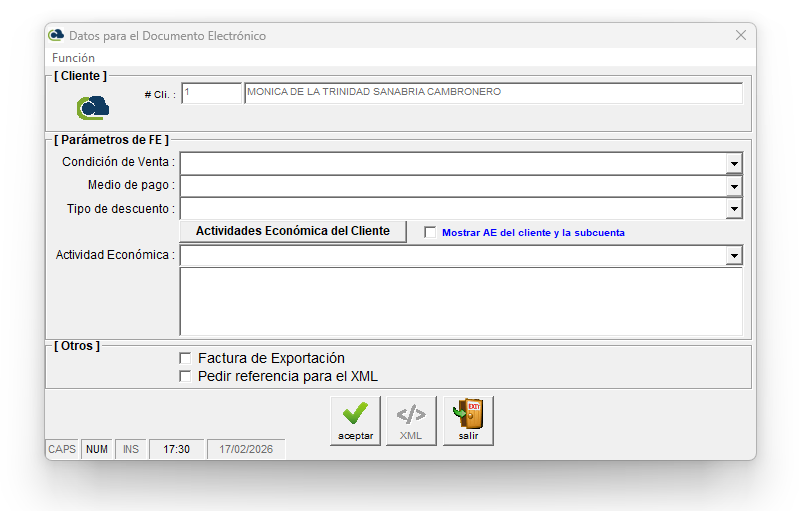
<span lang="ES-CR" style="font-size: 12.0pt; line-height: 107%; font-family: 'Arial',sans-serif; mso-ansi-language: ES-CR;">**<span style="font-family: 'Arial',sans-serif;">2. </span>**</span><span lang="ES-CR" style="font-size: 12.0pt; line-height: 107%; font-family: 'Arial',sans-serif; mso-ansi-language: ES-CR;">A excepción de la opción **“Cambio de plazo/agente”**, todas las pantallas mostrarán una ventana de verificación tras completar los datos y confirmar el mensaje de sistema. En esta sección, podrá validar la información ingresada y realizar los ajustes o revisiones que correspondan antes de finalizar el proceso.</span>

<span lang="ES-CR" style="font-size: 12.0pt; line-height: 107%; font-family: 'Arial',sans-serif; mso-ansi-language: ES-CR;">[![dadot documento electronico.png](https://ayuda.cronuserp.com/uploads/images/gallery/2026-02/scaled-1680-/dadot-documento-electronico.png)](https://ayuda.cronuserp.com/uploads/images/gallery/2026-02/dadot-documento-electronico.png)</span>

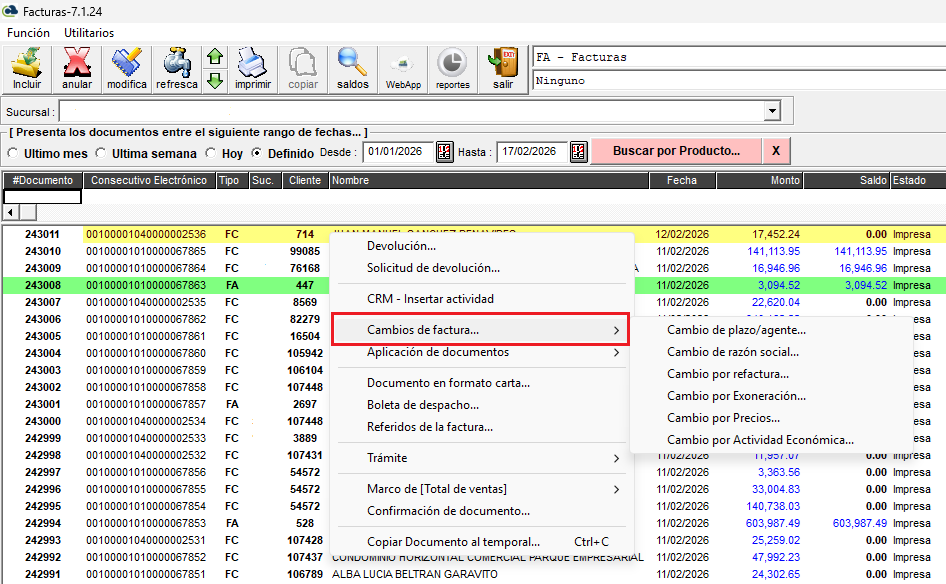
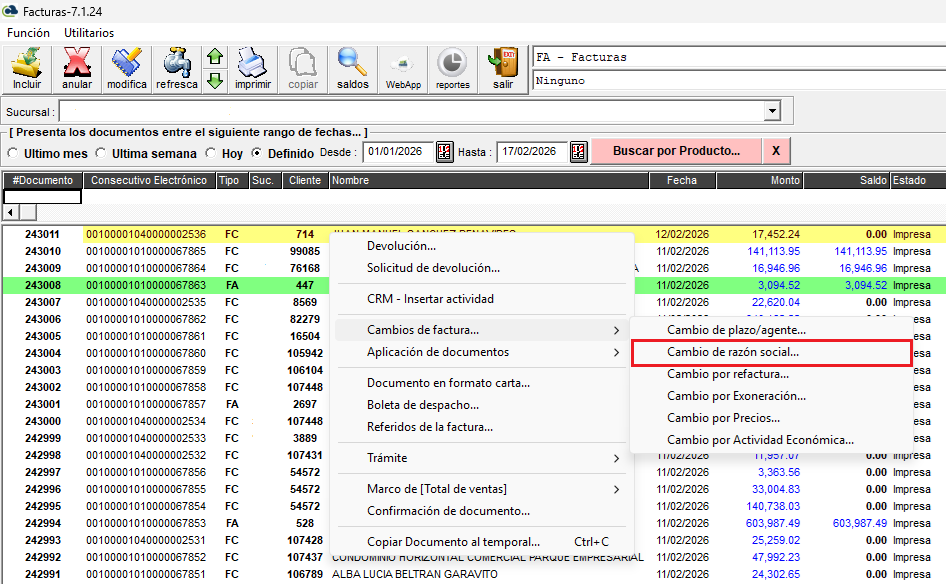
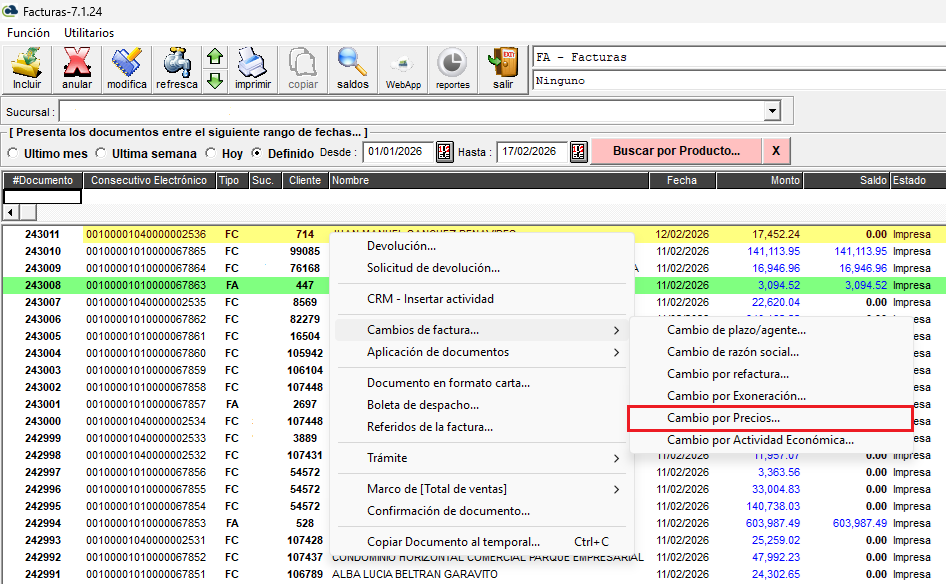
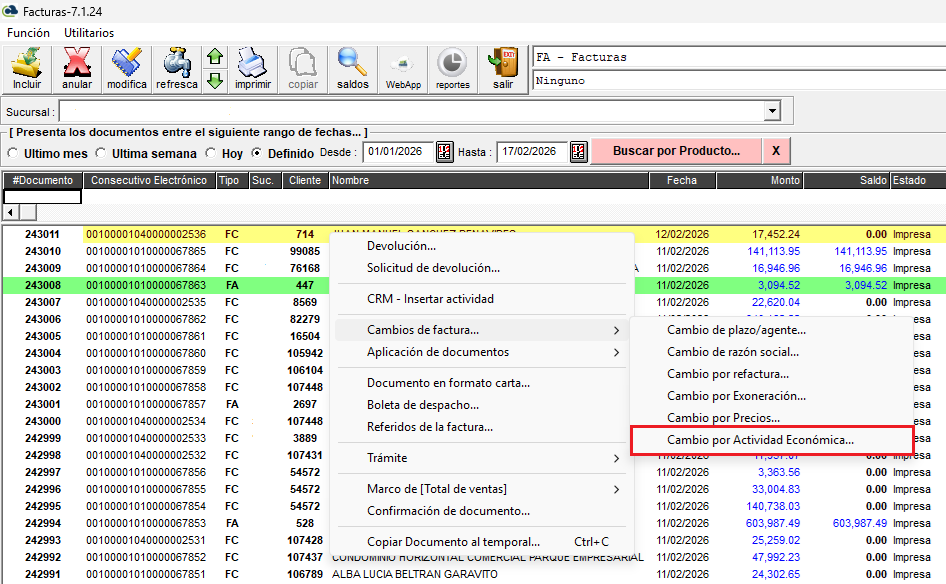
<span lang="ES-CR" style="font-size: 12.0pt; line-height: 107%; font-family: 'Arial',sans-serif; mso-ansi-language: ES-CR;">Para comenzar, acceda a la pantalla de Facturación y localice el documento que desea modificar. Una vez identificado, haga clic derecho sobre el registro para desplegar el menú y seleccione la opción **“Cambios de factura…”**.</span>

<span lang="ES-CR" style="font-size: 12.0pt; line-height: 107%; font-family: 'Arial',sans-serif; mso-ansi-language: ES-CR;">[![cambios de factura.png](https://ayuda.cronuserp.com/uploads/images/gallery/2026-02/scaled-1680-/cambios-de-factura.png)](https://ayuda.cronuserp.com/uploads/images/gallery/2026-02/cambios-de-factura.png)</span>

<span lang="ES-CR" style="font-size: 12.0pt; line-height: 107%; font-family: 'Arial',sans-serif; mso-ansi-language: ES-CR;">Al seleccionar dicha opción, se desplegarán las diversas modificaciones que el sistema permite aplicar al documento, las cuales se detallan a continuación:</span>

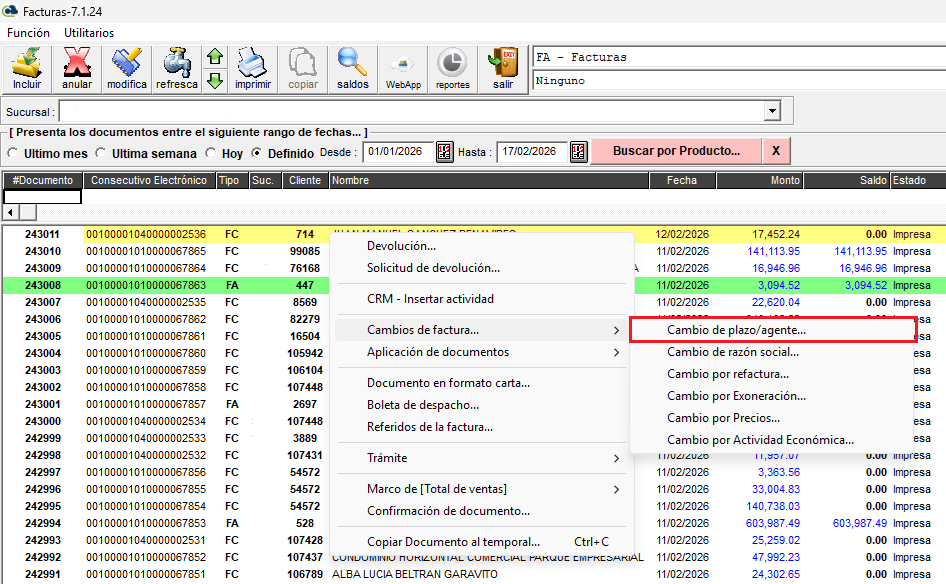
**<span lang="ES-CR" style="font-size: 12.0pt; line-height: 107%; font-family: 'Arial',sans-serif; mso-ansi-language: ES-CR;">Cambio de plazo/agente: </span>**

**<span lang="ES-CR" style="font-size: 12.0pt; line-height: 107%; font-family: 'Arial',sans-serif; mso-ansi-language: ES-CR;">[![cambio de plazo agente.png](https://ayuda.cronuserp.com/uploads/images/gallery/2026-02/scaled-1680-/cambio-de-plazo-agente.png)](https://ayuda.cronuserp.com/uploads/images/gallery/2026-02/cambio-de-plazo-agente.png)</span>**

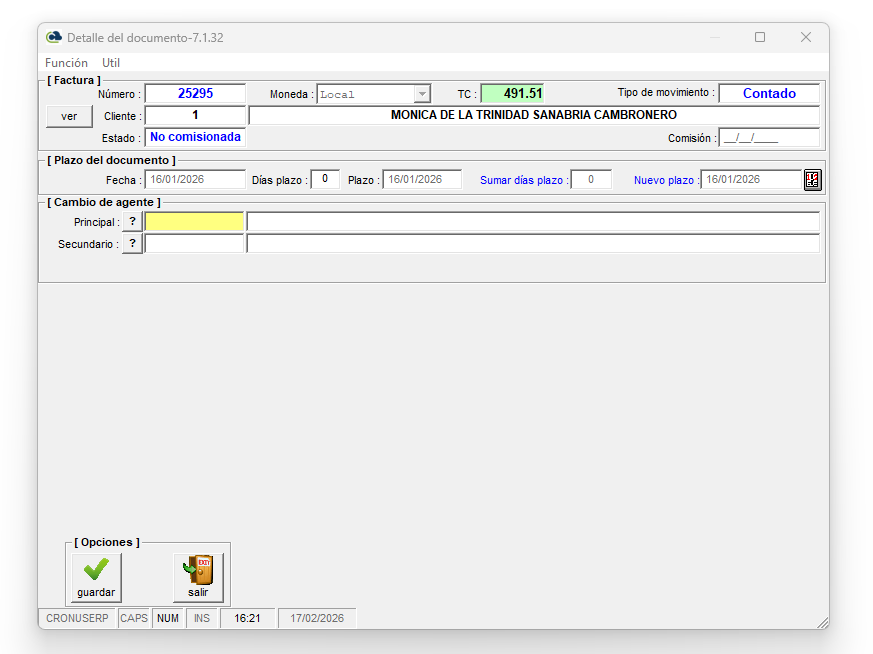
<span lang="ES-CR" style="font-size: 12.0pt; line-height: 107%; font-family: 'Arial',sans-serif; mso-ansi-language: ES-CR;">Al seleccionar esta opción, se mostrará la siguiente ventana, en la cual podrá actualizar tanto el agente principal como el secundario vinculados a la factura. Posterior a colocar la información requerida, terminaremos el cambio con el botón de **"guardar":**</span>

[![cambio de plazo agente1.png](https://ayuda.cronuserp.com/uploads/images/gallery/2026-02/scaled-1680-/cambio-de-plazo-agente1.png)](https://ayuda.cronuserp.com/uploads/images/gallery/2026-02/cambio-de-plazo-agente1.png)

**<span style="font-size: 12.0pt; line-height: 107%; font-family: 'Arial',sans-serif;">Cambio de razón social:</span>**

**<span style="font-size: 12.0pt; line-height: 107%; font-family: 'Arial',sans-serif;">[![cambio de razon social.png](https://ayuda.cronuserp.com/uploads/images/gallery/2026-02/scaled-1680-/cambio-de-razon-social.png)](https://ayuda.cronuserp.com/uploads/images/gallery/2026-02/cambio-de-razon-social.png)</span>**

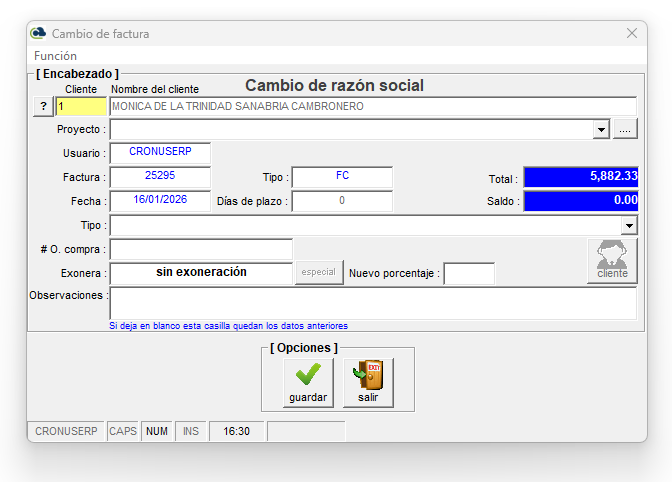
<span lang="ES-CR" style="font-size: 12.0pt; line-height: 107%; font-family: 'Arial',sans-serif; mso-ansi-language: ES-CR;">Tras confirmar el mensaje, se desplegará la pantalla de edición, donde podrá actualizar la información requerida. En esta sección se encuentran el campo de **"Cliente"** el cuál deberemos de cambiar, para así cambiar la razón socilal relacionada al documento, además, de colocar el dato correspondiente a la casilla de "**Tipo**". Una vez ingresados los datos necesarios, guarde las modificaciones presionando el botón **<span style="font-family: 'Arial',sans-serif;">“Guardar”</span>**.</span><span lang="ES-CR" style="font-size: 14.0pt; line-height: 107%; font-family: 'Arial',sans-serif; mso-ansi-language: ES-CR;"> </span>

![cambio de razon social2.png](https://ayuda.cronuserp.com/uploads/images/gallery/2026-02/scaled-1680-/cambio-de-razon-social2.png)

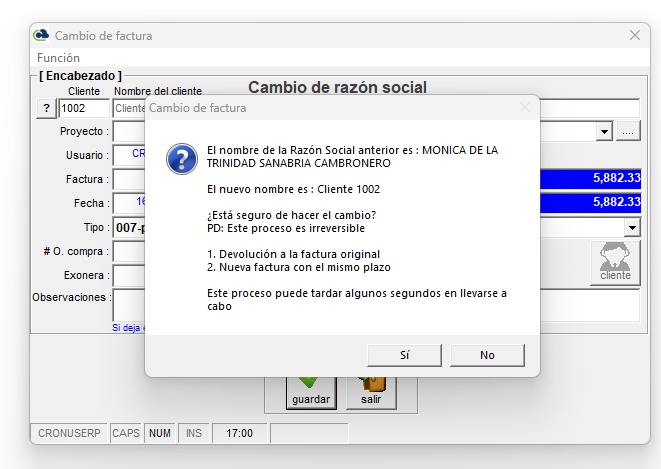
<span lang="ES-CR" style="font-size: 12.0pt; line-height: 107%; font-family: 'Arial',sans-serif; mso-ansi-language: ES-CR;">Posterior a guardar los cambios, veremos el mensaje de confirmación, indicándonos el dato anterior junto al actualizado, para que podamos validar se haya seleccionado el dato correcto, una vez confirmado esto, presione en **<span style="font-family: 'Arial',sans-serif;">"Sí".</span>**</span>

[![cambio de razon social3.png](https://ayuda.cronuserp.com/uploads/images/gallery/2026-02/scaled-1680-/cambio-de-razon-social3.png)](https://ayuda.cronuserp.com/uploads/images/gallery/2026-02/cambio-de-razon-social3.png)

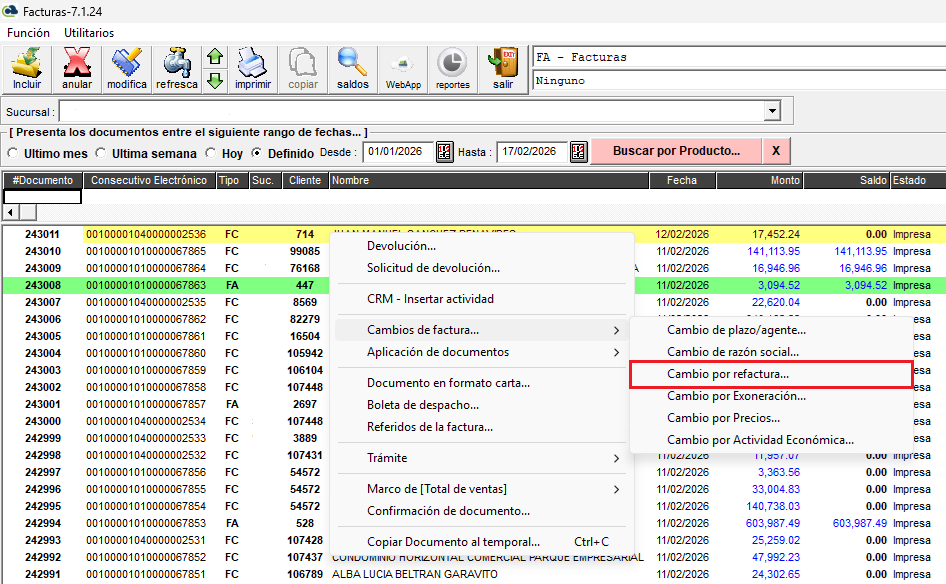
**<span lang="ES-CR" style="font-size: 12.0pt; line-height: 107%; font-family: 'Arial',sans-serif; mso-ansi-language: ES-CR;">Cambio por refactura:</span>**

**[![cambio por refactura.png](https://ayuda.cronuserp.com/uploads/images/gallery/2026-02/scaled-1680-/cambio-por-refactura.png)](https://ayuda.cronuserp.com/uploads/images/gallery/2026-02/cambio-por-refactura.png)**

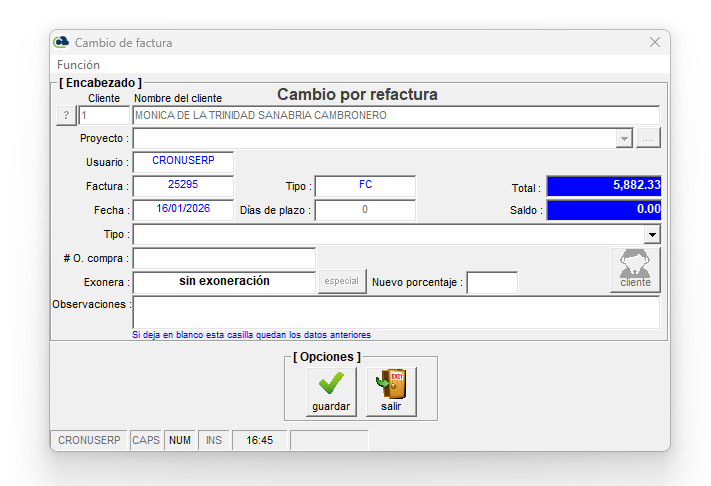
<span lang="ES-CR" style="font-size: 12.0pt; line-height: 107%; font-family: 'Arial',sans-serif; mso-ansi-language: ES-CR;">Tras confirmar el mensaje, se desplegará la pantalla de edición, donde podrá actualizar la información requerida. En esta sección se encuentran los campos de <span style="font-family: 'Arial',sans-serif;">“**Tipo**”</span>, <span style="font-family: 'Arial',sans-serif;">“**\# O. compra**”</span> y <span style="font-family: 'Arial',sans-serif;">“**Observaciones**”</span>. Una vez ingresados los datos necesarios, guarde las modificaciones presionando el botón <span style="font-family: 'Arial',sans-serif;">“**Guardar**”</span>.</span><span lang="ES-CR" style="font-size: 14.0pt; line-height: 107%; font-family: 'Arial',sans-serif; mso-ansi-language: ES-CR;"> </span>

<span lang="ES-CR" style="font-size: 14.0pt; line-height: 107%; font-family: 'Arial',sans-serif; mso-ansi-language: ES-CR;">[![cambio por refactura1.png](https://ayuda.cronuserp.com/uploads/images/gallery/2026-02/scaled-1680-/cambio-por-refactura1.png)](https://ayuda.cronuserp.com/uploads/images/gallery/2026-02/cambio-por-refactura1.png)</span>

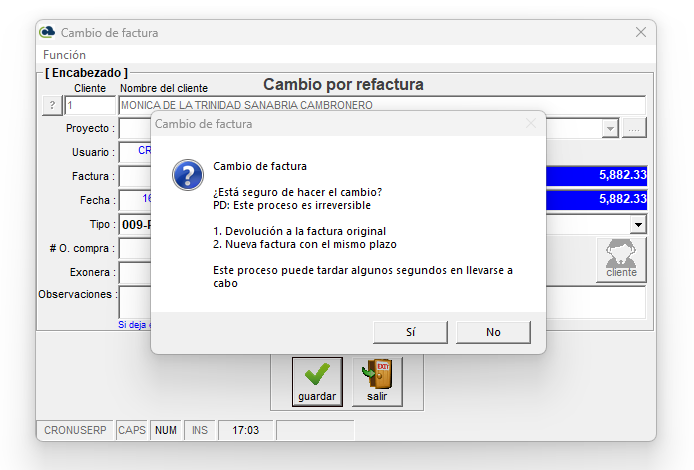
<span lang="ES-CR" style="font-size: 14.0pt; line-height: 107%; font-family: 'Arial',sans-serif; mso-ansi-language: ES-CR;"><span lang="ES-CR" style="font-size: 12.0pt; line-height: 107%; font-family: 'Arial',sans-serif; mso-ansi-language: ES-CR;"><span lang="ES-CR" style="font-size: 14.0pt; line-height: 107%; font-family: 'Arial',sans-serif; mso-ansi-language: ES-CR;"><span lang="ES-CR" style="font-size: 12.0pt; line-height: 107%; font-family: 'Arial',sans-serif; mso-ansi-language: ES-CR;">Posterior a guardar los cambios, veremos el mensaje de confirmación, que nos indica lñas condiciones del cambio realizado, una vez confirmado esto, presione en **<span style="font-family: 'Arial',sans-serif;">"Sí".</span>**</span></span></span></span>

<span lang="ES-CR" style="font-size: 14.0pt; line-height: 107%; font-family: 'Arial',sans-serif; mso-ansi-language: ES-CR;">![cambio por refactura2.png](https://ayuda.cronuserp.com/uploads/images/gallery/2026-02/scaled-1680-/cambio-por-refactura2.png)</span>

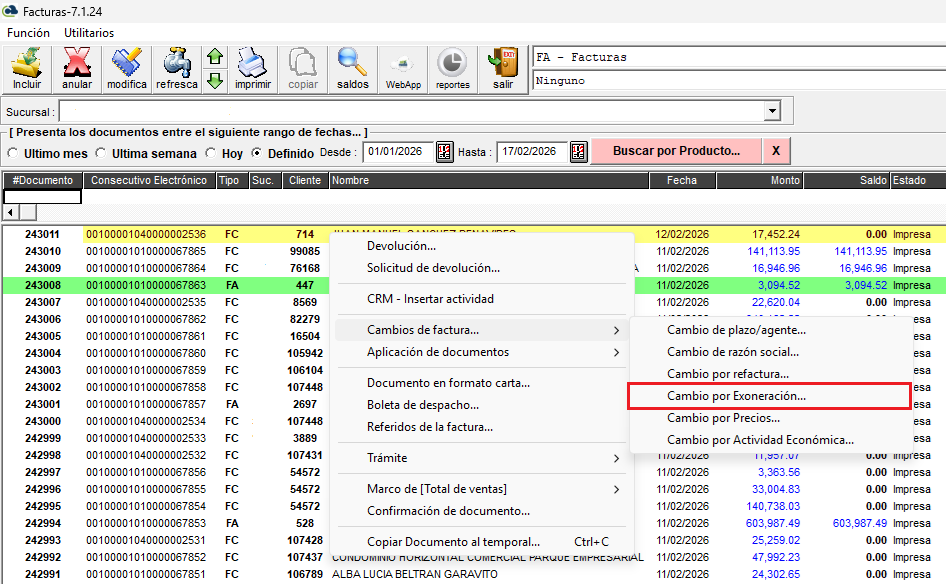
<span lang="ES-CR" style="font-size: 14.0pt; line-height: 107%; font-family: 'Arial',sans-serif; mso-ansi-language: ES-CR;">**<span lang="ES-CR" style="font-size: 12.0pt; line-height: 107%; font-family: 'Arial',sans-serif; mso-ansi-language: ES-CR;">Cambio por exoneración:</span>**</span>

<span lang="ES-CR" style="font-size: 14.0pt; line-height: 107%; font-family: 'Arial',sans-serif; mso-ansi-language: ES-CR;">**<span lang="ES-CR" style="font-size: 12.0pt; line-height: 107%; font-family: 'Arial',sans-serif; mso-ansi-language: ES-CR;">[![cambio por exoneracion.png](https://ayuda.cronuserp.com/uploads/images/gallery/2026-02/scaled-1680-/cambio-por-exoneracion.png)](https://ayuda.cronuserp.com/uploads/images/gallery/2026-02/cambio-por-exoneracion.png)</span>**</span>

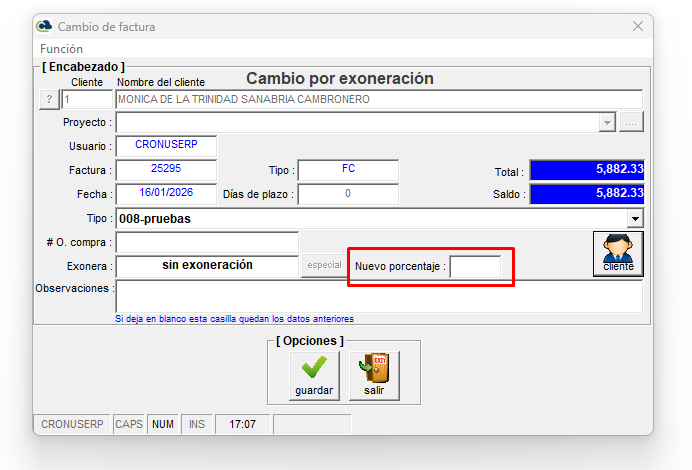
<span lang="ES-CR" style="font-size: 14.0pt; line-height: 107%; font-family: 'Arial',sans-serif; mso-ansi-language: ES-CR;"><span lang="ES-CR" style="font-size: 12.0pt; line-height: 107%; font-family: 'Arial',sans-serif; mso-ansi-language: ES-CR;">T</span><span lang="ES-CR" style="font-size: 12.0pt; line-height: 107%; font-family: 'Arial',sans-serif; mso-ansi-language: ES-CR;">ras confirmar el mensaje, se desplegará la pantalla de edición, donde podrá actualizar la información requerida. En esta sección se encuentra el campo de **"Tipo"** y el cuadro de **"Cliente"** con el cual podremos abrir la configuración del cliente y validar la exoneración de este</span><span lang="ES-CR" style="font-size: 12.0pt; line-height: 107%; font-family: 'Arial',sans-serif; mso-ansi-language: ES-CR;">. Una vez ingresados los datos necesarios, guarde las modificaciones presionando el botón <span style="font-family: 'Arial',sans-serif;">**“Guardar”**</span>**.**<span lang="ES-CR" style="font-size: 14.0pt; line-height: 107%; font-family: 'Arial',sans-serif; mso-ansi-language: ES-CR;"> </span></span></span>

<span lang="ES-CR" style="font-size: 14.0pt; line-height: 107%; font-family: 'Arial',sans-serif; mso-ansi-language: ES-CR;">**<span lang="ES-CR" style="font-size: 12.0pt; line-height: 107%; font-family: 'Arial',sans-serif; mso-ansi-language: ES-CR;">![cambio por exoneracion2.png](https://ayuda.cronuserp.com/uploads/images/gallery/2026-02/scaled-1680-/cambio-por-exoneracion2.png)</span>**</span>

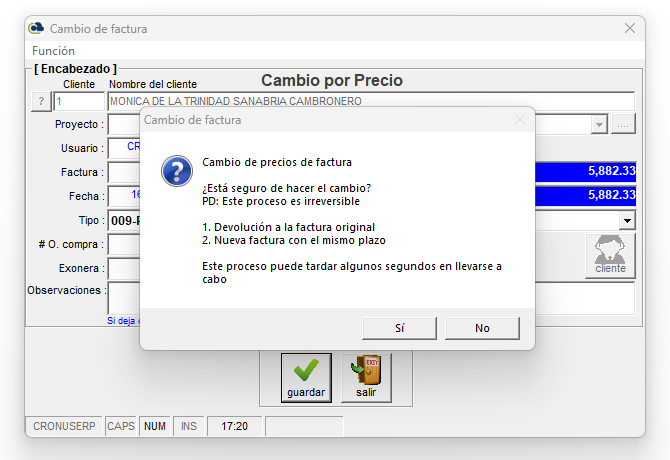
<span lang="ES-CR" style="font-size: 14.0pt; line-height: 107%; font-family: 'Arial',sans-serif; mso-ansi-language: ES-CR;">**<span lang="ES-CR" style="font-size: 12.0pt; line-height: 107%; font-family: 'Arial',sans-serif; mso-ansi-language: ES-CR;">Cambio por Precios:</span>**</span>

<span lang="ES-CR" style="font-size: 14.0pt; line-height: 107%; font-family: 'Arial',sans-serif; mso-ansi-language: ES-CR;">**<span lang="ES-CR" style="font-size: 12.0pt; line-height: 107%; font-family: 'Arial',sans-serif; mso-ansi-language: ES-CR;">[![cambio por precios.png](https://ayuda.cronuserp.com/uploads/images/gallery/2026-02/scaled-1680-/cambio-por-precios.png)](https://ayuda.cronuserp.com/uploads/images/gallery/2026-02/cambio-por-precios.png)</span>**</span>

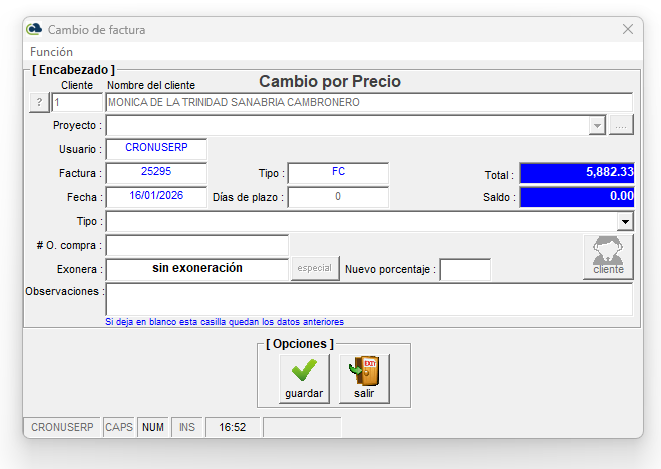
<span lang="ES-CR" style="font-size: 14.0pt; line-height: 107%; font-family: 'Arial',sans-serif; mso-ansi-language: ES-CR;"><span lang="ES-CR" style="font-size: 12.0pt; line-height: 107%; font-family: 'Arial',sans-serif; mso-ansi-language: ES-CR;">Tras confirmar el mensaje, se desplegará la pantalla de edición, donde podrá actualizar la información requerida. En esta sección se encuentran los campos de **<span style="font-family: 'Arial',sans-serif;">“Tipo”</span>,** . Una vez ingresados los datos necesarios, guarde las modificaciones presionando el botón <span style="font-family: 'Arial',sans-serif;">“Guardar”</span>.<span lang="ES-CR" style="font-size: 14.0pt; line-height: 107%; font-family: 'Arial',sans-serif; mso-ansi-language: ES-CR;"> </span></span></span>

<span lang="ES-CR" style="font-size: 14.0pt; line-height: 107%; font-family: 'Arial',sans-serif; mso-ansi-language: ES-CR;"><span lang="ES-CR" style="font-size: 12.0pt; line-height: 107%; font-family: 'Arial',sans-serif; mso-ansi-language: ES-CR;"><span lang="ES-CR" style="font-size: 14.0pt; line-height: 107%; font-family: 'Arial',sans-serif; mso-ansi-language: ES-CR;">[![cambio por precios1.png](https://ayuda.cronuserp.com/uploads/images/gallery/2026-02/scaled-1680-/cambio-por-precios1.png)](https://ayuda.cronuserp.com/uploads/images/gallery/2026-02/cambio-por-precios1.png)</span></span></span>

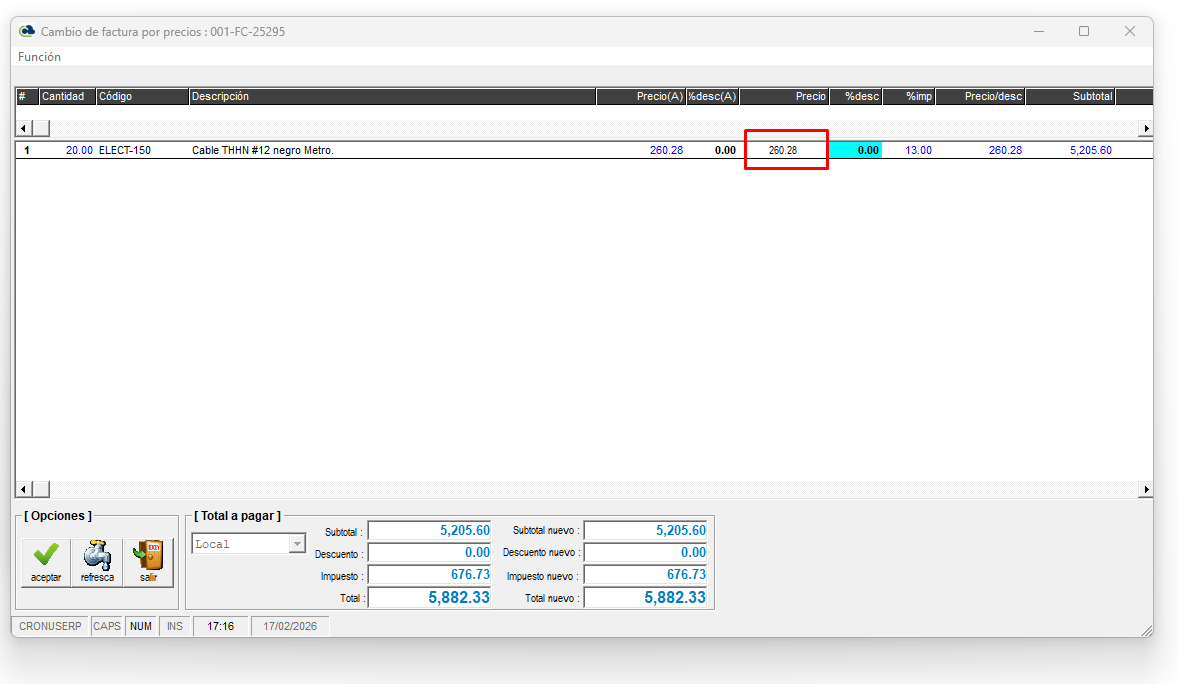
<span lang="ES-CR" style="font-size: 12.0pt; line-height: 107%; font-family: 'Arial',sans-serif; mso-ansi-language: ES-CR;">Tras guardar la información, se presentará la siguiente ventana, donde podrá modificar el precio de cada línea de la factura desde la columna indicada. También podrá cambiar el dato de descuento si así lo requiere. Una vez actualizados los montos, presione el botón **“Aceptar”** para confirmar los cambios.</span>

<span lang="ES-CR" style="font-size: 14.0pt; line-height: 107%; font-family: 'Arial',sans-serif; mso-ansi-language: ES-CR;"><span lang="ES-CR" style="font-size: 12.0pt; line-height: 107%; font-family: 'Arial',sans-serif; mso-ansi-language: ES-CR;"><span lang="ES-CR" style="font-size: 14.0pt; line-height: 107%; font-family: 'Arial',sans-serif; mso-ansi-language: ES-CR;">[![cambio por precios2.png](https://ayuda.cronuserp.com/uploads/images/gallery/2026-02/scaled-1680-/cambio-por-precios2.png)](https://ayuda.cronuserp.com/uploads/images/gallery/2026-02/cambio-por-precios2.png)</span></span></span>

<span lang="ES-CR" style="font-size: 14.0pt; line-height: 107%; font-family: 'Arial',sans-serif; mso-ansi-language: ES-CR;"><span lang="ES-CR" style="font-size: 12.0pt; line-height: 107%; font-family: 'Arial',sans-serif; mso-ansi-language: ES-CR;"><span lang="ES-CR" style="font-size: 14.0pt; line-height: 107%; font-family: 'Arial',sans-serif; mso-ansi-language: ES-CR;"><span lang="ES-CR" style="font-size: 12.0pt; line-height: 107%; font-family: 'Arial',sans-serif; mso-ansi-language: ES-CR;">Posterior a guardar los cambios, veremos el mensaje de confirmación, que nos indica las condiciones del cambio realizado, una vez confirmado esto, presione en **<span style="font-family: 'Arial',sans-serif;">"Sí".</span>**</span></span></span></span><span lang="ES-CR" style="font-size: 14.0pt; line-height: 107%; font-family: 'Arial',sans-serif; mso-ansi-language: ES-CR;"><span lang="ES-CR" style="font-size: 12.0pt; line-height: 107%; font-family: 'Arial',sans-serif; mso-ansi-language: ES-CR;"><span lang="ES-CR" style="font-size: 14.0pt; line-height: 107%; font-family: 'Arial',sans-serif; mso-ansi-language: ES-CR;">[![cambio por precios3.png](https://ayuda.cronuserp.com/uploads/images/gallery/2026-02/scaled-1680-/cambio-por-precios3.png)](https://ayuda.cronuserp.com/uploads/images/gallery/2026-02/cambio-por-precios3.png)</span></span></span>

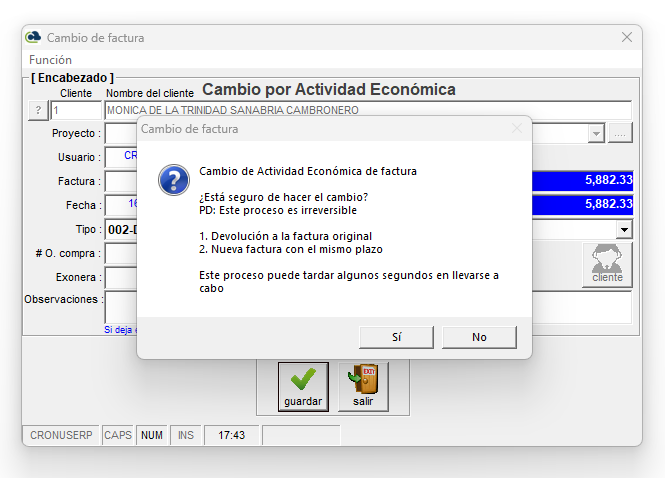
<span lang="ES-CR" style="font-size: 14.0pt; line-height: 107%; font-family: 'Arial',sans-serif; mso-ansi-language: ES-CR;">**<span lang="ES-CR" style="font-size: 12.0pt; line-height: 107%; font-family: 'Arial',sans-serif; mso-ansi-language: ES-CR;">Cambio por Actividad Económica:</span>**</span>

<span lang="ES-CR" style="font-size: 14.0pt; line-height: 107%; font-family: 'Arial',sans-serif; mso-ansi-language: ES-CR;">**<span lang="ES-CR" style="font-size: 12.0pt; line-height: 107%; font-family: 'Arial',sans-serif; mso-ansi-language: ES-CR;">[![Cambio por actividad economica.png](https://ayuda.cronuserp.com/uploads/images/gallery/2026-02/scaled-1680-/cambio-por-actividad-economica.png)](https://ayuda.cronuserp.com/uploads/images/gallery/2026-02/cambio-por-actividad-economica.png)</span>**</span>

<span lang="ES-CR" style="font-size: 14.0pt; line-height: 107%; font-family: 'Arial',sans-serif; mso-ansi-language: ES-CR;"><span lang="ES-CR" style="font-size: 12.0pt; line-height: 107%; font-family: 'Arial',sans-serif; mso-ansi-language: ES-CR;">Tras confirmar el mensaje, se desplegará la pantalla de edición, donde podrá actualizar la información requerida. En esta sección se encuentran los campos de **<span style="font-family: 'Arial',sans-serif;">“Tipo”</span>,** . Una vez ingresados los datos necesarios, guarde las modificaciones presionando el botón <span style="font-family: 'Arial',sans-serif;">“**Guardar**”</span>.<span lang="ES-CR" style="font-size: 14.0pt; line-height: 107%; font-family: 'Arial',sans-serif; mso-ansi-language: ES-CR;"> </span></span></span>

<span lang="ES-CR" style="font-size: 14.0pt; line-height: 107%; font-family: 'Arial',sans-serif; mso-ansi-language: ES-CR;"><span lang="ES-CR" style="font-size: 12.0pt; line-height: 107%; font-family: 'Arial',sans-serif; mso-ansi-language: ES-CR;"><span lang="ES-CR" style="font-size: 14.0pt; line-height: 107%; font-family: 'Arial',sans-serif; mso-ansi-language: ES-CR;">[![cambio por precios1.png](https://ayuda.cronuserp.com/uploads/images/gallery/2026-02/scaled-1680-/cambio-por-precios1.png)](https://ayuda.cronuserp.com/uploads/images/gallery/2026-02/cambio-por-precios1.png)</span></span></span>

<span lang="ES-CR" style="font-size: 14.0pt; line-height: 107%; font-family: 'Arial',sans-serif; mso-ansi-language: ES-CR;"><span lang="ES-CR" style="font-size: 12.0pt; line-height: 107%; font-family: 'Arial',sans-serif; mso-ansi-language: ES-CR;"><span lang="ES-CR" style="font-size: 14.0pt; line-height: 107%; font-family: 'Arial',sans-serif; mso-ansi-language: ES-CR;"><span lang="ES-CR" style="font-size: 12.0pt; line-height: 107%; font-family: 'Arial',sans-serif; mso-ansi-language: ES-CR;"><span lang="ES-CR" style="font-size: 14.0pt; line-height: 107%; font-family: 'Arial',sans-serif; mso-ansi-language: ES-CR;"><span lang="ES-CR" style="font-size: 12.0pt; line-height: 107%; font-family: 'Arial',sans-serif; mso-ansi-language: ES-CR;">Posterior a guardar los cambios, veremos el mensaje de confirmación, que nos indica las condiciones del cambio realizado, una vez confirmado esto, presione en **<span style="font-family: 'Arial',sans-serif;">"Sí".</span>**</span></span></span></span></span></span>

<span lang="ES-CR" style="font-size: 14.0pt; line-height: 107%; font-family: 'Arial',sans-serif; mso-ansi-language: ES-CR;"><span lang="ES-CR" style="font-size: 12.0pt; line-height: 107%; font-family: 'Arial',sans-serif; mso-ansi-language: ES-CR;"><span lang="ES-CR" style="font-size: 14.0pt; line-height: 107%; font-family: 'Arial',sans-serif; mso-ansi-language: ES-CR;">[![Cambio por actividad economica1.png](https://ayuda.cronuserp.com/uploads/images/gallery/2026-02/scaled-1680-/cambio-por-actividad-economica1.png)](https://ayuda.cronuserp.com/uploads/images/gallery/2026-02/cambio-por-actividad-economica1.png)</span></span></span>

<span lang="ES-CR" style="font-size: 12.0pt; line-height: 107%; font-family: 'Arial',sans-serif; mso-ansi-language: ES-CR;">Tras guardar la información, veremos el siguiente cuadro, con el cuál podremos cambiar la Actividad Económica y demás datos en caso de ser necesario. Una vez actualizados los datos, presione el botón **<span style="font-family: 'Arial',sans-serif;">“Aceptar”</span>** para confirmar los cambios.</span>

[![dadot documento electronico.png](https://ayuda.cronuserp.com/uploads/images/gallery/2026-02/scaled-1680-/dadot-documento-electronico.png)](https://ayuda.cronuserp.com/uploads/images/gallery/2026-02/dadot-documento-electronico.png)

---

[![banner-largo.jpg](https://ayuda.cronuserp.com/uploads/images/gallery/2025-10/scaled-1680-/banner-largo.jpg)](https://ayuda.cronuserp.com/uploads/images/gallery/2025-10/banner-largo.jpg)