# WEB-FE-Llave-Criptográfica-en-Producción
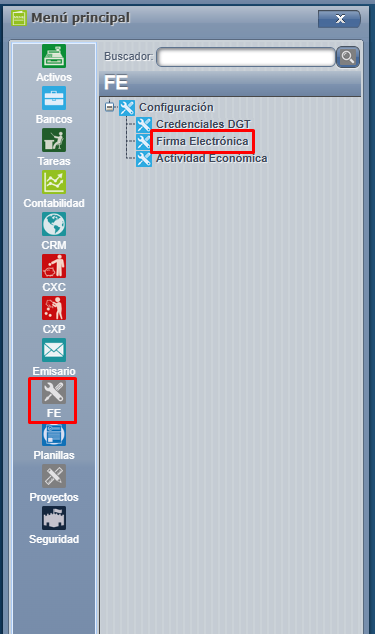
Menú → FE → Configuración → Firma Electrónica
[](https://ayuda.cronuserp.com/uploads/images/gallery/2026-09/screenshot-1563.png)
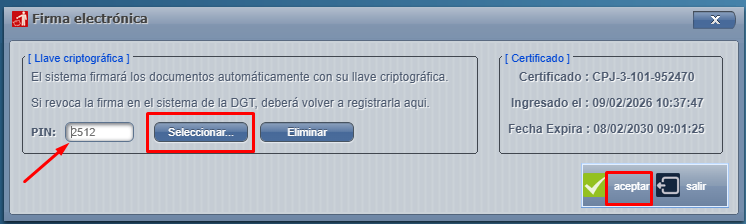
Ahi sale la siguiente pantalla donde ingresamos el pin y presionamos seleccionar
[](https://ayuda.cronuserp.com/uploads/images/gallery/2026-09/screenshot-1564.png)
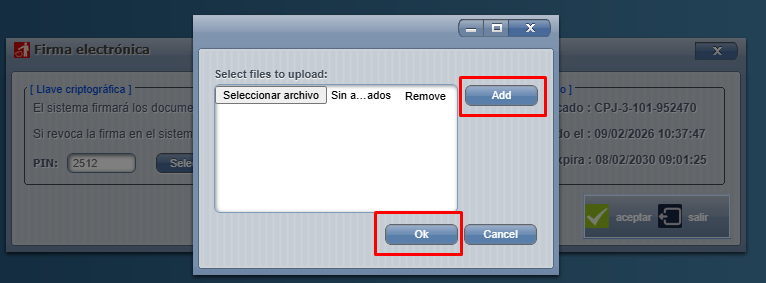
Al presionar el botón "SELECCIONAR", se abrirá una nueva ventana donde debemos seleccionar la llave criptográfica que tenemos guardada en nuestra computadora.
Una vez seleccionada, presionamos el botón "ACEPTAR" para continuar con el proceso.
[](https://ayuda.cronuserp.com/uploads/images/gallery/2026-09/screenshot-1565.png)
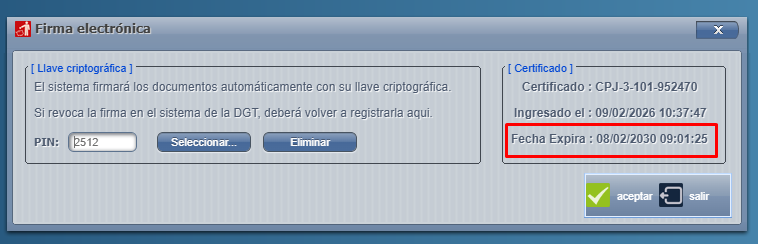
Al cargar, debemos esperar unos minutos mientras el sistema realiza el proceso de instalación.
Es muy importante verificar la fecha de vencimiento de la llave criptográfica y realizar la renovación antes de que expire.
Si se encuentra vencida, las facturas electrónicas pueden ser rechazadas por Hacienda.
[](https://ayuda.cronuserp.com/uploads/images/gallery/2026-09/screenshot-1566.png)
[](https://ayuda.cronuserp.com/uploads/images/gallery/2025-10/banner-largo.jpg)