# WEB -Planillas-Movimientos-Cálculo-Cálculo
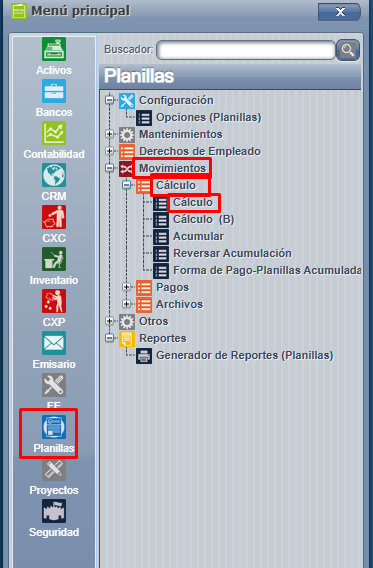
Para ingresar a realizar el cálculo de planillas debemos acceder a Menú => Planillas => Movimientos => Cálculo => Cálculo:
[](https://ayuda.cronuserp.com/uploads/images/gallery/2026-07/screenshot-1404.png)
Existe 2 opciones distintas; cargando los empleados uno por uno o la otra opción sería masivamente por medio de un EXCEL, la primera opción lleva más tiempo de configuración, ya que es uno a uno, no obstante, se logran menos errores debido a que es más controlada por el sistema.
Para poder realizar el cálculo ya deben de tener ingresados los datos de cada empleado.
Para realizar el cálculo debemos de ingresar:
1. El periodo.
2. El proyecto.
3. Al realizar un pago específico esto puede ser alterado si el usuario lo desee siempre y cuando no se haya acumulado en el histórico.
4. Rango de fecha de la planilla.
5. Fecha de pago potencial esta fecha de pago es importante para el pago de las planillas.
6. Las otras fechas son usadas reportes históricos.
7. Guardar.
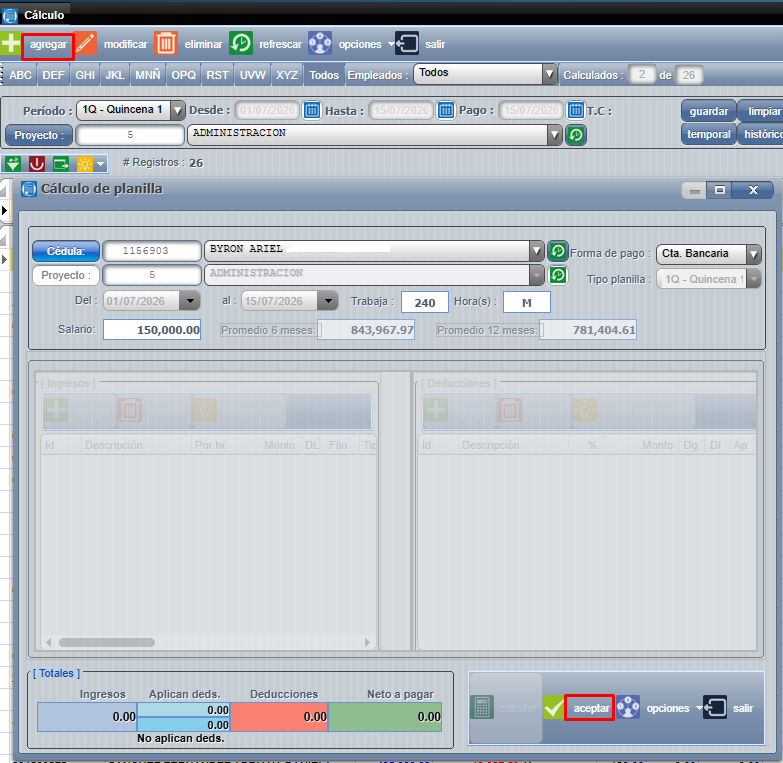
Ahora presionamos **''Agregar''** para adicionar los empleados al cálculo:
[](https://ayuda.cronuserp.com/uploads/images/gallery/2026-07/screenshot-1406.png)
Al presionar agregar se nos abre otra pantalla, podemos buscar un empleado en la lista y elegirlo o digitar la identificación, una vez cargado a la derecha del empleado debemos de revisar la forma de pago, esta forma de pago es basada en el maestro de empleados, sin embargo puede ser cambiada para este período, quincena u otro y presionamos el botón aceptar:
[](https://ayuda.cronuserp.com/uploads/images/gallery/2026-07/screenshot-1408.png)
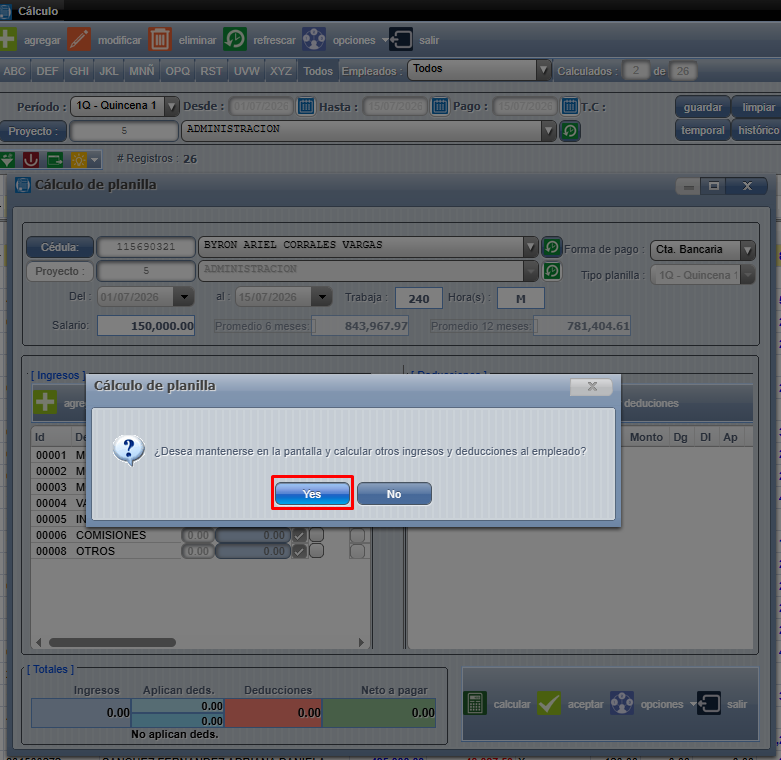
Continuamente de darle aceptar, le aparecerá un mensaje, presiona **''Si''.**
[](https://ayuda.cronuserp.com/uploads/images/gallery/2026-07/screenshot-1409.png)
Esto cargará todos los ingresos y deducciones que se hayan definido.
- **Ingresos**
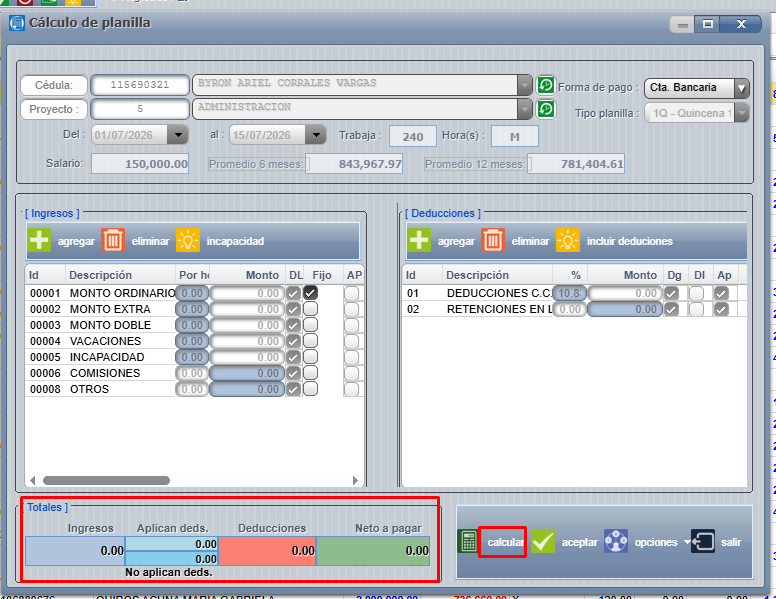
Al lado de los ingresos podemos ver que las casillas de color azul están habilitadas para digitar cantidades, montos y horas. Una vez terminado presionamos el botón calcular para verificar los cambios en pantalla.
Al dar aceptar deja al empleado guardado en el cálculo temporal, este proceso se realiza con todos los empleados que necesitamos cargar en la lista, esta lista de empleados queda guardada.
Cada vez que calculemos el período en el que estamos se mostrará la lista con sus ingresos y deducciones ya definidos.
[](https://ayuda.cronuserp.com/uploads/images/gallery/2026-07/screenshot-1410.png)
- **Funciones adicionales en la pantalla principal.**
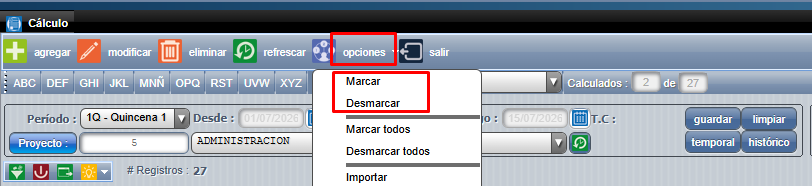
Opciones => Desmarcar: Si por ejemplo tenemos 50 empleados y en una quincena específica no se le va a generar un pago a alguno de ellos entonces podemos desmarcarlo y esto permite quitarlo de los empleados que van a ir al histórico, pero no quitarlo de la lista principal para que quede disponible para el siguiente pago, entonces los botones de marcar y desmarcar un empleado o para todos tienen esa función.
[](https://ayuda.cronuserp.com/uploads/images/gallery/2026-07/screenshot-1413.png)
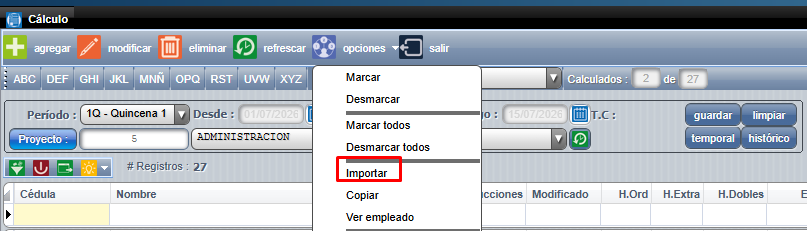
Opciones => Importar: Esta es otra forma de cargar información al sistema de planillas, para llevar a cabo este proceso.
[](https://ayuda.cronuserp.com/uploads/images/gallery/2026-07/screenshot-1412.png)
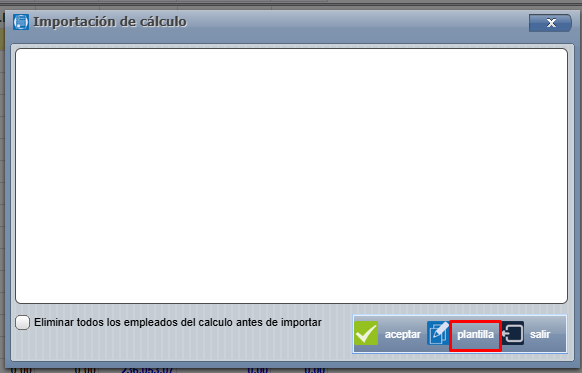
Vamos a exportar la plantilla, la hoja de cálculo que se exporta tiene algunas particularidades atípicas que las importaciones de datos comunes:
1. De la columna ''L'' a la columna ''O'' hay unos títulos con las letras ''OI'' más un número consecutivo, estas le indican al sistema que ahí van rubros catalogados como otros ingresos , estos son los que se configuran en el mantenimiento - ingresos y que tienen códigos y cuentas contables asignadas por el usuario.
2. Debajo de las columnas ''OI'' ''OI1'' ''OI2'' ''OI3'' este debe de reemplazarse por el código usado en el mantenimiento a ingresos de la columna ''P'' a la columna ''U'' letras ''DED'' viene el mismo caso pero con las deducciones, hay espacio para 5 deducciones, en la fila 2 se debe identificar el código definido en el mantenimiento a deducciones.
Ahora si se tienen más ingresos y más deducciones simplemente podemos agregar más columnas siempre y cuando las primeras dos letras del título sea ''OI'' en el caso de ingresos o ''DED'' en el caso de deducciones, no es recomendado porque el usuario podría cometer errores al digitar la información y quedaría mal importada a el sistema.
[](https://ayuda.cronuserp.com/uploads/images/gallery/2026-07/screenshot-1415.png)[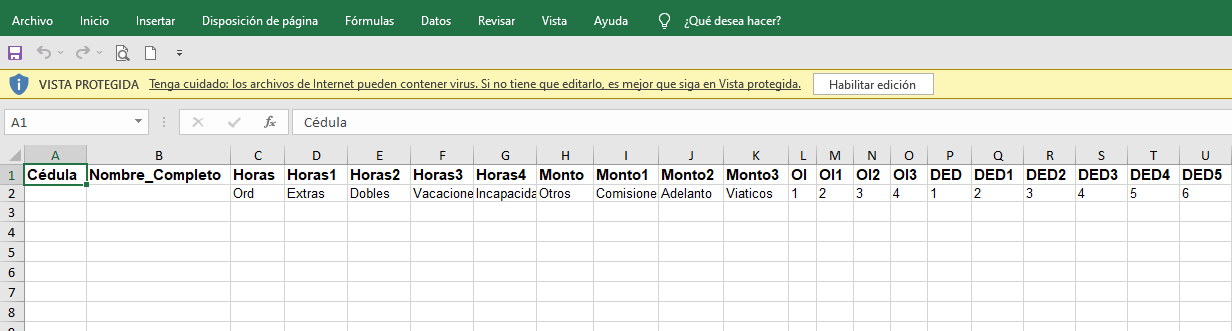](https://ayuda.cronuserp.com/uploads/images/gallery/2026-07/screenshot-1414.png)
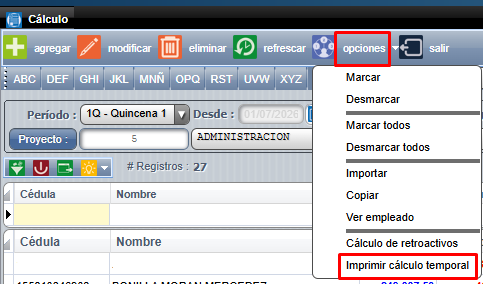
Opciones - Imprimir cálculo temporal: Podemos ver un reporte rápido con el detalle de la planilla que estamos procesando en este momento.
[](https://ayuda.cronuserp.com/uploads/images/gallery/2026-07/screenshot-1416.png)
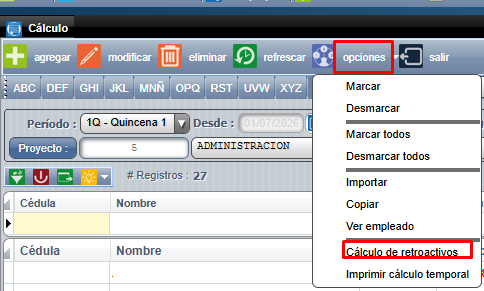
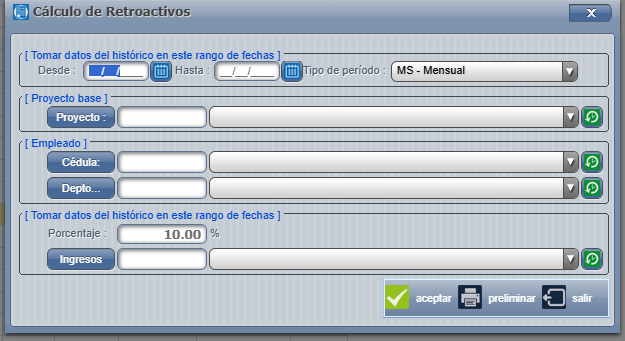
Opciones - Cálculo de retroactivos: Permite cargarle un ingreso a los empleados de un proyecto basado en un porcentaje de sus ingresos y de un periodo anterior.
[](https://ayuda.cronuserp.com/uploads/images/gallery/2026-07/screenshot-1417.png)
1. Tipo de periodo: El sistema no permite cargar un retroactivo con un periodo mayor a 31 días.
2. Proyecto.
3. Cédula.
4. Departamento del empleado al que queremos calcular.
5. Porcentaje.
6. Ingresos: Código que usamos para esto.
[](https://ayuda.cronuserp.com/uploads/images/gallery/2026-07/screenshot-1418.png)
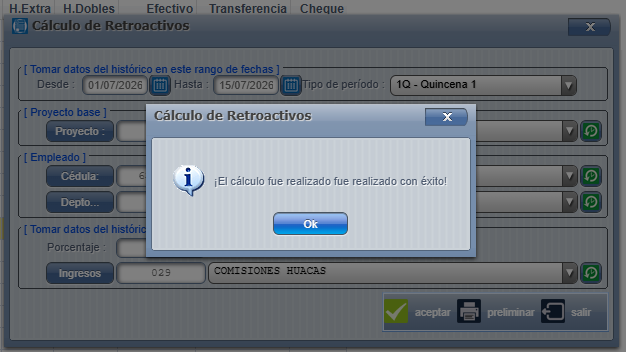
Marcamos el botón de **"Preliminar"** para poder revisar la información que se aplicaría si todos los datos coinciden con lo esperado presionamos el botón de aceptar.
[](https://ayuda.cronuserp.com/uploads/images/gallery/2026-07/screenshot-1419.png)
En este punto ya es posible trabajar con una planilla preliminar y hacerle cambios.
Wikis relacionados:
- [Ignorar deducciones](https://ayuda.cronuserp.com/EOS-Planillas-Movimientos-Calculo-Calculo-Ignorar-Deducciones-en-el-calculo)
- [Importar calculo](https://ayuda.cronuserp.com/EOS-Planillas-Movimientos-Calculo-Calculo-importar)
- [Ingreso de incapacidades](https://ayuda.cronuserp.com/books/wiki-cronus-erp/page/EOS-Planillas-Movimientos-Calculo-Calculo-Ingreso-de-capacidades)
- [Copiar](https://ayuda.cronuserp.com/EOS-Planillas-Movimientos-Calculo-Calculo-Copiar)