# WEB-Planillas-Movimientos-Pagos-Cheques
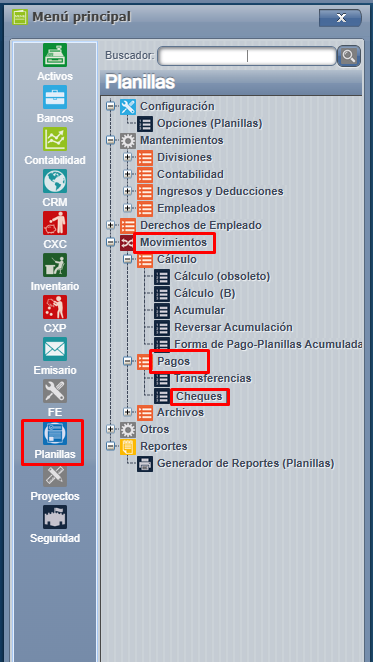
Menú => Planillas => Movimientos => Pagos => Cheques
[](https://ayuda.cronuserp.com/uploads/images/gallery/2026-10/screenshot-1625.png)
Los cheques tienen tres procesos incluidos los cuales son los siguientes:
[](https://ayuda.cronuserp.com/uploads/images/gallery/2026-10/screenshot-1626.png)
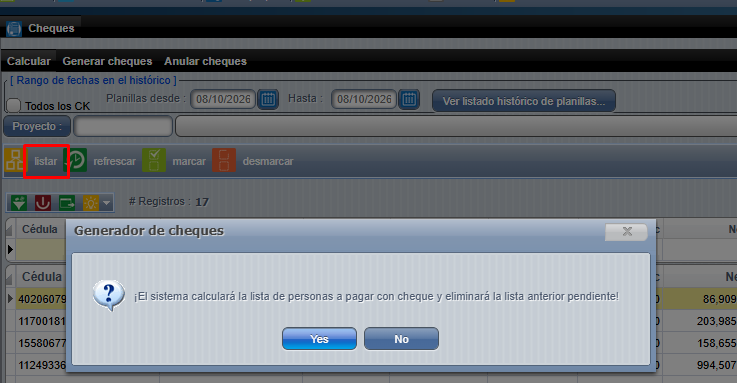
1. **Calcular**: Definimos al sistema el rango de fechas exacto de una planilla acumulada, también se puede buscar en el botón ver listado histórico de planillas, luego de definir las fechas y el proyecto al que le vamos a generar los cheques presionamos el botón de **"Listar"** por defectos todos los empleados que se aliste tienen la columna de si/no marcada y si no se desea generar un cheque simplemente se le desmarcar el empleado de la lista.
2. [](https://ayuda.cronuserp.com/uploads/images/gallery/2026-10/screenshot-1627.png)
3. **Generar cheques**: Aquí elegimos la cuenta corriente con la que vamos a pagar, el número de cheque que sigue en la lista de cheques continuos físicos Y la fecha, al lado derecho aparece la cantidad de cheques que el sistema generara luego se presiona **"Aceptar"**, listo los cheques han viajado al modulo de cuentas corrientes en donde se pueden emitir y generar asientos contables a futuro.
4. **Anular cheque**: Aquí se listan todos los cheques que pueden pueden ser anulados, estos no pueden ni conciliados, ni contabilizados.

Cabe destacar que la planilla no puede ser reversada si alguno o todos los elementos contenidos ya tienen cheques o transferencias generadas, esto para garantizar la fiabilidad de la información.