# WEB -Planillas-Otros-Asiento
El esquema contable de planilla implica la configuración de cuentas en múltiples lugares del sistema todas estas con un rol diferente dentro del asiento para aclarar primero el formato del asiento vamos a resumirlo:
El asiento lleva las cuentas de gastos de salario estas pueden ser configuradas por centro de costo que se define por cada proyecto.
Luego podemos configurar las deducciones como cuentas por cobrar a empleados.
Cuentas por pagar a una empresa o persona y para los salarios por pagar tenemos una cuenta que es configurable de forma global pero que también le puede definirse por proyecto
Donde se configura cada una de esas cuentas.
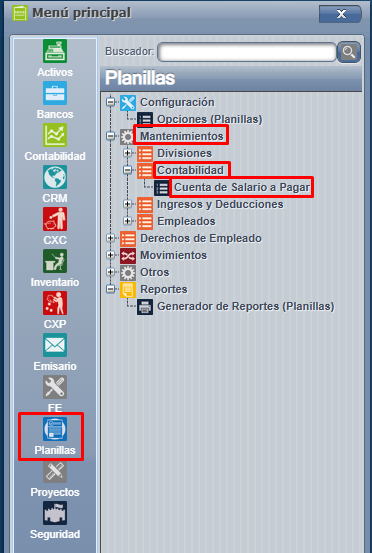
- Vemos la cuenta de salarios por pagar esta cuenta esta usualmente aislada de todo debido a que es una sola cuenta para toda la compañía, en esta se contiene el monto completo de salarios indistintamente del proyecto en el que se trabaje en el Menú => Planillas => Mantenimientos => Contabilidad => Cuenta de salario a pagar.
[](https://ayuda.cronuserp.com/uploads/images/gallery/2026-07/screenshot-1392.png)
Se puede configurar si la empresa maneja una cuenta por pagar especifica para cada proyecto, puede configurar ahí mismo usando el mantenimiento incluido en la pantalla.
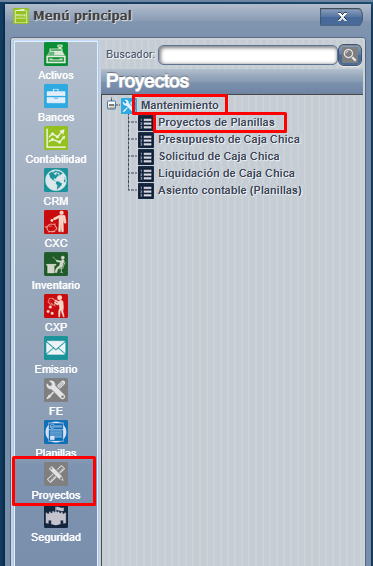
- Cuenta de gastos de salario esta se configura por cada proyecto y a cada uno se le puede asignar un centro de costo distinto para configurarla seria: Menú => Proyectos => Proyecto de planillas.
El botón de agregar el sistema detecte que la cuenta es de gastos de forma automática usará el centro de costo si la cuenta es de otro tipo no aplica, recordemos que los centros de costos solo aplican para ingresos o gastos.
- Las cuentas de ingresos específicos hay algunos ingresos preestablecidos en el sistema que por defecto acreditan la cuenta de gastos de salarios, no obstante hay algunos que los usuarios pueden configurar y pueden afectar otras cuentas distintas estos se configuran ingreso por ingreso seria: Menú => Planillas => Mantenimientos => Ingresos y deducciones => Otros ingresos, también se puede reconfigurar los que ya están incluidos.
[](https://ayuda.cronuserp.com/uploads/images/gallery/2026-07/screenshot-1393.png)
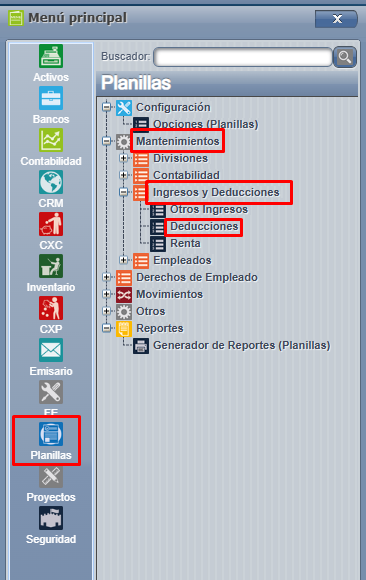
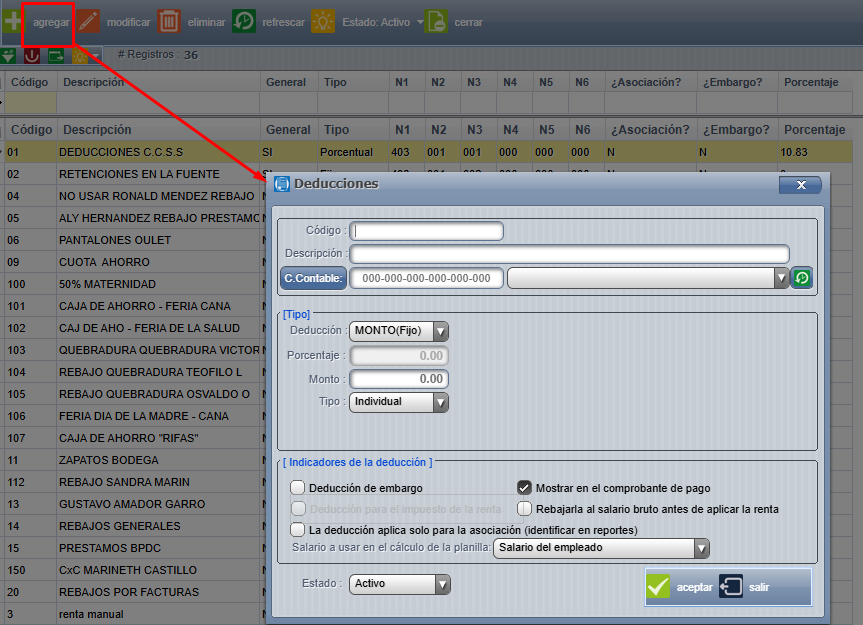
- Podemos configurar las cuentas que se debitan en el asiento y que son las deducciones seria: Menú => Planillas => Mantenimientos => Ingresos y Deducciones => Deducciones
[](https://ayuda.cronuserp.com/uploads/images/gallery/2026-07/screenshot-1395.png)
Podemos cambiar la cuenta a cualquiera de los rubros indicados como rebajos de instituciones del estado renta y cuentas por cobrar a empleados.
Ahora después de todo lo anterior configurado vamos con el asiento.
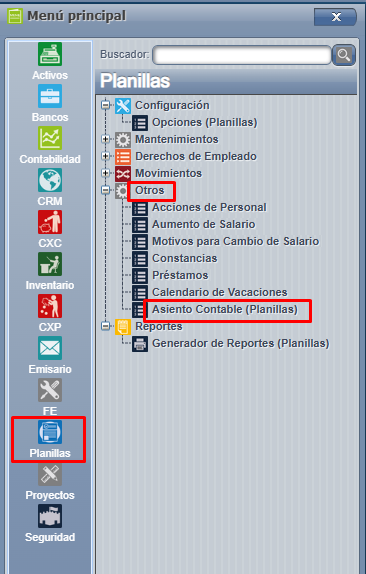
El asiento contable se genera por cada planilla acumulada y este puede ser accedido desde Menú => Otros => Asiento Contable (Planillas )
[](https://ayuda.cronuserp.com/uploads/images/gallery/2026-07/screenshot-1396.png)
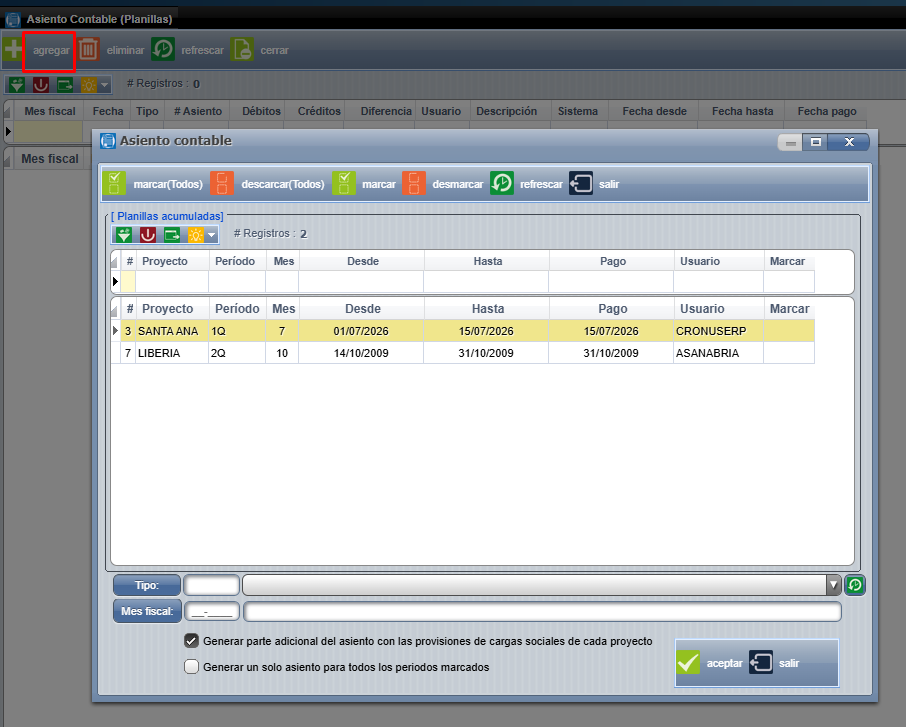
Para crear el asiento simplemente presiona el botón **"Agregar"**.
[](https://ayuda.cronuserp.com/uploads/images/gallery/2026-07/screenshot-1397.png)
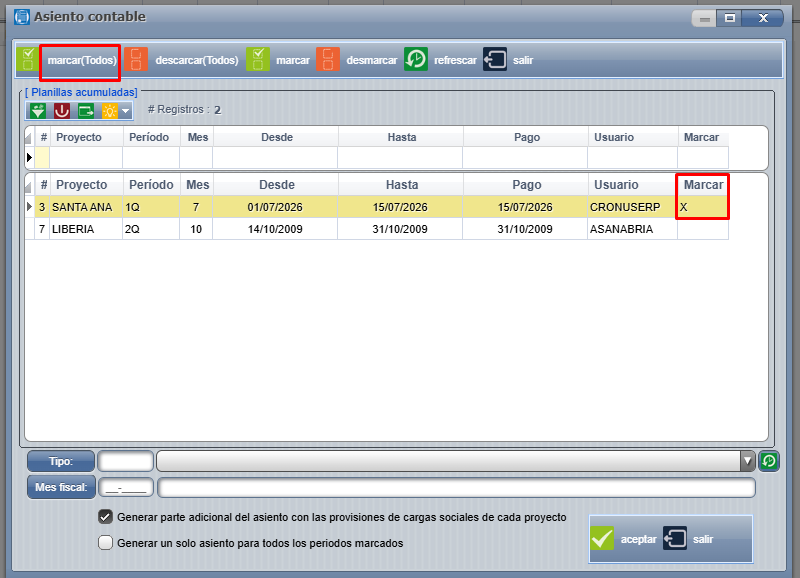
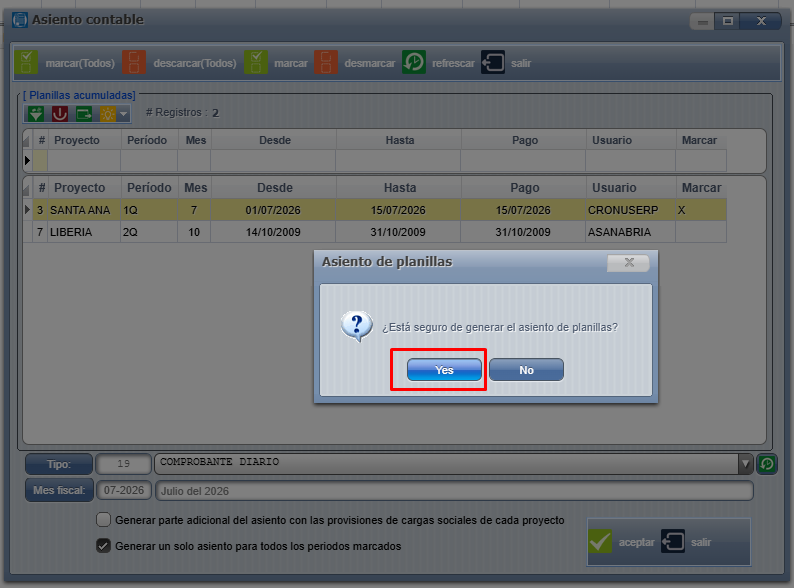
La pantalla se muestra las planillas no contabilizadas y acumuladas para hacer el asiento debe de marcas una de las planillas haciendo doble click sobre ella.
En la columna Marcar debe aparecer una X o si lo desea marcar todas las planillas pendientes puede utilizar los botones de marcar todo.
[](https://ayuda.cronuserp.com/uploads/images/gallery/2026-07/screenshot-1399.png)
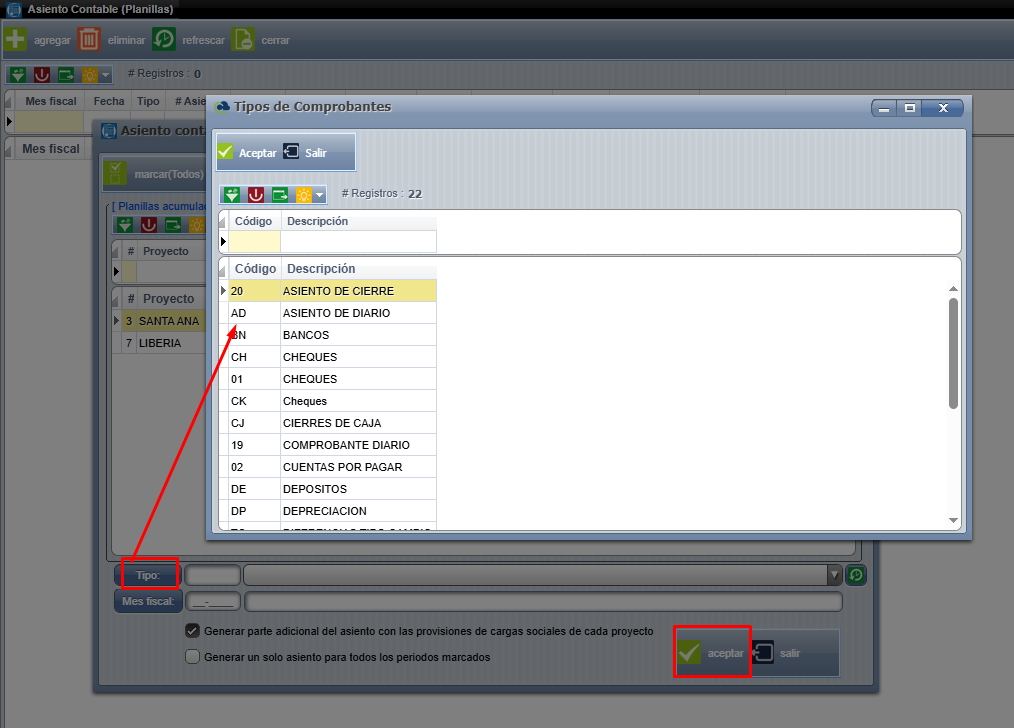
Se elige el tipo de asiento se escoge el mes fiscal, posteriormente le damos al botón de "**aceptar**".
[](https://ayuda.cronuserp.com/uploads/images/gallery/2026-07/screenshot-1400.png)
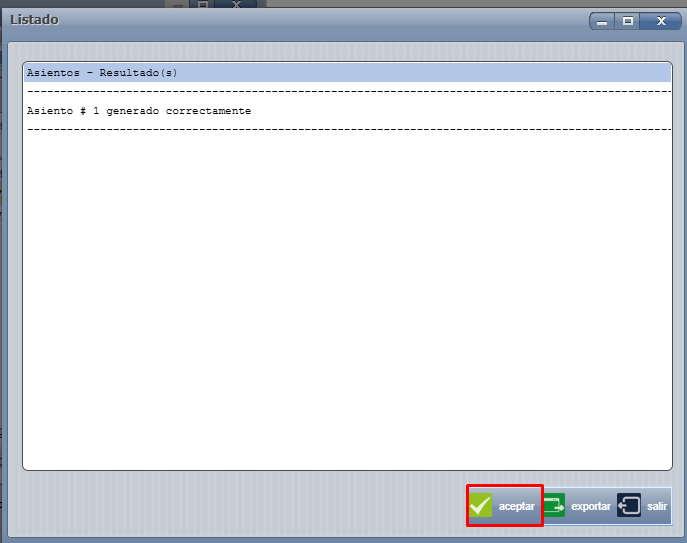
Por último el sistema le muestra una pantalla con el número asignado del asiento, podemos ver en pantalla el o los asientos generados, desde esta pantalla se pueden eliminar siempre y cuando NO estén mayorizados en firme en contabilidad eso le permite reconfigurar cuentas si fuese necesario para luego volverlos a generar.
[](https://ayuda.cronuserp.com/uploads/images/gallery/2026-07/screenshot-1401.png)
[](https://ayuda.cronuserp.com/uploads/images/gallery/2026-07/9lHscreenshot-1402.png)
[](https://ayuda.cronuserp.com/uploads/images/gallery/2026-07/screenshot-1403.png)