CXC
- Menú Principal de CRONUS CXC
- Configuración
- WEB - CXC - CONFIGURACIÓN - OPCIONES - FUNDAMENTALES - OPCIONES GENERALES
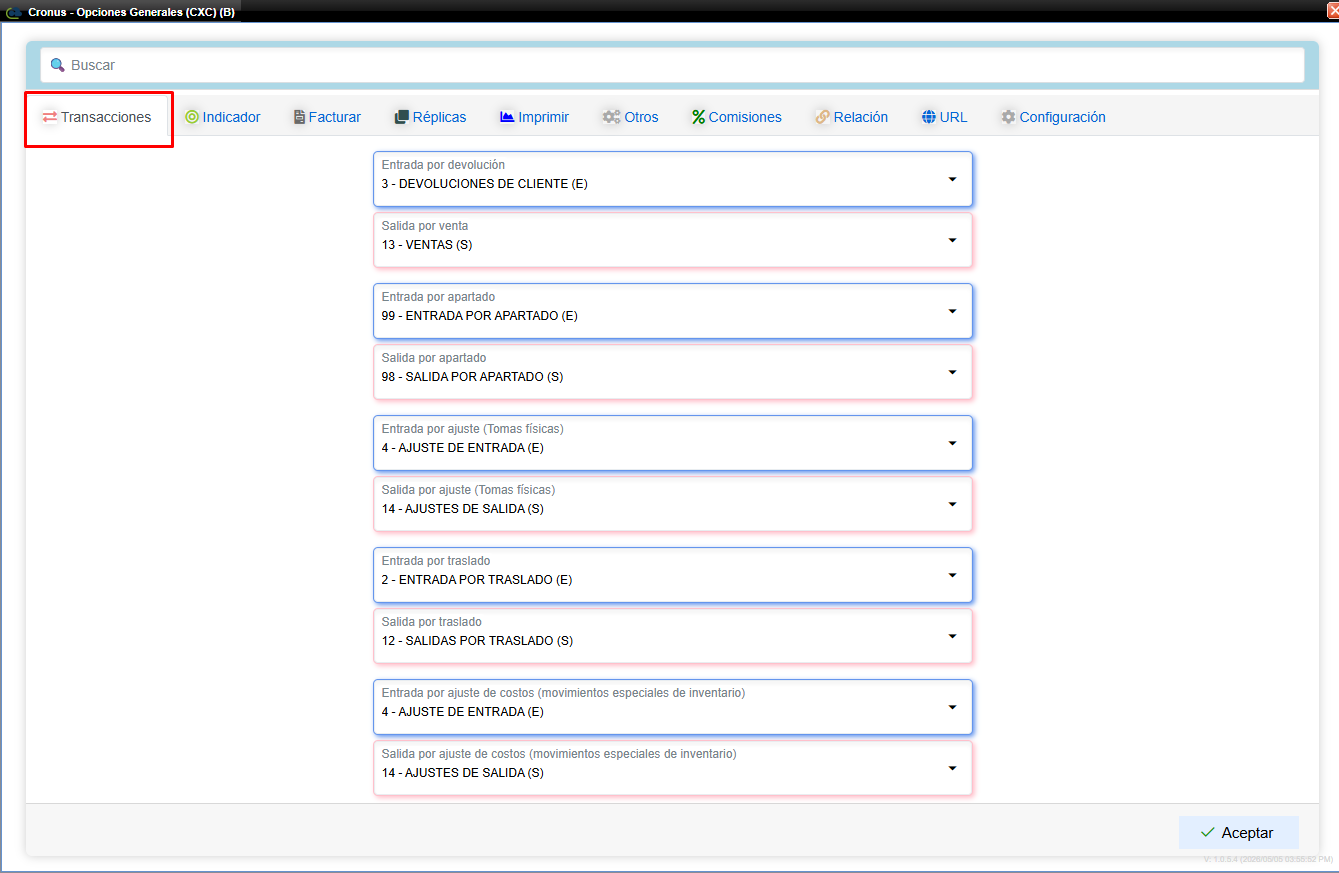
- Opciones Generales "Transacciones"
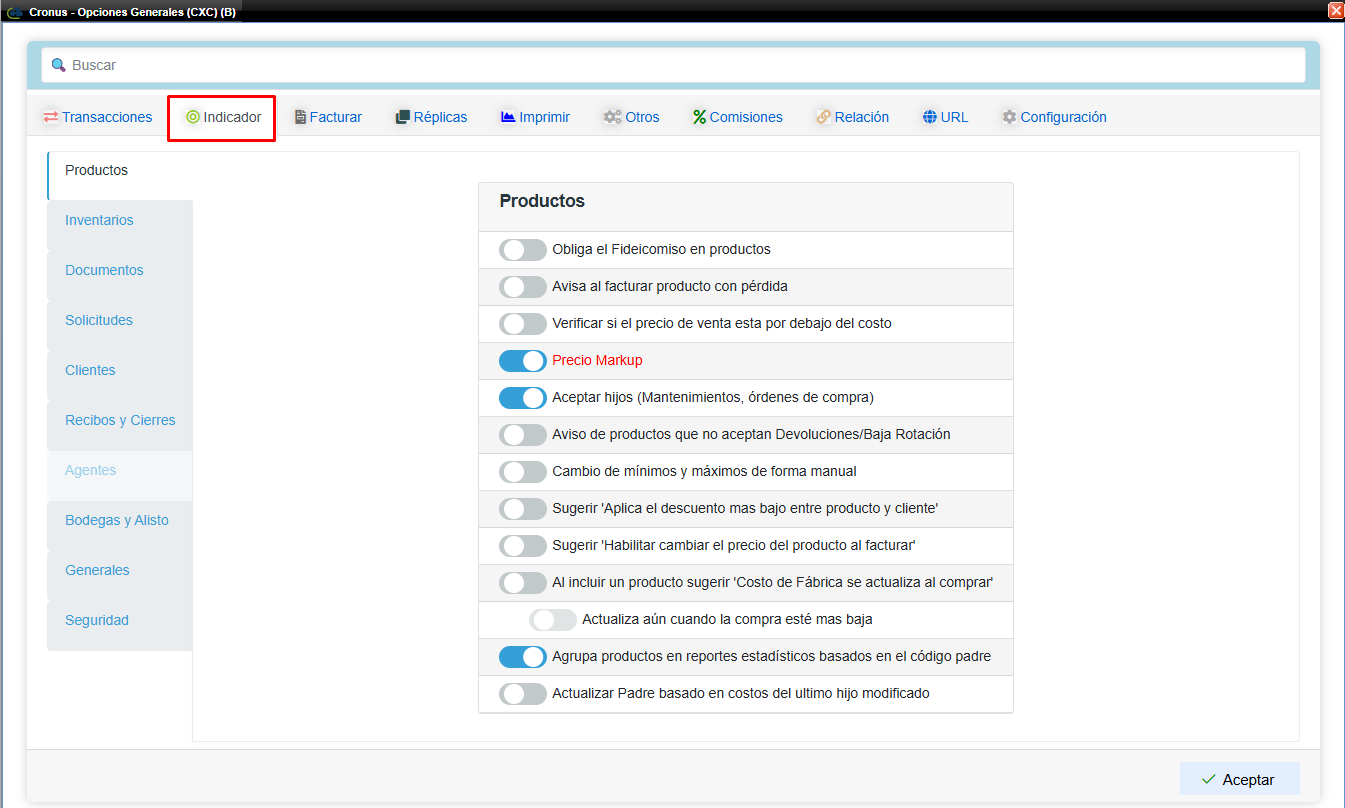
- Opciones Generales "Indicador"
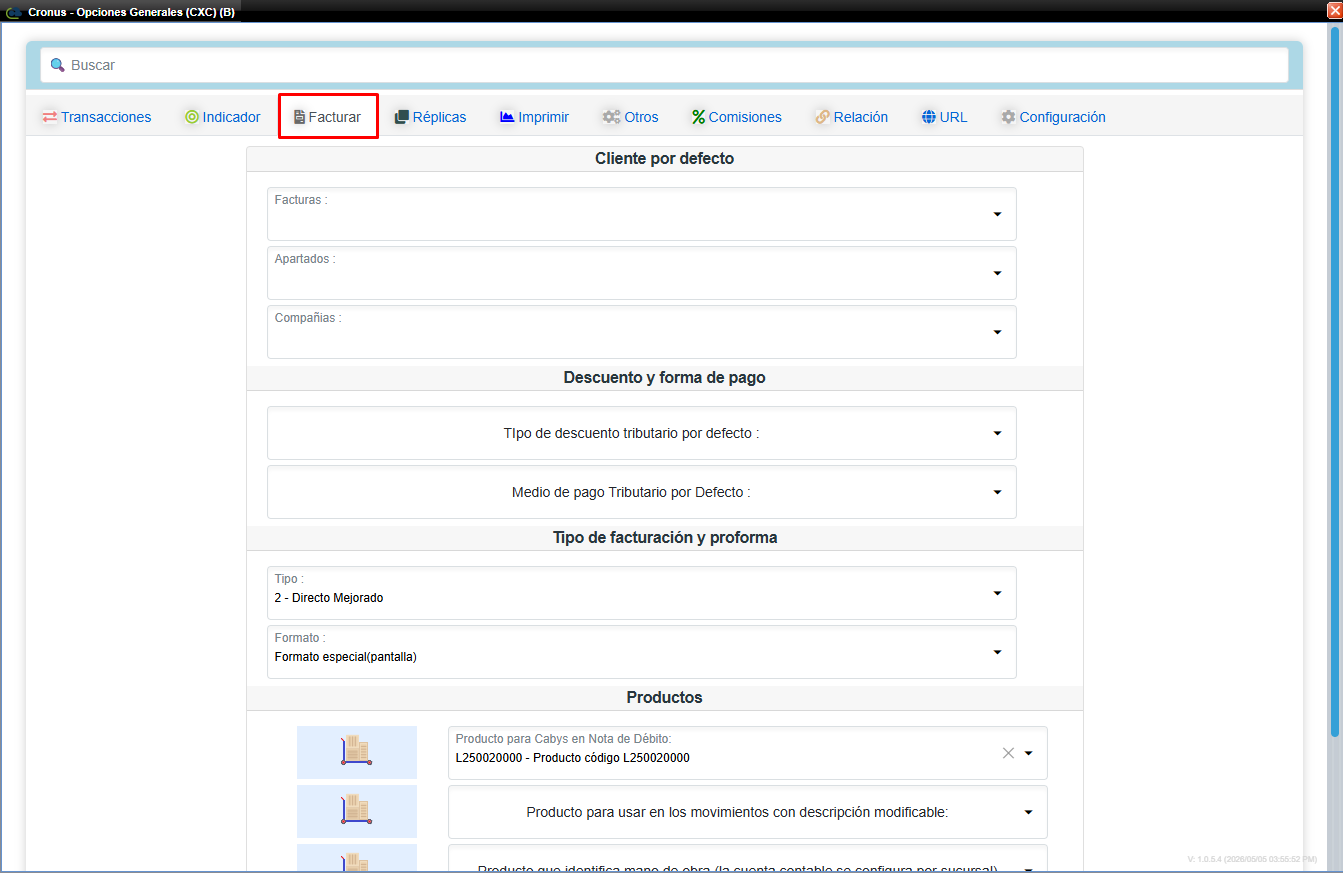
- Opciones Generales "Facturar"
- Opciones Generales "Réplicas"
- Opciones Generales "Imprimir"
- Opciones Generales "Otros"
- Opciones Generales "Comisiones"
- Opciones Generales "Relación"
- Opciones Generales "URL"
- Opciones Generales "Configuración"
- WEB - CXC - CONFIGURACIÓN - OPCIONES - FUNDAMENTALES - OPCIONES ADICIONALES
- WEB - CXC - CONFIGURACIÓN - OPCIONES - FUNDAMENTALES - OPCIONES CONTABLES GENERALES
- WEB - CXC - CONFIGURACIÓN - OPCIONES - FUNDAMENTALES - OPCIONES DE INTEGRACIÓN
- WEB - CXC - CONFIGURACIÓN - OPCIONES - COMPLEMENTARIAS - OPCIONES DE CÓDIGO DE BARRAS
- WEB - CXC - CONFIGURACIÓN - OPCIONES - COMPLEMENTARIAS - OPCIONES DE FACTURA ELECTRÓNICA
- WEB - CXC - CONFIGURACIÓN - OPCIONES - CAMBIO DE ACTIVIDAD ECONÓMICA
- WEB - CXC - CONFIGURACIÓN - SHOPIFY - OPCIONES
- WEB - CXC - CONFIGURACIÓN - SHOPIFY - RELACIÓN BODEGA VS LOCALIZACIÓN
- Mantenimientos
- WEB - CXC - MANTENIMIENTOS - CLASIFICACIÓN TRIBUTARIA
- WEB - CXC - MANTENIMIENTOS - CLASIFICACIÓN - CLASIFICACIÓN DE CLIENTES
- WEB - CXC - MANTENIMIENTO - CLASIFICACIÓN - CATEGORÍAS DE CLIENTES
- WEB - CXC - MANTENIMIENTOS - CLASIFICACIÓN - NEGOCIOS
- WEB - CXC - MANTENIMIENTOS - PRECIOS - LISTAS DE PRECIOS Y DESCUENTOS ESPECIALES
- WEB - CXC - MANTENIMIENTOS - PRECIOS - BLOQUEOS POR PRECIO
- WEB - CXC - MANTENIMIENTOS - CONTACTO - FORMAS DE CONTACTO
- WEB - CXC - MANTENIMIENTOS - FACTURACIÓN - AGENTES - AGENTES
- WEB - CXC - MANTENIMIENTOS - FACTURACIÓN - AGENTES - AGENTES EXTERNOS
- WEB - CXC - MANTENIMIENTOS - FACTURACIÓN - AGENTES - TIPOS DE GASTOS DE AGENTES
- WEB - CXC - MANTENIMIENTOS - FACTURACIÓN - VENTAS - TIPO DE DEVOLUCIÓN
- WEB - CXC - MANTENIMIENTOS - FACTURACIÓN - VENTAS - TRANSPORTE
- WEB - CXC - MANTENIMIENTOS - FACTURACIÓN - RECIBOS - CARRIERS, TARJETAS Y OTRAS FORMAS DE PAGO
- WEB - CXC - MANTENIMIENTOS - FACTURACIÓN - SEGURIDAD - DERECHOS DE USUARIOS PARA DESCUENTOS
- WEB - CXC - MANTENIMIENTOS - FACTURACIÓN - SEGURIDAD - DERECHOS ESPECIALES PARA USUARIOS
- WEB - CXC - MANTENIMIENTOS - CLIENTES - UBICACIÓN - CANTONES
- WEB - CXC - MANTENIMIENTOS - CLIENTES - UBICACIÓN - DISTRITOS
- WEB - CXC - MANTENIMIENTOS - CLIENTES - UBICACIÓN - RUTAS
- WEB - CXC - MANTENIMIENTOS - CLIENTES - UBICACIÓN - ZONAS
- WEB - CXC - MANTENIMIENTOS - CLIENTES - CRÉDITO - CLASIFICACIÓN DE CRÉDITO Y COBRO
- WEB - CXC - MANTENIMIENTOS - CLIENTES - CRÉDITO - RECHAZO DE CRÉDITO
- WEB - CXC - MANTENIMIENTOS - CLIENTES - PUNTEO GPS
- WEB - CXC - MANTENIMIENTOS - CLIENTES - CLIENTES
- Incluir Actividad Económica a Clientes
- WEB - CXC - MANTENIMIENTOS - SURCUSALES, BODEGAS Y DERECHOS
- Sucursales
- Puertos
- Usuario - Sucursal
- Bodegas
- Usuario - Bodegas
- Avisos y Alertas
- Usuario - Minibodega
- Zona WM
- Movimientos
- WEB - CXC - MOVIMIENTOS - AGENTES - GASTOS DE AGENTES
- WEB - CXC - MOVIMIENTOS -SALDOS - CONSULTA DE SALDOS
- WEB - CXC - MOVIMIENTOS - RECIBOS - PRE RECIBOS
- WEB - CXC - MOVIMIENTOS - RECIBOS - RECIBOS
- WEB - CXC - MOVIMIENTOS - RECIBOS - RECIBOS FÍSICOS
- WEB - CXC - MOVIMIENTOS - RECIBOS - RECIBOS RÁPIDOS
- WEB - CXC - MOVIMIENTOS - DOCUMENTOS - APARTADOS
- WEB - CXC - MOVIMIENTOS - DOCUMENTOS - CIERRES DE CAJAS
- WEB - CXC - MOVIMIENTOS - DOCUMENTOS - DEVOLUCIONES
- WEB - CXC - MOVIMIENTOS - DOCUMENTOS - PROFORMAS
- Copiar Proformas Entre Sucursales
- WEB - CXC - MOVIMIENTOS - DOCUMENTOS - DOCUMENTOS
- Sincronizar documento a tercero
- Generar N. Débito y N. Crédito de Saldos menores
- WEB - CXC - MOVIMIENTOS - DOCUMENTOS - PRONTO PAGO
- WEB - CXC - MOVIMIENTOS - GUÍAS Y RUTAS - GUÍA DESPACHO
- WEB - CXC - MOVIMIENTOS - GUÍAS Y RUTAS - HOJA DE RUTA
- WEB - CXC - MOVIMIENTOS - OTROS - TIQUETES
- WEB - CXC - MOVIMIENTOS - OTROS - COMISIONES
- WEB - CXC - MOVIMIENTOS - CONTABILIDAD - ASIENTO CONTABLE (CXC)
- Otros
- WEB - CXC - OTROS - MONITOREO Y ANÁLISIS - MONITOREO DE COSTOS
- WEB - CXC - OTROS - MONITOREO Y ANÁLISIS - ANÁLISIS DE ALISTO
- WEB - CXC - OTROS - MONITOREO Y ANÁLISIS - ANÁLISIS DE CRÉDITO
- WEB - CXC - OTROS - PRONÓSTICO - CLASIFICACIÓN ABC
- WEB - CXC - OTROS - PRONÓSTICO - PRONÓSTICO SIMPLE
- WEB - CXC - OTROS - PRONÓSTICO - PRONÓSTICO AVANZADO
- Pronostico Proveedores Leadtime
- Pronóstico Históricos
- WEB - CXC - OTROS - PRONÓSTICO - CONSULTA GENERAL DE ALERTAS
- WEB - CXC - OTROS - METAS - METAS DE VENTAS
- WEB - CXC - OTROS - TRÁMITE - TRÁMITE DE FACTURAS BÁSICO
- WEB - CXC - OTROS - TRÁMITE - BOLETAS TRÁMITE
- Utilitarios
- WEB - CXC - UTILITARIOS - BUSCADOR DE DOCUMENTOS
- WEB - CXC - UTILITARIOS - REPARA DOCUMENTOS MAS AFECTADOS
- Reportes
- CRONUS Sistema Opciones Pinpad - Recibos
- Creación de Wikis
Menú Principal de CRONUS CXC
 Menú principal
Configuración:
- Opciones
- Shopify
Mantenimientos:
- Clasificación
- Precios
- Contacto
- Facturación
- Clientes
- Ubicación
- Crédito
- Punteo GPS
- Clientes
- Sucursales, Bodegas y Derechos
Movimientos:
- Agentes
- Saldos
- Recibos
- Documentos
- Guías y Rutas
- Otros
- Contabilidad
Otros:
- Monitoreo y Análisis
- Pronóstico
- Metas
- Trámite
Utilitarios:
Reportes:
Configuración
WEB - CXC - CONFIGURACIÓN - OPCIONES - FUNDAMENTALES - OPCIONES GENERALES
Acceso y Requisitos Previos
Permisos de la seguridad para el proceso:
- “OPCION_OPT1”: Opciones Generales
Para ingresar a las Opciones Generales, debemos de seguir la siguiente ruta:
CXC => Configuración => Opciones => Fundamentales => Opciones Generales (CXC)
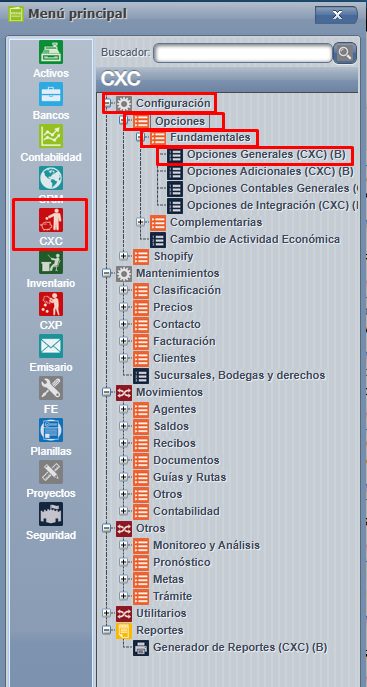
Una vez ingresa a esta pantalla, podrá ver las distintas pestañas con configuraciones especiales a realizar según las características de su empresa; Transacciones, Indicador, Facturar, Réplicas, Imprimir, Otros, Comisiones, entre otras. A continuación podrá ver una explicación en relación a las funciones de cada una de estas pestañas:
Para la configuración de la "Transacciones", haga click Aquí.
Para la configuración de la "Indicador", haga click Aquí.
Para la configuración de la "Facturar", haga click Aquí.
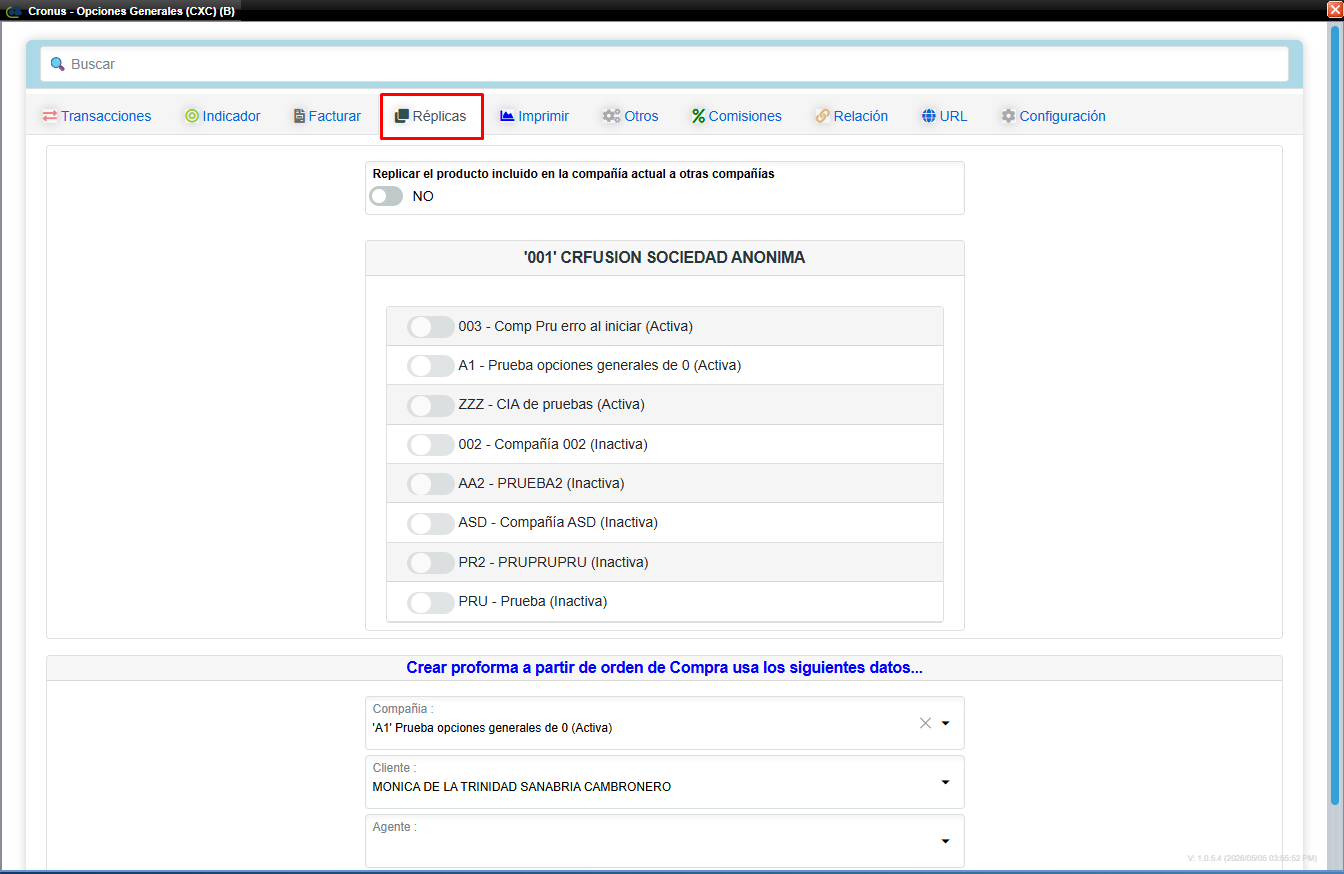
Para la configuración de la "Réplicas", haga click Aquí.
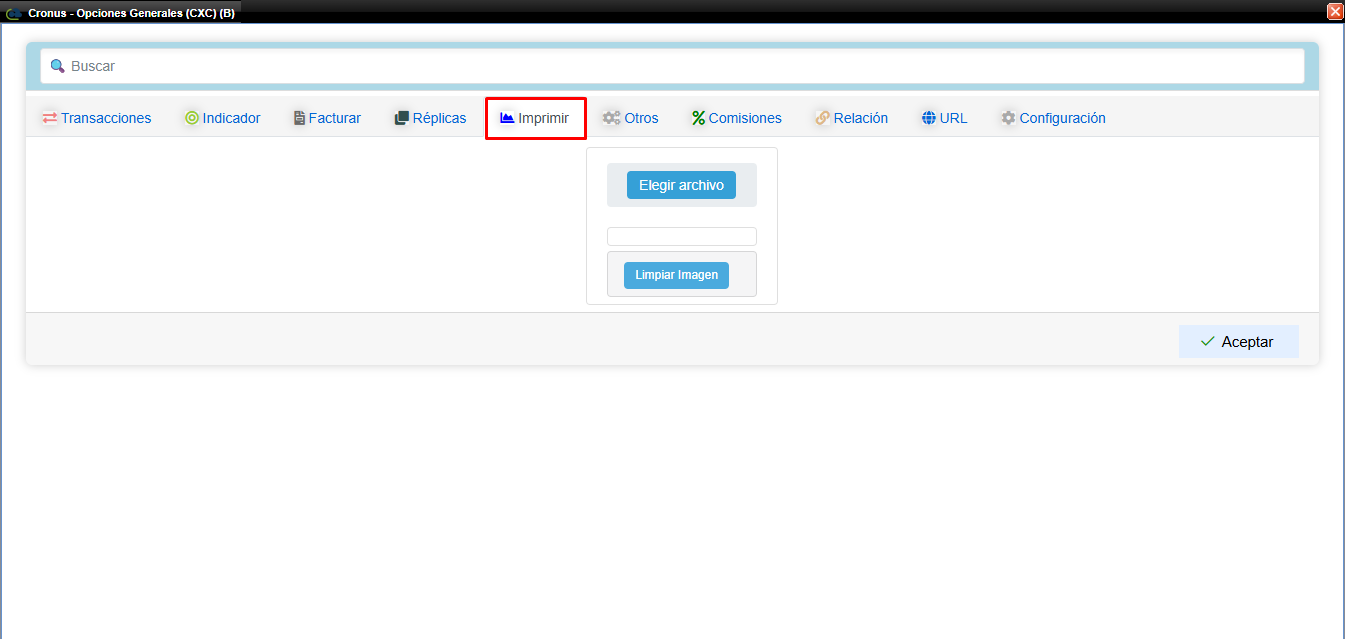
Para la configuración de la "Imprimir", haga click Aquí.
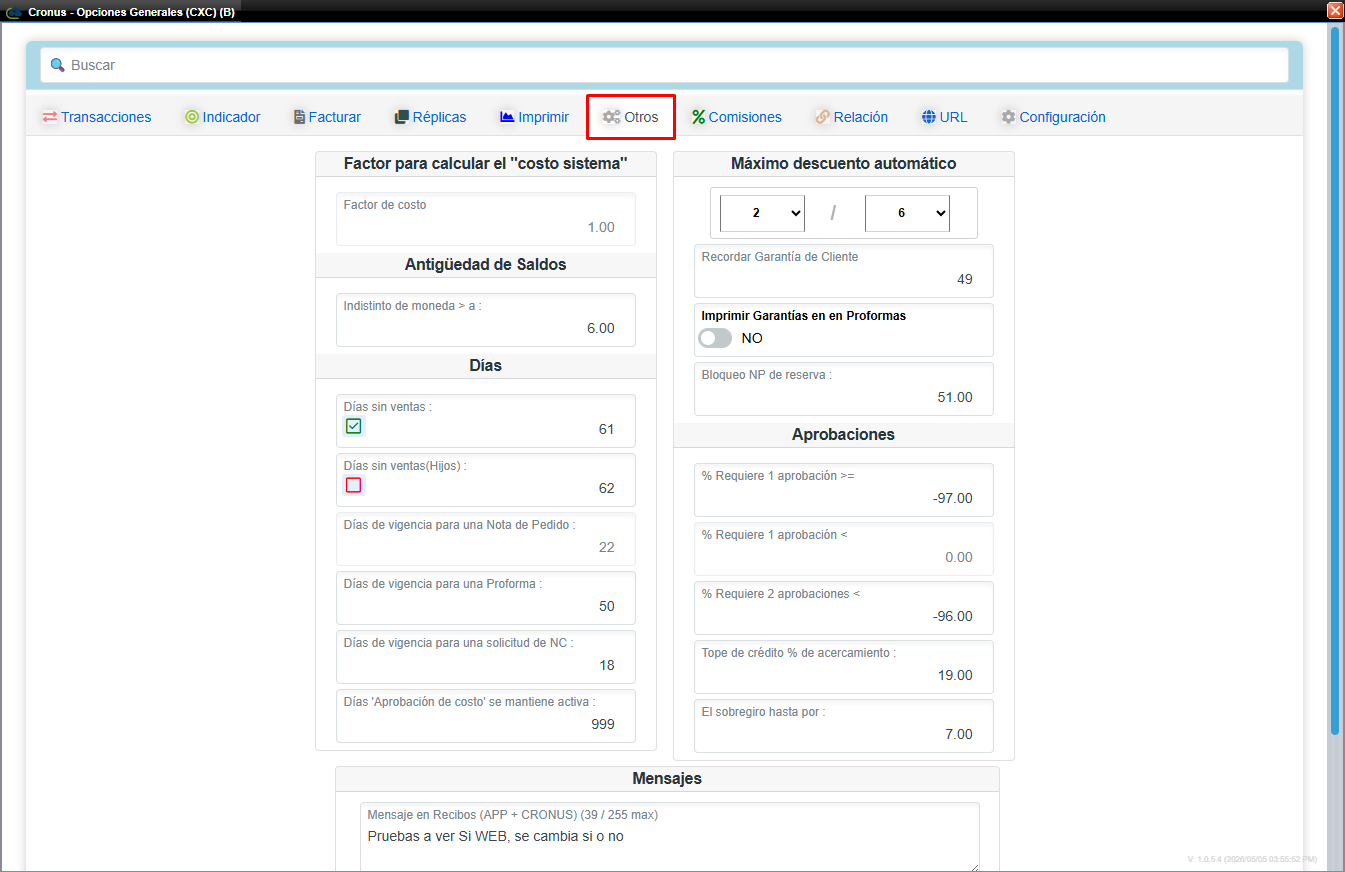
Para la configuración de la "Otros", haga click Aquí.
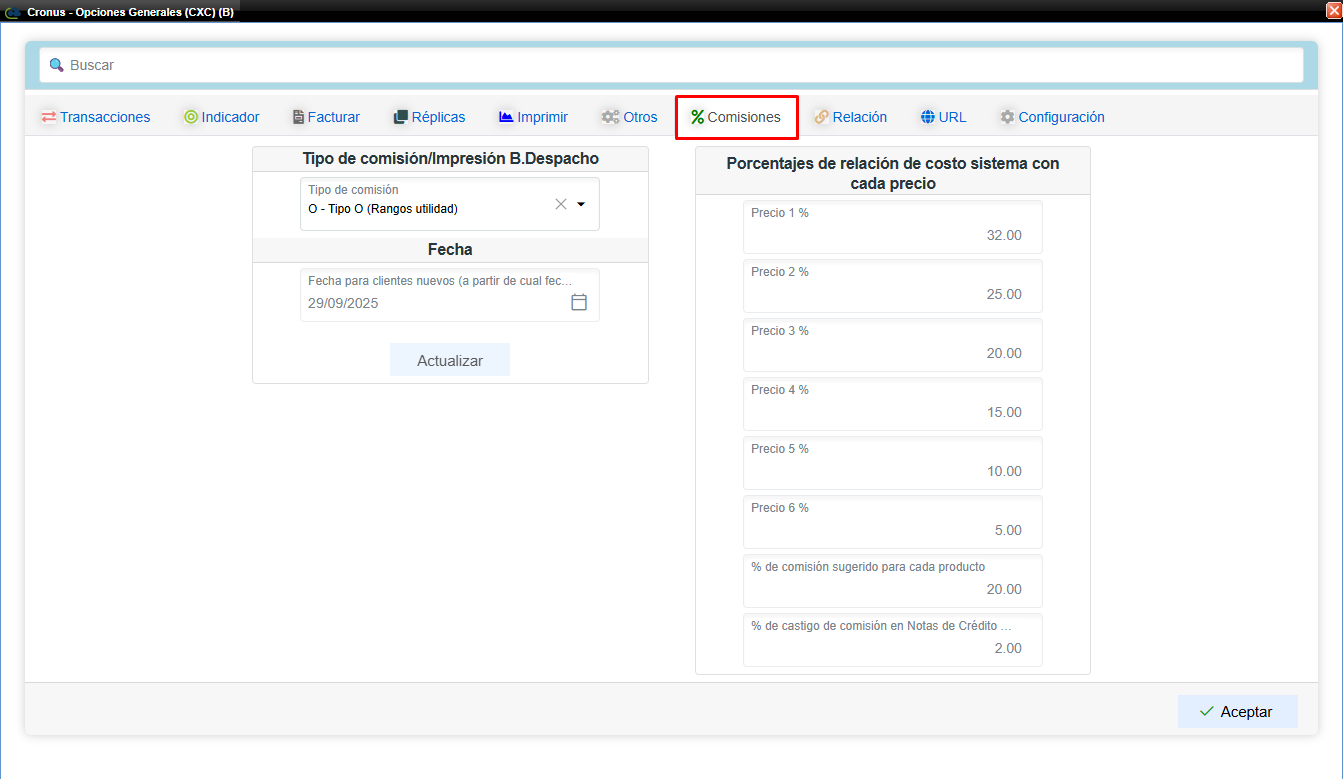
Para la configuración de la "Comisiones", haga click Aquí.
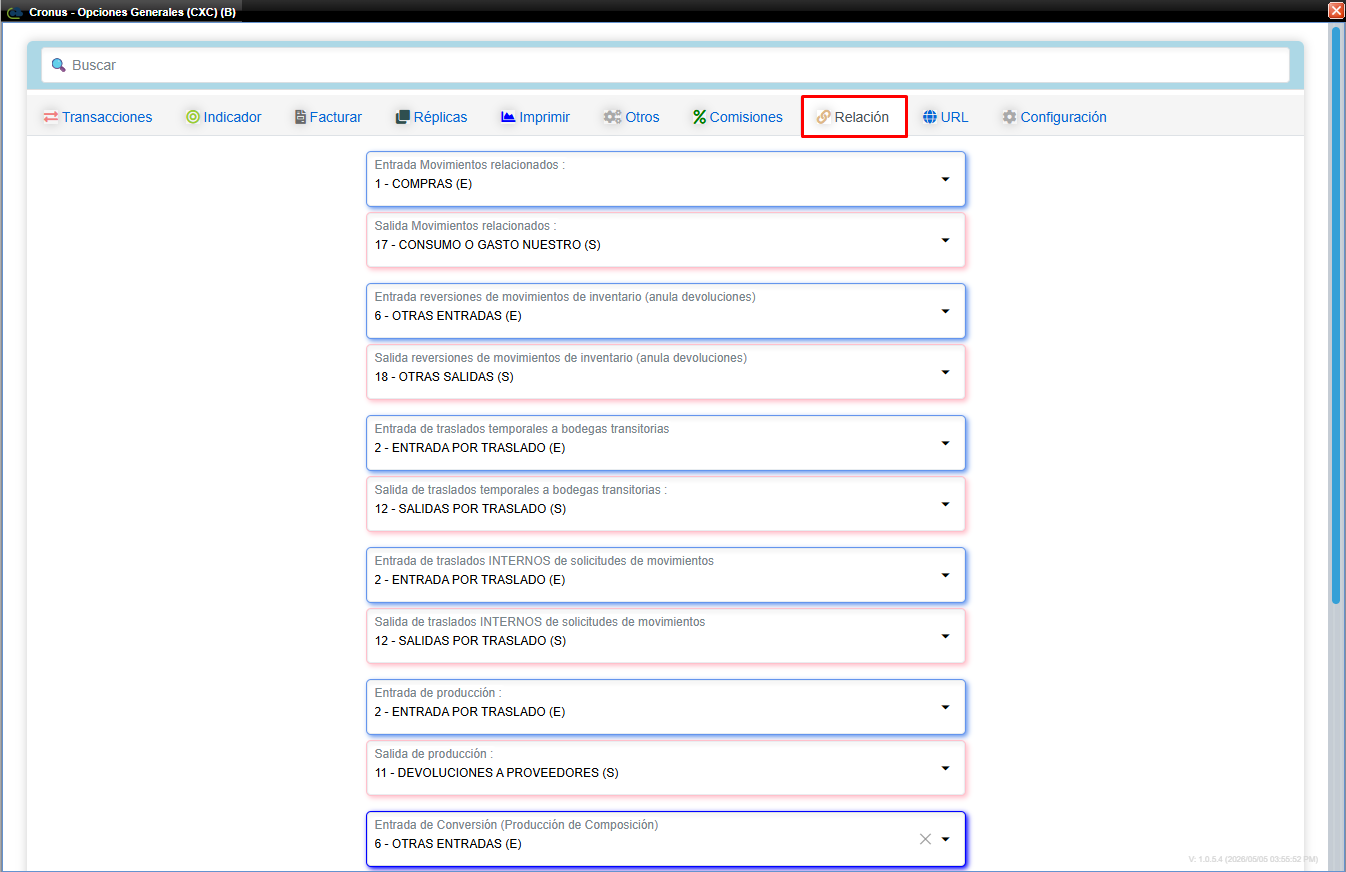
Para la configuración de la "Relación", haga click Aquí.
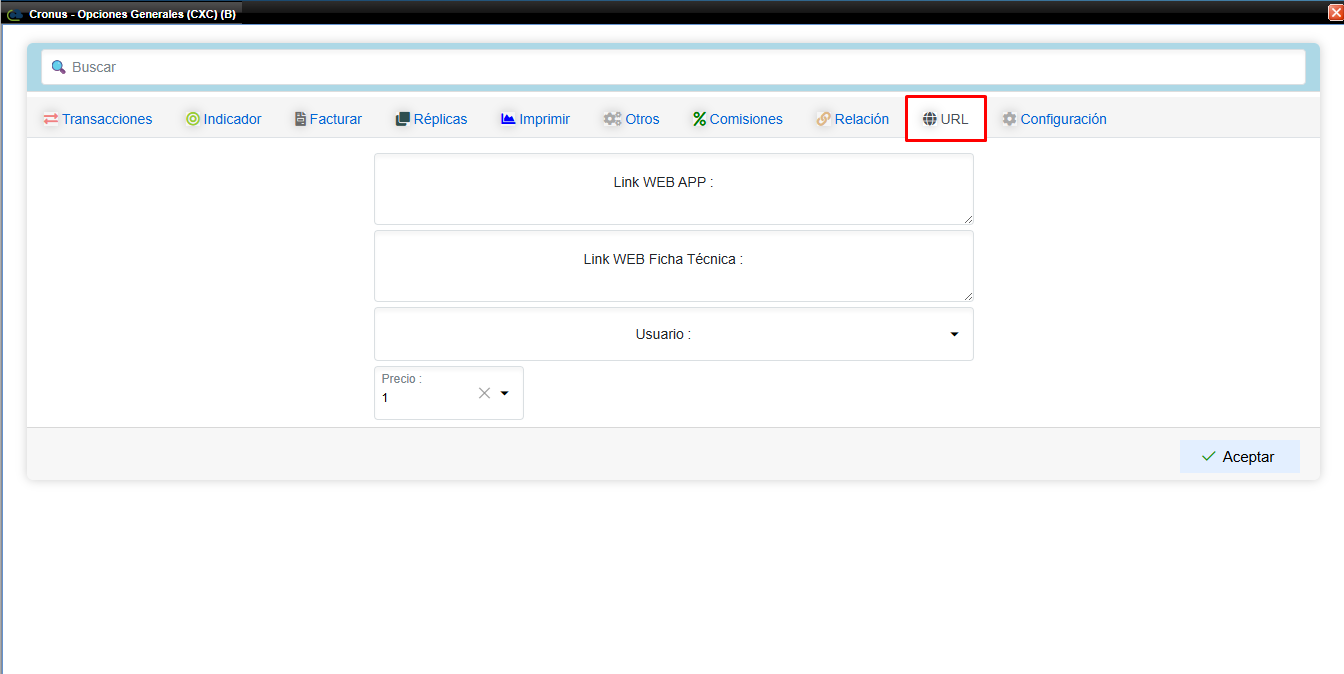
Para la configuración de la "URL", haga click Aquí.
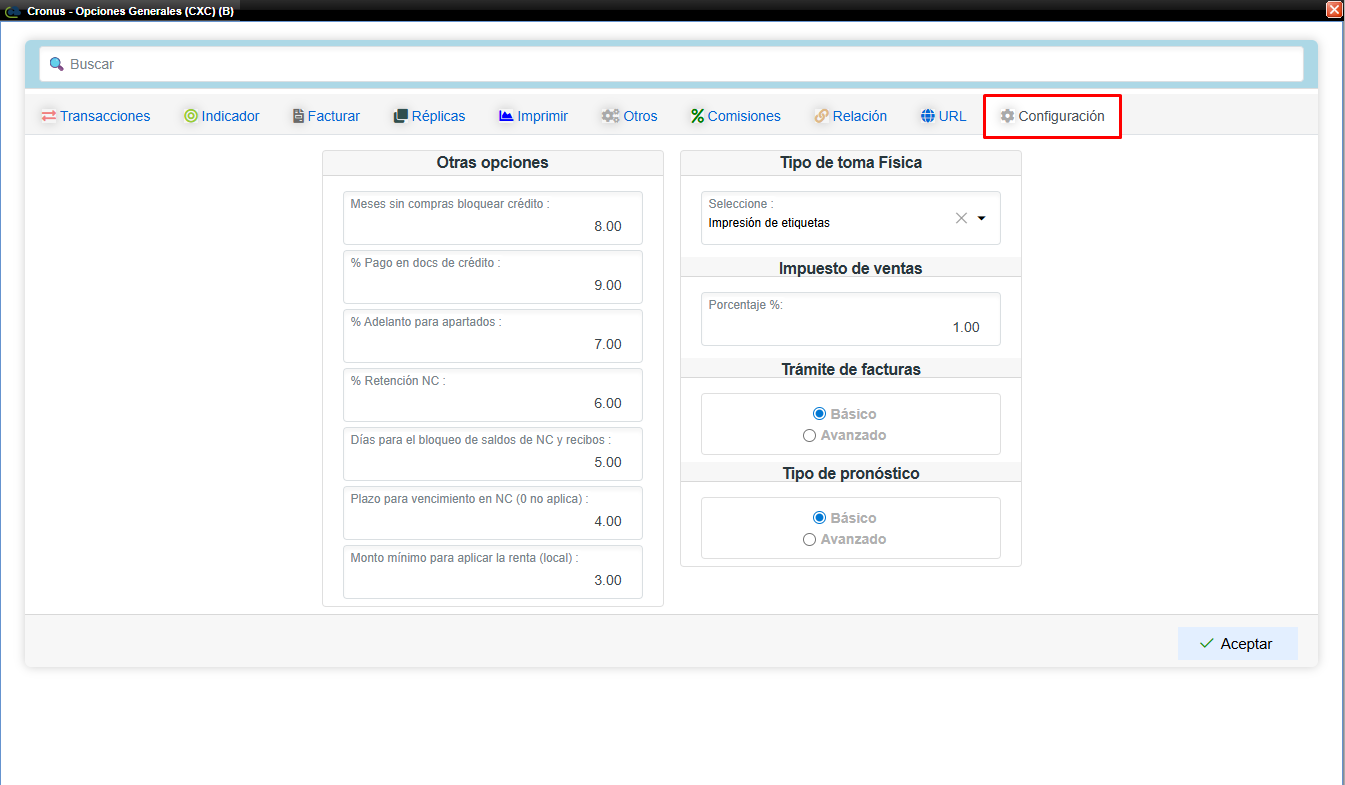
Para la configuración de la "Configuración", haga click Aquí.

Opciones Generales "Transacciones"
En esta pantalla, debemos configurar las transacciones del sistema que van a ser amarradas a cada uno de los procesos que utiliza el sistema, cómo por ejemplo; Salida por venta, Entrada por devolución, etc y estas configuradas acá no podrán ser utilizados para los inventarios manuales que incluimos en el sistema. Les detallamos un poco más sobre el uso de cada una de ellas:
- Entrada por devolución: Es la que será utilizada para cuando los usuarios apliquen devoluciones a facturas.
- Salida por venta: Esta es la que será utilizada para las ventas de la compañia.
- Entrada y salida por apartado: Será utilizada en el proceso de la creación de apartados en el caso de que la compañia los utilice. La entrada ( en el caso de que los anulen ) y la salida para cuando ya los crean y quedan en firmes para posteriormente ser facturados.
- Entrada y salida por ajuste (tomas físicas): Se usará en el proceso de aplicación de tomas físicas que utilice la empresa. Ya sea para cuando el sistema deba de realizar un movimiento de entrada o salida respectiva según lo digitado en la misma.
- Entrada y salida por traslado: Cuando la compañia utilice el proceso de solicitudes de inventarios, que se usan para el traslado de inventarios entre sucursales, entre bodegas de la misma sucursal, etc entonces se usarán las transacciones aquí configuradas.
- Entrada y salida por ajuste de costos(movimientos especiales de inventario) : Serán las transacciones usadas cuando el usuario aplique el movimiento por ajuste de costos que se usa cuando a final de cada cierre de mes más que todo o cuando lo amerite y deban realizar algún ajuste para poder cerrar contabilidad de las diferencias de inventario que les queden pendientes. Es decir, este proceso devalúa el costo de un producto hasta una fecha específica, permitiendo bajar el costo de inventario y registrar contablemente el movimiento en un solo proceso.
WIKIS relacionados:
Opciones Generales "Indicador"
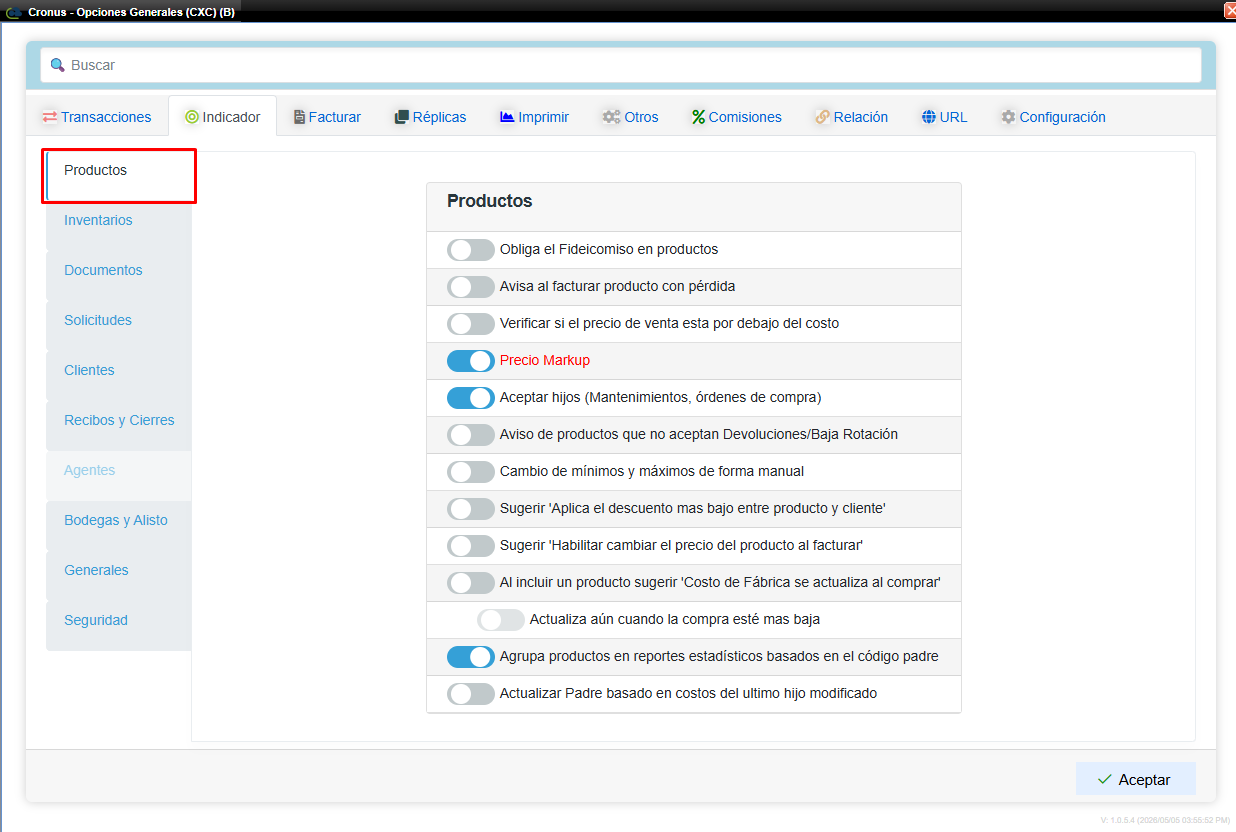
En está pantalla tenemos varias opciones que son configuraciones iniciales al arranque del sistema. Debemos validar las opciones que deseamos para cada uno de las pantallas según se nos presentan, son procesos que se marcan o desmarcan una única vez ( a menos que se reverse por algún usuario en algún momento, debemos volver a validar ). Importante recalcar que son validaciones para toda la base de datos, ( es decir, la compañía como tal ) no por sucursal.
Productos:
- Obliga el fideicomiso en productos: Será obligado a llenar el apartado de "fideicomiso" al incluir productos en sistema.
- Avisa al facturar producto con pérdida: Si el usuario está facturando algún producto con un precio que genere pérdida a la empresa ( según los costos y configuración del mismo ) generará una alerta.
- Verificar si el precio de venta está por debajo del costo: Esto hará que el sistema valide si el precio configurado en el producto y según el costo configurado en el mismo se encuentra por debajo.
- Precio Markup: Será basado en esta formula para cargar los precios del producto y sus configuraciones.
- Aceptar hijos ( Mantenimientos, órdenes de compra ) : Si deseamos que el producto sea marcado como padre y de esta manera configurarle productos hijos.
- Aviso de productos que no aceptan devoluciones/baja rotación: Si se desea que el sistema avise cuando un producto no acepte devoluciones o que sea de baja rotación.
- Cambio de mínimos y máximos de forma manual: Para que el usuario cada vez que dicha información varíe tenga que ingresar al mismo para cambiarlo.
- Sugerir ( aplica el descuento más bajo entre producto y cliente ) : Si deseamos que el sistema sugiera a todos los productos cuando el descuento a aplicar sea más bajo que el del cliente.
- Sugerir ( habilitar cambiar el precio al facturar ) : Si deseamos que el sistema, a todos los productos que incluyamos les marque el indicador de cambiar precio al facturar y de esta manera el usuario cuando facture, aparte o proforma pueda definir el precio manualmente.
- Al incluir un producto sugerir "C.F" se actualiza al comprar: Si deseamos que al incluir un producto, se sugiera de una vez el costo de fábrica y este se actualice con cada compra ingresada.
- Agrupa productos en reportes estadísticos basados en el código padre: Cuando un producto tiene hijos y se genere reportes para estadísticas sea agrupada todo bajo el código padre y no por separado.
- Actualizar Padre basado en costos del último hijo modificado: Cuando utilizan el proceso de padres e hijos, y desean que el padre sea actualizado con el costo basado en el último hijo modificado.
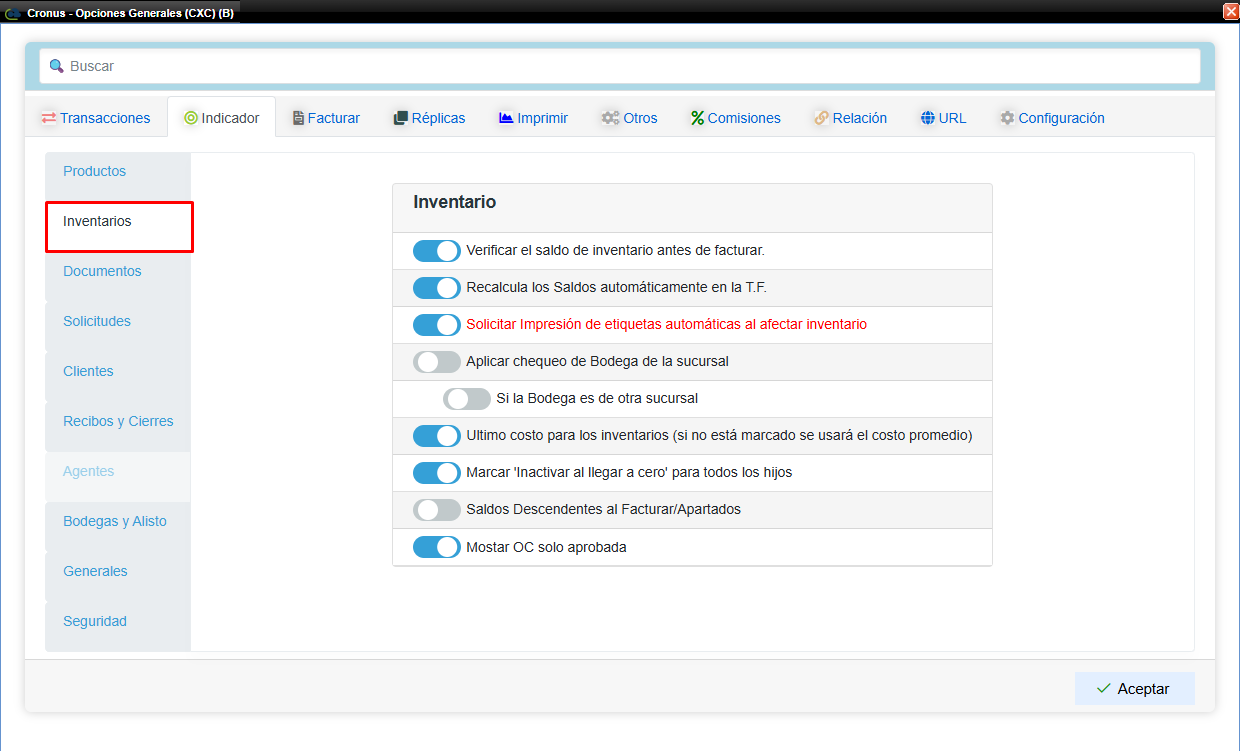
Inventarios:
- Verificar el saldo de inventario antes de facturar: Esto es si deseamos que en la compañía no se valide el inventario al facturar, es decir facturar en negativo.
- Recalcula los saldos automáticamente en la TF: Si se desea que al aplicar las tomas físicas siempre se recalcule el saldo previo a realizarla y así ajustar algo en caso de no aplicarla el mismo día de creada.
- Solicitar impresión de etiquetas automáticas al afectar inventario: Si en la compañía se desea que al incluir un movimiento de inventario el sistema le sugiera al usuario imprimir de una vez las etiquetas del mismo para los respectivos anaqueles.
- Aplicar chequeo de bodega de la sucursal: Si deseamos que al hacer movimientos de inventario se valide la bodega por sucursal.
- Si la bodega es de otra sucursal: Que valide si la bodega es de la misma sucursal del movimiento.
- Último costo para los inventarios ( si no está marcado se usará el costo promedio ) : Cuando se desea que el costo para los inventarios sea el último costo ingresado.
- Marcar "inactivar al llegar a cero " para todos los hijos: Si deseamos que todos los productos marcados como hijos al llegar a cero, su saldo de inventario se inactiven.
- Saldos descendentes al facturar/apartados: Esto es si deseamos que los saldos de inventarios al momento de apartar o facturar sean ordenados en la pantalla de forma descendente.
- Mostrar OC solo aprobada: Por si desean que a nivel de la pantalla muestre solamente dicho estado en las órdenes de compra.
Documentos:
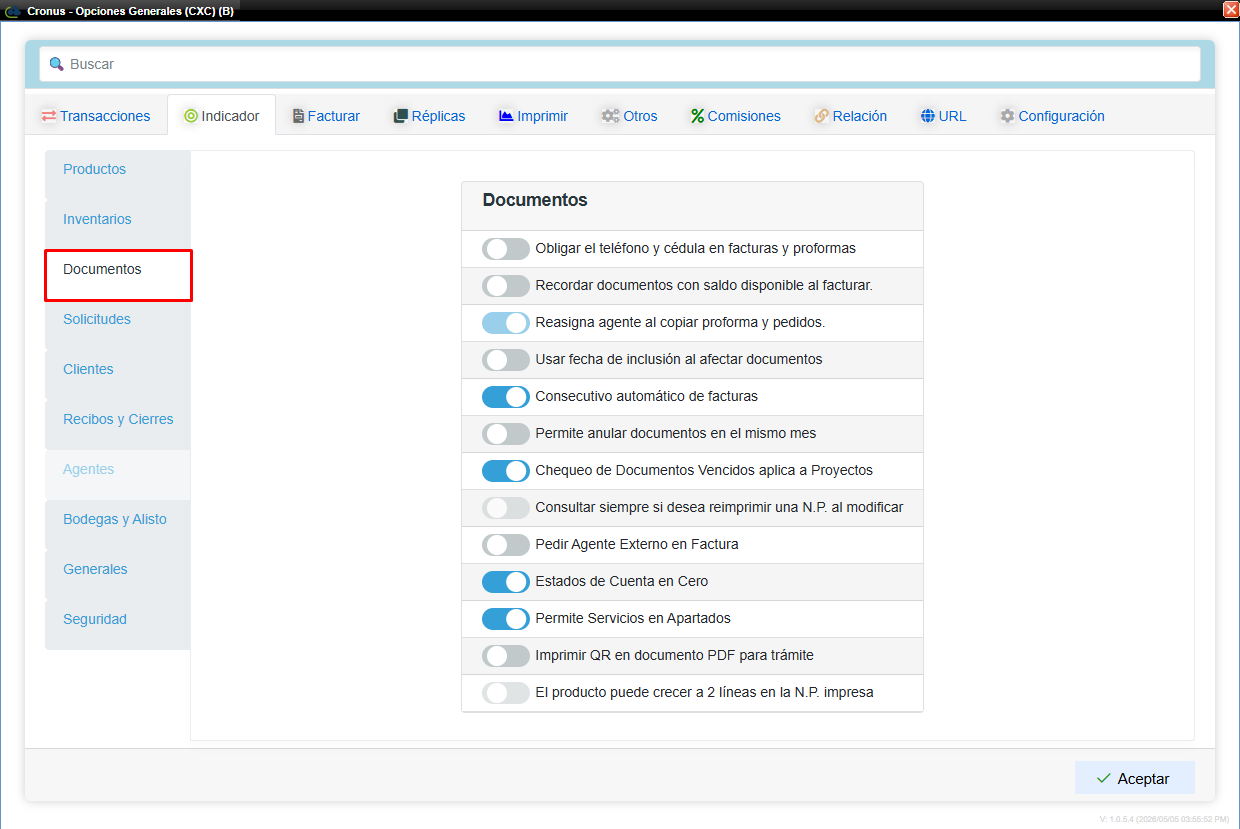
- Obliga el teléfono y cédula en facturas y proformas: Será un campo obligatorio por cargar en el cliente a la hora de facturar y proformar.
- Recordar documentos con saldo disponible al facturar: Si se desea que en caso de que el cliente tenga RB, NC con saldo a favor que nos lo recuerde en el momento de incluir una factura, en caso que se desee aplicar en ese momento.
- Reasigna agente al copiar proforma y pedidos: Esto hará que al momento de copiar alguno de los documentos indicados se haga una reasignación del agente inicial.
- Usar fecha de inclusión al afectar documentos: Que la fecha con la que quedé los documentos en el momento de ser afectados sea la fecha con la que se incluyeron.
- Consecutivo automático de facturas: Si se desea que el consecutivo interno de las facturas sea asignado automáticamente, de lo contrario el usuario deberá digitar el número de factura.
- Permite anular documentos en el mismo mes: Si la compañía va a permitir que en caso de posibles errores se puedan anular documentos en el mismo mes.
- Chequeo de documentos vencidos aplica a proyectos: Para que al momento de facturar a crédito, el sistema valide si el cliente tiene documentos vencidos, y así poder tomar decisión de si le facturan, o no.
- Consultar siempre si desea reimprimir una NP al modificar: Esto funcionará cuando la facturación de la compañia sea para nota de pedido, entonces nos pedirá confirmación para reimpresión en caso de modificar una N.P.
- Pedir agente externo en la factura: El sistema cuenta con varios tipos de agentes para las facturas y clientes, entonces si se desea que este sea solicitado en la factura activamos el check.
- Estados de cuenta en cero: Si se desea que aunque los estados de cuenta estén en cero sean mostrados y enviados.
- Permite servicios en apartados: Para que cuando el usuario esté realizando un apartado y quiera usar un producto marcado cómo servicio, se lo permita.
- Imprimir QR en documento PDF para trámite: Si se desea que el QR salga impreso en los PDF.
- El producto puede crecer a 2 líneas en la N.P impresa: Cuando el detalle del producto no se pueda validar en una sola línea al momento de imprimir la misma.
Solicitudes:
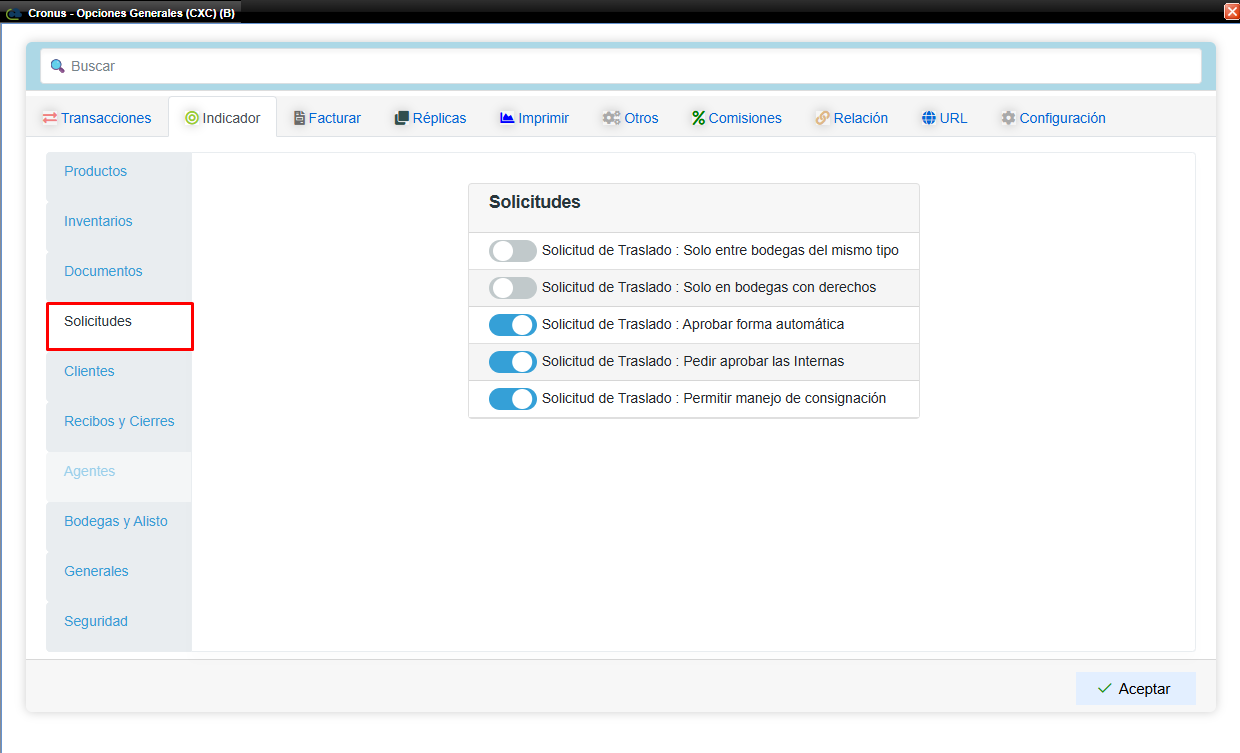
- Solicitud de traslado(Solo entre bodegas del mismo tipo): Si deseamos que se permitan únicamente solicitudes de inventario entre bodegas del mismo tipo, es decir, de normal a normal únicamente.
- Solicitud de traslado (Solo en bodegas con derechos ) : Si se desea que permita únicamente hacer solicitudes de inventario sobre bodegas con completo derecho en el usuario.
- Solicitud de traslado ( aprobar forma automática ) : Si esto está marcado el sistema indistinto del movimiento que se esté realizando y si el usuario tiene derecho lo aprobará de forma automática al incluirla.
- Solicitud de traslado ( pedir aprobar las internas ) : Que aunque sea una solicitud de movimiento dentro de la misma compañía, sucursal y bodegas, pida aprobación previo a aplicarla.
- Solicitud de traslado ( Permitir manejo de consignación ) : Que el usuario, sí tiene derecho pueda hacer el manejo de consignaciones por medio de una solicitud de inventario.
Clientes:
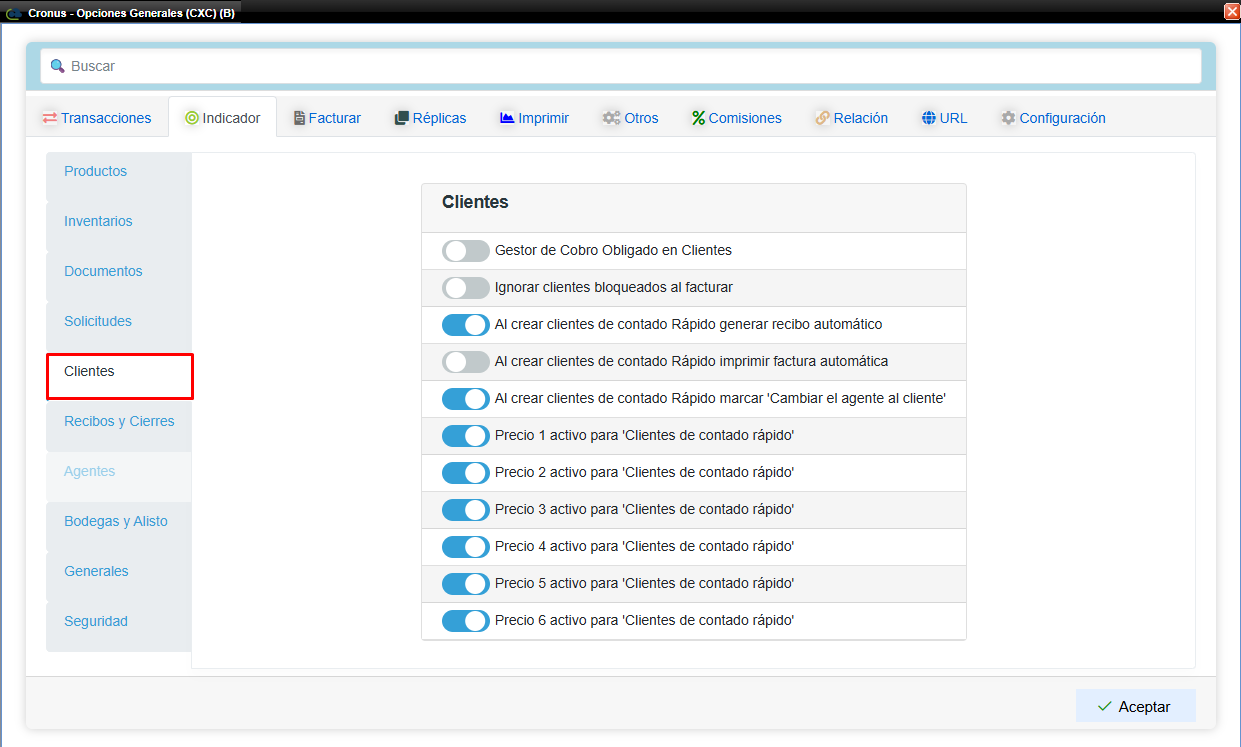
- Gestor de cobro obligado en clientes: Al incluir un cliente, será obligatorio cargarle el campo de gestor de cobro.
- Ignorar clientes bloqueados al facturar: Que el sistema ignore si un usuario eligió un cliente marcado como bloqueado para facturarle.
- Al crear clientes de contado rápido generar recibo automático: Que siempre al crear un cliente de contado se le marque el indicador de pedir recibo, al facturarle de contado.
- Al crear clientes de contado rápido imprimir factura automática: Si deseamos que al facturarle a algún cliente de contado siempre se imprima la factura al darle "aceptar".
- Al crear cliente de contado rápido marcar "cambiar el agente al cliente " : Esto quiere decir que sí está marcado, entonces al momento de facturarle a ese cliente el sistema permitirá que el usuario cambie el agente si así lo desea.
- Precio 1 activo para "clientes de contado rápido" : Que el precio 1 sí esté disponible para usar en clientes creados desde la pantalla de contado rápido.
- Precio 2 activo para "clientes de contado rápido" : Que el precio 2 sí esté disponible para usar en clientes creados desde la pantalla de contado rápido.
- Precio 3 activo para "clientes de contado rápido" : Que el precio 3 sí esté disponible para usar en clientes creados desde la pantalla de contado rápido.
- Precio 4 activo para "clientes de contado rápido" : Que el precio 4 sí esté disponible para usar en clientes creados desde la pantalla de contado rápido.
- Precio 5 activo para "clientes de contado rápido" : Que el precio 5 sí esté disponible para usar en clientes creados desde la pantalla de contado rápido.
- Precio 6 activo para "clientes de contado rápido" : Que el precio 6 sí esté disponible para usar en clientes creados desde la pantalla de contado rápido.
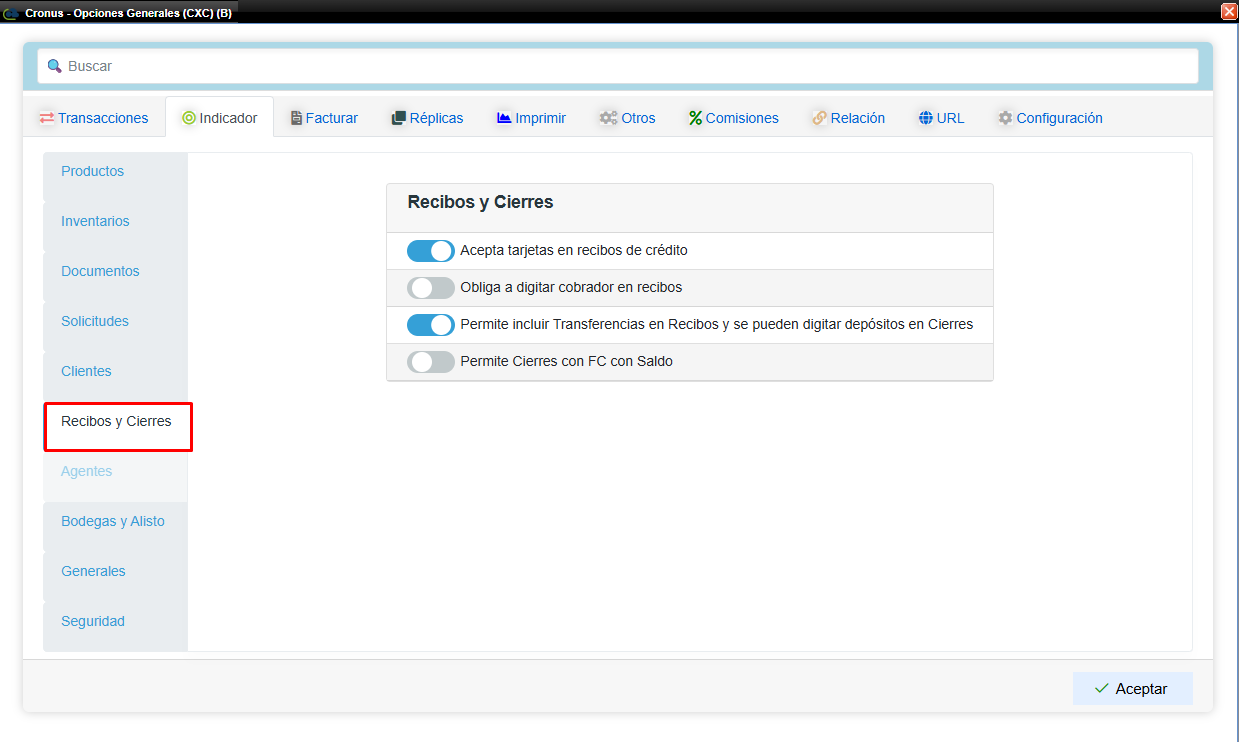
Recibos y cierres:
- Acepta tarjetas en recibos de crédito: Si deseamos que la compañía acepte tarjeta como forma de pago.
- Obligar a digitar cobrador en los recibos: Si la compañía tiene distintos usuarios para el proceso de recibos y uno de ellos es el cobrador, podemos marcar este para que sea un campo obligatorio.
- Permite incluir Transferencias en Recibos y se pueden digitar depósitos en Cierres: Si la compañía acepta TF como forma de pago.
- Permite cierres con FC con saldo: Si la compañía va a permitir que hagan cierres de caja, aún cuando existan facturas de contado con saldo pendiente por cancelar.
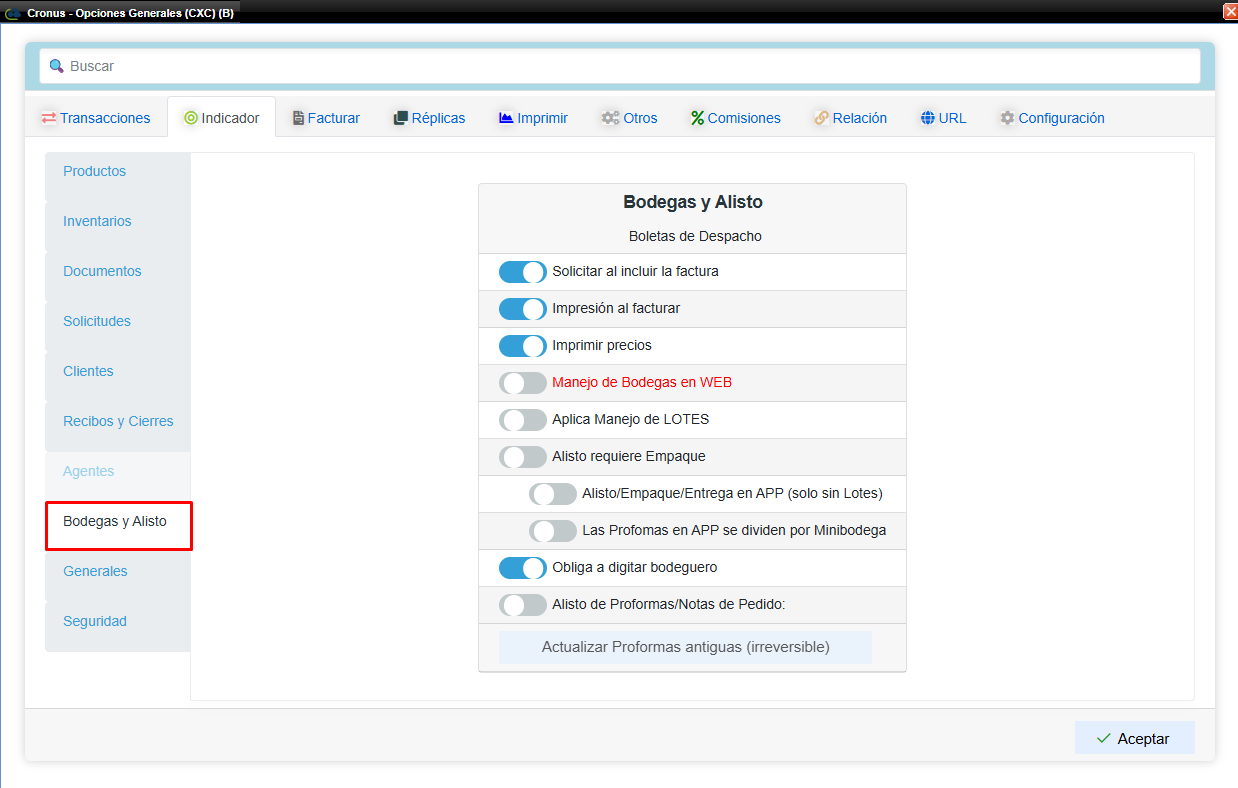
Bodegas y Alisto ( Boletas de despacho ) :
- Solicitar al incluir la factura: Si deseamos que al momento de incluir facturas el sistema muestre la boleta de despacho y la misma ser completada con los campos respectivos para el despacho en bodega.
- Impresión al facturar: Si la compañía desea que se imprima inmediatamente la boleta, al momento de darle "aceptar" a la factura.
- Imprimir precios: Si se desea que en la misma salgan impresos los precios de las líneas facturadas.
- Manejo de bodegas en WEB: Ya en CRONUS WEB se encuentra disponible un proceso de manejo de bodegas más avanzado que el de CRONUS actual.
- Aplica manejo de lotes: Si al incluir los inventarios al sistema deseamos aplicar el manejo de lotes y asignar a los mismos.
- Alisto requiere empaque: Cuando se usa el proceso de pedidos en CRONUS y deseamos que el proceso se complete previo a facturar con el estado de empaque completado.
- Alisto/empaque/entrega en APP ( solo sin lotes): Manejar este proceso desde la aplicación móvil.
- Las proformas en APP se dividen por minibodegas: Manejar dicho proceso por minibodega y únicamente por medio del APP.
- Obliga a digitar bodeguero: Que sea obligatorio digitar el bodeguero en el proceso de manejo de bodegas con las boletas de despacho.
- Alisto de proformas/Notas de pedido: En el caso de que la compañía tenga asignado un uso distinto para la factura que sea usando notas de pedido y pedidos previo a facturar y que sea en base a esto y la aprobación de los mismos que generen la factura.
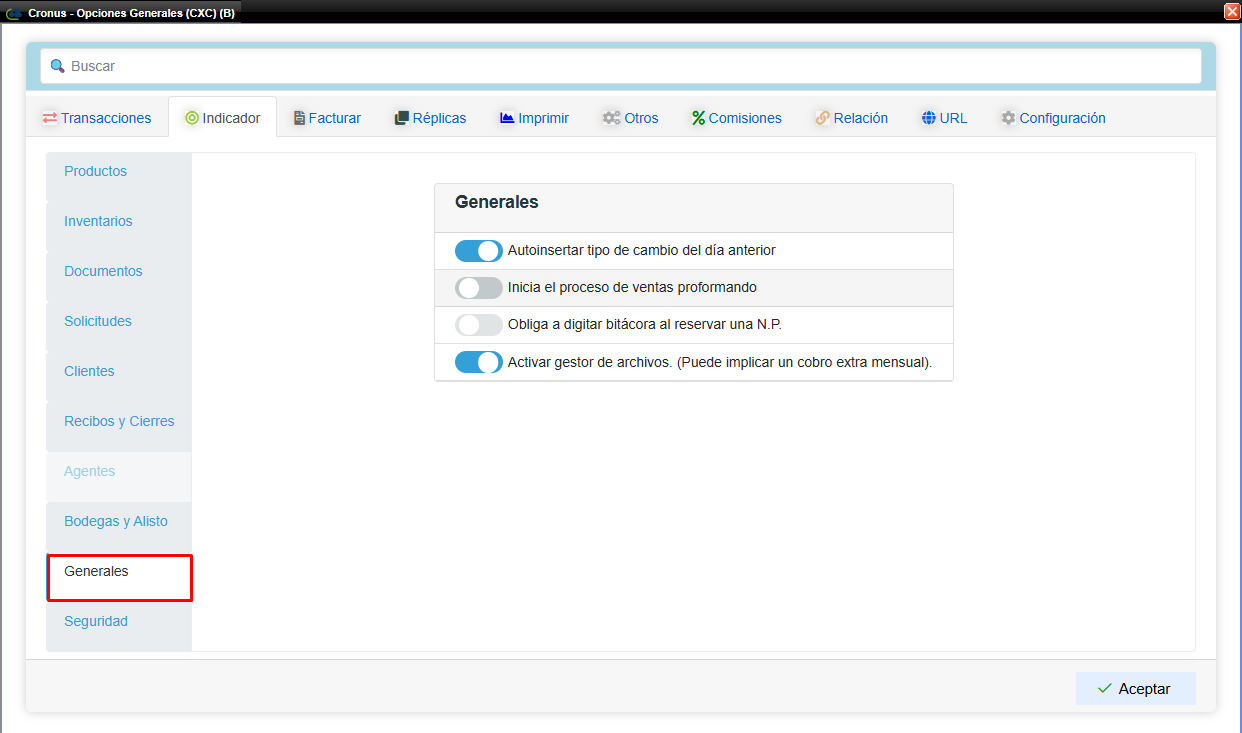
Generales:
- Autoinsertar tipo de cambio del día anterior: Por si la compañía desea que al momento de que el primer usuario ingrese al sistema en el día, el sistema sugiera e inserte el TC del día anterior, para que el usuario no lo digite manualmente.
- Iniciar el proceso de ventas proformando: Que siempre sea obligatorio una proforma previo a la factura en firme.
- Obliga a digitar bitácora al reservar una NP: Para que cuando usen el tipo de facturación de Nota de pedido, obligue al usuario a digitar la bitácora cómo dato de porque reservo dicha NP.
- Activar gestor de archivos : Para poder usar dicho proceso de archivos en sistema
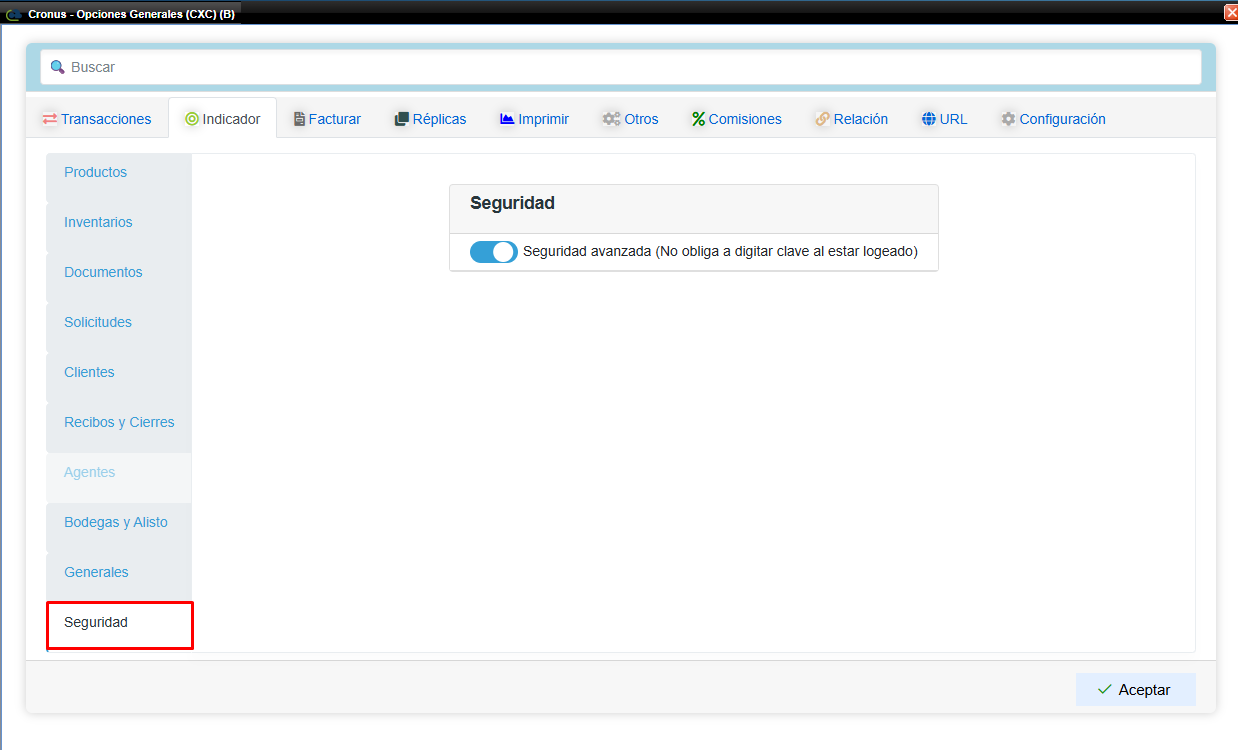
Seguridad:
- Seguridad avanzada: Es para que no obligue al usuario en cada uno de los procesos a digitar la clave para poder ingresar a la pantalla.
Opciones Generales "Facturar"
En esta pantalla podremos configurar ciertas opciones para el uso de la facturación en nuestro sistema cómo tal.
- Cliente por defecto: En esta opción cómo se muestra en la pantalla podremos configurar si deseamos que se nos muestre algún cliente por defecto en facturas, apartados y por compañías.
- Descuento y forma de pago: Configurar si se desea que queden asignados por defecto un tipo de descuento y medio de pago tributario.
- Tipo de facturación y proforma: En esta podremos elegir el tipo de facturación y formato que deseamos para la compañía.
- Producto para Cabys en Notas de Débito: Para esta opción podremos elegir un producto y configurarlo en esta para que en el momento de crear las ND tributarias, se debe elegir este según las normas de la DGTD.
- Producto para usar en los movimientos con descripción modificable: En este campo configuramos el producto previamente creado y el que deseamos utilizar en los distintos procesos del sistema y de esta manera poder cambiarle la descripción en el momento de facturar.
- Producto que identifica mano de obra: Para este se configura el mismo caso, el producto previamente creado y el que vamos a utilizar para cuando se facture, se utilice en los distintos procesos del sistema y que sea el correspondiente a la mano de obra.
- Imprimir en el tiquete el impuesto resumido y el impuesto en la descripción: Si deseamos que en la impresión TMU se visualizen dichos campos.
Opciones Generales "Réplicas"
En está pantalla podremos marcar el indicador si deseamos que en nuestra Base de Datos, aunque sean distintas compañias se nos replique la información de los productos.
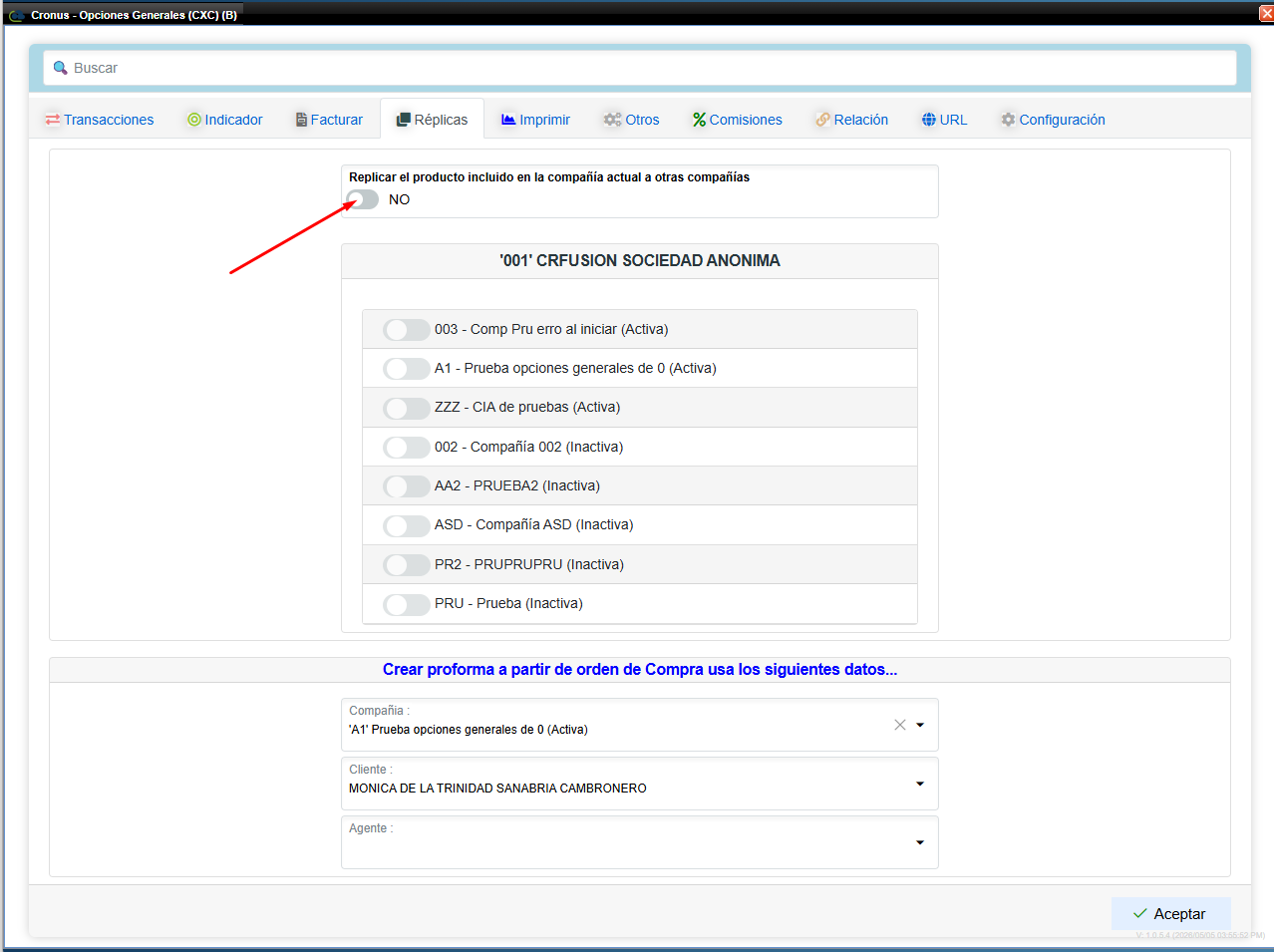
Detallamos:
- Esto lo que hará es por ejemplo si estamos en la compañía " X " y ahí creamos algún producto el mismo será creado idéntico en la compañía "B" de nuestra base de datos y así sucesivamente con todos los que creemos en alguna compañía y tengamos marcada dicha opción.
Por otro lado, desde está misma pantalla podemos elegir crear proforma a partir de alguna OC para esa compañía entonces para esto debemos cargar la información requerida en los parámetros para que el sistema de está manera sepa en que compañía, cliente y agente basarse para dicha réplica.
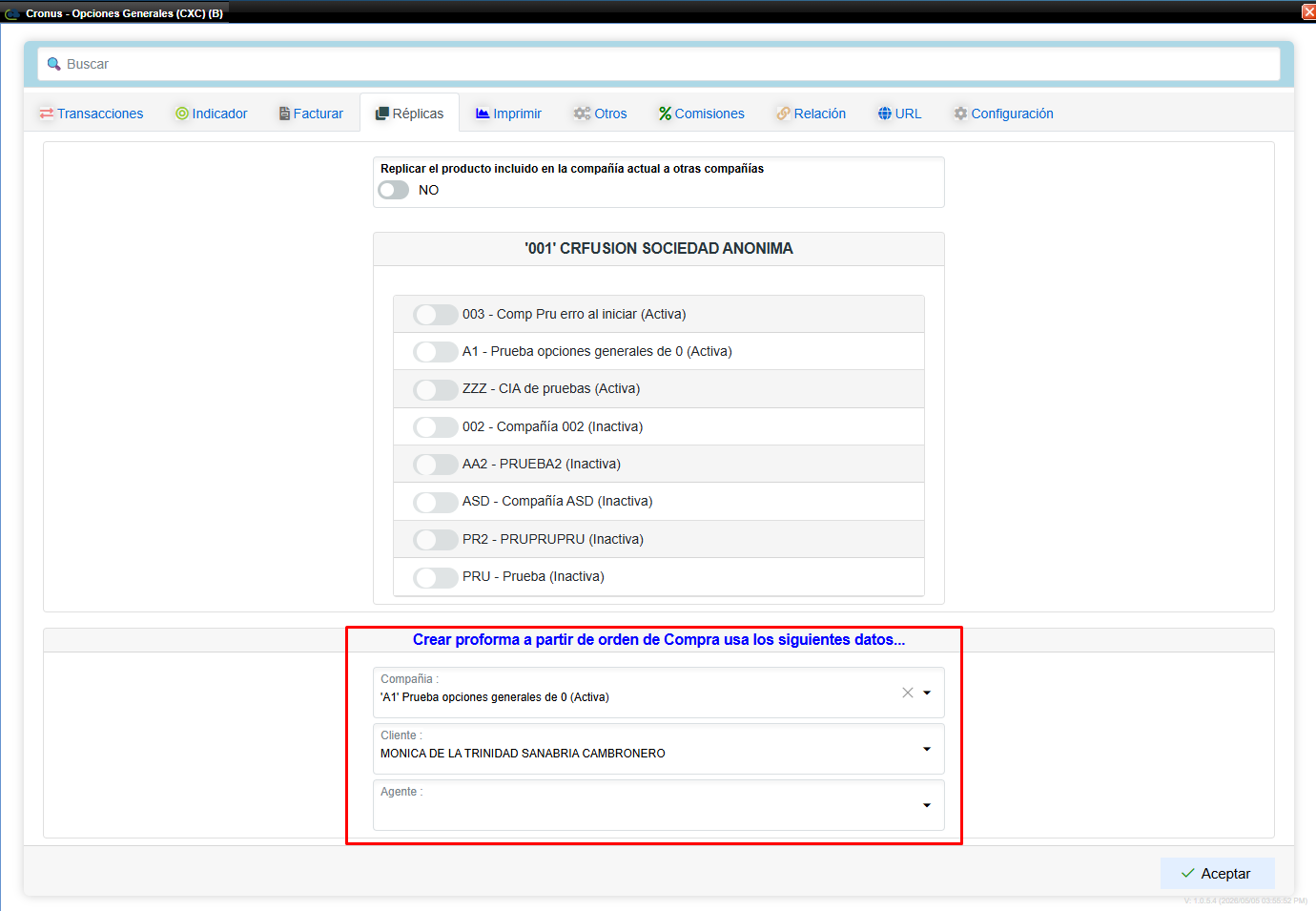
Opciones Generales "Imprimir"
Aquí deberemos de ingresar el banner ( previamente creado por el departamento de diseño de su empresa ) . Una vez que lo tengan guardado en la PC, basta con ingresar a esta opción y presionamos donde dice "Elegir archivo" para localizar la imagen en el equipo y poder cargarla ( tomar en cuenta las medidas que indica el sistema para la imagen ). Una vez cargada, presionar aceptar para guardar los cambios.
Opciones Generales "Otros"
En esta pantala encontraremos distintas configuraciones, las cuales son explicadas con detalle a continuación:
- Factor para calcular el "costo sistema " : Se debe configurar que factor se desea usar en la compañia para dicho cálculo.
- Antiguedad de saldos: El dato por defecto si aplicará para generar dicho reporte:
- Días: Se podrá configurar los días para los distintos procesos del sistema que ahí se nos menciona.
- Máximo descuento automático: Para configurar los descuentos por defecto en sistema.
- Recordar garantía de cliente: Para validar el tema de garantías con los clientes, cuando aplique.
- Imprimir garantías en proformas: Si se desea o no imprimir los días de garantías en las proformas.
- Bloqueo NP de reserva: Para configurar cuando el tipo de facturacíón es con NP y reservas.
- Aprobaciones: Para las distintas configuraciones si se quisieran ingresar a los procesos de control en clientes y crédito de los mismos.
- Mensajes: Para configurar el mensaje por defecto en RB o proformas.
Opciones Generales "Comisiones"
Para definir el tipo de comisión de la empresa y adicional los porcentajes de relación de costo sistema con cada precio ( en caso de que aplique ) .
Desde está misma opción pueden definir el % de comisión sugerido en cada producto y también el % de castigo de comisión en NC.
Opciones Generales "Relación"
En esta pantalla, podemos configurar todos los tipos de transacción que corresponden para los distintos movimientos relacionados y que en esta se solicitan.
- Entrada y salida movimientos relacionados: El proceso que se utiliza en el sistema para aplicar movimientos relacionados de inventario.
- Entrada y saluda reversiones de movimientos de inventario ( anula devoluciones ): Cuando se crean anulación de devoluciones por decirlo, pero es realmente cuando se hace la reversión de estas por medio de un movimiento inverso.
- Entrada y salida traslados temporales a bodegas transitorias: Para los movimientos de traslados temporales que son previo a la aplicación de las solicitudes de inventarios.
- Entrada y salida traslados internos de solicitudes de movimientos: Para el caso de cuando creamos solicitudes de inventarios entre la misma sucursal, que serían los internos.
- Entrada y salida de producción: Si la compañía usa el proceso de producción que maneja el sistema, entonces, al realizar dichos movimientos serán usados los datos aquí configurados.
- Entrada y salida de conversión ( producción de composición ) : La transición que se da cuando se usa el proceso de producción y su conversión.
- Entrada y salida de reservaciones: Cuando la forma de facturar es por medio de notas de pedido, el sistema tiene un proceso de reserva para estas, entonces, lo que configuramos aquí serán los datos utilizados en dicho proceso.
- Entrada y salida de anulación de facturas: Cuando las facturas son rechazadas por parte de la DGTD se deben anular. Lo que configuremos aquí serán las transacciones utilizadas.
Opciones Generales "URL"
En está pantalla podemos configurar los URL requeridos para la página WEB de la compañIa y el link de la ficha técnica ( esto es configurable una única vez ). Esto se configura para poder accesar desde CRONUS cliente-servidor a los sistemas WEB por ejemplo, cuando veamos en CRONUS el ícono de WEB podemos accesar si estas opciones se encuentran configuradas y si la compañia cuenta con sitio WEB creado.
Una vez configurado esto se presiona aceptar para guardar los cambios:
Opciones Generales "Configuración"
Mediante está pantalla tenemos la opción de configurar varias opciones para la configuración en el uso del sistema.
- Meses sin compras bloquear crédito: Con está opción podemos definir cuántos meses después de no recibir compras, deseamos que se bloquee el crédito a los clientes que aplique.
- % Pago en docs de crédito: Esto es si deseamos que al facturar de crédito recibamos un % del monto total por anticipado para poder realizar el documento.
- % adelanto para apartados: Con esto configuramos que porcentaje deseamos recibir por anticipado sobre el monto total al realizar apartados en el sistema.
- % retención NC : Esto es si deseamos configurar algún porcentaje que aplique a la hora de realizar notas de crédito por retención en el sistema.
- Días para el bloqueo de saldos de NC y recibos: Con este proceso podemos definir cuántos días deseamos que se haga un bloqueo en el momento de realizar NC o recibos con saldos a los clientes.
- Plazo de vencimiento en NC ( 0 no aplica ) : Por medio de este proceso podemos configurar si deseamos poner algún plazo de días para el vencimiento de las NC con saldo.
- Monto mínimo para aplicar la renta ( local ) : El monto que deseamos mínimo para que aplique la renta y sus rebajos respectivos.
Ahora bien, con los puntos que vemos en la última parte de dicha pantalla,se detalla un poco:
- Tipo de toma física: Es depende de la funcionalidad de la compañía y su necesidad que configuramos el tipo que corresponde.
- Impuesto de ventas: El que aplica para la compañía.
- Trámite de facturas: Si la compañía utiliza el proceso de trámite se debe configurar cuál de los dos usarán.
- Tipo de pronóstico : En el sistema existen dos que sería el básico y el avanzado por lo cuál debemos escoger cuál se ajusta a la necesidad de la empresa.
WEB - CXC - CONFIGURACIÓN - OPCIONES - FUNDAMENTALES - OPCIONES ADICIONALES
Acceso y Requisitos Previos
Permisos de la seguridad para el proceso:
“OPCION_OPT1”: Opciones Generales
En esta pantalla podemos configurar ciertas opciones adicionales para los procesos en sistema.
Accedemos en CXC => Configuración => Opciones => Fundamentales => Opciones Adicionales:
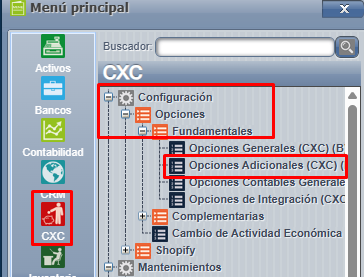
- Notas de pedido:
Esta sería para los requisitos de las notas de pedido,por ejemplo la cantidad de líneas máximas por NP y la cantidad de unidades por línea máximas:

- Rangos: En este caso sería para el bloqueo de rangos vencidos,monto mínimo, % de excedido. También para el bloqueo por movimientos de inventario.
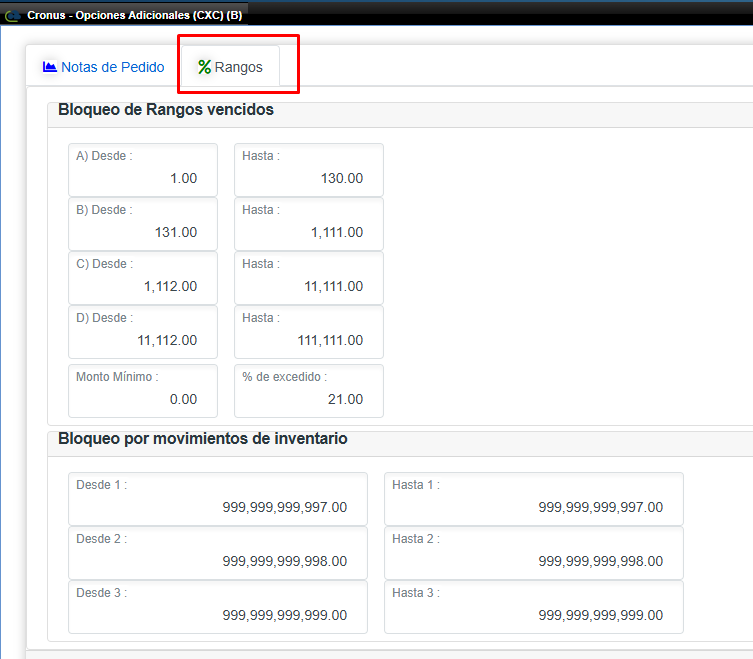
WEB - CXC - CONFIGURACIÓN - OPCIONES - FUNDAMENTALES - OPCIONES CONTABLES GENERALES
Acceso y Requisitos Previos
Permisos de la seguridad para el proceso:
- “OPCION_OPT1”: Opciones Generales
Mediante esta pantalla podemos configurar ( una única vez ) previo al arranque del sistema, parte de las cuentas contables a utilizar en el uso del mismo.
Para esto ingresamos al sistema WEB => CXC = > CONFIGURACIÓN = > OPCIONES = > FUNDAMENTALES = > OPCIONES CONTABLES GENERALES:
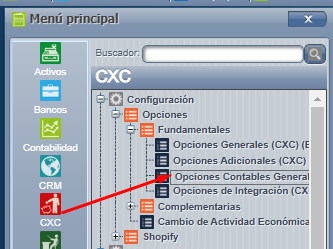
Una vez que ingresamos a dicha pantalla, nos salen las opciones a configurar:
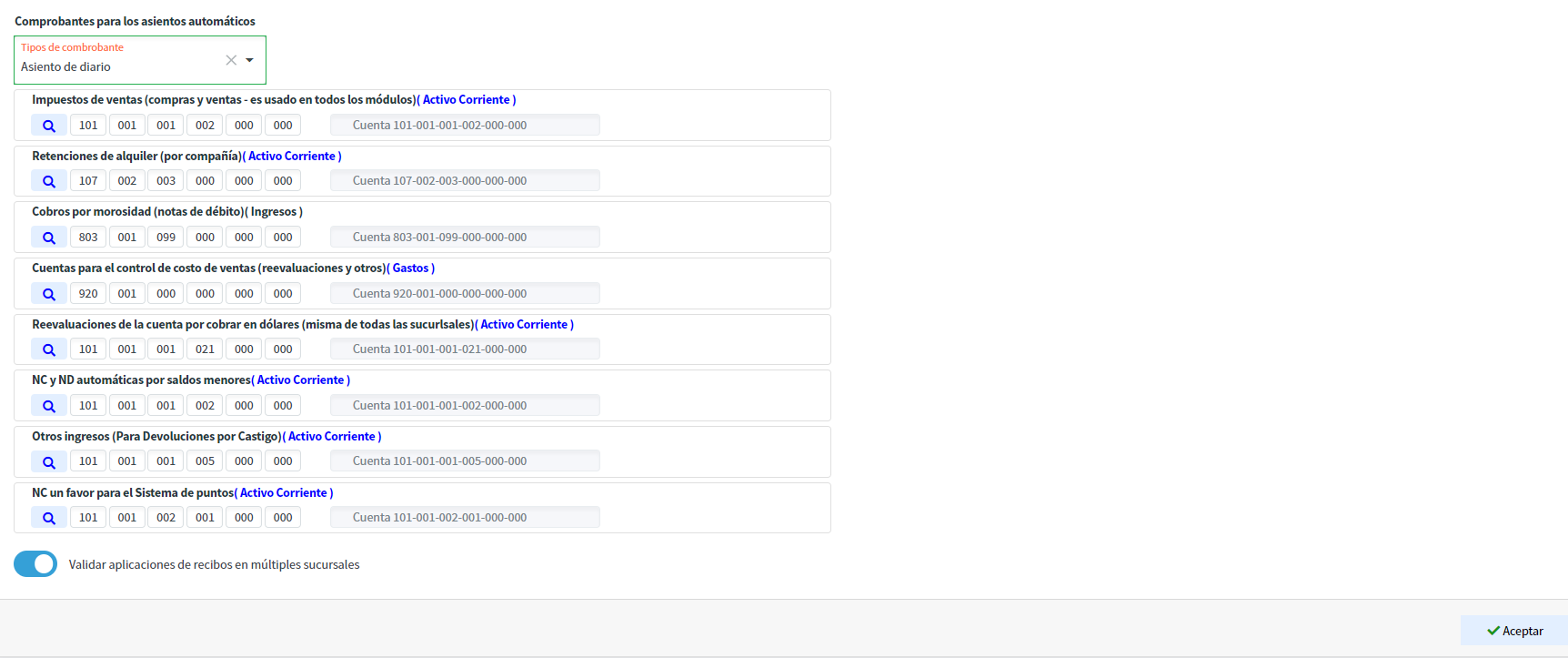
Entonces en la pestaña debemos configurar las cuentas que nos solicita la misma para los distintos rubros contables en el uso del sistema. Detallamos un poco mejor el uso de cada uno de ellos:
- Comprobante para los asientos automáticos: El tipo de asiento que deseamos use CRONUS cuando realiza ciertos asientos autogenerados por el sistema. Los mismos quedarán guardados con el comprobante aquí configurado.
- Impuesto de ventas: La cuenta será usada para todos los módulos y para el caso de las compras y ventas del mismo, por ejemplo en las facturas, NC , ND , etc y todos los documentos que cuenten con IVA relacionado, dicha cuenta será a la que migrará este rubro para ser contabilizados.
- Impuesto diferido: Cuando aplique para este tipo de IVA, será el que usarán los módulos para la contabilización de los mismos.
- Retenciones de renta : Cuando apliquemos NC por retenciones de renta,por ejemplo, dicha cuenta será la utilizada para el proceso respectivo.
- Cobros por morosidad: Cuando se apliquen ND en el sistema por el tipo de morosidad en la cuenta de los clientes esta será la cuenta utilizada.
- Cuenta para el control de costo de ventas: Será la cuenta utilizada para contabilizar el costo de ventas ( cuando se aplique el proceso de revaluaciones por ejemplo ).
- Reevaluaciones de la cuenta por cobrar en dólares: Cuando se aplique el proceso de reevaluación para las cuentas de dólares, dicha cuenta será la utilizada.
- NC y ND automáticas por saldos menores: El sistema cuenta con un proceso que se aplica y este realiza una NC o una ND según corresponda para matar los saldos sumamente pequeños que tengamos con saldos en sistema. La cuenta aquí configurada será la que tomada en cuenta para estos documentos.
- Otros ingresos: El sistema al aplicar devoluciones cuenta con un rubro de % de castigo para cuando aplique digitarlo ahí en caso de que por ejemplo la empresa tenga asignado que cuando el clienta devuelva "X " producto después de "X días de realizada la compra, se le castigará un poco el monto de la NC, entonces ahí se configura este porcentaje y en la cuenta aquí configurada serán enviados esos ingresos.
- Nc un favor para el sistema de puntos: Cuenta utilizada para dicho proceso en sistema y que a dicha cuenta se irán las NC usadas en el mismo.
- Validar aplicaciones de recibos en múltiples sucursales: Si marcamos este indicador el sistema permitirá que por ejemplo un usuario con derecho a varias sucursales ( en caso de que la compañía cuente con más de una sucursal ) pueda aplicar documentos con saldos a favor de los clientes indistinto de la sucursal que realice la compra.
WEB - CXC - CONFIGURACIÓN - OPCIONES - FUNDAMENTALES - OPCIONES DE INTEGRACIÓN
Acceso y Requisitos Previos
Permisos de la seguridad para el proceso:
- “OPCION_OPT1”: Opciones Generales
Menú CxC => Configuración => Opciones => Fundamentales => Opciones de Integración:
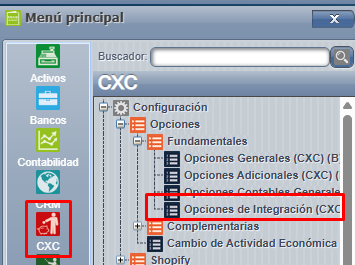
Una vez ahí se completan las casillas que se requieren y presionar "Aceptar", para guardar los cambios.
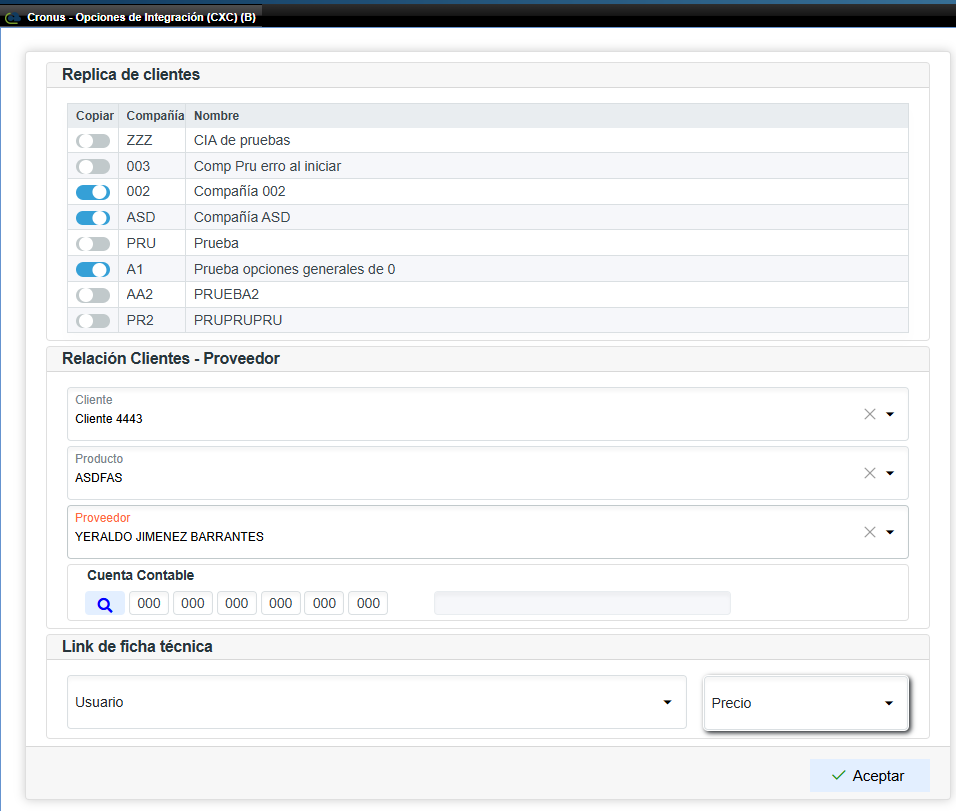
WEB - CXC - CONFIGURACIÓN - OPCIONES - COMPLEMENTARIAS - OPCIONES DE CÓDIGO DE BARRAS
Acceso y Requisitos Previos
Permisos de la seguridad para el proceso:
- “MPRODUCTOS_ECB”: Importar y Exportar código de barras
Los códigos de barras locales son creados por la compañía cuando no se tiene un código directo del proveedor o si la empresa tiene un proceso de producción en la que debe generar sus propias etiquetas.
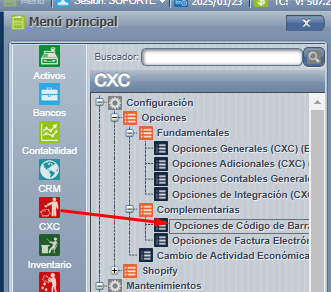
Para cargar los códigos de Barras Locales, debe seguir los siguiente pasos. Ingresar en Sistema WEB = > CXC = > Configuración = > Opciones = > Complementarias = > Opciones de código de barras:(Esto solo debe hacerse una vez, y por cada código de compañía ) :
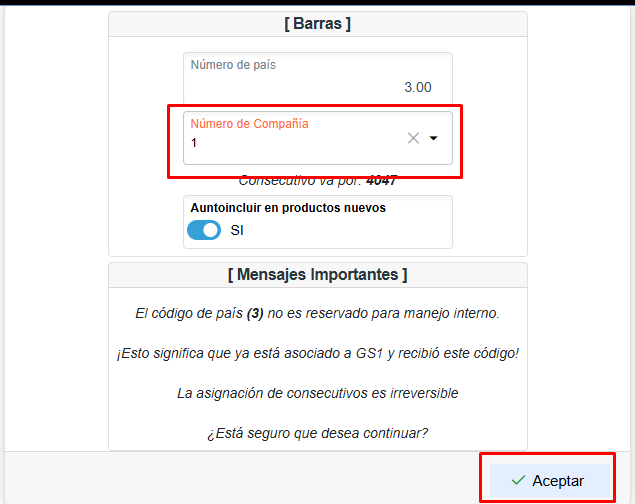
Asignación de códigos de forma masiva.
- Si desea contar con la lista de códigos completos de su empresa puede hacerlo con un exportador masivo, localizado en la pantalla del generador de Reportes, Busque la frase "todos los campos".
- El importador se puede hacer en partes, no necesita el 100% de los códigos para empezar.
-
Solo se requiere el código de Producto de Cronus.
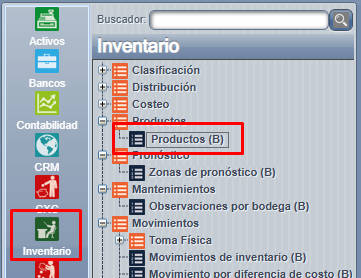
Para esto se debe ingresar al sistema WEB, en productos:
Una vez acá, se debe ingresar al menú de Utilitarios,Excel:
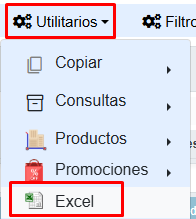
Con esto, basta con localizarnos en el campo de Códigos y ubicamos en dicha pantalla los importadores o exportadores respectivos:
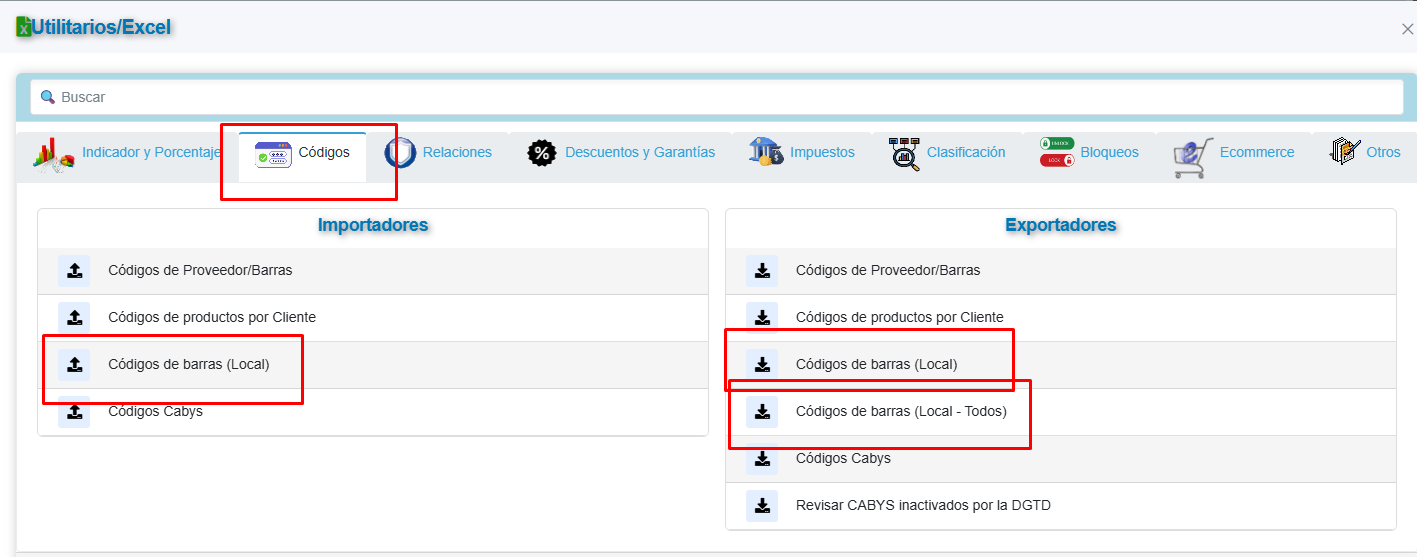
Asignación de códigos de forma individual:
- Una vez asignado un código de producto este queda fijo y solo puede ser reasignado a otro producto de forma manual.
- Debe bajar la fuente de Windows usando el ícono de color amarillo que aparece en la captura. Esto sirve para poder imprimir y presentar en la pantalla los códigos.
- Esto debe hacerse por cada PC que deba tener acceso.
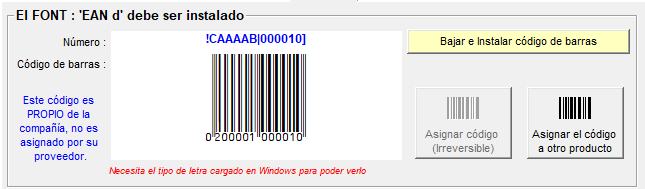
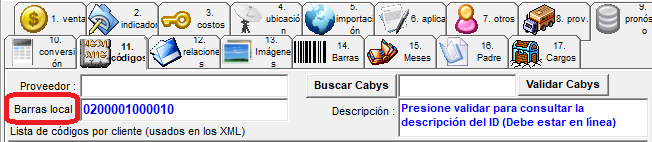
Una vez que se asigna el código, Cronus consulta si desean cargar automáticamente el campo 'Barras Local' esto tiene como función localizar el producto en distintas pantallas, Facturación, Proformas y Apartados.
WEB - CXC - CONFIGURACIÓN - OPCIONES - COMPLEMENTARIAS - OPCIONES DE FACTURA ELECTRÓNICA
Acceso y Requisitos Previos
Permisos de la seguridad para el proceso:
- “OPCION_OPT2”: Opciones de Factura Electrónica
Para ingresar a dicha pantalla, se dirige a CXC => Configuración = > Opciones = > Complementarias = > Opciones de factura electrónica:
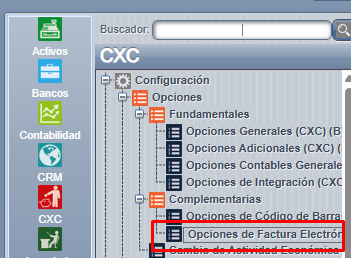
Una vez en dicha pantalla, esta es de revisión, o de completar algún dato que haga falta, pero estos campos se rellenan una vez que se crean las sucursales y se configuran con todo lo que conlleva.Por ejemplo, la pantalla de generales:
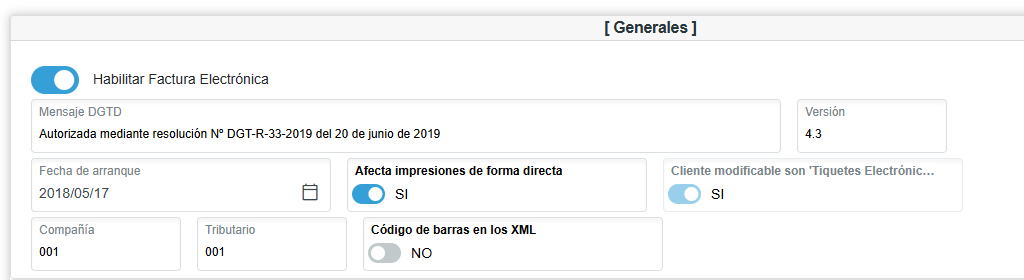
Por otro lado, estas son las opciones adicionales que vemos en la pantalla:
- Asignación de código Tributario:
Desde está pantalla debemos asignar el código tributario a utilizar en la sucursal que estamos configurando, esté es un código único por sucursal y no se puede repetir en caso de existir más de una sucursal. La númeración suele ser en orden númerico, por ejemplo si la sucursal que estamos creando o configurando es la del código 001 en el código tributario lo recomendado sería asignarle 001 también y así sucesivamente en caso de tener más de una sucursal.
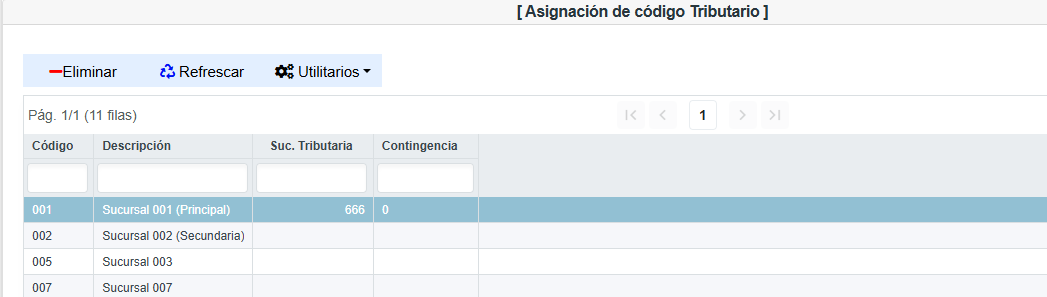
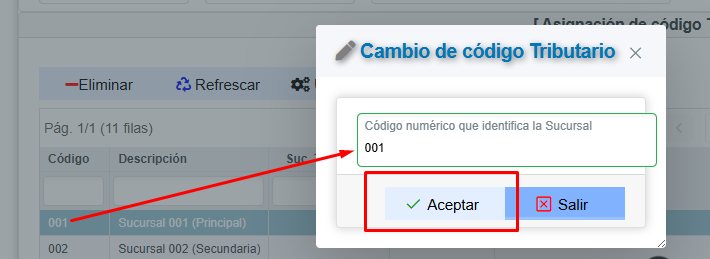
Para agregarlo, basta con presionar doble click sobre la sucursal que necesitamos y en el combo que nos despliega digitar el código y aceptar para guardar los cambios finales:
- Comprobante de contingencia:
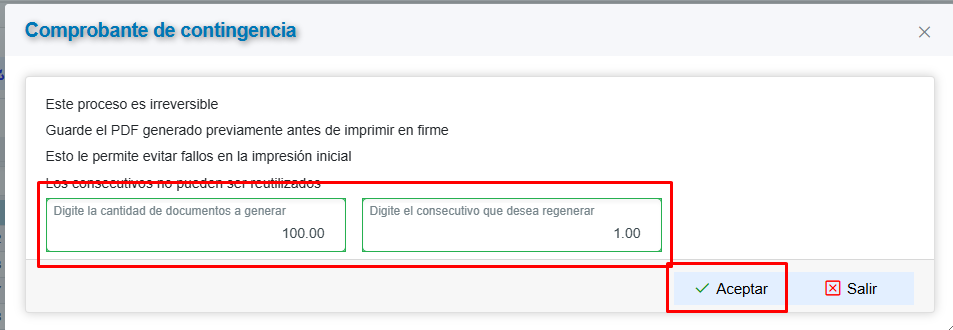
Las facturas por contingencia son un documento temporal que le permite facturar en papel en caso de una eventual emergencia con el sistema. Cabe destacar que estos comprobantes tienen un consecutivo único, el cual NO se debe de repetir en otros documentos de contingencia
Los comprobantes se deben de generar por sucursal, debe de escoger la sucursal de la lista haciendo un click sobre ella y luego presione el botón = > Utilitarios = > Prefiltros => “Comprobante de Contingencia” .Una vez que presione el botón, verá la pantalla de generación de comprobantes ( tomar en cuenta que el proceso es irreversible y cada documento contiene un número único que no se puede repetir en otro comprobante ) :
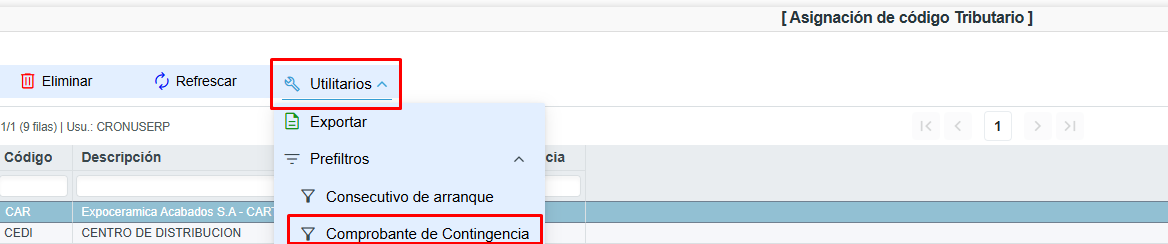
Ahora debe de indicar la cantidad de documentos que desea generar y el consecutivo que desea regenerar, presionar aceptar:
Una vez que presionen aceptar el sistema emerge una ventana de confirmación, donde el usuario debe seguir los pasos indicados en la misma para poder generar los archivos:
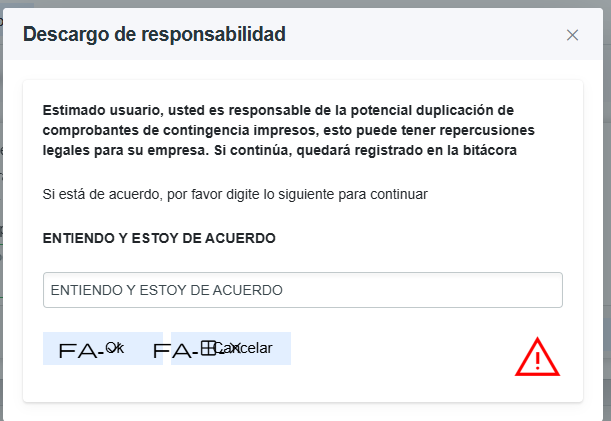
Ya con el mensaje anterior confirmado el sistema nos descarga el archivo y se guardará en el equipo en la carpeta respectiva configurada para las descargas.
- Consecutivo de arranque:
Cuando una empresa que contaba con facturación electrónica, decide cambiar de sistema y utilizar CronusErp, parte fundamental de la configuración inicial es indicar el último consecutivo electrónico de cada tipo de documento (facturas, notas de crédito y notas de débito, tiquetes), así al hacer el primer documento en Cronus, automáticamente se tomará este último número y se le sumará uno, de está manera no habrán rechazos por parte de Tributación por consecutivos electrónicos duplicados.
El primer paso es tener lista la configuración general de la compañía y la o las sucursales (favor comunicarse con el personal de soporte de CRONUSErp).
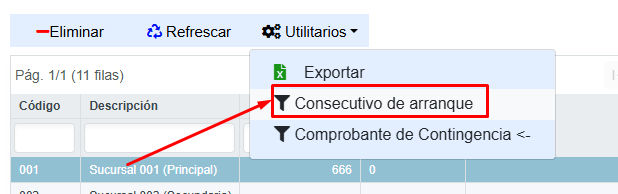
En esta pantalla debe de indicar a cuál sucursal va a definir los nuevos consecutivos electrónicos, solo tiene que marcarla haciendo un click sobre ella, luego presionar Utilitarios y el botón "Consecutivo de arranque":
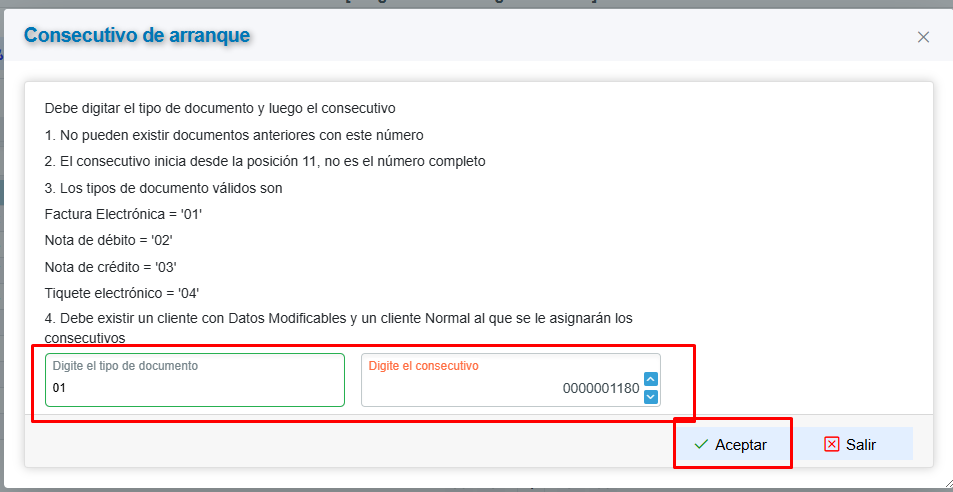
Verá una lista de indicaciones que debe de cumplir para ingresar la información, los campos que debe de tener claros y tomar en cuenta.
En dicha pantalla se presentan dos campos; en uno debe de digitar el código del tipo de documento según la explicación anterior y en el siguiente campo digite los 10 últimos números del consecutivo electrónico del último tipo de documento que realizó.Por ejemplo, la última factura que realizó tiene el consecutivo electrónico número 00101001010000001180, por lo tanto en en campo de "tipo" debe de digitar 01 y en el campo "número" debe de digitar 0000001180.Esto lo debe de realizar para cada uno de los últimos tipo de documento que tenga registrado en su sistema anterior.
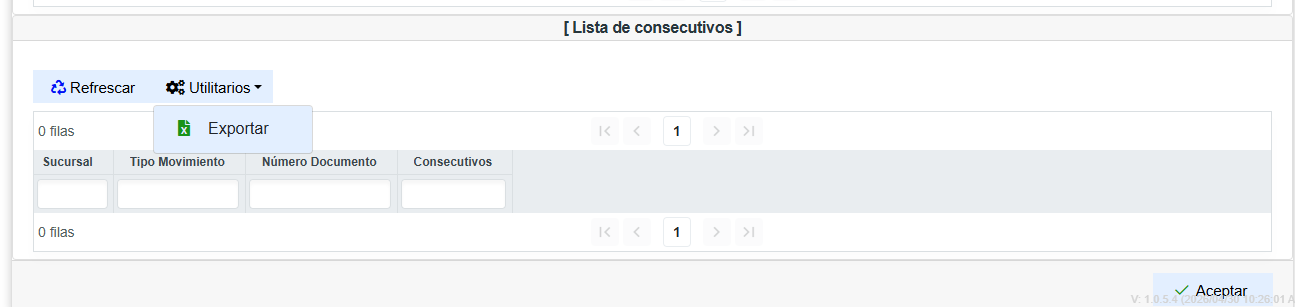
- Lista de consecutivos:
En está opción se verán los consecutivos configurados previamente, según la explicación anterior.
WEB - CXC - CONFIGURACIÓN - OPCIONES - CAMBIO DE ACTIVIDAD ECONÓMICA
Acceso y Requisitos Previos
Permisos de la seguridad para el proceso:
- "PCAMACTE1": Cambio de Actividad Económica global para el usuario
- "PCAMACTE2": para eliminar las actividades asignadas a otros usuarios.
Mediante esta configuración el usuario puede elegir si desea utilizar una actividad económica distinta para los documentos emitidos a la configurada por defecto en la compañía. Ejemplo; la compañía normalmente se dedica a facturar servicios médicos ( exámenes, consultas, etc. ) y para esto ya tiene definida la actividad en su compañía pero se le presenta el caso de que el usuario va a facturar un alquiler de edificio ( actividad completamente distinta ) entonces en este caso debe realizar la configuración para estos documentos sobre lo detallado a continuación.
Notas importantes a tomar en cuenta:
- Por defecto todos los movimientos de la compañía serán generados con la Actividad Económica asignada.
- Es posible que el usuario altere esto para los documentos que genere de manera opcional e indefinidamente de esta forma.
- Al ingresar a la pantalla pueden ver la que hay por defecto y eliminar las asignadas si quisieran.
- TODOS los documentos son asignados a esta actividad.(Devoluciones, Facturas, ND, NC, etc.).
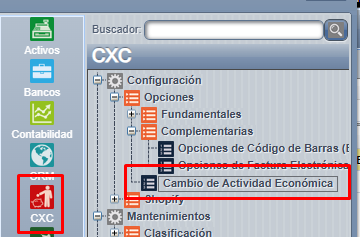
Seguimos la ruta:
Menú principal => Configuración de CXC => Opciones =>Cambio de Actividad Económica:
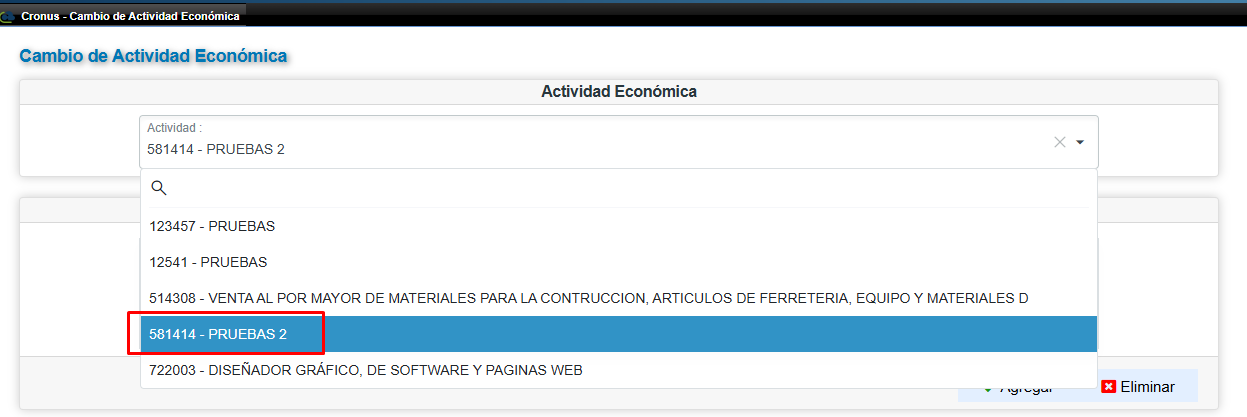
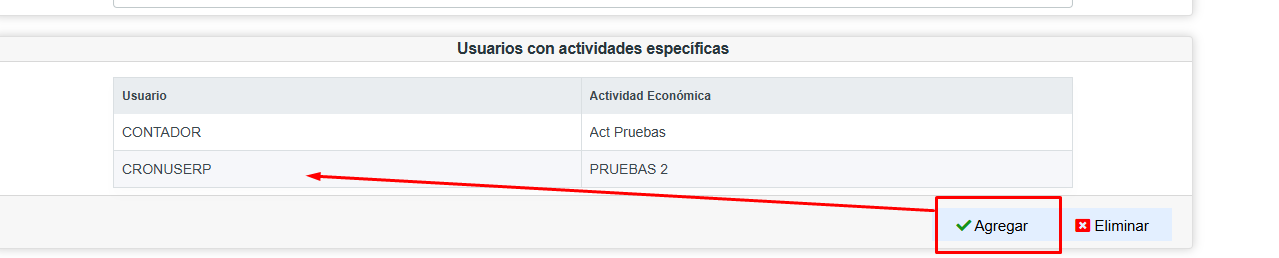
Una vez seleccionada la opción se nos abrirá la siguiente pestaña, en esta desplegamos la fecha para que nos salgan las opciones de actividad económica que tiene agregadas la compañía, la seleccionamos y presionamos el botón de "Agregar"
Con esto quedará dicha actividad ligada al usuario, y con esta se creará los documentos que dicho usuario realice en sistema.
WEB - CXC - CONFIGURACIÓN - SHOPIFY - OPCIONES
Acceso y Requisitos Previos
Permisos de la seguridad para el proceso:
- "SHOPICONFIG": Permite configurar la información de la tienda Shopify.
La pantalla de opciones se encuentra en:
CXC => Configuración => Shopify => Opciones:
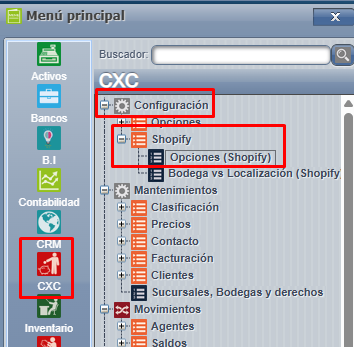
Uso de la Pantalla: Opciones Shopify:
En este caso basta con llenar los datos solicitados por la pantalla y aceptar para guardar los cambios:
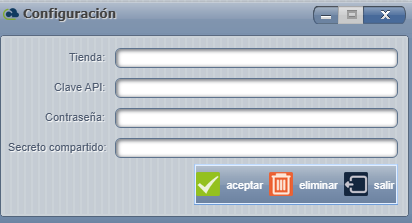
- Tienda: dirección o identificador de la tienda Shopify.
- Clave API: clave de acceso para la integración.
- Contraseña: credencial de autenticación.
- Secreto compartido: clave secreta para validar la comunicación.
WEB - CXC - CONFIGURACIÓN - SHOPIFY - RELACIÓN BODEGA VS LOCALIZACIÓN

Derecho requeridos:
- SHOPICONFIG
Proceso:
- Este proceso permite, relacionar las bodegas de Cronus con las localizaciones de inventario de Shopify, esto con el fin de sincronizar los saldos de inventario de Cronus a Shopify.
- Para acceder a la pantalla de configuración debemos seguir la siguiente ruta en el sistema WEB: Menú > CXC > Shopify > Relación Bodega-Localización
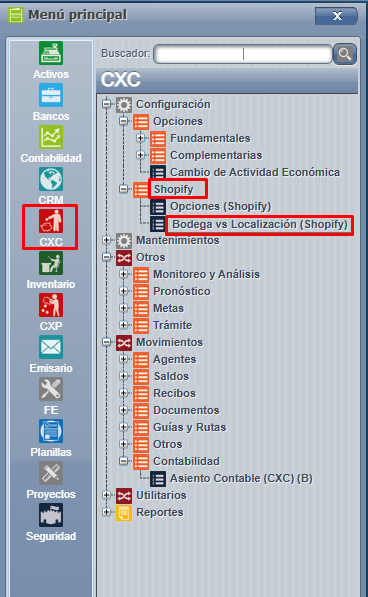
-
En la pantalla debemos definir el número de localización de Shopify correspondiente a cada bodega de Cronus.
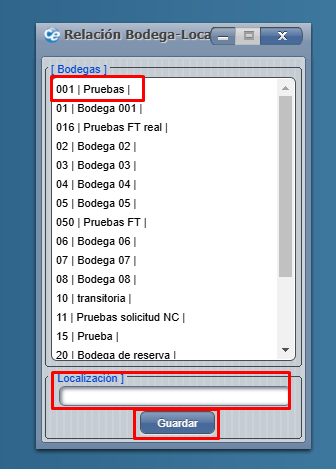
-
Observaciones:
- Las bodegas sin localización definida, no serán tomadas en cuenta en el proceso de sincronización de saldos.
- El sistema solo sincronizará el saldo de los productos con estado activo y que tengan el indicador B2C marcado.
- Para obtener el número de localización de la sucursal de Shopify, se debe ir al mantenimiento de sucursales en Shopify, elegir una sucursal y copiar el ultimo número en el URL.
Mantenimientos
WEB - CXC - MANTENIMIENTOS - CLASIFICACIÓN TRIBUTARIA
Acceso y Requisitos Previos
Permisos de la seguridad para el proceso:
- “MCLSTRIB1”: Clientes Clasificación Tributaria
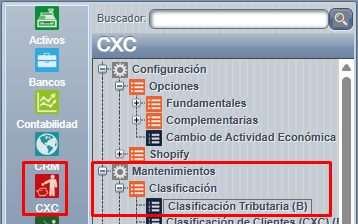
Para dicho proceso, se debe ingresar a CXC => Mantenimientos => Clasificación => Clasificación tributaria:
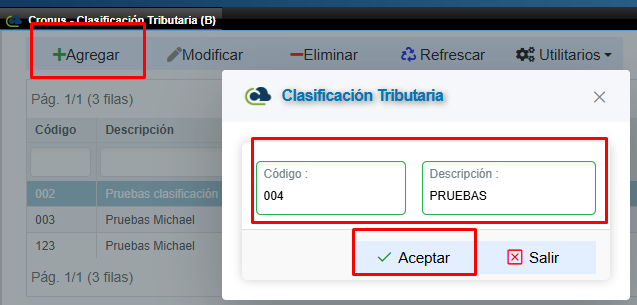
Una vez acá, solo basta con presionar agregar, llenar los campos requeridos y presionar aceptar para guardar los cambios:
WEB - CXC - MANTENIMIENTOS - CLASIFICACIÓN - CLASIFICACIÓN DE CLIENTES
Acceso y Requisitos Previos
Permisos de la seguridad para el proceso:
- “MCLASIFCLI1”: Clasificaciones
Puntos importantes a tomar en cuenta:
- Las clasificaciones deben definirse de acuerdo con las necesidades de la empresa.
- Se recomienda mantener una estructura ordenada y consistente para facilitar la administración de los clientes.
- Antes de modificar o eliminar una clasificación, se debe verificar si está relacionada con registros existentes.
La pantalla Clasificación de Clientes (CXC) permite organizar y clasificar a los clientes mediante diferentes niveles de identificación. Esta estructura facilita la segmentación de la cartera de clientes y su consulta según los criterios definidos por la empresa.
La pantalla de clasificación de clientes se encuentra en :
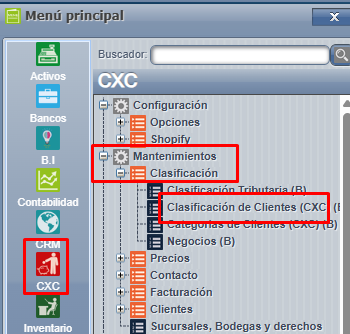
Para este proceso, ingresamos a CXC => Mantenimientos => Clasificación => Clasificación de Clientes:
Presione el botón “Agregar”. Se abrirá una pantalla donde podrá agregar la clasificación según el rubro deseado:
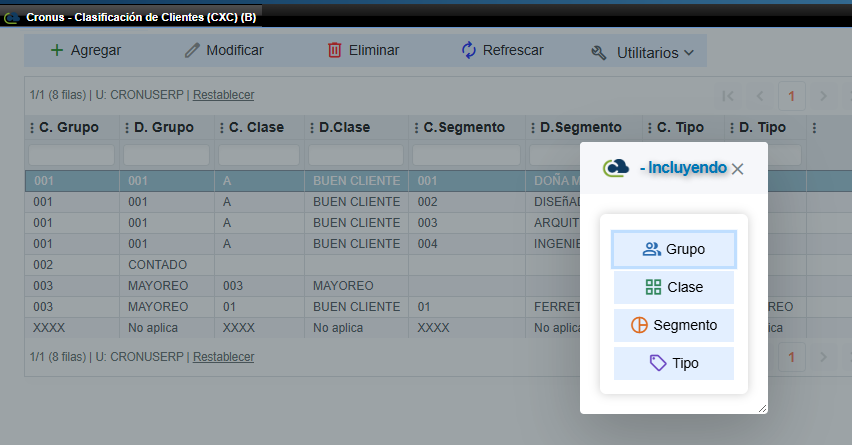
El sistema permite configurar cuatro niveles de clasificación:
1. Grupo
Permite establecer una clasificación general para agrupar a los clientes según los criterios definidos por la empresa.
2. Clase
Permite establecer una categoría dentro de la estructura de clasificación, para diferenciar grupos de clientes según las necesidades del negocio.
3. Segmento
Permite subdividir la clasificación en categorías más específicas, facilitando la identificación de características particulares de los clientes.
4. Tipo
Permite definir una clasificación adicional para identificar a los clientes según los criterios comerciales establecidos por la empresa.
Funcionalidades disponibles
En la pantalla principal se encuentran las siguientes opciones:
- Agregar: permite incluir nuevos registros de clasificación.
- Modificar: permite editar la información de un registro existente.
- Eliminar: permite eliminar un registro de clasificación, según las restricciones del sistema.
- Refrescar: actualiza la información mostrada en pantalla.
- Utilitarios: permite acceder a las herramientas adicionales disponibles en el módulo.
WEB - CXC - MANTENIMIENTO - CLASIFICACIÓN - CATEGORÍAS DE CLIENTES
Acceso y Requisitos Previos
Permisos de la seguridad para el proceso:
“MCLIENTES1_CLS”: Cambio de Clasificación
Desde esta pantalla podemos incluir las distintas categorías que queremos darle a nuestros clientes.
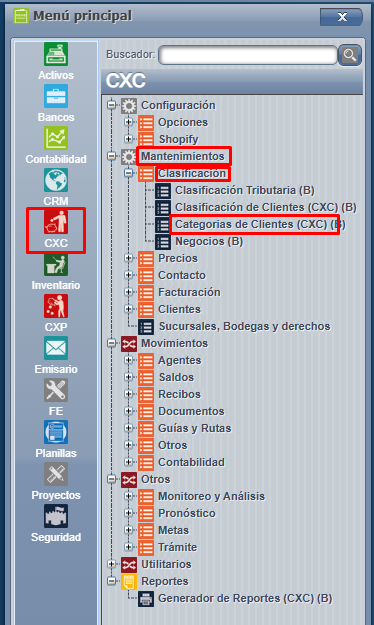
Para este proceso, ingresamos a CXC => Mantenimientos => Clasificación => Categorías de Clientes:
Una vez aquí presionamos "AGREGAR " y el sistema abrirá la pantalla para poder cargar la información requerida:
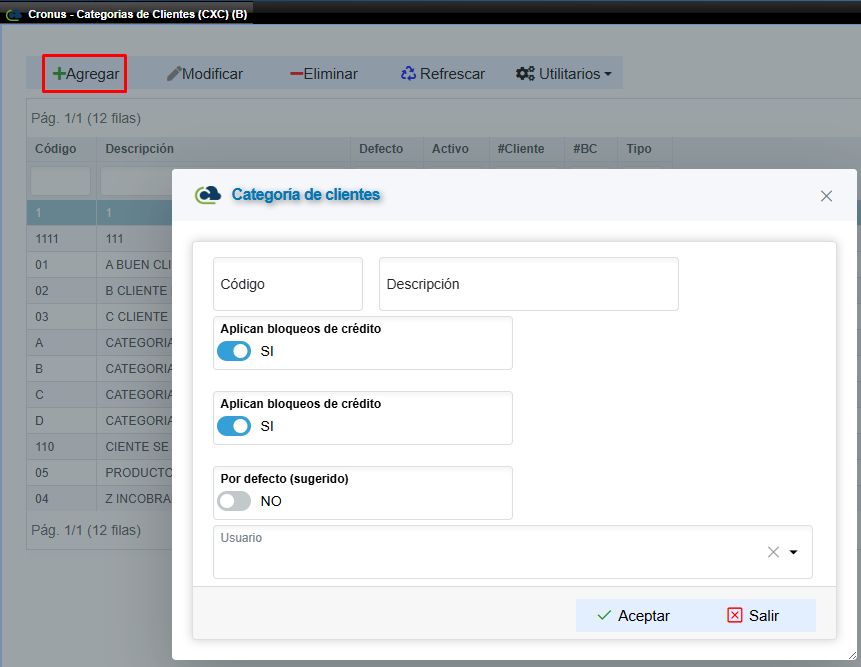
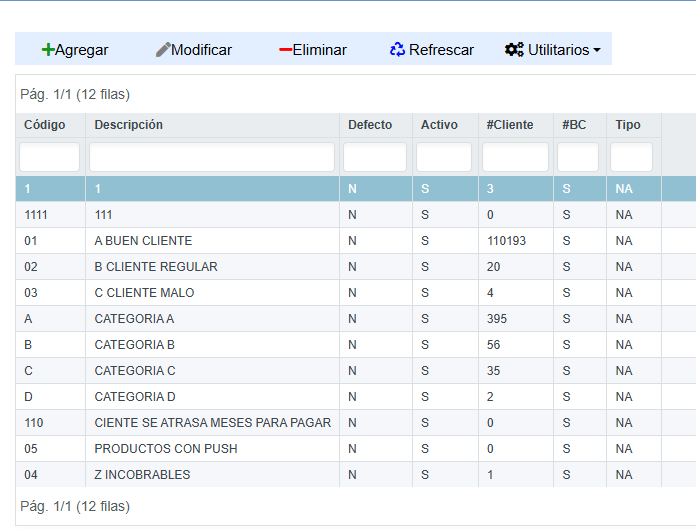
Las categorías de los clientes es mucho al criterio de cada compañía si lo quieren utilizar por ejemplo; para definir cuando es un buen cliente, cliente intermedio y aplica alguno de los tipos arriba mencionados y con esto también ayudarnos a definir la misma en base a cómo realiza los pagos por ejemplo; de los documentos.
WEB - CXC - MANTENIMIENTOS - CLASIFICACIÓN - NEGOCIOS
Acceso y Requisitos Previos
Permisos de la seguridad para el proceso:
“MNEGOCIOSC1”: Negocios
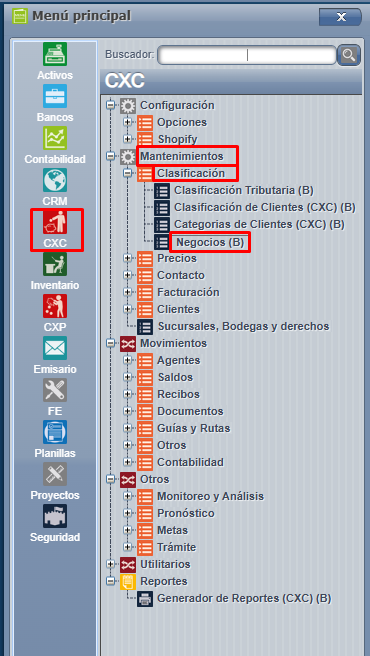
Para ingresar a está pantalla ingresamos a CXC => Mantenimientos => Clasificación => Negocios:
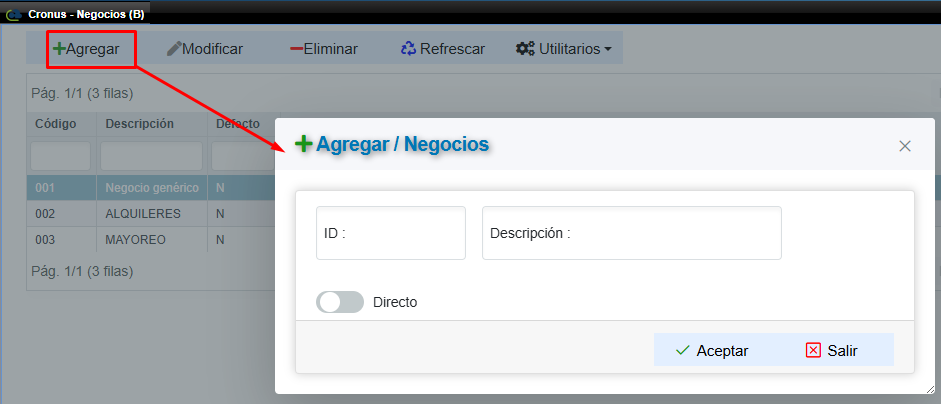
Una vez aquí, presionamos "agregar" para empezar a cargar los negocios que requerimos y presionamos aceptar para guardar los cambios:
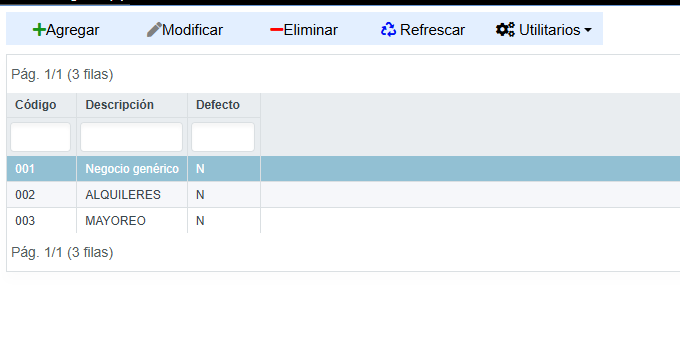
Una vez creados los podemos visualizar en la pantalla principal:
WEB - CXC - MANTENIMIENTOS - PRECIOS - LISTAS DE PRECIOS Y DESCUENTOS ESPECIALES
Acceso y Requisitos Previos
Permisos de la seguridad para el proceso:
Notas importantes a tomar en cuenta :
- Podemos definir listas de precios y descuentos fijos para nuestros clientes, únicamente debemos tomar en cuenta que NO podemos definir alguna otra lista para la facturación ( la que se realiza por proyecto por ejemplo ) ya que el sistema la que toma en cuenta en la facturación de estos clientes será esta lista.
- Pueden incluir "N" clientes a una sola lista de precios cargada.
- La lista será vigente a partir del momento que sea cargada en sistema, los cambios aplicarán inmediatamente.
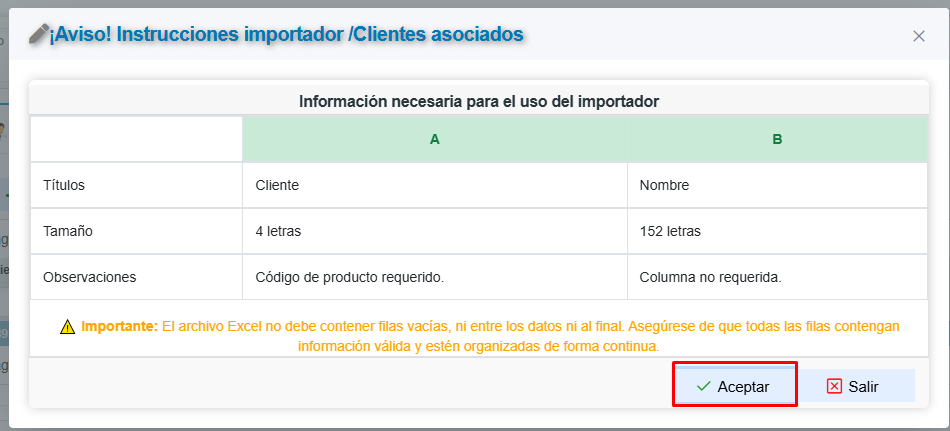
- Se deben de respetar las columnas que solicita el EXCEL para que no nos de problemas al momento de importarla.
Para dicha configuración debemos seguir los siguientes pasos.
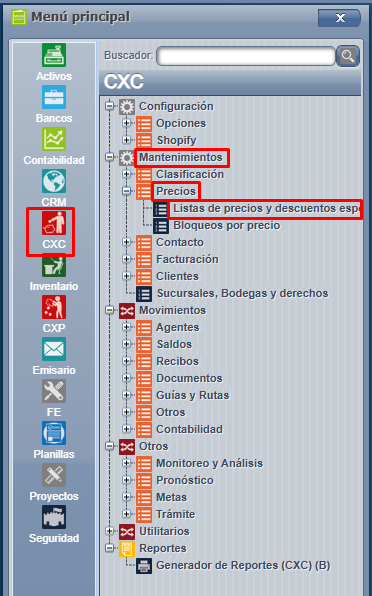
Ingresamos a CXC => Mantenimientos => Precios => Lista de precios y descuentos especiales:
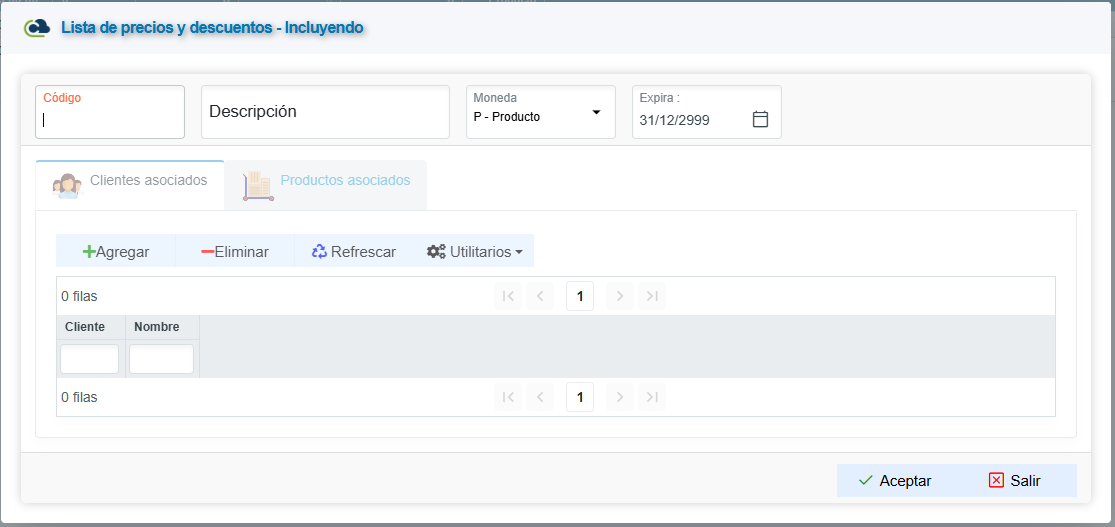
En dicha opción nos aparecerá la siguiente pantalla:

Una vez en esta podemos empezar a crear nuestra lista de precios, presionando el botón " Agregar", el sistema nos habilita la pantalla para comenzar el proceso. Lo primero que debemos definir será el encabezado de la misma en la cual se debe incluir " Código " , "Descripción" , "Moneda " , " Fecha Expira " ( OPCIONAL, si no la define será vigente hasta que la misma sea eliminada o cambiada su fecha ). Una vez ingresados dichos datos, presionamos el ícono de "Aceptar " ubicado en la parte superior derecha de la pantalla:
Al darle aceptar verá un mensaje en pantalla, que indica; "Proceso realizado exitosamente" , 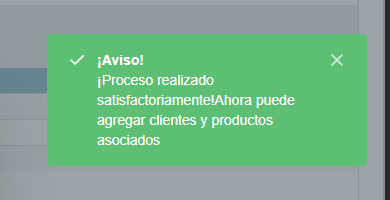
Posteriormente le habilitará la opción de clientes asociados para que el usuario ingrese los que necesita ligar a la misma. Solamente deberá presionar "Agregar " y el sistema le mostrará los clientes en la base de datos:
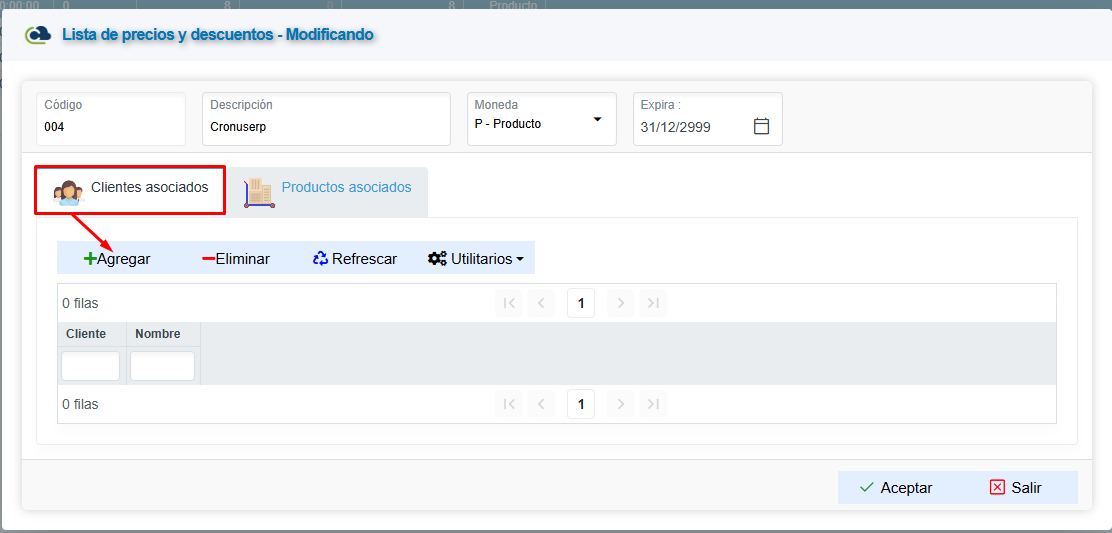
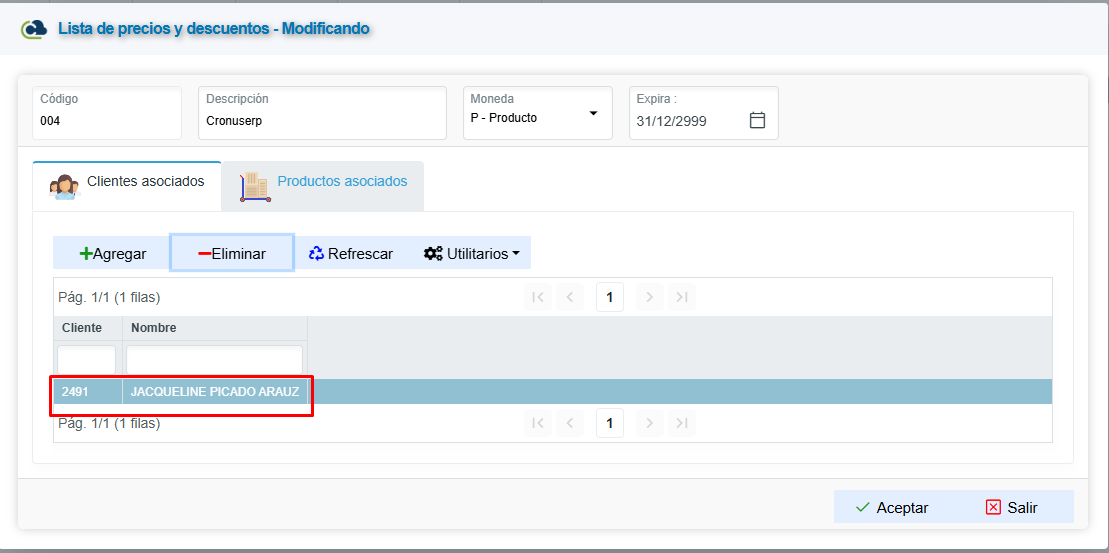
Para seleccionar el que deseamos solamente, debemos presionar doble click sobre el mismo, eso nos lo arrastra a la pantalla de clientes asociados:

Seguidamente vamos a cargar los productos, para esto tenemos dos opciones:
- La primera es, cargarlos uno a uno, desde el maestro de productos:
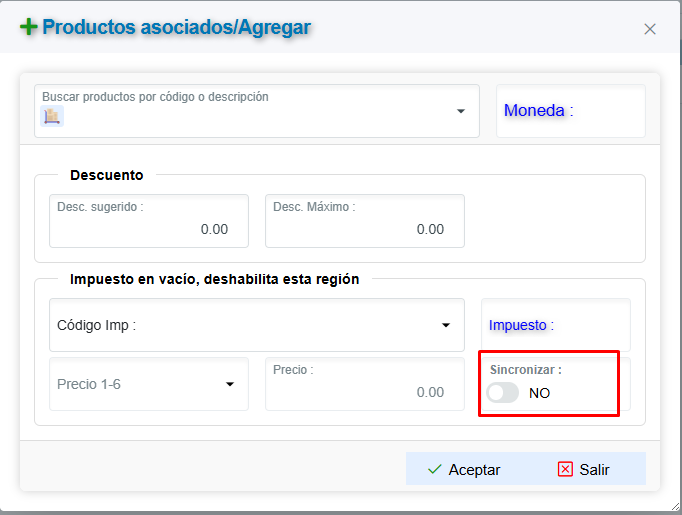
Con un doble click sobre el que deseamos lo halamos a la pantalla de productos asociados, esto nos abrirá una ventana con los datos del producto seleccionado, donde debemos completar la información requerida para cargarlo en la lista de precios (los campos que no deseamos alterar, los dejamos en blanco) y una vez completada la información presionamos "Aceptar" para guardar el cambio. Y lo mismo haríamos con cada producto seleccionado.
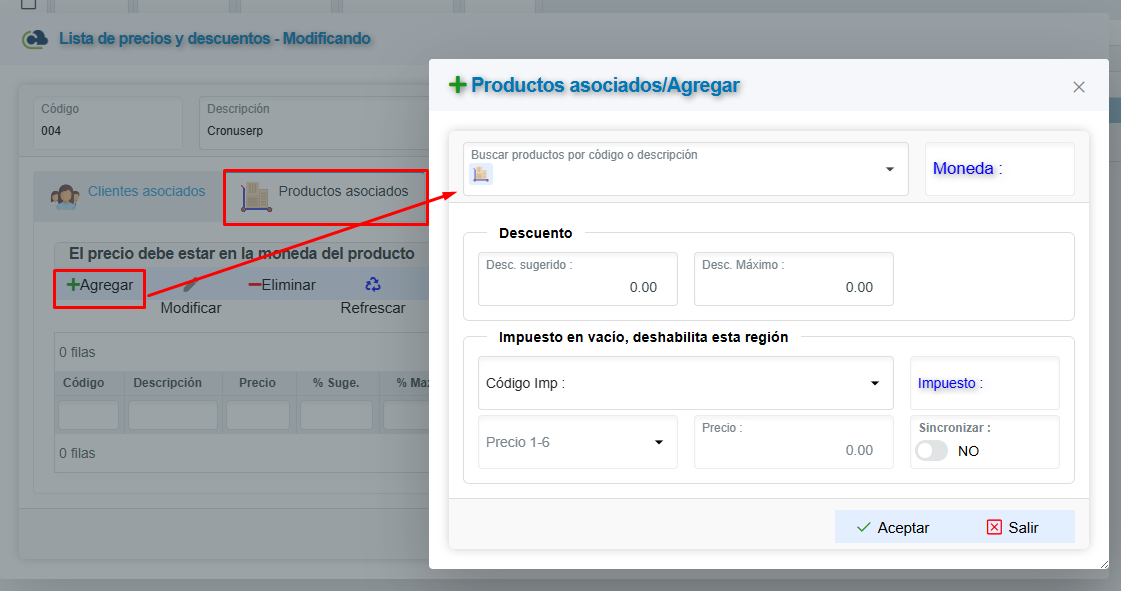
Reglas al cargar productos a la lista (Sincronizar precios)
- Si solo desea los descuentos fijos en la lista
- Marque la opción de mantener el precio sincronizado y cual precio es el correspondiente
- Esto permite que si se cambia el precio en la lista principal el precio cambia en la Lista de precios pero manteniendo el descuento digitado
- Si desea mantener los descuentos pero con un precio fijo
- Si no desea que el precio se cambie solo desmarque la opción de "Sincronizar"
- Con esto el precio siempre se mantiene indistinto de un cambio en la lista principal
- Recuerde que depende de la configuración se recalculan los precios de venta de forma automática
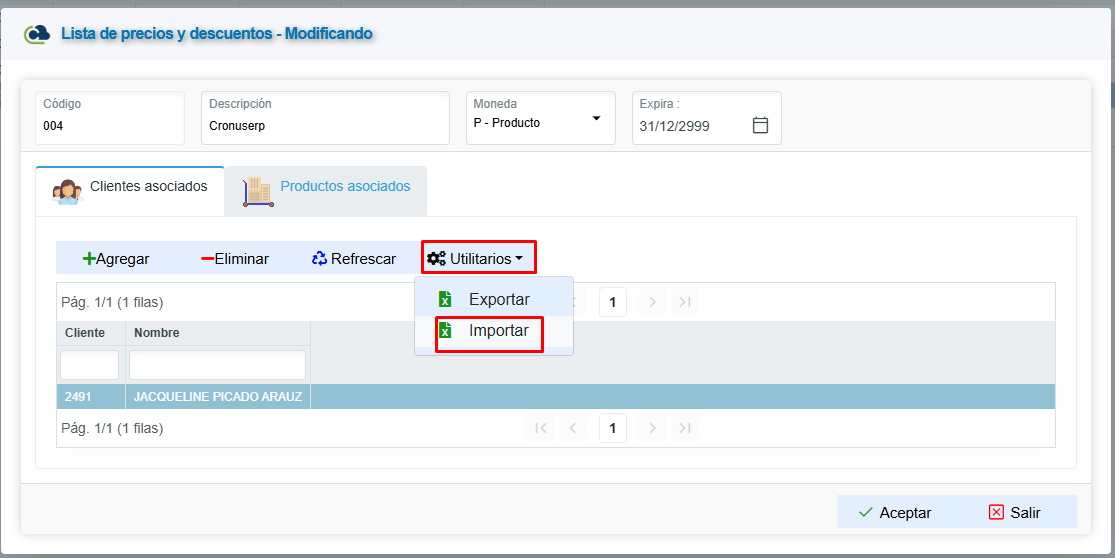
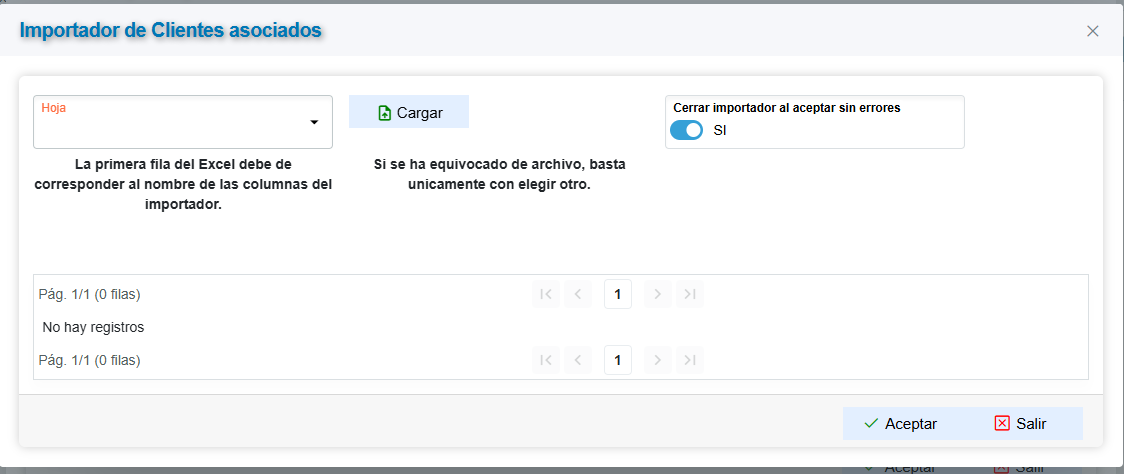
La segunda opción es mediante un XLS, llenando los campos requeridos para el mismo, presionamos el ícono de Utilitarios = > Importar, y una vez cargada la lista únicamente debemos presionar nuevamente el botón de "Aceptar" para guardar los cambios finales:
Ya con esto nos quedará cargada la lista definida.
WEB - CXC - MANTENIMIENTOS - PRECIOS - BLOQUEOS POR PRECIO
Acceso y Requisitos Previos
Permisos de la seguridad para el proceso:
“PPRECIO_DESC”: Derecho de acceso
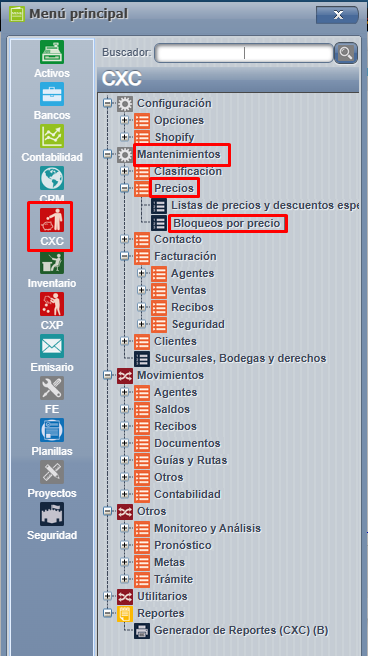
Para ingresar a dicho proceso, accedemos a CXC => Mantenimiento => Precios => Bloqueo por precio:
Al ingresar a la pantalla esta cuenta con 2 cejillas: 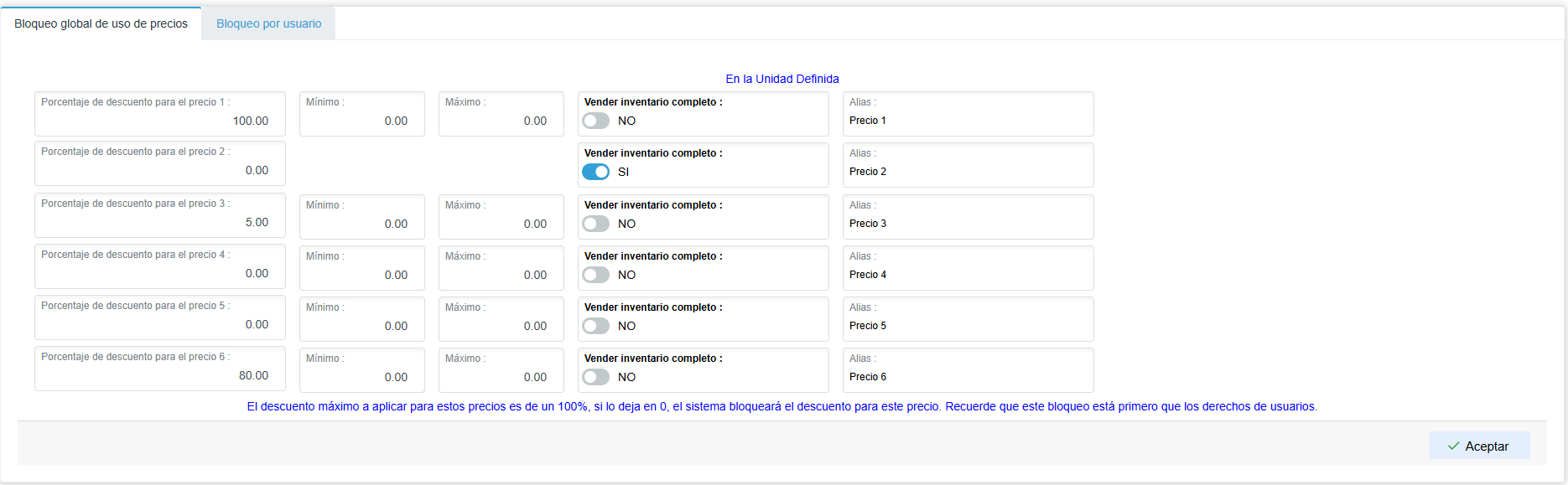
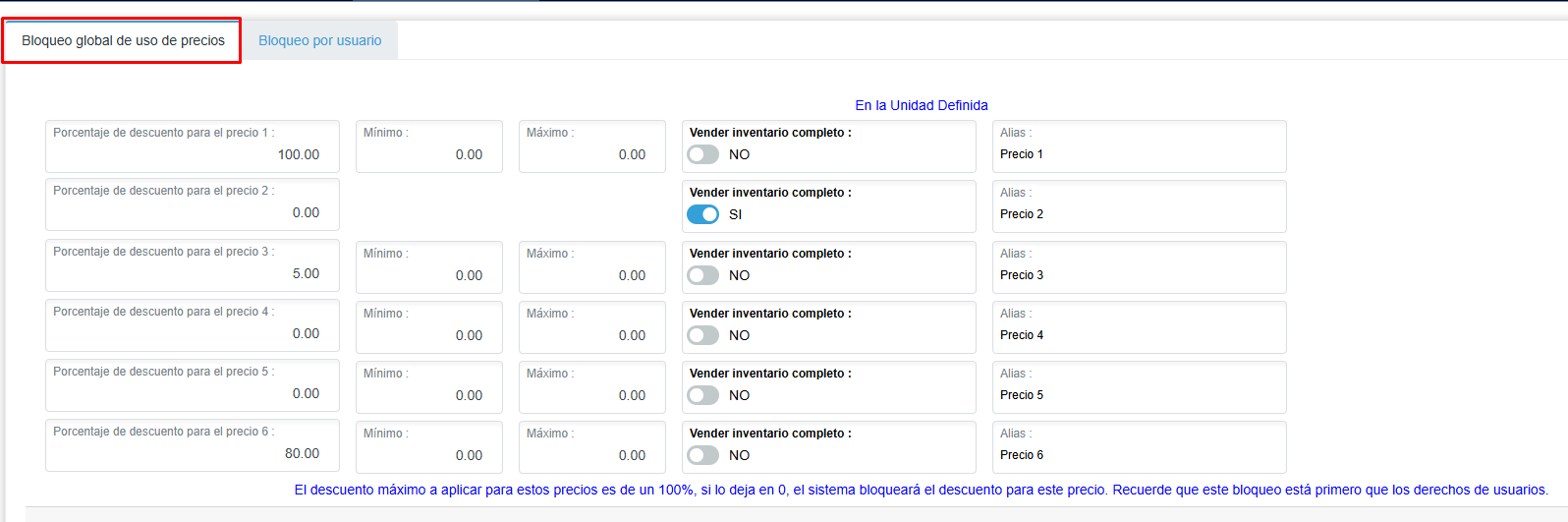
- Bloqueo global de uso de precios:
En esta sección se configuran las reglas de venta asociadas a cada nivel de precio del producto.
1. Cantidades mínimas y máximas
Para cada precio es posible definir:
- Cantidad mínima: número mínimo de unidades que se pueden vender.
- Cantidad máxima: número máximo de unidades permitidas por venta.
Por ejemplo:
Para el Precio 1, se puede establecer un mínimo de 1 unidad y un máximo de 10 unidades.
2. Venta de inventario completo
Existe un check que permite habilitar o restringir la venta del inventario completo:
- Si el check está marcado, se permite vender todo el inventario disponible.
- Si el check está desmarcado, se aplicarán las restricciones de cantidades mínimas y máximas definidas.
3. Alias de precios
El sistema permite asignar un alias (nombre personalizado) a cada nivel de precio, con el fin de facilitar su identificación.
Ejemplos de alias:
- Precio 1: Cliente general
- Precio 2: Mayoreo
- Precio 3: Empleados
- Precio 4: Gerencia
De esta forma, al momento de realizar una venta o consultar precios, el usuario visualizará el nombre definido en lugar del número de precio, lo que facilita la operación.
4. Nota importante
La leyenda mostrada en color azul en la parte inferior de la pantalla hace referencia al comportamiento de los checks y a los permisos de descuento.
- El descuento máximo que se puede aplicar para estos precios es del 100%.
- Si el valor se configura en 0%, el sistema bloqueará completamente la aplicación de descuentos para ese precio.
- Este bloqueo tiene prioridad sobre los permisos o derechos del usuario, es decir, aunque el usuario tenga permiso para aplicar descuentos, no podrá hacerlo si el precio tiene esta restricción.
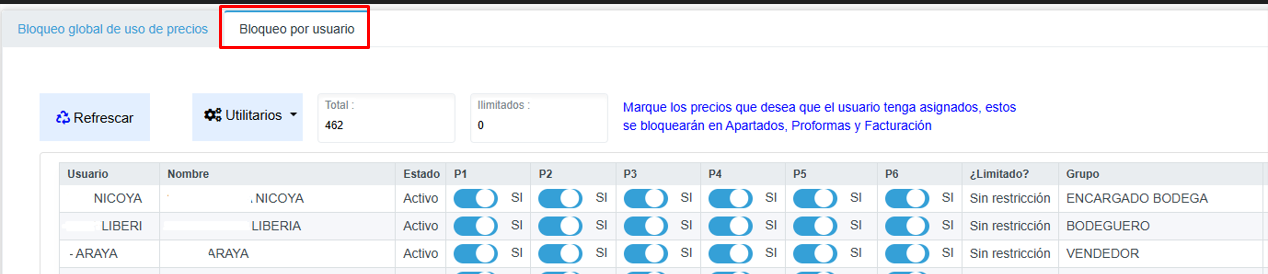
- Bloqueo por Usuario:
Esta sección permite definir restricciones de acceso a los diferentes niveles de precio según cada usuario del sistema.
El sistema maneja hasta seis niveles de precio, y desde esta pantalla se puede establecer cuáles de estos precios estarán habilitados o restringidos para cada usuario.
Por ejemplo:
Si se configura que el usuario Viviana no tiene acceso al Precio 6, entonces dicho usuario no podrá facturar utilizando ese nivel de precio bajo ninguna circunstancia.
Esta restricción aplica de forma general, independientemente de:
- El cliente seleccionado
- El producto facturado
- La transacción realizada
Es decir, el bloqueo se aplica directamente sobre el usuario dentro de todo el sistema.
Adicionalmente, en esta pantalla se puede visualizar información como:
- Estado de limitación del usuario
- Grupo al que pertenece
- Configuración de acceso asignada
Nota: Estas configuraciones permiten un mayor control sobre las políticas comerciales y los permisos operativos de cada usuario.
WEB - CXC - MANTENIMIENTOS - CONTACTO - FORMAS DE CONTACTO
Acceso y Requisitos Previos
Permisos de la seguridad para el proceso:
Aquí podemos ingresar las distintas formas de contacto que manejamos en la empresa para los clientes:
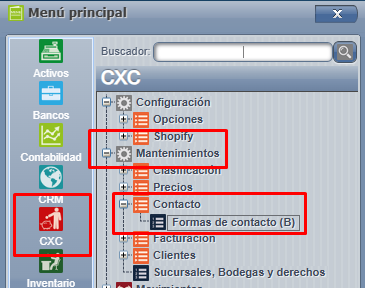
Para esto ingresamos al sistema WEB, en CXC => Mantenimientos => Contacto => Formas de contacto:
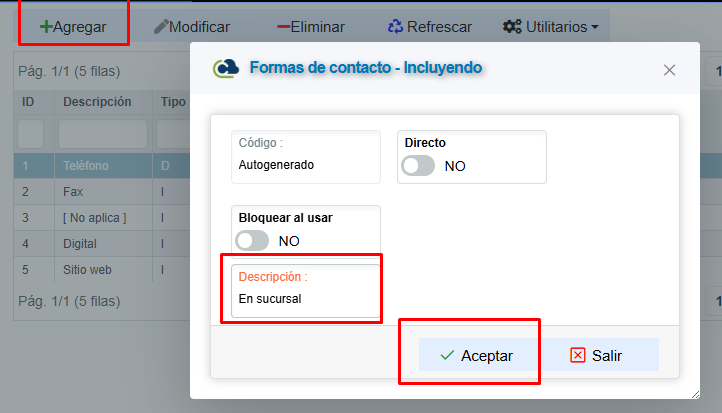
Una vez aquí, el sistema nos emerge la pantalla para agregar, con esto debemos definir únicamente la descripción que queremos agregarle al mismo, el ID ( es definido por el sistema ) y los campos de directo ( si deseamos que se asigne directamente a los clientes ) , bloquear al usar ( se podrá usar solamente una vez y el mismo se bloqueará posterior a eso ):
WEB - CXC - MANTENIMIENTOS - FACTURACIÓN - AGENTES - AGENTES
Acceso y Requisitos Previos
Permisos de la seguridad para el proceso:
- “CAMBAGENTE”: Cambio en pantallas de facturación/apartados/proformas/pedidos
Notas importantes para el proceso:
- No se pueden eliminar agentes ya usados, se tendrían que inactivar.
- Es recomendable ligarlo al usuario, para que el mismo pueda acceder a otras funciones del sistema, cómo por ejemplo el uso del APP Móvil, metas de ventas, entre otros.
- El código de agente una vez agregado, no puede ser alterado.Los demás campos si pueden ser modificados.
Para el mantenimiento de agentes en sistema, se debe acceder a la siguiente opción desde el sistema WEB, en CXC=>Mantenimientos=>Facturación=>Agentes:
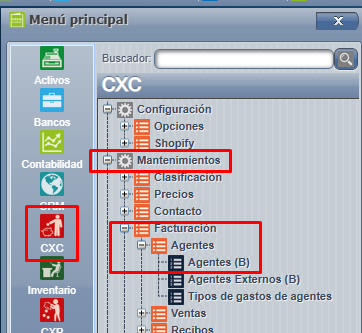
Para ingresar agentes,se debe de presionar el ícono de agregar e ir completando los datos que requiere la pantalla, una vez listo se presiona agregar para ingresar el mismo:
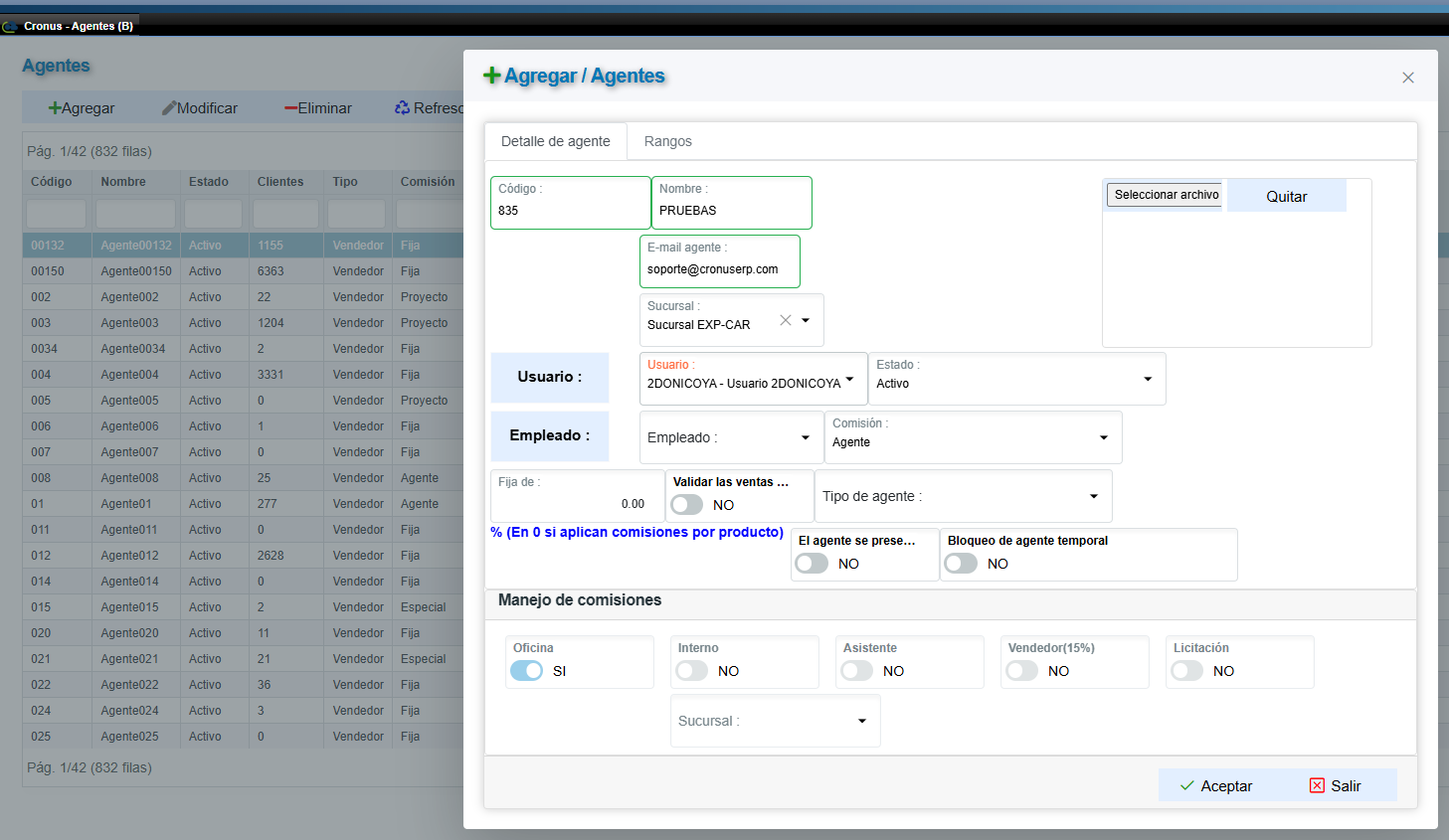
Detallamos los campos ( no todos son campos obligatorios ):
- Seleccionar archivo: Si se desea ingresar foto del agente.
- Código: Debe ser compuesto por tres números.
- Nombre: El nombre del agente que se está incluyendo en sistema.
- E-mail agente: El e-mail del agente a ingresar.
- Sucursal: La sucursal a la cuál pertenece el agente.
- Usuario:Donde se debe de ligar el usuario que corresponde al agente ingresado.
- Estado:Activo o inactivo, según corresponde.
- Empleado: Si se desea ligar el empleado que corresponde al agente.
- Comisión: El tipo de comisión asignada al mismo, en caso de que aplique.
- Fija de: se valida según el tipo de comisión agregada.
- Validar las ventas: Si se desea que aplique para cuando se le asigna tipo de comisión especial al agente.
- Tipo de agente: Si es vendedor, cobrador, entre otros.
- El agente se presenta: Si deseamos que el mismo sea usado al incluir clientes rápidos en sistema para que el usuario tenga la potestad de asignarlo de una vez al cliente creado.
- Bloqueo de agente temporal: Si desea que bloquee el agente o no.
- Manejo de comisiones: Dependiendo del tipo de comisión asignado al mismo.
Tenemos disponibles, las otras opciones en pantalla:
- Modificar: Para cambiar datos a los agentes ya agregados.
- Eliminar: Para poder eliminar un agente, siempre y cuando no haya sido usado.
- Refrescar: Para cargar los datos en pantalla nuevamente.
- Utilitarios: Desde está opción podremos importar o exportar masivamente los agentes.
- Prefiltros: Para tener parámetros más definidos o específicos en la pantalla.
- Multiple: Si deseamos marcar varios agentes para ser bloqueados.
- Bloqueo: Para bloquear o desbloquear los agentes seleccionados.
WEB - CXC - MANTENIMIENTOS - FACTURACIÓN - AGENTES - AGENTES EXTERNOS
Acceso y Requisitos Previos
Permisos de la seguridad para el proceso:
- “MAGENTESEXT1”: Agentes Externos lista Principal
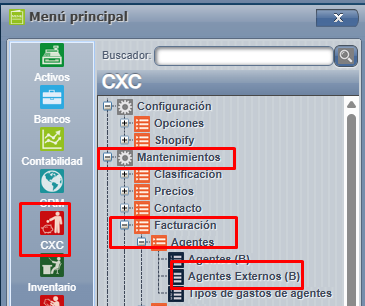
Para esto ingresamos a CXC-Mantenimientos => Facturación => Agentes => Agentes externos:
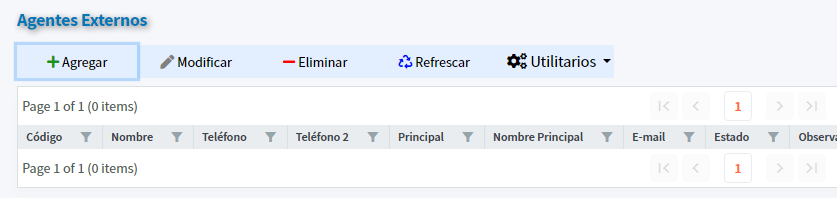
Una vez en esta pantalla podremos incluir los que requerimos para el posterior uso y asignación en los procesos del sistema, como en clientes por ejemplo; cuando aplique.
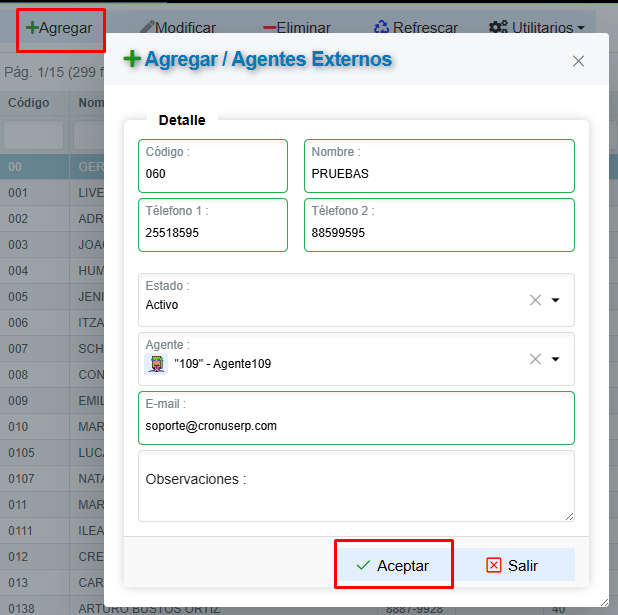
Para ello debemos presionar "agregar" y llenar los campos requeridos de la pantalla y por último presionamos "aceptar" para validar los cambios.
WEB - CXC - MANTENIMIENTOS - FACTURACIÓN - AGENTES - TIPOS DE GASTOS DE AGENTES
Acceso y Requisitos Previos
Permisos de la seguridad para el proceso:
- “MGASTOS_AGEN1”: Mantenimientos a tipos de gastos de agentes
Por medio de esta opción podemos agregar los distintos tipos de gasto para los agentes que deseemos utilizar en la compañía, para posteriormente ser utilizados en el proceso de inclusión de gastos de agentes.
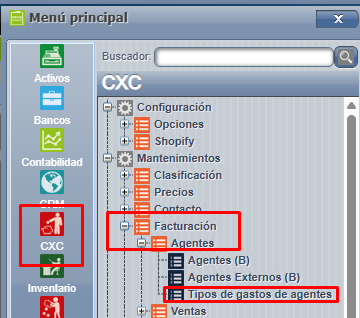
Para acceder a dicha pantalla, accedemos al menú de CXC => Mantenimientos => Facturación => Tipos de gastos de agentes:
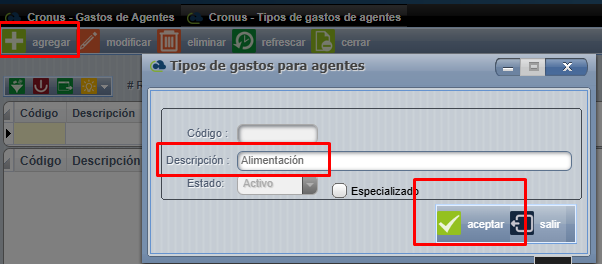
Una vez en esta, solamente debemos presionar agregar para incluir el que deseemos, en la misma digitamos la descripción y presionamos aceptar para guardar el cambio final:
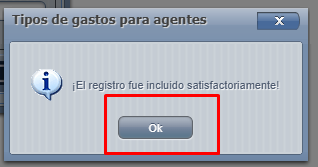
Por último, aceptamos el mensaje de confirmación para agregar el tipo de gasto al sistema:
WEB - CXC - MANTENIMIENTOS - FACTURACIÓN - VENTAS - TIPO DE DEVOLUCIÓN
Acceso y Requisitos Previos
Permisos de la seguridad para el proceso:
- “MTIPO_DEVOLU1”: Tipos de Devolución
En esta pantalla, se deben de ingresar los tipos de devolución para ser utilizados en el momento que se requiera aplicar una devolución en el sistema.
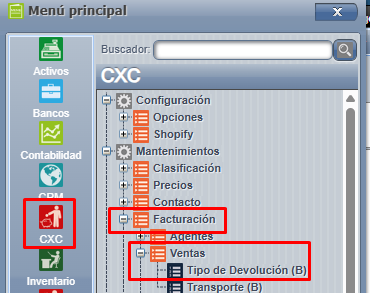
Para esto ingresamos a CXC => Mantenimientos => Facturación => Ventas = > Tipo de devolución:
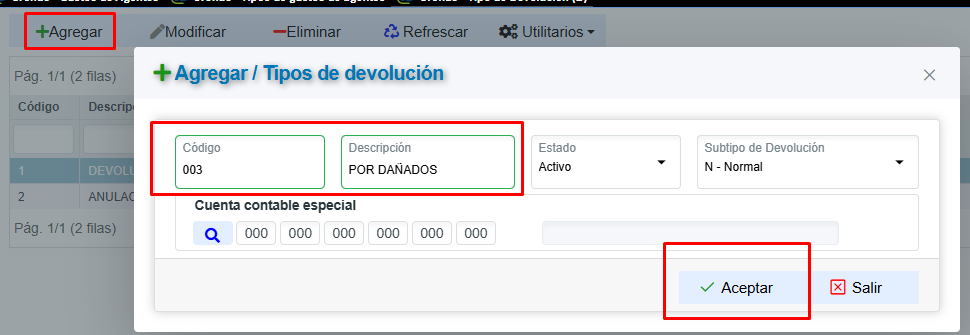
Una vez en esta pantalla, presionamos "agregar" para ir incluyendo los que se requieren, basta con llenar los campos requeridos y presionar aceptar para guardar los cambios:
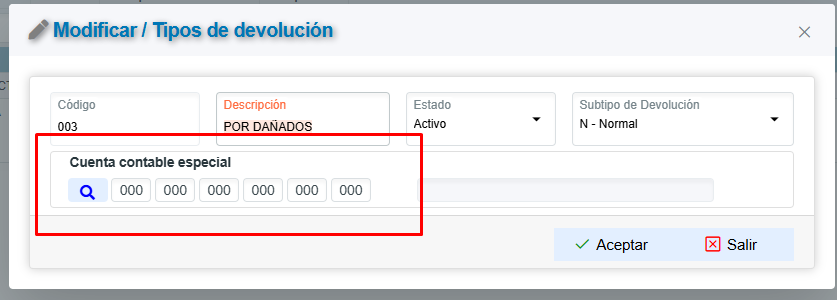
En los tipos de devolución, se pueden crear algunos y asignarle cuenta contable especial,es decir, se agrega normal y se le liga una cuenta contable ( es opcional ) , y ahora las NC de Devoluciones con ese tipo usan esa cuenta ( C: CXC D: esa cuenta (de otra forma usan la normal) ) :
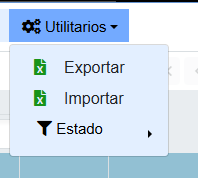
Desde el menú Utilitarios, podremos exportar, importar o cambiar el estado a los distintos tipos de devolución que requerimos:
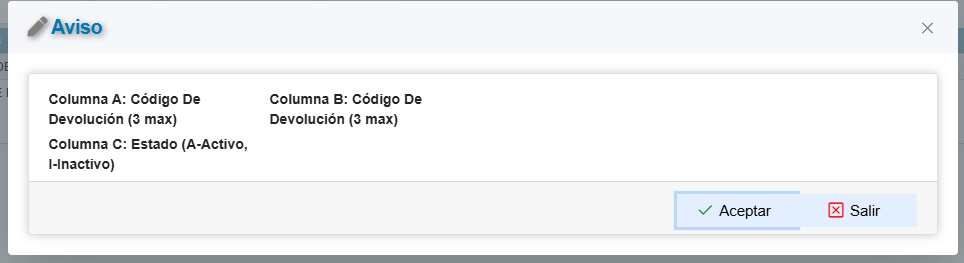
Por ejemplo, si deseamos usar el importador estás serán las columnas que requiere el XLS:
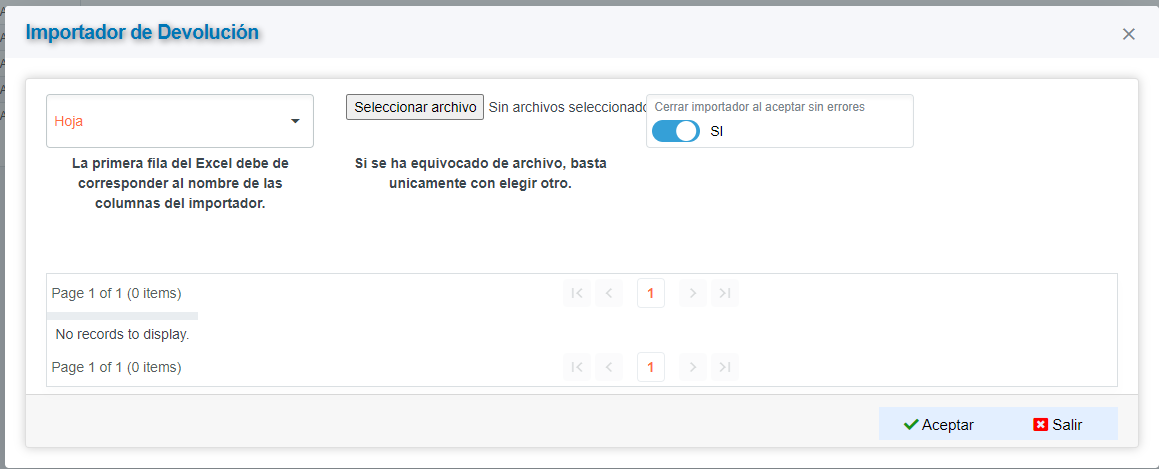
Al dar aceptar sale la pantalla para poder seleccionar el mismo. Al seleccionar el archivo veremos en pantalla las líneas por cargar y para ejecutar solamente presionamos aceptar:
WEB - CXC - MANTENIMIENTOS - FACTURACIÓN - VENTAS - TRANSPORTE
Acceso y Requisitos Previos
Permisos de la seguridad para el proceso:
- “MTRANSPORTE”
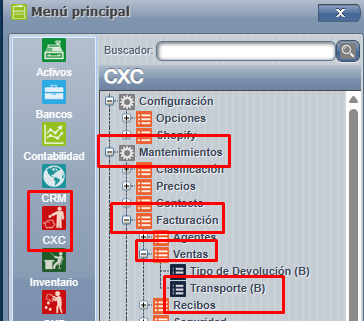
Para ingresar a dicha pantalla, nos dirigimos a CXC => Mantenimientos => Facturación => Ventas => Transporte:
Una vez aquí, solamente debemos presionar agregar,llenar los campos requeridos y por último presionamos "aceptar" para guardar los cambios:
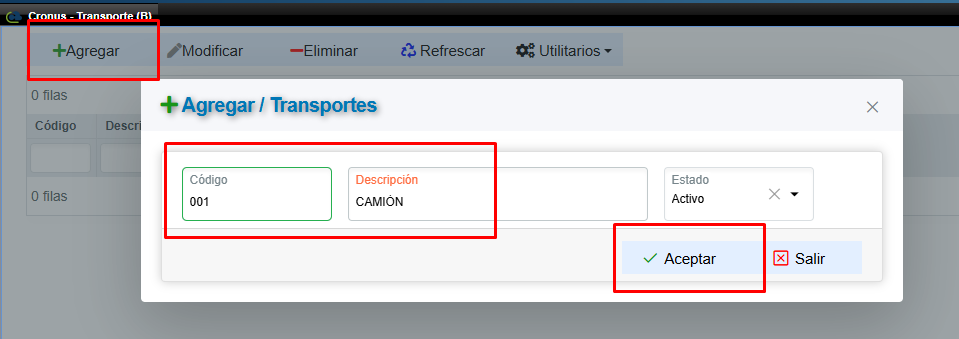
Este mantenimiento, nos servirá en el uso de las boletas de despacho, campos para el APP, etc.
WEB - CXC - MANTENIMIENTOS - FACTURACIÓN - RECIBOS - CARRIERS, TARJETAS Y OTRAS FORMAS DE PAGO
Acceso y Requisitos Previos
Permisos de la seguridad para el proceso:
- “MTARJETAS1”: Tarjetas y Formas de pago especiales
- “MCARRIERS”: Carriers
Para dicho proceso es necesario ingresar a CXC = > Mantenimientos = > Facturación = > Recibos = > Carriers,Tarjetas y Otras formas de pago:
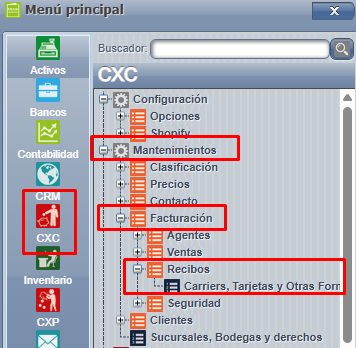
A continuación detallamos el paso a paso de cada uno de estos procesos.
- Carriers:
Para esto ingresamos al tab de carriers.

Una vez acá, presionamos agregar,llenamos los datos correspondientes y presionamos aceptar para guardar los cambios:
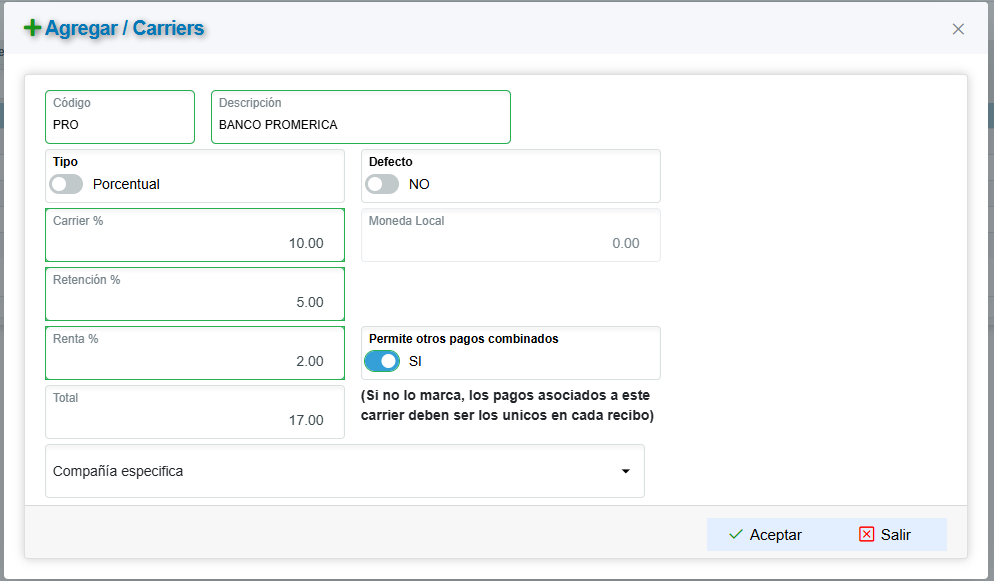
En la pantalla anterior, es clave recalcar:
- Si el usuario que agrega el carrier no marca el check de permitir pagos combinados en el momento que lo usen en los RB no podrán combinarlos con otras formas de pago en el mismo RB.
- Tipo, solamente se marca en caso de que el carrier sea porcentual de lo contrario quedará desmarcado por defecto.
- Defecto, en caso de desear que este carrier sea seleccionado por defecto en el momento de incluir RB.
- Tarjetas/Otros pagos:
Para esto, ingresamos al tab de tarjetas/otros pagos:
Una vez acá, el sistema nos despliega la pantalla a continuación para " AGREGAR " los datos de la tarjeta. Una vez completados los campos requeridos presionamos "aceptar" para guardar los cambios:
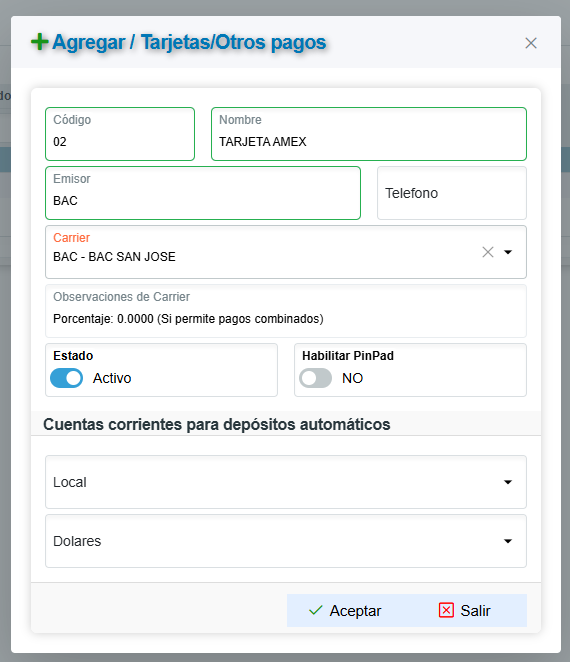
En la pantalla anterior, es clave recalcar:
- El indicador de Habilitar PINPAD es únicamente en caso de que aplique para dicha tarjeta.
- Cuentas corrientes para depósitos automáticos, esta opcion es útil cuando se desea que en los cierres de caja el sistema de una vez tenga relacionado el depósito a dichas cuentas cuando la tarjeta indicada fue usada cómo forma de pago en los RB a cerrar.
WEB - CXC - MANTENIMIENTOS - FACTURACIÓN - SEGURIDAD - DERECHOS DE USUARIOS PARA DESCUENTOS
Acceso y Requisitos Previos
Permisos de la seguridad para el proceso:
- “MDESCUENTOS3”: derechos por cliente
- “MDESCUENTOS”: derechos por descuento
- “MDESCUENTOS2”: derechos por usuario
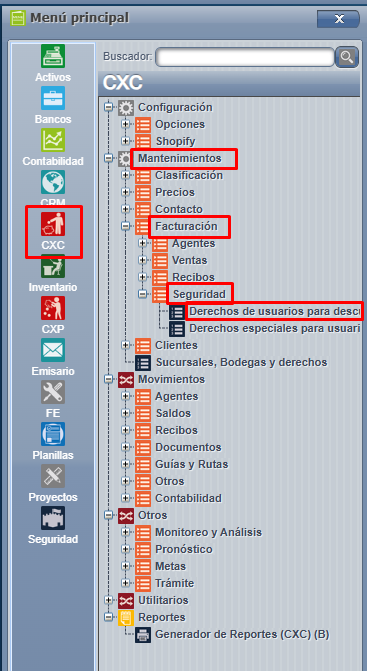
Para esto ingresamos a CXC = > Mantenimientos => Facturación => Seguridad => Derechos de usuarios para descuentos
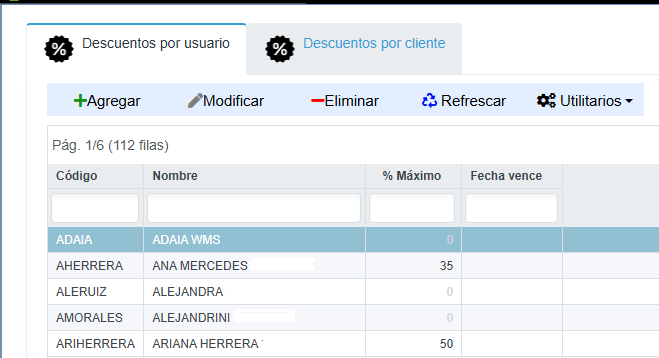
Una vez en está pantalla, presionamos "AGREGAR" y el sistema nos emerge una ventana para incluir los datos correspondientes y presionamos aceptar para validar los cambios:
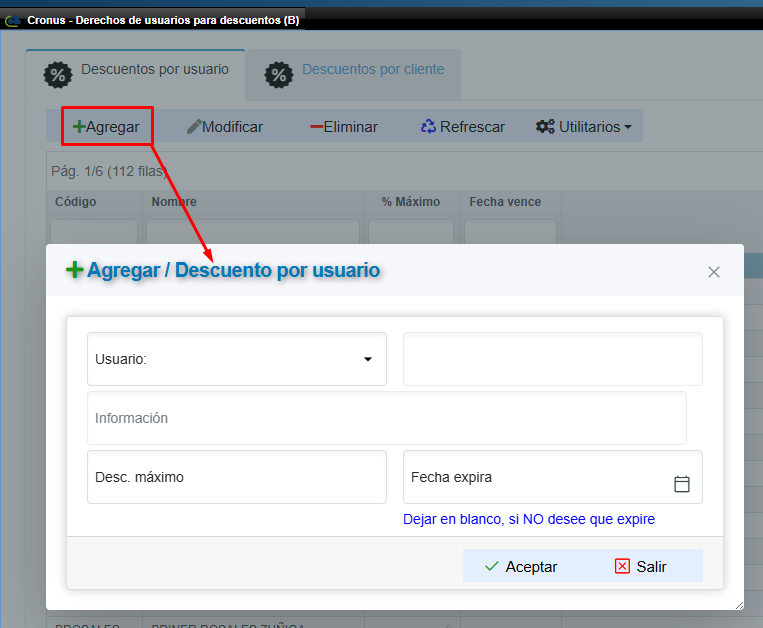
Al presionar aceptar se agrega el usuario en la pantalla principal
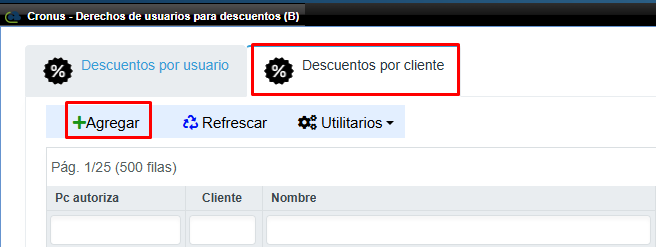
Pasamos a la cejilla de descuentos por cliente presionamos "AGREGAR"
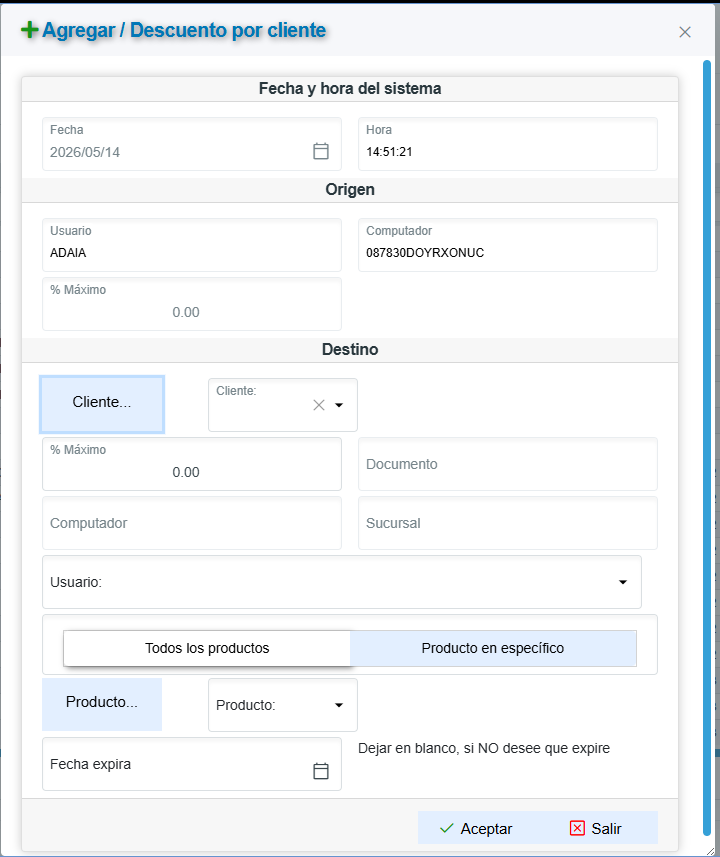
Ahí se abre la pantalla donde se debe de ingresar los datos solicitados
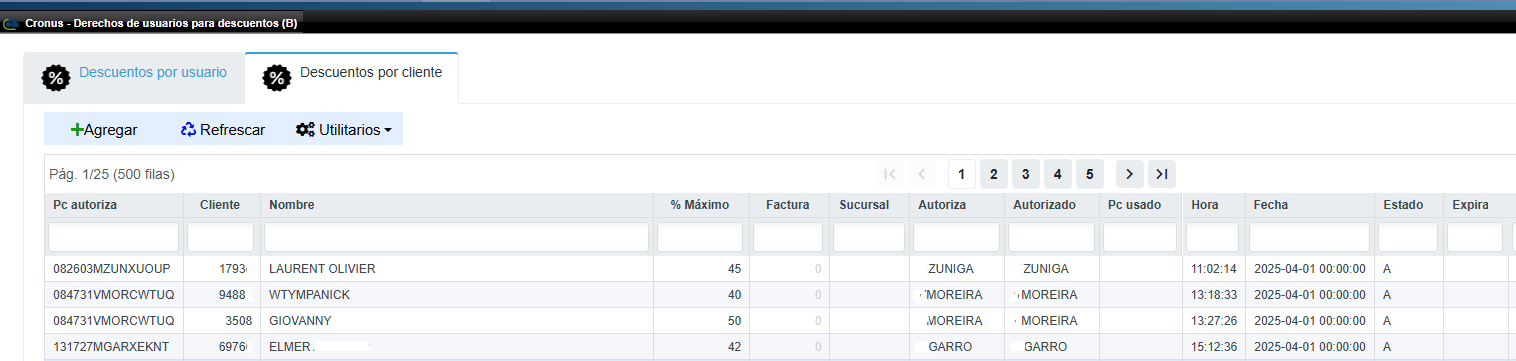
Al presionar aceptar se agregar a la lista de la pantalla principal
WEB - CXC - MANTENIMIENTOS - FACTURACIÓN - SEGURIDAD - DERECHOS ESPECIALES PARA USUARIOS
Acceso y Requisitos Previos
Permisos de la seguridad para el proceso:
“MSUCURSAL_USUA”: Derechos especiales para usuarios
Para ingresar a dicha función, debemos acceder a:
CXC=>Mantenimientos=>Facturación=>Seguridad=>Derechos especiales para Usuarios
Dicho proceso es un acceso temporal a funciones especializadas de usuario:
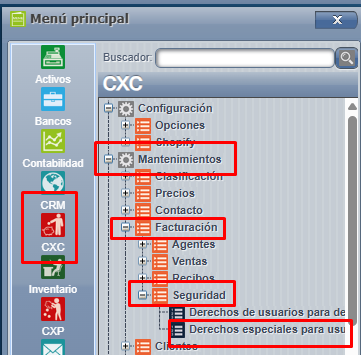
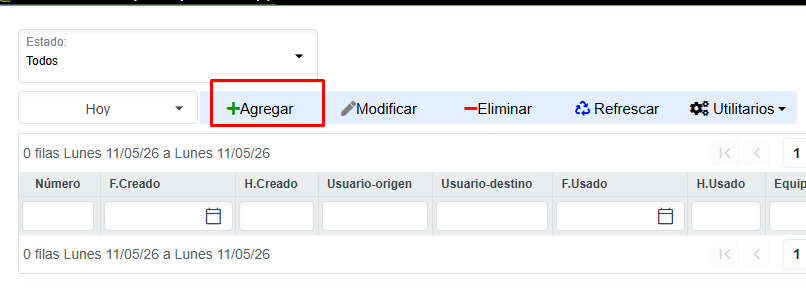
Una vez en dicha pantalla, basta con presionar agregar y llenar los campos respectivos para el permiso que necesitamos asignar:
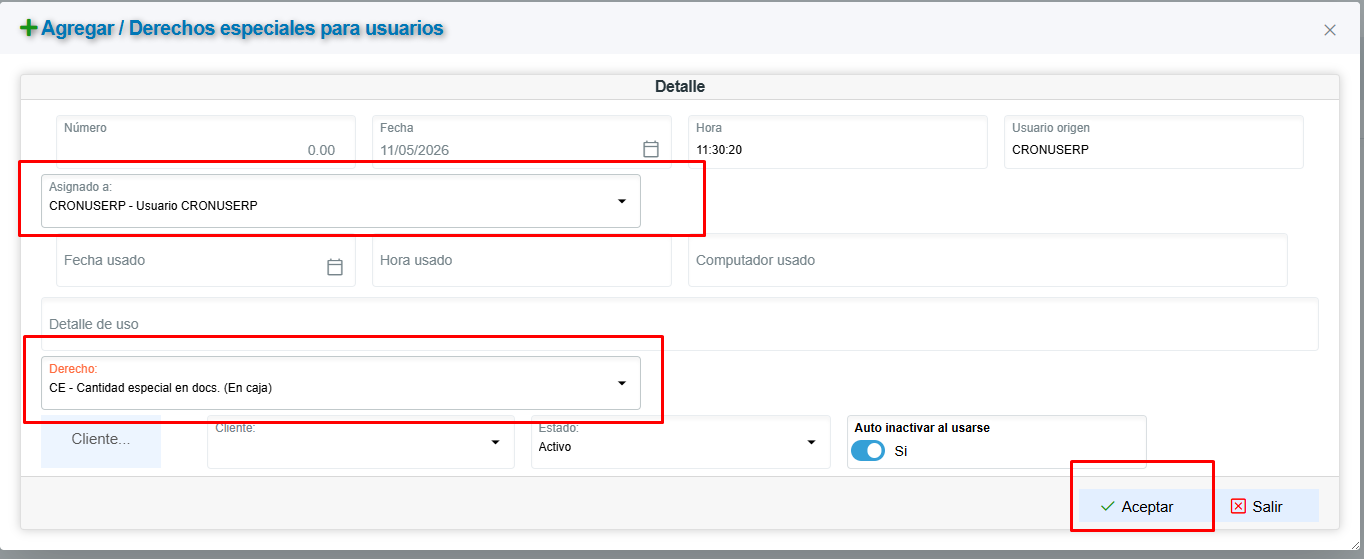
Explicaciones de cada permiso:
CE: Para cuando el sistema utiliza embalaje en los productos y la venta está configurada por cajas.
CX: Cuando facturan cantidades especiales ( embalajes ) pero con descuento.
- Solo aplica a Proformas estilo Normal. (A partir de Cronus 6.1.488 aplica a Apartados y Facturas).
- Permite hasta un máximo de 50% de descuento (puede aplicar mas si el usuario tiene derechos adicionales).
- Solo acepta cantidades inferiores a una caja (según parámetros de Productos).
OC: Para crear OC con costos inferiores a los definidos en el maestro.
CR: Para poder facturarle a crédito a dicho cliente. Si es que en el maestro está guardado cómo cliente de contado.
RF: Para la reimpresión de facturas, proformas, NC, ND.
EX: Para aplicar exoneraciones adicionales a las configuradas en el cliente.
PO: Para definir precio 0 para listas de precios ( aplica por 1 artículo únicamente por cada permiso asignado )
EF: Para autorizar elimnar o modificar línea de facturación rápida
WEB - CXC - MANTENIMIENTOS - CLIENTES - UBICACIÓN - CANTONES
Acceso y Requisitos Previos
Permisos de la seguridad para el proceso:
- “MCANTONES1”: Cantones
Para este proceso, ingresamos a CXC => Mantenimientos => Clientes => Cantones:
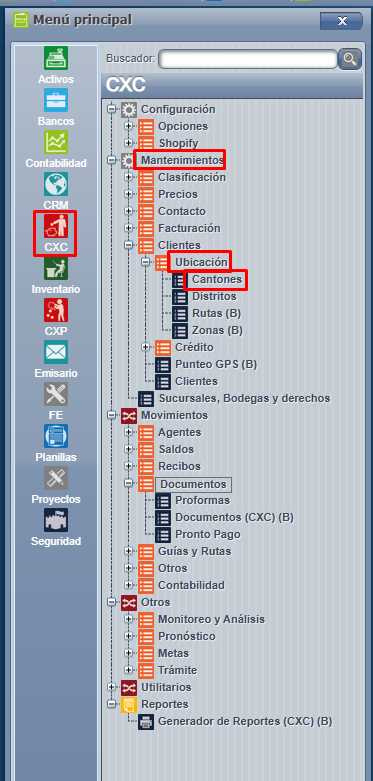
Una vez en esta pantalla, presionamos " AGREGAR " para agregar los que necesitemos. Con esto debemos cargar los campos requeridos que serían elegir la provincia y posteriormente el nombre del cantón y aceptar para validar los cambios.
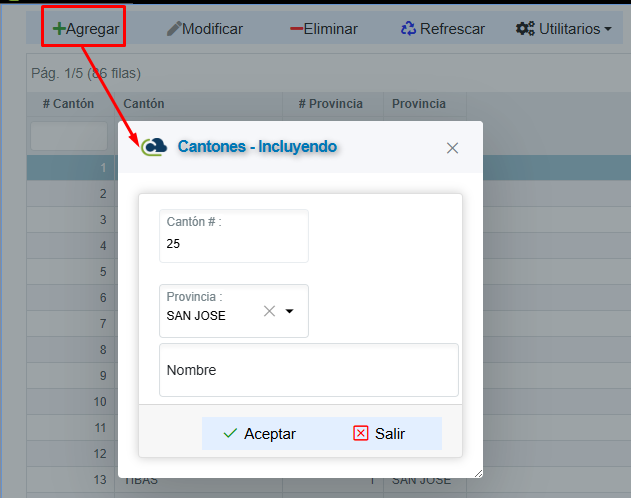
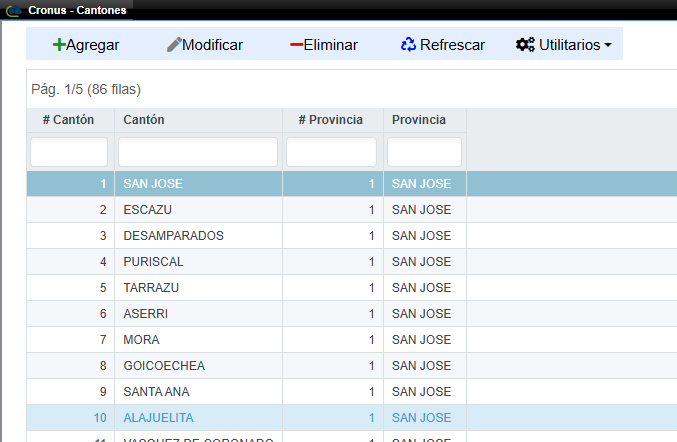
En la pantalla principal está la lista de los cantones incluidos
WEB - CXC - MANTENIMIENTOS - CLIENTES - UBICACIÓN - DISTRITOS
Acceso y Requisitos Previos
Permisos de la seguridad para el proceso:
- “MDISTRITOS1”: Distritos
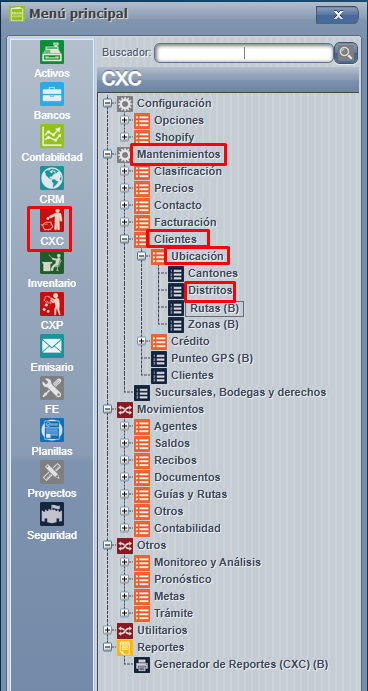
Para este proceso, ingresamos a CXC => Mantenimientos => Clientes => Ubicación = > Distritos:
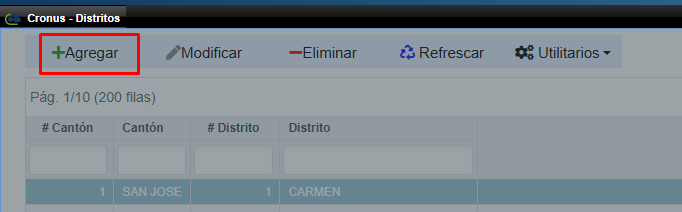
Acá basta con presionar agregar:
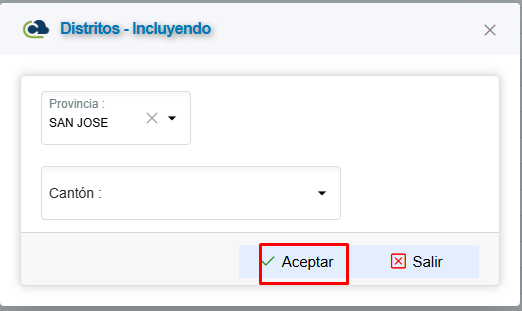
Y el sistema emerge la ventana para incluir los campos requeridos que serían Provincia, Cantón y Distrito, posteriormente aceptar para guardar los cambios:
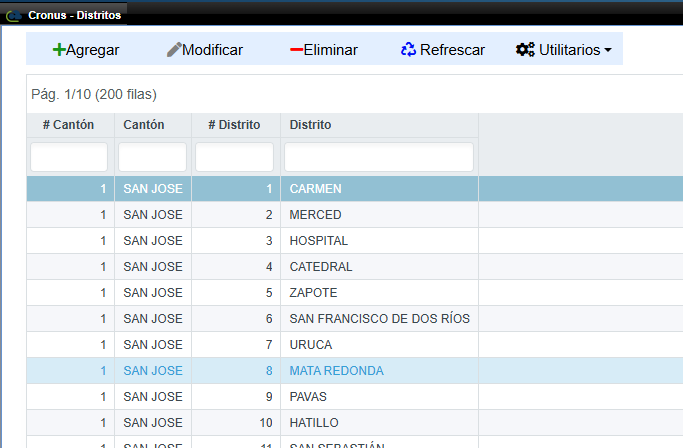
En la pantalla principal sale la lista de los distritos incluidos
WEB - CXC - MANTENIMIENTOS - CLIENTES - UBICACIÓN - RUTAS
Acceso y Requisitos Previos
Permisos de la seguridad para el proceso:
- “MRUTAS1”: Rutas
RUTAS:
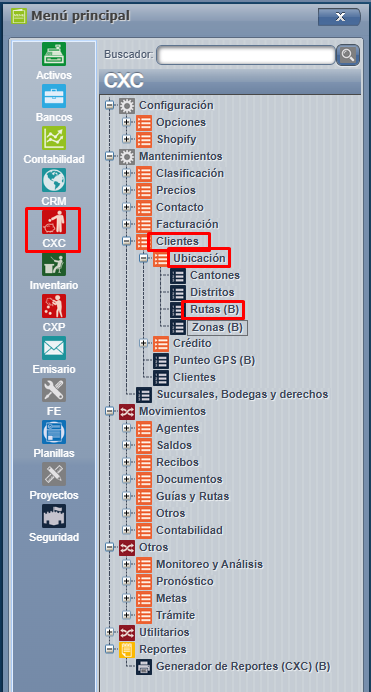
Para crear rutas en el sistema, debemos ingresar a Menú principal => Mantenimientos => Clientes => Ubicación => Rutas:
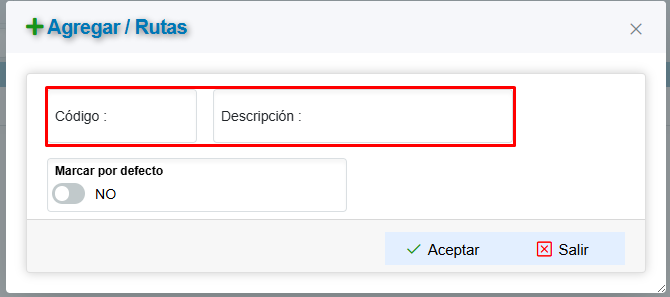
Una vez en esta el sistema nos abre la pantalla para crear las rutas necesarias, basta con presionar "AGREGAR"
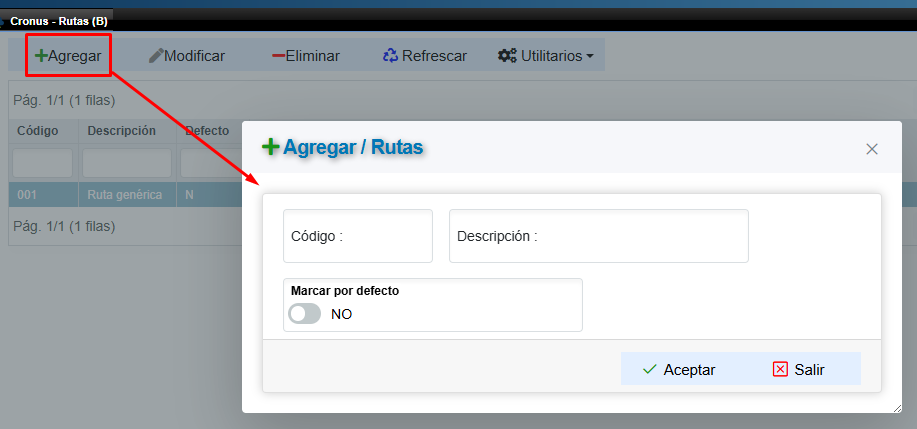
Se cargar la información requerida código y descripción
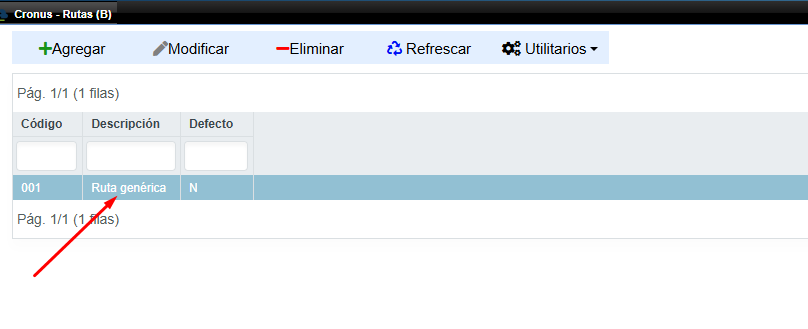
Al dar aceptar sale la lista de las rutas agregadas en la pantalla
WEB - CXC - MANTENIMIENTOS - CLIENTES - UBICACIÓN - ZONAS
Acceso y Requisitos Previos
Permisos de la seguridad para el proceso:
“MZONAS1”: Zonas
Para crear zonas en el sistema, debemos ingresar a Mantenimientos => Clientes =>Ubicación => Zonas:
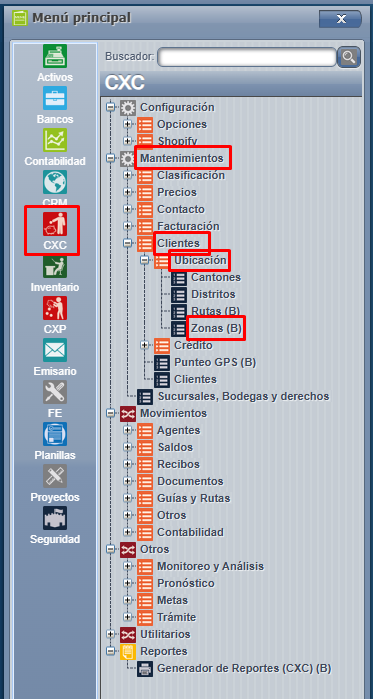
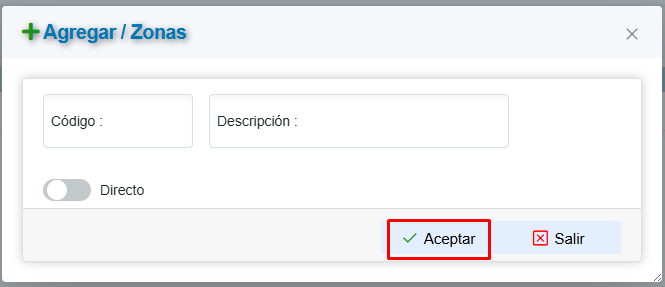
Y una vez acá el sistema presionamos " AGREGAR" para incluir una zona código (no se puede repetir ) y descripción : 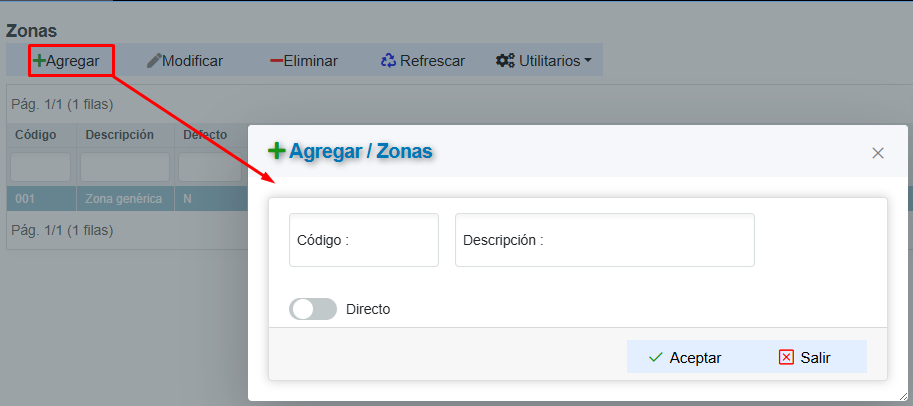
Se presiona "Aceptar" y queda incluida la zona y descripción.
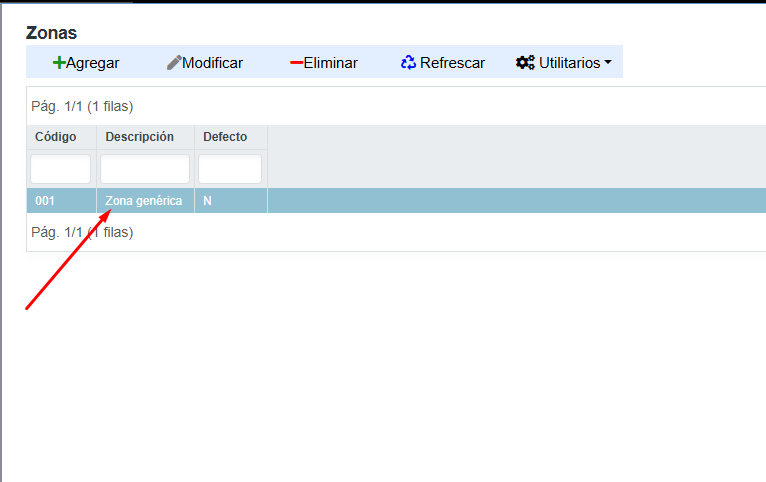
Se presiona "Aceptar" y queda incluida la zona y nos sale en la pantalla las diferentes zonas.
WEB - CXC - MANTENIMIENTOS - CLIENTES - CRÉDITO - CLASIFICACIÓN DE CRÉDITO Y COBRO
Acceso y Requisitos Previos
Permisos de la seguridad para el proceso:
- “MCLASIFCLI1”: Clasificaciones
La pantalla de clasificación de crédito y cobro se encuentra en :
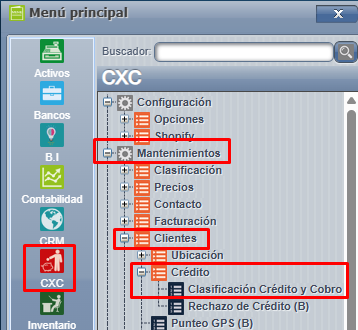
Para este proceso, ingresamos a CXC => Mantenimientos => Clientes => Crédito => Clasificación credito y cobro:
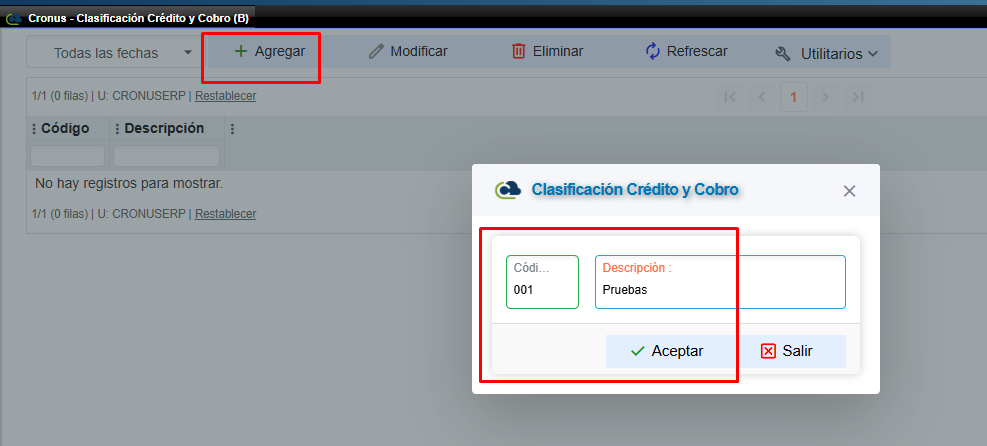
Una vez acá, basta con presionar agregar y el sistema nos abrira la pantalla para incluir el registro que necesitamos:
WEB - CXC - MANTENIMIENTOS - CLIENTES - CRÉDITO - RECHAZO DE CRÉDITO
Acceso y Requisitos Previos
Permisos de la seguridad para el proceso:
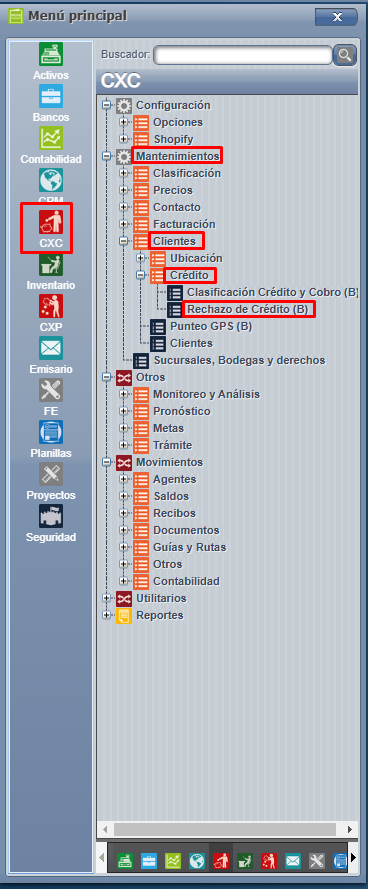
- “MRECHAZOS1”: Mantenimiento Rechazos
Desde esta pantalla podremos ingresar los distintos tipos de rechazos de crédito que necesitemos:
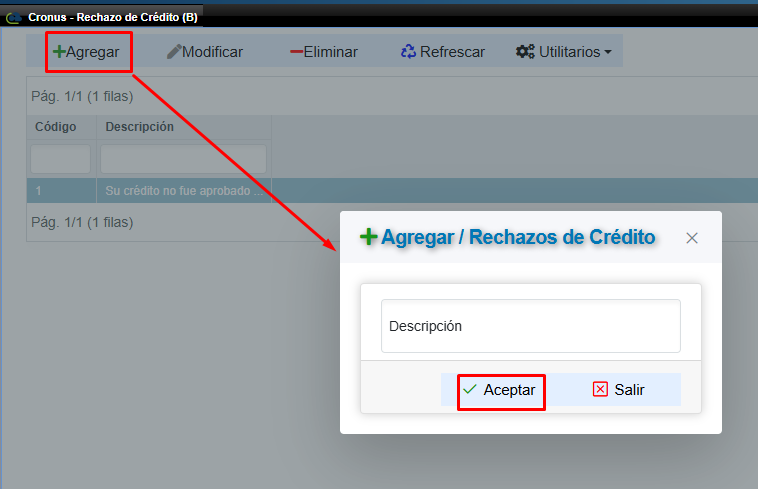
Una vez en está presionamos "agregar" y definimos la descripción que requerimos y aceptar, el ID es autogenerado:
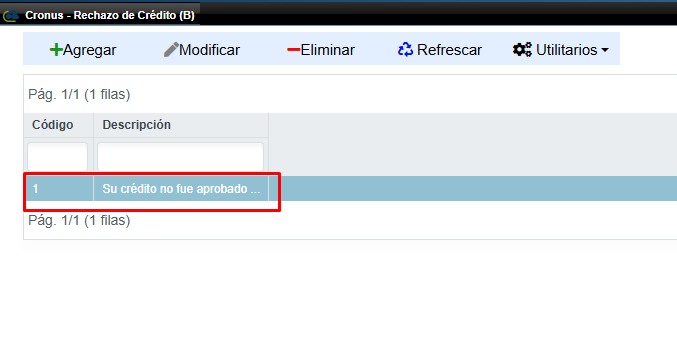
Por último, podremos visualizarlos en la pantalla principal:
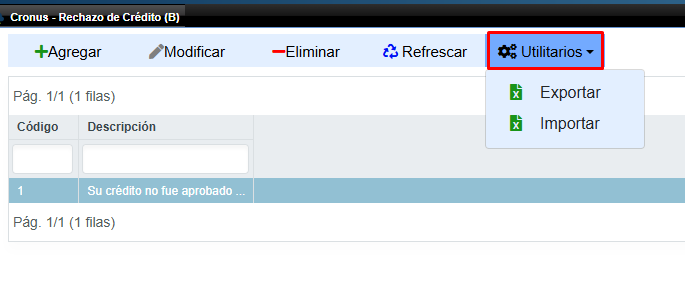
Tenemos la opción desde utilitario si lo deseamos de importar o exportar los mismos y de está forma se realiza mediante el proceso masivo.
WEB - CXC - MANTENIMIENTOS - CLIENTES - PUNTEO GPS
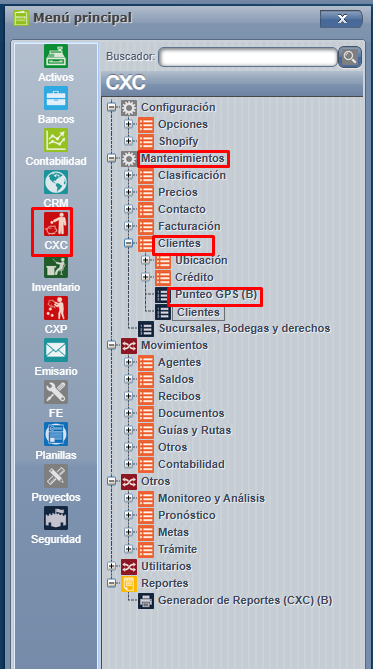
Notas importantes a tomar en cuenta previo a aplicar el proceso:
- Se requiere que ya exista información previa en las tablas con registros de GPS (Proformas, Recibos, Trámites.)
- Esta información se rellena por los procesos offline de la Aplicación Móvil (Cronus Móvil X).
Una vez ingresado en la pantalla de Punteo GPS:
Tendremos los siguientes controles a disposición:
- Sucursal: en este control seleccionaremos la sucursal a utilizar.
- Agente: con este control podremos seleccionar el agente a consultar.
- Fechas: podremos definir el rango de fechas a utilizar, por defecto se muestra hace un mes.
- Refrescar: una vez rellenados los controles anteriores presionaremos refrescar y con esto se mostrarían los datos en pantalla.
En caso de existir datos para mostrar, serían los siguientes:
- Origen
- Documento
- Cliente
- Nombre
- Fecha inicio [desde que inicio el proceso]
- Fecha fin [hasta que finalizó el proceso]
- Coordenada
Si deseamos realizar el punteo solamente presionamos doble click sobre el item a realizar el proceso con esto podremos ver que el campo Coordenada seleccionada se rellena automáticamente con la información de coordenada seleccionada y además, el sistema nos muestra una nueva pestaña con la coordenada en google maps.
Para finalizar el proceso, solamente deberemos rellenar el campo de descripción y presionar el botón de aceptar, como lo muestra la siguiente imagen:
Con esto se ingresaría la coordenada con la descripción digitada.
WEB - CXC - MANTENIMIENTOS - CLIENTES - CLIENTES
Acceso y Requisitos Previos
Permisos de la seguridad para el proceso:
- “MCLIENTES1_FASE”
Desde dicha pantalla podremos incluir o modificar clientes en el sistema:
Mantenimientos => Clientes => Clientes...
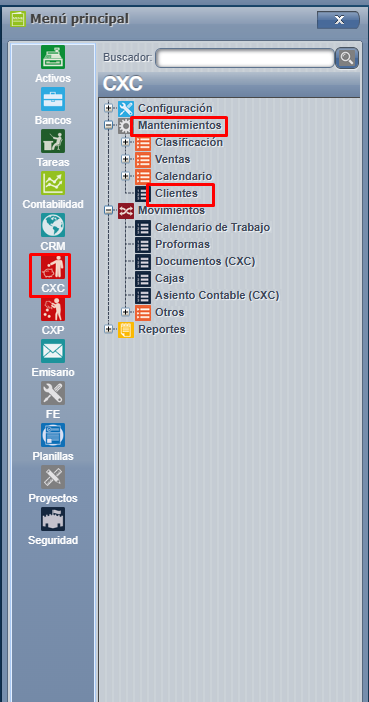
Una vez acá, si deseamos incluir un cliente presionamos el ícono de " agregar " y el sistema nos emerge la pantalla para cargar los datos necesarios para la inclusión del mismo:
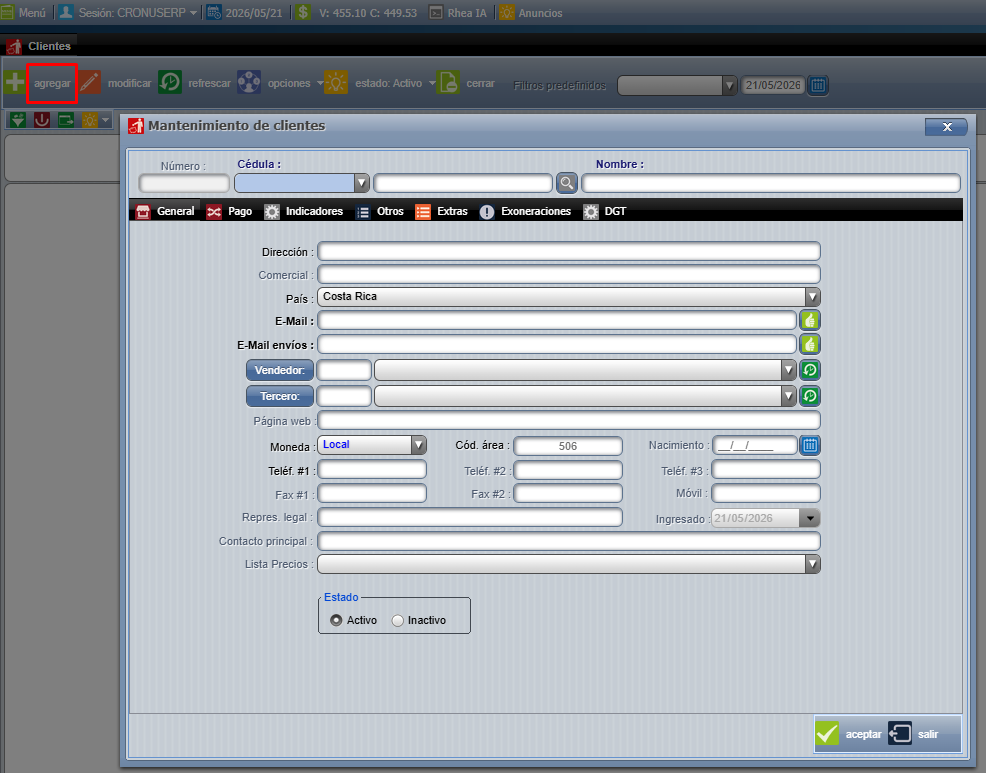
Los campos indispensables en dicha pantalla se nos mostrarán en tono negrita para que recordemos que son los más importantes por cargar (igualmente, si falta algún campo el sistema nos lo indicará a la hora de presionar "aceptar" .
Recordemos que si el cliente requiere factura electrónica los campos indispensables y que vayan correcto son tipo de cédula, ID, correo, teléfono.
Si nos pasamos al ícono de pagos se nos habilitarán más opciones que debemos completar:
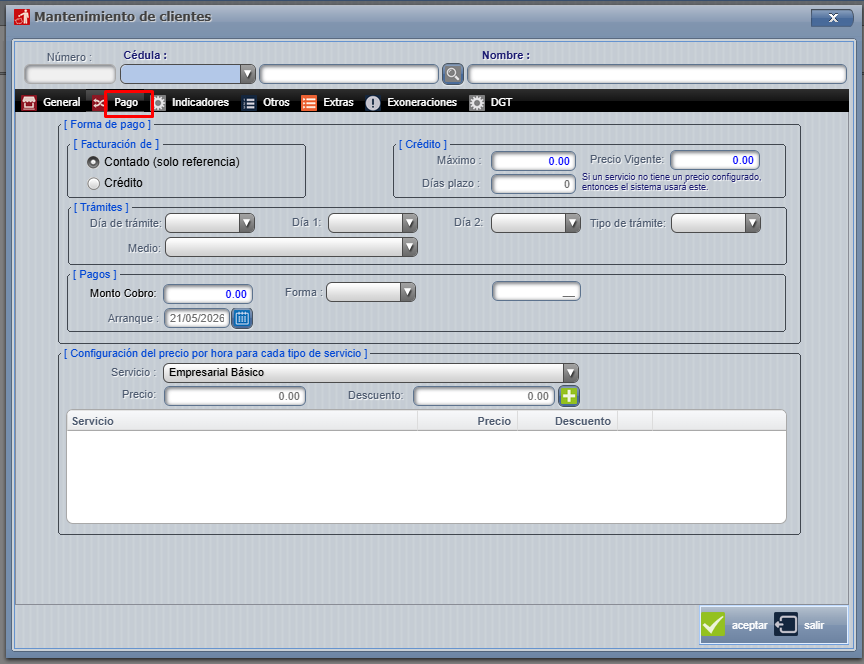
Es importante que por defecto todos los clientes serán cargados cómo cliente de contado, el usuario debe definir si es de crédito cambiarlo desde la pantalla anterior y rellenar los campos requeridos para los clientes de crédito.
Muchos de los campos se activan hasta el momento que el cliente esté incluido en sistema entonces es importante presionar "aceptar" para guardar los cambios y validar los faltantes.
Wikis Relacionados
Incluir Actividad Económica a Clientes
Para registrar o asociar la Actividad Económica (AE) a un cliente, siga la siguiente ruta en el sistema:
-
Ingrese al módulo Cuentas por Cobrar (CXC).
-
Seleccione la opción Clientes.
-
Ingrese a la sección AE.
-
Desde ahí podrá consultar en Hacienda o digitar manualmente la AE correspondiente al cliente.
⚠️ Nota: Recuerde que la AE registrada en el cliente será la que se utilizará automáticamente en la facturación electrónica.

Al seleccionar la opción de agregar cliente nuevo, se abrirá la pantalla de registro.
En esta pantalla es necesario completar todos los campos solicitados por el sistema, entre ellos:
-
Nombre completo o razón social
-
Número de cédula o identificación
-
Dirección
-
Teléfono
-
Correo electrónico (si aplica)
-
Otros datos adicionales requeridos por el sistema
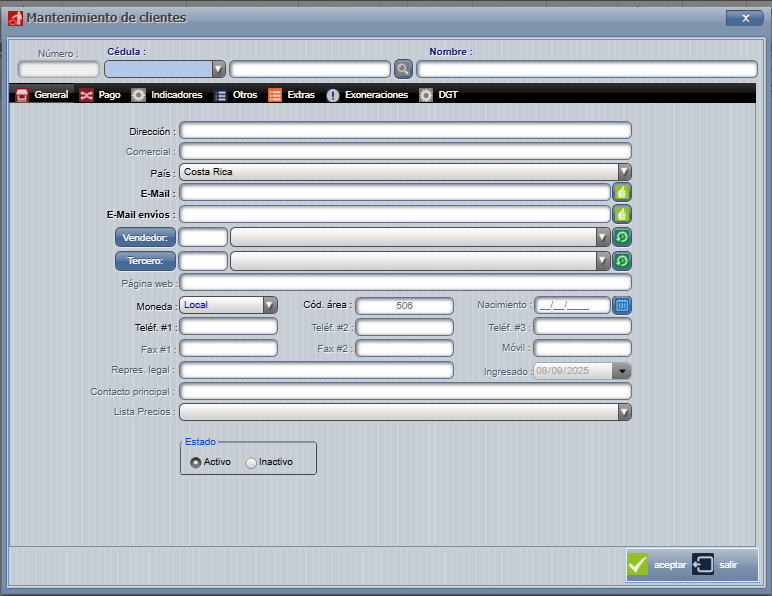
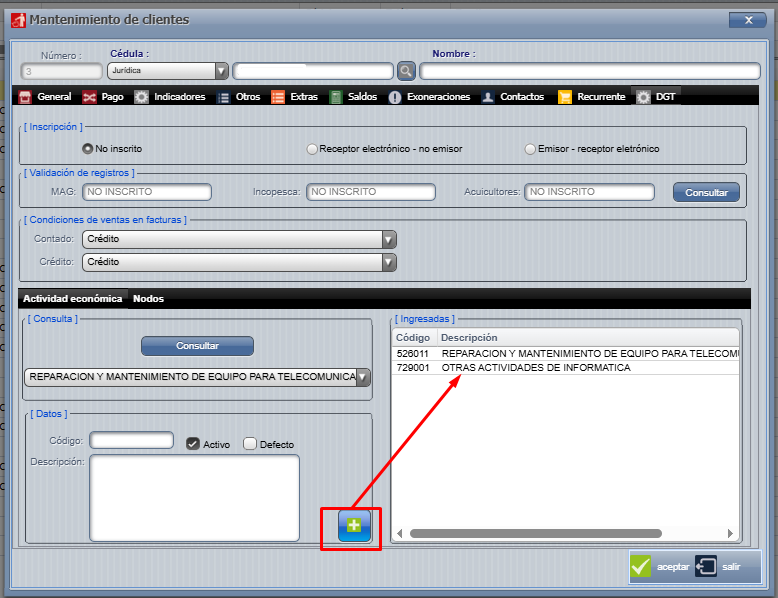
En la cejilla DGT es donde debe registrarse la Actividad Económica (AE) del cliente.
-
Desde esta sección se ingresan los códigos y descripciones de la AE que el cliente tenga asociada en Hacienda.
-
La información cargada en esta cejilla es la que se utilizará en los comprobantes electrónicos.
-
Es importante validar que la AE seleccionada corresponda a la registrada oficialmente en Hacienda para evitar rechazos al momento de facturar.
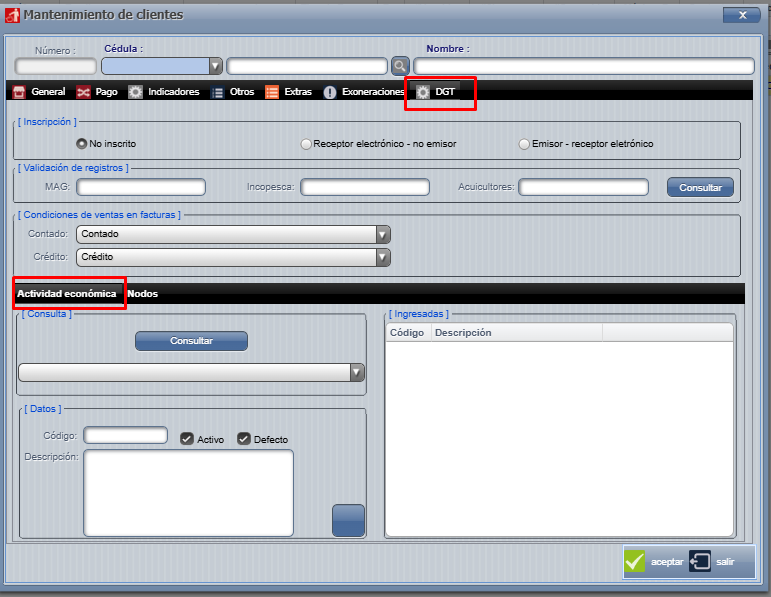
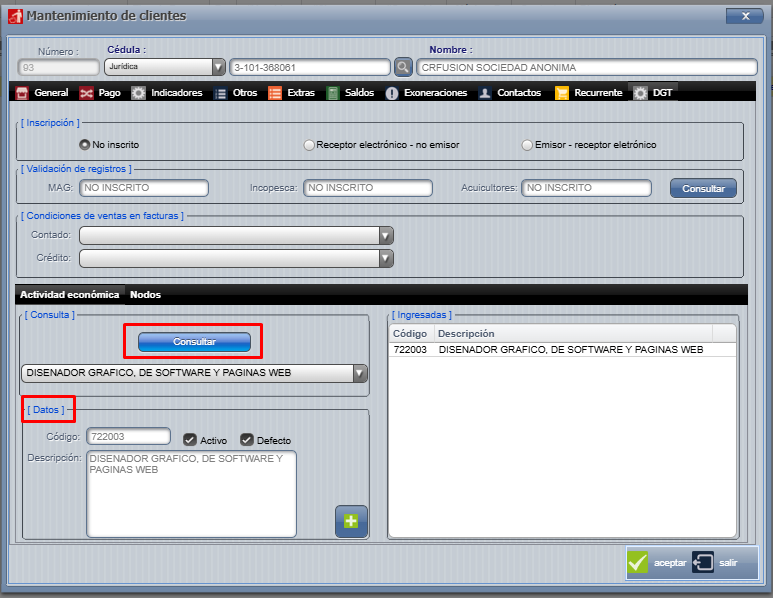
Para visualizar la Actividad Económica (AE) registrada en Hacienda, siga estos pasos:
-
Ingrese a la sección Actividad Económica.
-
Presione el botón Consultar.
-
El sistema realizará la consulta directamente en Hacienda.
-
Se mostrará la información de la AE asociada al cliente, incluyendo el código y la descripción correspondiente.
⚠️ Nota: Es importante verificar que la AE consultada sea la correcta antes de guardarla, ya que será la que se utilizará en la emisión de comprobantes electrónicos.
Una vez consultada la Actividad Económica (AE) en Hacienda y validada la información:
-
Presione el botón Aceptar.
-
El sistema guardará la selección realizada.
-
La AE quedará ligada al cliente y se utilizará automáticamente en la emisión de comprobantes electrónicos.
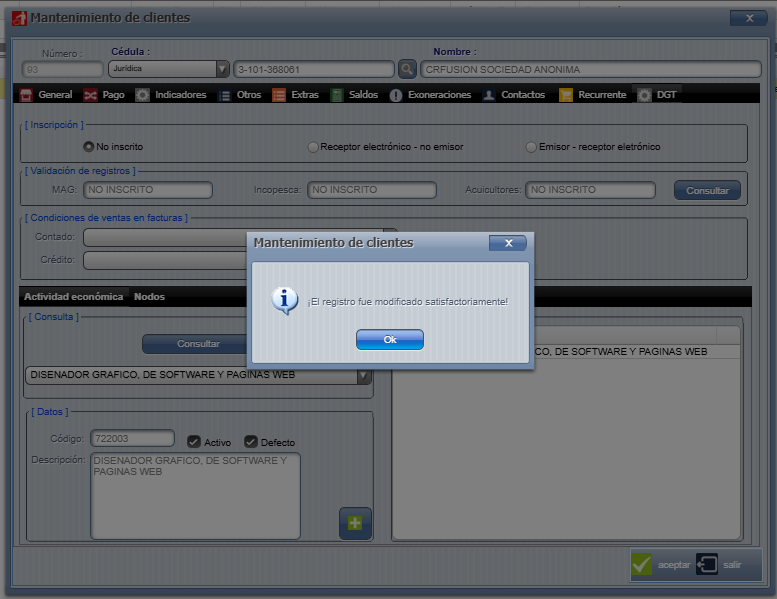
⚠️ Nota: Si el cliente tiene más de una AE registrada, se recomienda verificar que la seleccionada corresponda al giro comercial correcto antes de confirmar. Presionando el "+ "se ingresan las demás AE
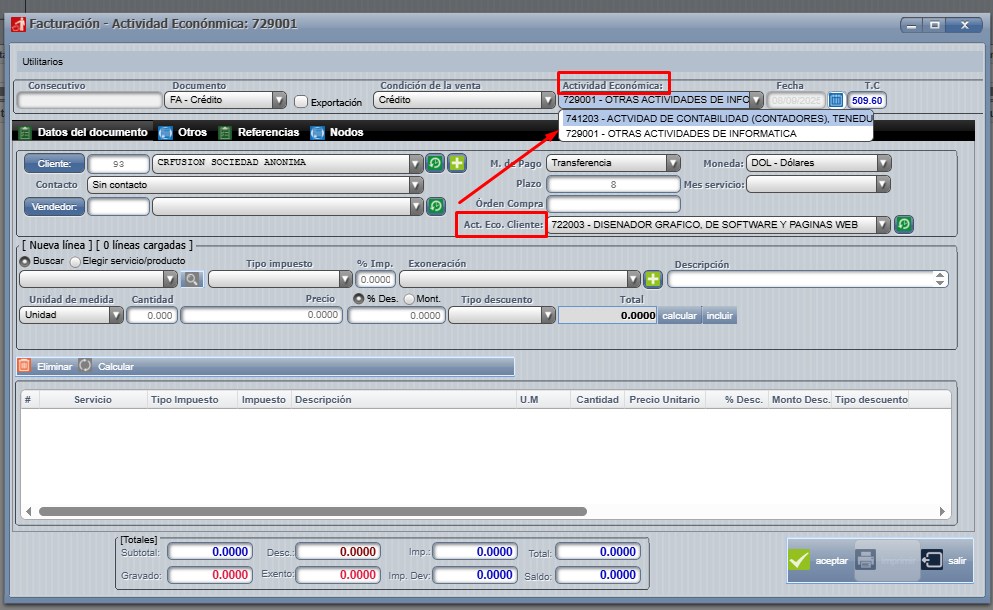
Al momento de generar una factura, el sistema trae automáticamente la Actividad Económica (AE) asociada al cliente.
-
Si el cliente tiene una sola AE registrada, el sistema la asigna por defecto a la factura.
-
Si el cliente tiene más de una AE, al desplegar la lista en el campo correspondiente se mostrarán todas las AE registradas.
-
En este caso, el usuario debe seleccionar la AE específica que corresponda a la operación antes de guardar y emitir la factura.
⚠️ Nota: Es importante elegir la AE correcta, ya que esta información se envía a Hacienda junto con el comprobante electrónico.
WEB - CXC - MANTENIMIENTOS - SURCUSALES, BODEGAS Y DERECHOS
Acceso y Requisitos Previos
Permisos de la seguridad para el proceso:
- “MSUCURSAL2”: Sucursales - Manejo de Bodegas
- “MSUCURSAL1”: Sucursales y Bodegas
En el menú principal de Cronus CXC => Mantenimiento => Sucursales, bodegas y derechos.
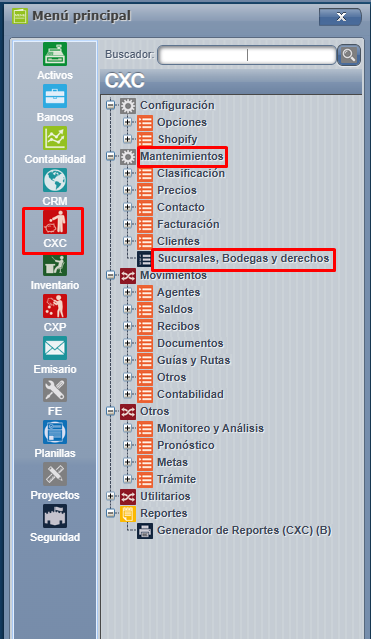
Desde esta pantalla usted puede configurar las sucursales de su compañía, las bodegas de almacenamiento de productos y configurar los permisos de los usuarios para manipular o ver las sucursales y bodegas.
Esta pantalla está dividida en varias carpetas: Sucursales, Puertos, Usuario-Sucursal, Bodegas, Usuario-bodegas, Avisos, Alertas, Usuario-minibodega, Usuario-Zona WM, todas ellas se configuran por separado.

Wikis Relacionados:
- Sucursales
- Puertos
- Usuario-Sucursal
- Bodegas
- Usuario-Bodegas
- Avisos/Alertas
- Usuario-Minibodega
- Zona WM
Sucursales
Sucursales: Para Cronus es indispensable tener configurada al menos una sucursal y esta configuración se hace una única vez. Para agregar sucursales presione el botón "Agregar", ubicado en la barra de botones, verá la pantalla de detalle de sucursales, esta pantalla está compuesta por varias subcarpetas, debe de ingresar los datos que le solicita el sistema en cada una de ellas y marcar o desmarcar las opciones a conveniencia de su empresa. Los datos ingresados saldrán impresos en los documentos que se generen.
Una vez precionado, el sistema nos abrirá un apestaña indicando los datos que deben de ser llenados para la creación de la Sucursal.
En la carpeta Sucursal debe de llenar los siguientes campos:
- Código: compuesto por 3 caracteres alfanuméricos.
- Abreviado: nombre corto de la sucursal ( 6 caracteres máximo).
- Nombre: Nombre completo de la sucursal.
- Teléfono 1, teléfono 2, fax 1 y fax 2: números telefónicos de la sucursal.
- E-mail: correo electrónico de la sucursal o encargado de la misma.
- Dirección: Dirección física de la sucursal.
- Indicadores: estos deben de ser marcados o desmarcados a conveniencia de la empresa.
- Estado: Activo o inactivo.
En la carpeta Otros debe de llenar los siguientes campos:
- Cédula jurídica: cédula jurídica de la empresa
- Fantasía: Si la empresa o la sucursal cuenta con algún nombre de fantasía lo puede identificar en este campo.
- Eslogan: Frase breve, expresiva y fácil de recordar que identifica a la empresa.
- Observaciones: Hay 3 espacios diferentes para poner descripciones, detalles o mensajes que la empresa desee salga impresos en las facturas como por ejemplo: "No se aceptan devoluciones de mercadería si no se presenta la factura de compra"
- Mensaje DGTD: aquí debe de indicar el mensaje de timbraje Tributario.
- Cuentas bancarias: estas cuentas salen impresas en los documentos de crédito, y sirven de referencia para los clientes en caso de querer hacer transferencias o depósitos.
- Banner para proformas: en este espacio puede cargar una imagen en formato JPG con anuncios de sus marcas o similares.
Puertos
Para las impresiones de documentos desde CRONUS se debe configurar en el sistema los puertos en el mantenimiento a sucursales para cada tipo.
Notas importantes del proceso:
- Es indispensable que la impresora que va a imprimir esté compartida y en red tanto con el equipo principal cómo con los demás si fuera el caso que van a ser varias computadoras para impresiones.
- Si van a ser varias computadoras imprimiendo a un mismo equipo, entonces no se podrá marcar el indicador de Impresión directa ( explicado en los puntos de abajo ) sino que el usuario tendrá que escoger la impresora.
Puertos: Aquí, marcamos la sucursal para la cual querramos modificar los puertos. La seleccionamos con un click y nos vamos a la pestaña de "Puertos":
Una vez en esta pantalla, se debe ingresar por cada tipo la configuración. Entonces presionamos " Agregar " ; llenamos los campos requeridos y " aceptar " para guardar los cambios:
- Doc : Escogemos cuál es el que vamos a configurar para la impresión
- Puerto: En este campo debemos llenar con la ruta que va a usar el sistema para las impresiones, cómo bien nos lo muestra el sistema en el mensaje de la imagen la ruta es conformada por \\nombre de la computadora donde está pegada la impresora\nombre compartido de la impresora
- Tipo: Sería el tipo de impresión que se va a usar, TMUDOBLE,PDF, etc
- El indicador mostrado que dice: " Directo ( no solicita impresora ) " lo podemos marcar si deseamos que en el momento que presionamos imprimir para el documento configurado salga inmediatamente de lo contrario pedirá la confirmación de la impresora a la que deseamos imprimir.
Este mismo proceso lo debemos realizar para cada documento que deseamos imprimir en sistema.
Ahora por otro lado; también se puede dar el caso que en las demás computadoras que van a imprimir ( no la principal ) requieran de la creación de un credencial de Windows y la principal una cuenta de usuario administrador para las impresoras. Para ver la configuración de estos procesos, haga click aquí
Usuario - Sucursal
Usuario-Sucursal:Desde está misma pantalla podremos también validar los permisos de usuario-sucursal. Para esto ingresamos al apartado de USUARIO-SUCURSAL, elegimos el usuario que necesitamos y ahí solamente marcamos o desmarcamos las sucursales que deseamos asignarle o quitarle, por último aceptar para validar los cambios.

Bodegas
- Bodegas: En la configuración inicial del sistema el primer paso es crear las bodegas de la empresa, para hacerlo escoja la carpeta que dice Bodegas y luego presione el botón "Incluir".
Aunque la pantalla cuenta con varias opciones, únicamente los campos de Código, Descripción y Tipo de Bodega son obligatorios. Los campos obligatorios a llenar son los siguientes:
- Código: compuesto por 3 dígitos (NO es alfanumérico).
- Descripción: nombre de la bodega, compuesto por 100 caracteres alfanuméricos.
- Bodega: las bodegas se clasifican en 8 tipos: Normal, Consignación, Proyectos, Licitaciones, Dañados, Exhibición, Baja rotación, Transitoria. Estas son asignadas dependiendo la necesidad de la empresa para cada una de ellas.
- Bodega con comisión fija: en este espacio puede definir un porcentaje de comisión para los vendedores, tomar en cuenta que TODOS los productos que salgan de esta bodega serán calculados en la tabla de comisiones con el porcentaje que usted defina. Puede dejar el campo en 0.00 y el sistema no lo tomará en cuenta.
- Bloqueos por precios: Cronus cuenta con 6 precios distintos para cada producto, desde este campo esos precios pueden ser bloqueados para una bodega específicamente. Ejemplo: esta bodega que se está creando es para productos especiales que únicamente se pueden vender con el precio 6 (Precio mayorista) en ese caso debe de marcar los precios del 1 al 5, así cada vez que se venda un artículo ubicado ahí el sistema únicamente permitirá facturar en precio 6.
- Indicadores: bloqueos específicos por bodega, debe marcar o desmarcar las opciones según las necesidades de la empresa.
- Estado: Los estado son Activo o Inactivo. Las bodegas una vez que han recibido movimientos no se pueden eliminar del sistema, únicamente inactivarlas a razón de no tener más uso.
Usuario - Bodegas
USUARIO-BODEGAS: Al ingresar a esta pestaña, debemos seleccionar el usuario que requerimos y posterior podremos ver las bodegas a las que el usuario tiene permiso y si queremos asignarle o quitarle alguna lo podremos hacer desde acá mismo únicamente debemos presionar el ícono de "Manipular" o "Visualizar", esto según lo que deseemos que el usuario realice sobre la misma, para esto solamente debemos presionar un doble click sobre la línea de la bodega designada y veremos cómo el sistema cambia los indicadores( cuando ya tiene los permisos ) y queda en blanco ( cuando no los tenga ).
En esta opción podremos solamente decidir que el usuario vea la bodega pero no manipule entonces marcamos únicamente en la columna de visualizar y los cambios son aplicados inmediatamente al marcar o desmarcar la opción.

Avisos y Alertas
Para esto debemos ingresar a la sucursal y de ahí a la pestaña de "Avisos" y "Alertas".
Una vez en esta, únicamente debemos desplegar el combo señalado a mano izquierda, donde debemos definir que mensaje deseamos configurar ( podemos elegir entre los que nos ofrecen en el combo, por medio de la flecha los podremos visualizar ) ; marcamos los usuarios ( deben de tener e-mail configurado ) deseados para que les llegue y los cambios son aplicados inmediatamente:
Alertas vigentes por usuarios para los envíos:
- Email si la proforma no es aprobada por crédito: Cuando usan el proceso de alisto de pedidos, los usuarios deben esperar que el personal encargado apruebe la misma para que pueda ser facturada en caso de que la venta sea de crédito.
- Email si la proforma es aprobada por crédito: Cuando usan el proceso de alisto de pedidos, los usuarios deben esperar que el personal encargado apruebe la misma para que pueda ser facturada en caso de que la venta sea de crédito, entonces en el punto de arriba sería un aviso de cuando rechacen la misma y para este punto si es aceptada.
- Email de estadísticas de proveedor: Para que nos haga envíos de las distintas estadísticas de proveedores, referente a las compras realizadas y demás.
- Email de solicitudes de anulación: Cuando anulen alguna solicitud de inventarios.
- Aprobación remota de vencimientos: Cuando el usuario pida aprobación para validar vencimiento de documentos y poder seguir facturando a crédito al cliente.
- Email al facturar una proforma: Cuando facturen las proformas que lleguen avisos sobre lo mismo.
- Envío de casos: Cuando se crea una boleta de trabajo.
- Aviso de NP/PR con productos por debajo del costo: Cuando usan el proceso de notas de pedido, que avise al facturar líneas por debajo del costo.
- Se incluye un producto nuevo: Cuando hagan la inclusión de productos nuevos a la la base de datos.
- Proforma requiere OC : Cuando para proformar deben solicitar orden de compra.
- Email fact mueve bodega de otra sucursal: Si el usuario que está facturando tiene permiso a facturar de la bodega de la sucursal distinta de la que se está realizando la factura.
- Solicitud de inventario con productos bloqueados a la sucursal: Cuando en la solicitud que se está realizando se toca un producto marcado cómo bloqueado desde el maestro.
- Compras por Ecommerce: Cuando la compañía tiene ventas en línea y quieren avisos sobre estas.
- Presupuesto de caja chica sobrepasado: Cuando la caja chica sobrepase su límite.
- Aviso por email si una importación se ha finalizado: El proceso de importaciones concluye cuando el usuario finaliza la misma, entonces que avise cuando esto suceda.
- Usuario hace cierres de caja sin marcar todos los recibos: Al realizar un cierre de caja y no se marquen todos los RB pendientes de ese día por depositar.
- NP se trata de facturar con crédito ignorado: No validar el crédito al facturar a los clientes.
- APP aviso de OC diferencia en el XML: Cuando el XML sufra alteraciones cuando el mismo lleva OC.
- Confirmaciones de transferencias: Cuando usan el proceso de confirmación de transferencias que avise cuando el usuario lo realiza sobre algún documento.
Usuario - Minibodega
Zona WM
Usuario-Zona WM: Una vez acá, nos dirigimos a Usuario-Zona WM en está seleccionamos el usuario y marcamos o desmarcamos la zona que necesitamos ( Los cambios son aplicados inmediatamente ) :

Movimientos
WEB - CXC - MOVIMIENTOS - AGENTES - GASTOS DE AGENTES
Acceso y Requisitos Previos
Permisos de la seguridad para el proceso:
“MGASTOS_CAMFEC”: Cambia la fecha de los gastos de agentes
“MGASTOS_AGEN2”: Incluir movimientos de gastos por agente
“MGASTOS_AGEN1”: Mantenimientos a tipos de gastos de agentes
“MGASTOS_AGEN3”: Modificar movimientos de gastos por agente
CXC => Movimientos => Agentes => Gastos de Agente
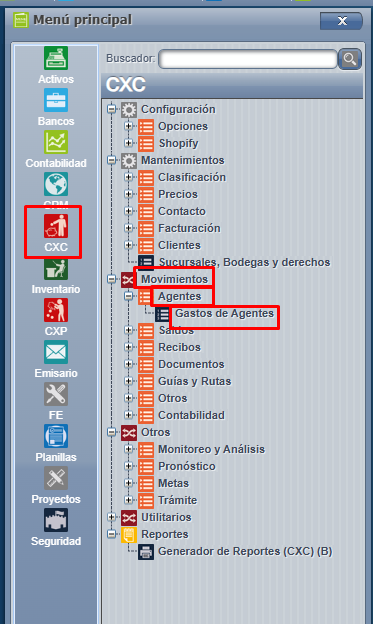
Ingresamos y presionamos agregar ahí se nos abre la pantalla donde debemos de ingresar los datos del agente
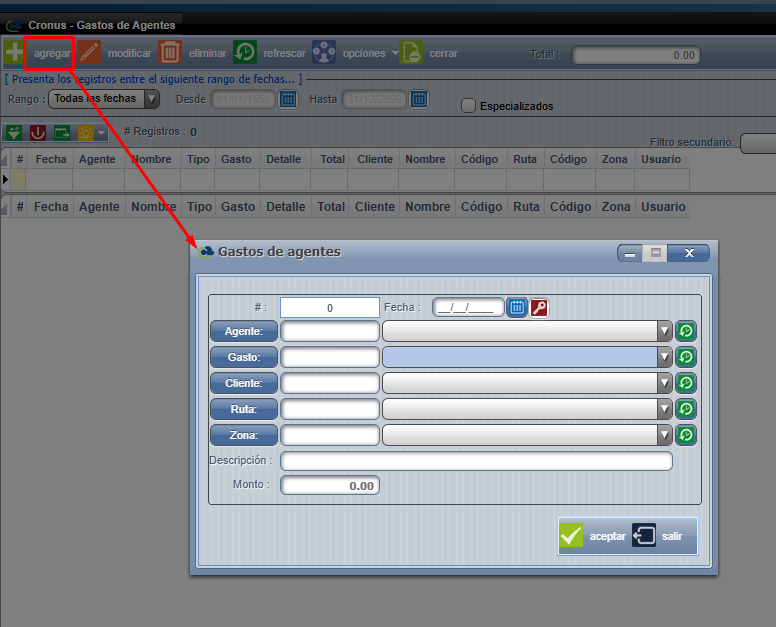
Se agregan los datos en cada cejilla se presiona aceptar y sale mensaje indicando que el registro se incluyó satisfactoriamente
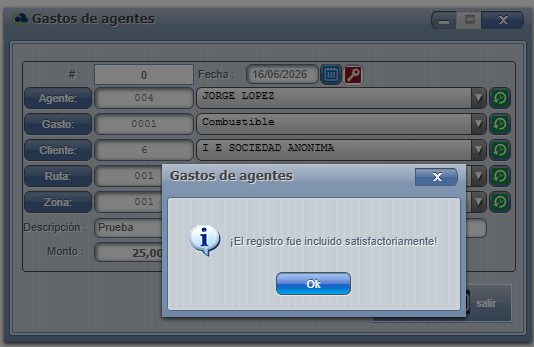
Podemos ver en la pantalla principal la lista de los gastos incluidos
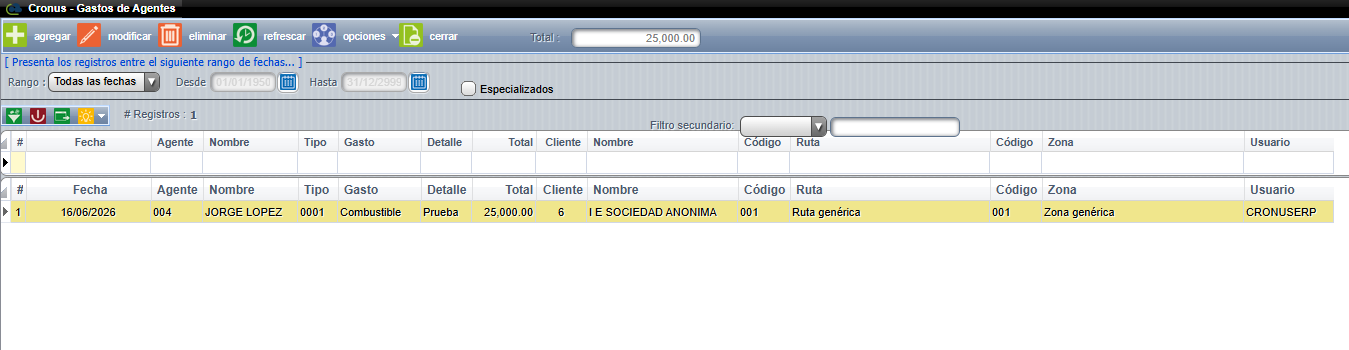
Podemos modificar algún dato presionado modificar en la barra de menú o si se dese eliminar alguno

WEB - CXC - MOVIMIENTOS -SALDOS - CONSULTA DE SALDOS
Acceso y Requisitos Previos
Permisos de la seguridad para el proceso:
- “CONINVRAP1”: Consulta de Saldos
- “MAVISOSINUBIC2”: Consulta de Saldos (procesar Ubicaciones del Producto, Zona, Estante, Fila y Columna)
- “CONINVRAP2”: Consulta de Saldos (ver campos especiales de compra)
Para la siguiente guía es necesario ya estar dentro del sistema, una vez dentro del mismo en nuestro menú nos debería de aparecer el módulo de CXC, no posicionamos sobre el mismo, una vez posicionado en el módulo de CXC nos dirigiremos al sub-módulo de Movimientos => Saldos => Consulta de saldos, como nos muestra la imagen siguiente:
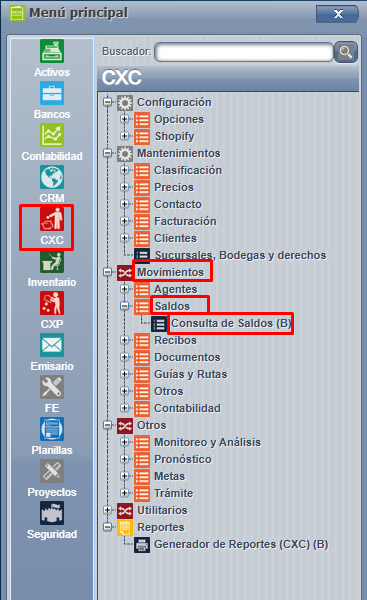
Una vez seleccionado el sub-módulo de Consulta de saldos, nos debería de aparecer una pantalla como la siguiente:
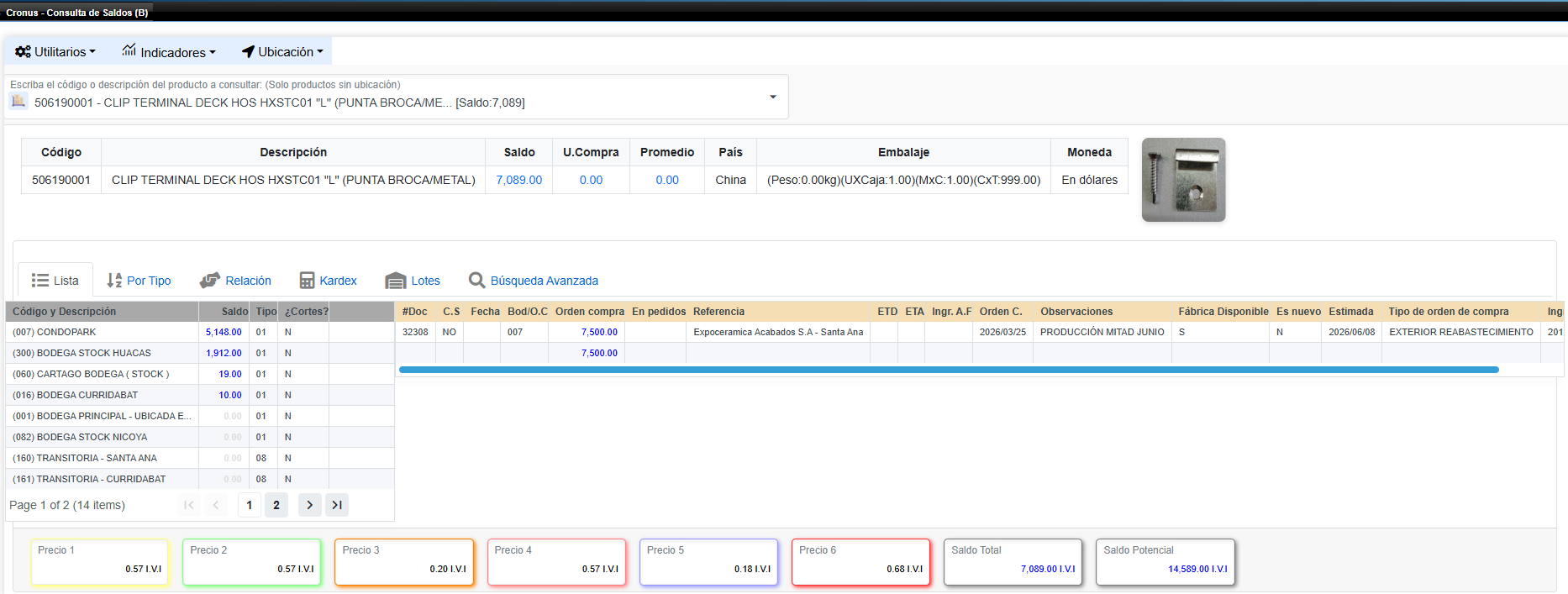
Una vez dentro de la pantalla en el primer campo de escritura que tenemos podremos buscar los productos ya sea por su descripción o por su código, una vez ingresada la descripción o el código vamos a presionar el botón con la imagen de la lupa,y con esto realizaríamos el proceso de búsqueda de saldos.

Ya localizado nuestro producto en la lista mostrada por el sistema, debemos de presionar doble click sobre el mismo y una vez hecho este proceso en los paneles de [Lista] nos mostrará el Código de bodega, Descripción y Saldo en la misma.
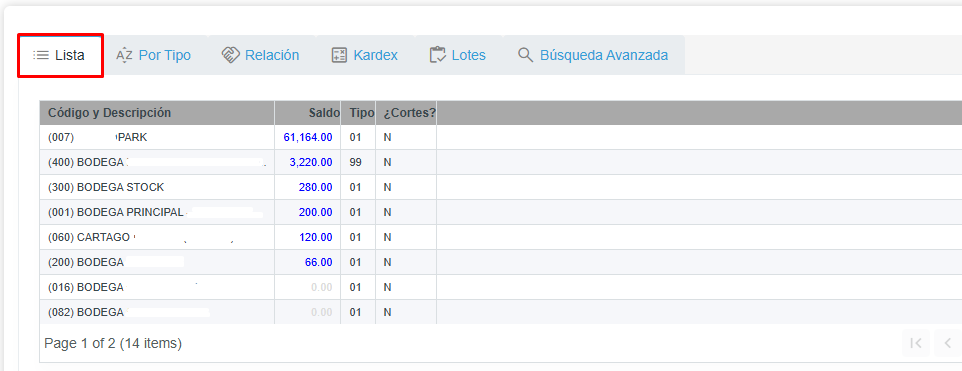
En el panel de [Órdenes y Notas de pedido] nos mostrará (en caso de que existan) las órdenes y notas de pedido en las cuales está relacionado dicho producto.
En el panel de [Imágenes] arriba a la derecha podremos ver la imagen del producto, lo único que debemos hacer es presionar doble click sobre la imagen.

Al final de la pantalla tendremos las etiquetas de Saldo total y Saldo Potencial para el producto seleccionado.
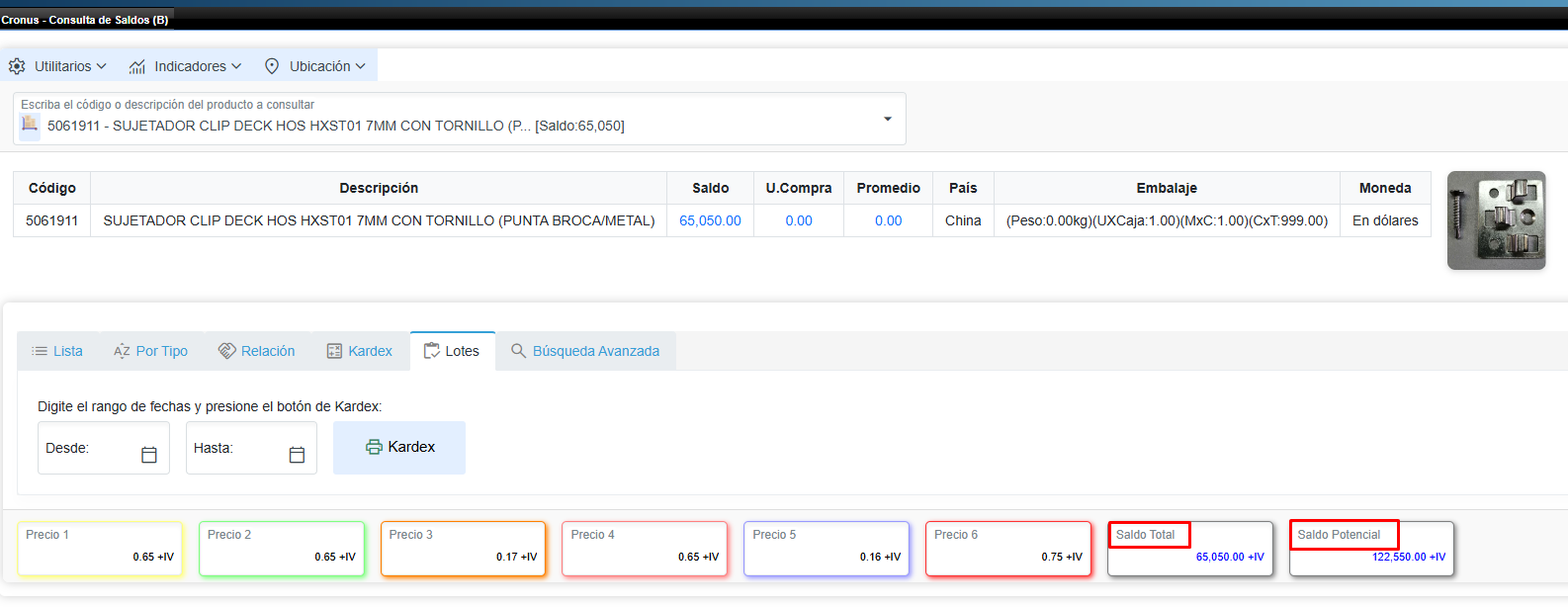
WEB - CXC - MOVIMIENTOS - RECIBOS - PRE RECIBOS
Acceso y Requisitos Previos
Permisos de la seguridad para el proceso:
- “PRERECIBO1”: Permite el acceso a los pre recibos.
Cuando realizamos recibos remotos por medio de la aplicación Cronus Erp Móvil, es necesario realizar la aprobación o rechazo del o los recibos antes creados, para esto nos dirigiremos a la página web brindada por CRONUSERP.
Para llegar a la opción Pre-Recibos es necesario seleccionar Cronus como nos muestra la imagen anterior, la ruta para llegar hasta la opción de Pre-Recibos sería CXC => Movimientos => Recibos => Pre Recibos, si seleccionamos dicha opción podremos ver la siguiente pantalla:
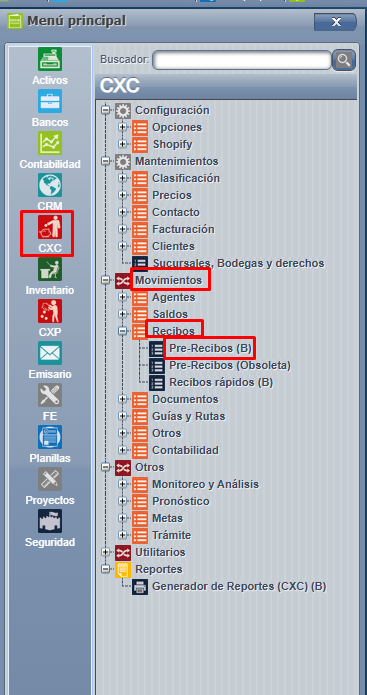
En donde tendremos las siguientes opciones y se detallan los pasos a seguir para dicho proceso:
1. Seleccionar agente, en este combo nos aparecerán todos los agentes que tienen recibos activos.
2. Una vez seleccionado el agente, podremos ver todos los recibos aplicados por dicho agente en este Grid, aparecerán ordenados por fecha menor a mayor podremos ver el monto en efectivo, cheque, transferencia, tarjeta y el total del recibo. Además de la nota interna que el agente agregó a dicho recibo.
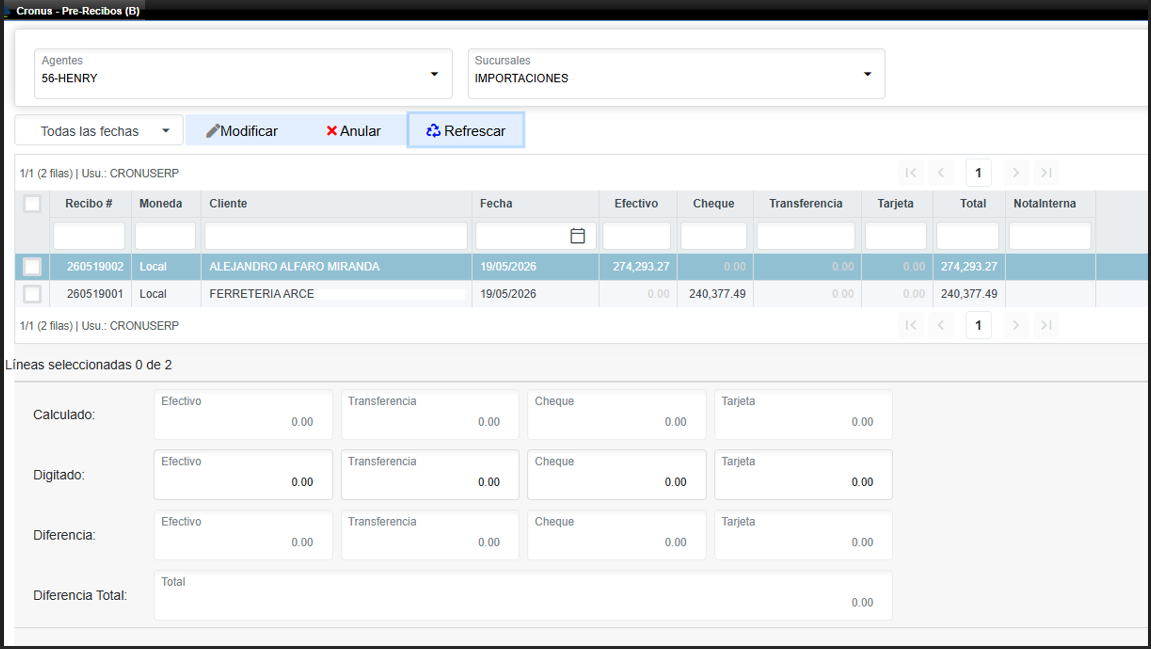
3. En la opción de [Totales] podremos realizar el Pre-Cierre, acá es donde realizaremos la distribución del dinero físico recibido. En campo Digitado ingresaremos el monto recibido por parte del agente, el sistema automáticamente realizará la resta y en el campo de Diferencia en caso de que exista, nos mostrará la diferencia entre los montos.

4. En esta opción podremos finalizar el proceso de Pre-Cierre (Aceptar) o bien salirnos de la pantalla (Salir).
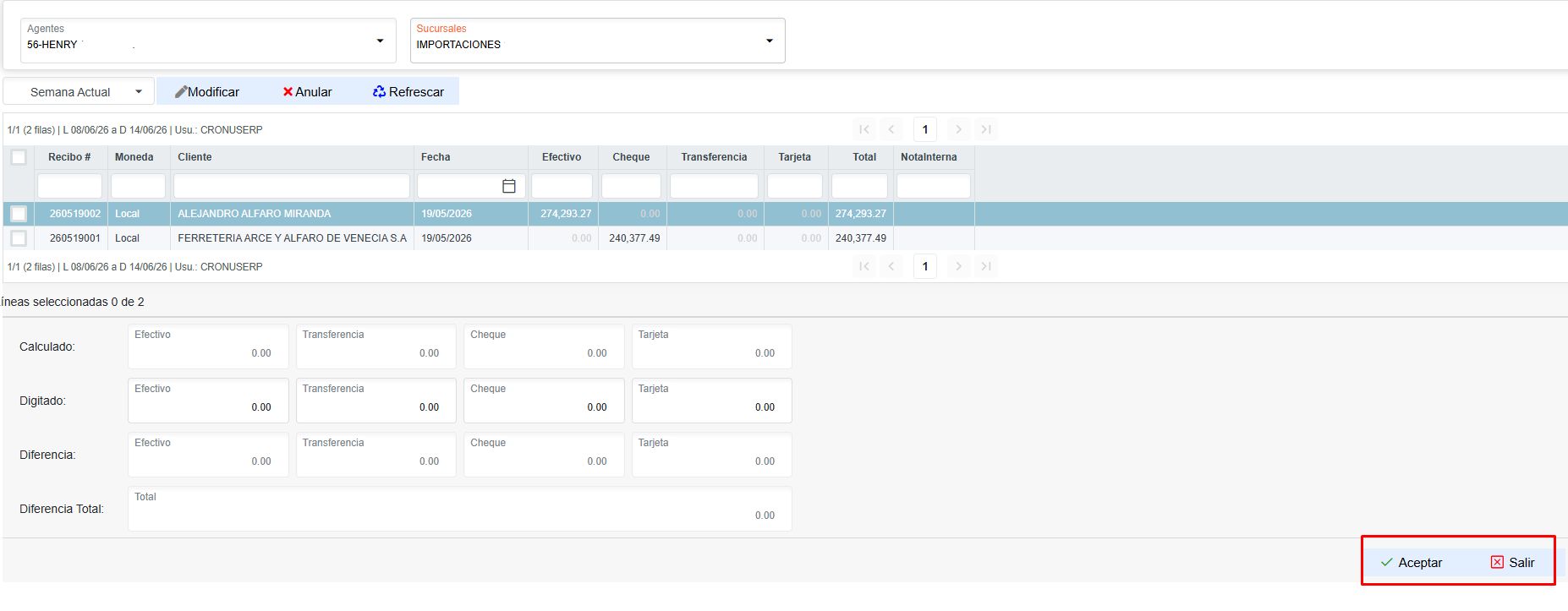
Importante: Si nos desplazamos un poco más en el Grid del paso 2, podremos ver las siguiente opciones:
Detallamos las opciones:
- Check: opción para saber que Pre-recibos vamos a incluir dentro del Pre-cierre, solamente se procesarán los recibos los cuales estén marcados con dicho check.
- Opciones: nos permite ver más información del recibo como el número, al cliente al que se realizó, agente, además en caso de ser una Transferencia podremos modificar el número de la misma, ya que para efecto de Cronus, no es posible ingresar un mismo número de transferencia en un recibo.
- Eliminar: en caso de existir alguna anomalía o bien porque simplemente el recibo se realizó de manera incorrecta, podremos eliminar dicho recibo y con esto se anularía en Cronus Móvil X una vez realizada la sincronización respectiva de recibos.
WEB - CXC - MOVIMIENTOS - RECIBOS - RECIBOS
Acceso y Requisitos Previos
Permisos de la seguridad para el proceso:
- “ANULA_RECIBOS”: Anulación de Recibos
- “MRECIBOS1”: Recibos
Para dicho proceso es necesario ingresar a WEB = > CXC = > Movimientos = > Recibos = > Recibos
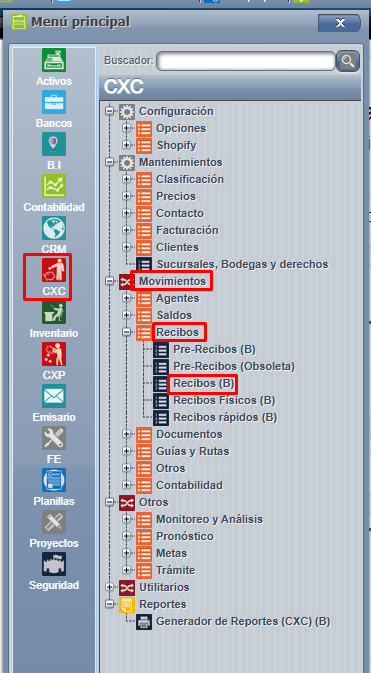
Ingresar a la pantalla de Recibos
Para visualizar la pantalla principal, donde se muestra el listado de documentos registrados en el sistema.
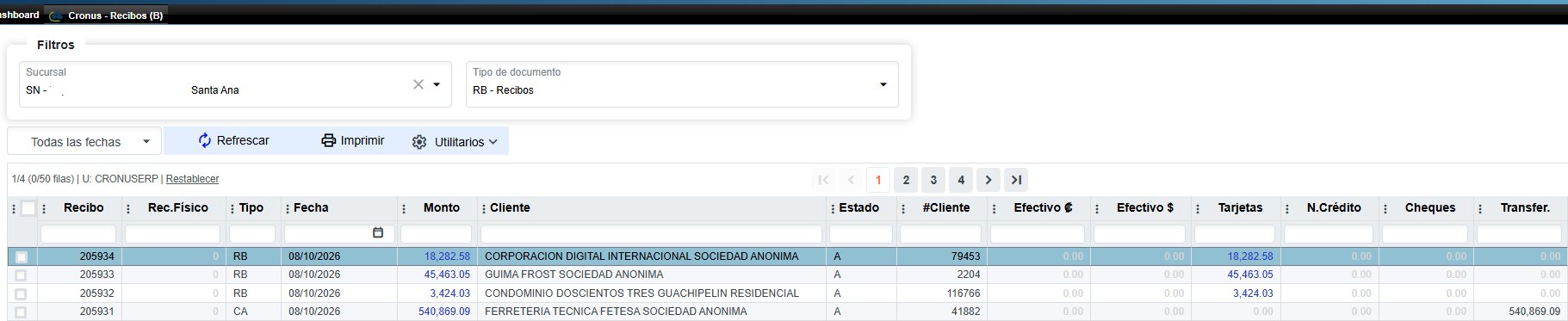
Aplicar filtros de búsqueda
En la parte superior de la pantalla se encuentran los siguientes filtros:
- Sucursal: permite seleccionar la sucursal cuyos recibos desea consultar.
- Tipo de documento: permite seleccionar el tipo de documento que desea visualizar.
- Filtro de fechas: permite definir el período de los documentos que desea consultar.
Una vez establecidos los filtros, presione el botón Refrescar para actualizar la información del listado

Consultar el listado de recibos
En la tabla principal se muestra la información de los documentos según los filtros aplicados.
Entre las columnas disponibles se encuentran:
- Recibo: número consecutivo del documento.
- Rec. Físico: número de recibo físico asociado, cuando corresponda.
- Tipo: tipo de documento registrado.
- Fecha: fecha del documento.
- Monto: importe del recibo.
- Cliente: nombre del cliente asociado al documento.
- Estado: estado actual del documento.
- #Cliente: código del cliente.
- Efectivo: monto registrado en efectivo.

La opción de click derecho sobre el Recibo, ubicada en la barra de herramientas de la pantalla principal de Recibos, permite acceder a diferentes funciones para consultar, imprimir y realizar otras operaciones relacionadas con los documentos.
Al seleccionar esta opción, se despliega un menú con las siguientes funcionalidades:
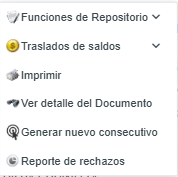
- Funciones de Repositorio
Permite acceder a las funciones relacionadas con el repositorio de documentos.
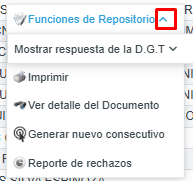
- Traslados de saldos
Permite acceder a las opciones relacionadas con los traslados de saldos.
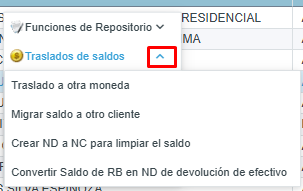
- Imprimir
Permite acceder a las opciones de impresión de los documentos seleccionados.
- Ver detalle del Documento
Permite consultar el detalle del documento seleccionado para revisar su información.
- Generar nuevo consecutivo
Permite acceder a la función para generar un nuevo consecutivo, según las opciones habilitadas en el sistema.
- Reporte de rechazos
Permite acceder al reporte relacionado con los documentos rechazados.
WEB - CXC - MOVIMIENTOS - RECIBOS - RECIBOS FÍSICOS
Acceso y Requisitos Previos
Permisos de la seguridad para el proceso:
- “MRECIBOSFIS”
La pantalla de Recibos rápidos se encuentra en :
- CXC => Movimientos => Recibos => Recibos Fisicos
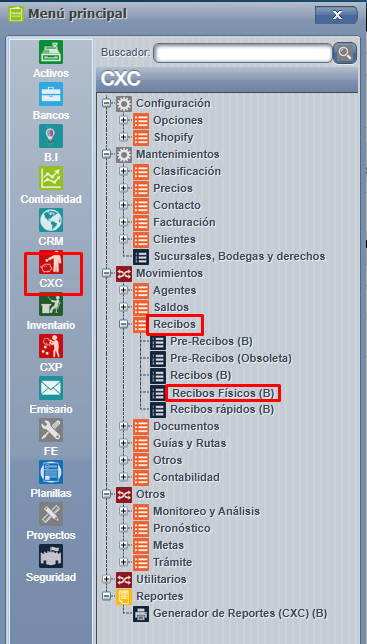
Ingresar a Recibos Físicos
Al ingresar a la pantalla de Recibos Físicos, se muestra el listado de los registros existentes, así como las opciones disponibles para administrar los consecutivos de los recibos físicos.
En la parte superior se encuentran los siguientes filtros:
- Sucursal: permite seleccionar la sucursal que desea consultar.
- Tipo de documento: permite seleccionar el tipo de documento que desea visualizar.
- Filtro de fechas: permite consultar los registros según el período seleccionado.
Una vez establecidos los filtros, presione el botón Refrescar para actualizar la información del listado.

------------------------------------------------------------------------------------------------------------------------------------------------------------------------------------
En la barra de herramientas se encuentran las siguientes opciones:
-
Agregar: permite crear un nuevo registro de recibos físicos.
-
Modificar: permite editar la información de un registro existente, según los permisos disponibles.
-
Anular: permite anular un registro seleccionado, según las condiciones del sistema.
-
Refrescar: actualiza la información del listado.
-
Imprimir: permite acceder a las opciones de impresión disponibles.
-
Utilitarios: despliega funciones adicionales relacionadas con la pantalla.

Agregar un Recibo Físico
-
Presione el botón Agregar.
-
Se abrirá la ventana Recibos Físicos - Incluyendo, donde deberá completar la información solicitada.
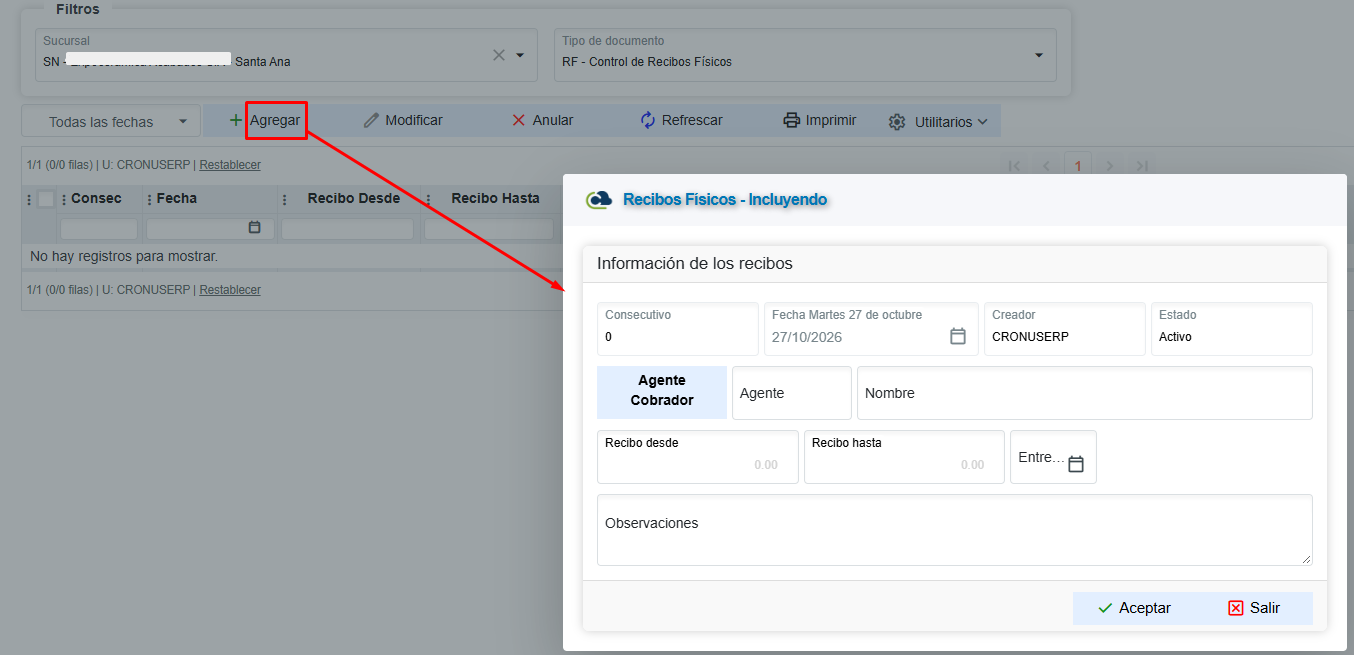
En esta ventana se muestran los siguientes campos:
-
Consecutivo: identifica el consecutivo del registro.
-
Fecha: permite indicar la fecha correspondiente al registro.
-
Creador: muestra el usuario que creó el registro.
-
Estado: indica el estado actual del registro.
-
Agente Cobrador: permite indicar el agente cobrador asociado.
-
Recibo desde: permite indicar el número inicial del rango de recibos físicos.
-
Recibo hasta: permite indicar el número final del rango de recibos físicos.
-
Fecha de vencimiento: permite indicar la fecha correspondiente, según el campo mostrado en pantalla.
-
Observaciones: permite ingresar información adicional relacionada con el registro.
Verifique que la información ingresada sea correcta.
Presione Aceptar para guardar el registro o Salir para cerrar la ventana sin continuar.
WEB - CXC - MOVIMIENTOS - RECIBOS - RECIBOS RÁPIDOS
Acceso y Requisitos Previos
Permisos de la seguridad para el proceso :
- "MCUEDOC1"
- "MRECIBOS1" Acceso a los recibos en sistema
La pantalla de Recibos rápidos se encuentra en :
- CXC => Movimientos => Documentos => Documentos (CXC) => Recibos rápidos
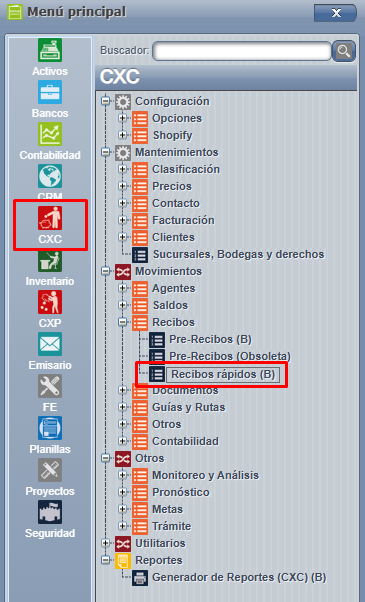
Preliminar: Importación de Depósitos
Antes de generar un Recibo Rápido, el sistema realiza la importación de los depósitos registrados desde la pantalla de Documentos de Bancos
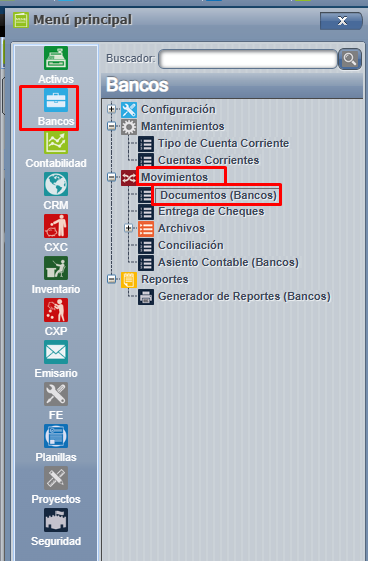
Fuente de la información
Los depósitos se obtienen de la pantalla Documentos de Bancos Opciones => Importar
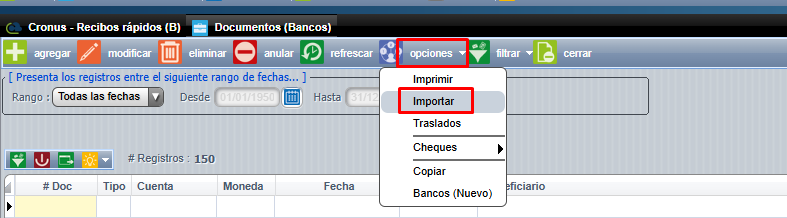
El sistema únicamente considera los depósitos que cumplen con las siguientes condiciones:
- El tipo de documento es DP (Depósito).
- El campo IND_CONTABILIZAR tiene el valor "N" (No contabilizado).
- Importante: Si el depósito no se encuentra marcado como No contabilizado, no aparecerá disponible en la pantalla de Recibos Rápidos.
Paso 1. Importar los depósitos bancarios
El contador descarga los movimientos bancarios desde la plataforma correspondiente y los importa al sistema mediante un archivo de Excel.
Los depósitos quedan registrados dentro del módulo de Bancos y disponibles para su procesamiento.
Paso 2. Verificar el estado del depósito
Una vez registrado el depósito, confirme que tenga seleccionado el estado No contabilizado.
Importante: Este es un requisito indispensable para que el depósito pueda visualizarse posteriormente en la pantalla de Recibos Rápidos.
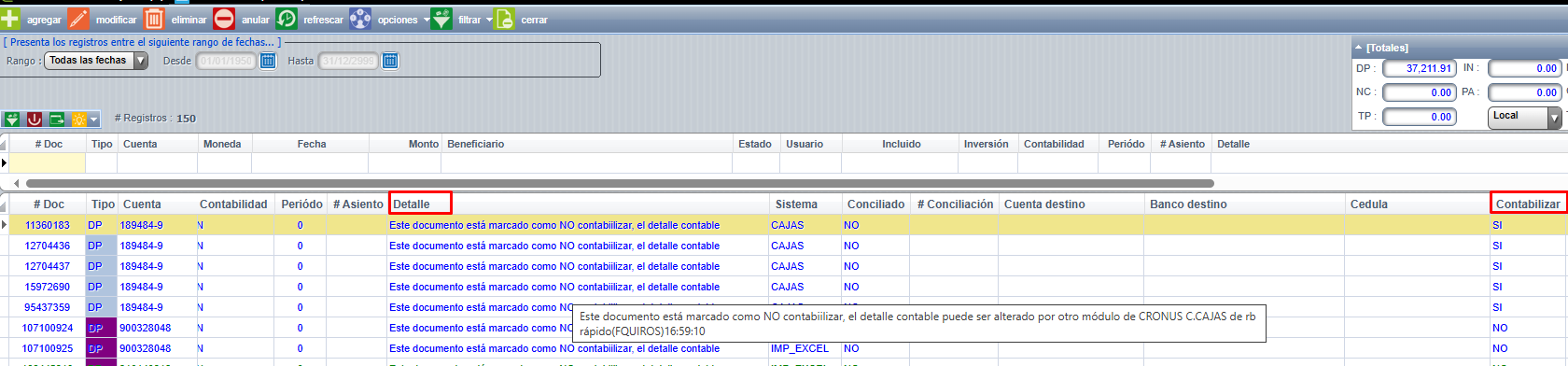
Paso 3. Ingresar a la pantalla Recibos Rápidos
Acceda al módulo correspondiente y abra la opción Recibos Rápidos.
La pantalla mostrará todos los depósitos pendientes de procesar.
I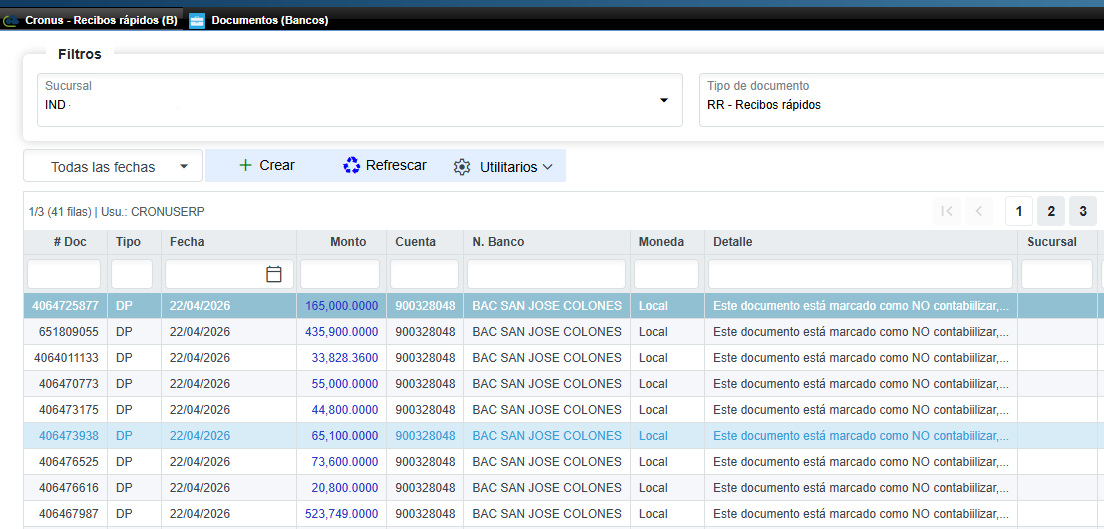
Paso 4. Seleccionar el depósito
Seleccione el depósito que desea registrar.
El sistema mostrará la información correspondiente al depósito seleccionado.
Nota: En algunos casos será necesario identificar el cliente utilizando el monto del depósito o la referencia bancaria.
Paso 5. Seleccionar el cliente y las facturas
Seleccione el cliente correspondiente y posteriormente las facturas que serán canceladas con el depósito.
El monto total de las facturas seleccionadas debe coincidir con el monto del depósito.
Importante: Si los montos no coinciden, el sistema no permitirá completar el proceso mediante Recibo Rápido.
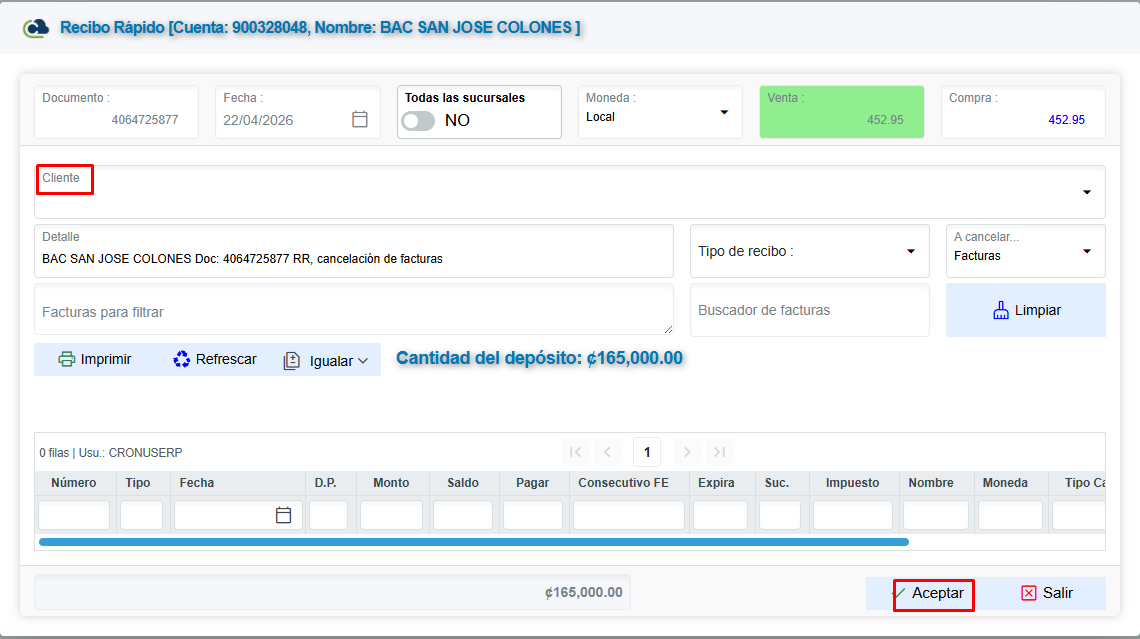
Paso 6. Confirmar el recibo
Después de verificar la información, confirme el recibo.
El sistema aplicará automáticamente los pagos a las facturas seleccionadas y actualizará sus saldos.
Resultado esperado
- El depósito queda aplicado.
- Las facturas quedan canceladas o abonadas según corresponda.
- El recibo queda registrado en el sistema.
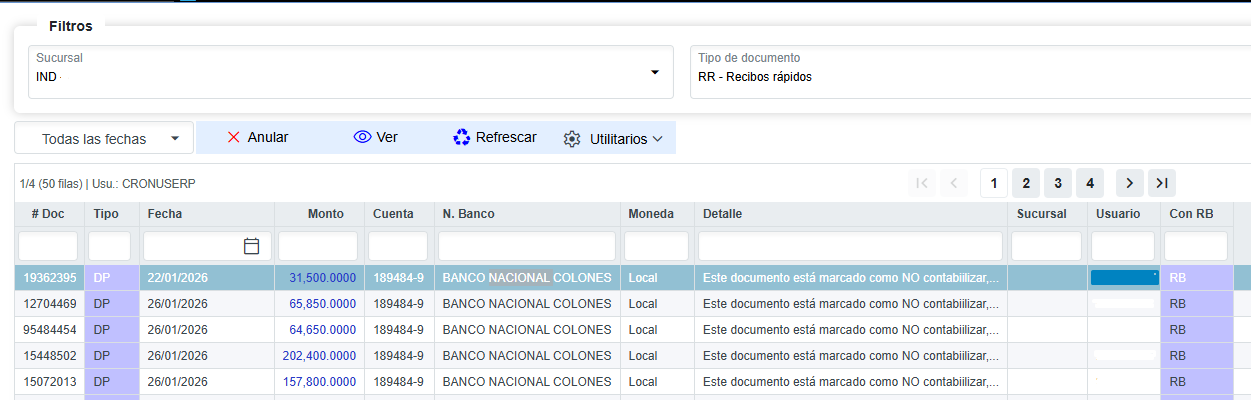
Manejo de diferencias en los montos
En algunos casos pueden existir pequeñas diferencias entre el monto del depósito y el monto de las facturas, ocasionadas por:
- Variaciones en el tipo de cambio.
- Comisiones bancarias.
- Diferencias de redondeo.
Cuando estas diferencias son mínimas (por ejemplo, inferiores a ₡1.000), el sistema puede conciliarlas automáticamente, evitando la necesidad de realizar ajustes manuales.
Anulación de un Recibo Rápido
Si un recibo fue registrado por error, el sistema permite realizar su anulación.
Al anular el recibo:
- El pago aplicado a las facturas se revierte.
- El depósito vuelve a quedar disponible.
- Puede utilizarse nuevamente para generar otro Recibo Rápido con la información correcta.
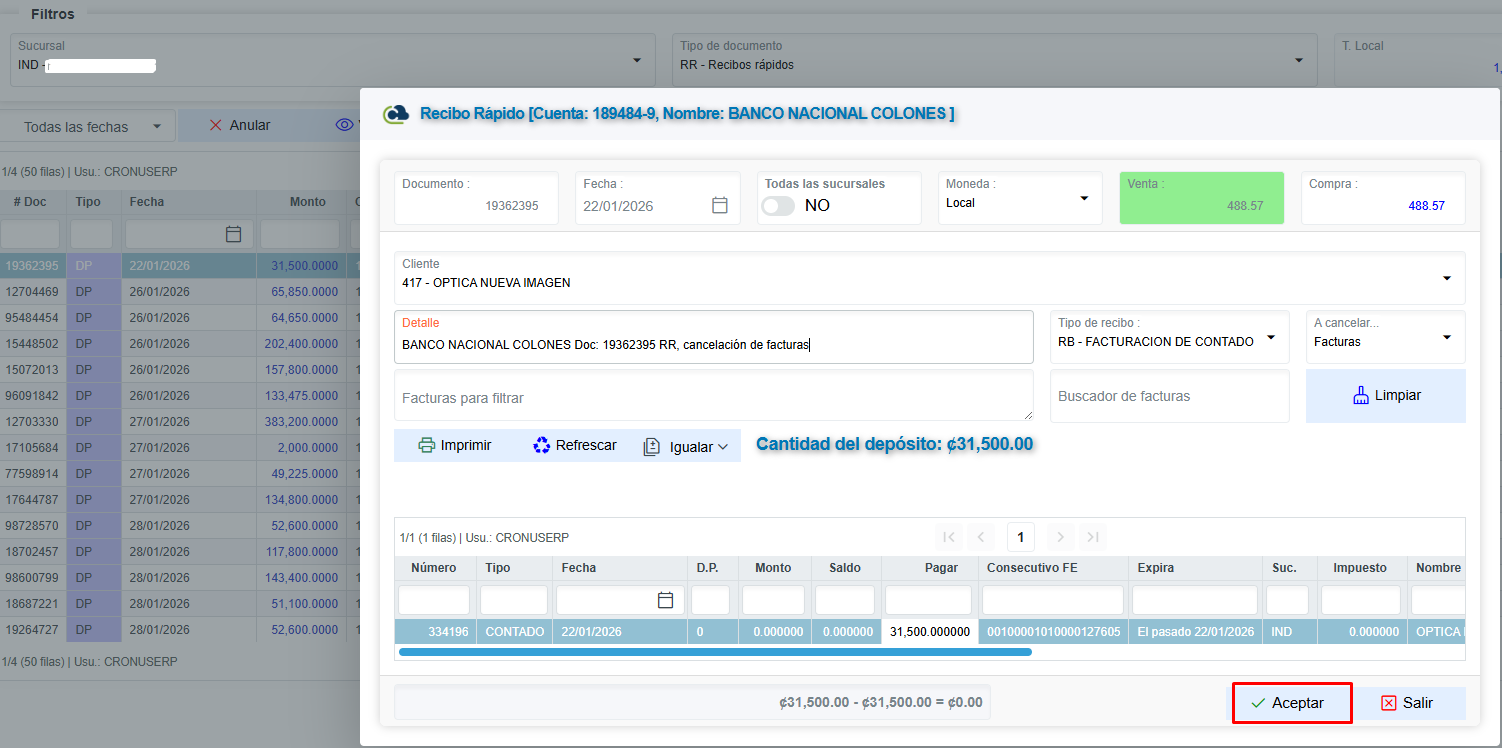
Consideraciones importantes
- Sólo se mostrarán depósitos con estado No contabilizado.
- El monto del depósito debe coincidir con el monto de las facturas seleccionadas para utilizar el proceso de Recibo Rápido.
- El sistema permite conciliar automáticamente pequeñas diferencias de redondeo.
WEB - CXC - MOVIMIENTOS - DOCUMENTOS - APARTADOS
Acceso y Requisitos Previos
Permisos de la seguridad para el proceso:
- “APARTADOS1”: Visualizar
- “APARINC1”: Inclusión
- “MODIF_APARTADS”: Modificación
WEB - CXC - MOVIMIENTOS - DOCUMENTOS - CIERRES DE CAJAS
Acceso y Requisitos Previos
Permisos de la seguridad para el proceso:
- “PCIERRE”: Cierres de caja
- “MODFEC”: cierres de caja - modifica fecha
- “PCIERRE_CNFP”: Cierres de Caja confirmar Depósitos
- “PCIERRE_CNFA”: Cierres de Caja confirmar Depósitos (Aviso en pantalla)
Puntos importantes a tomar en cuenta:
- A los cierres de caja lo que van son los RB ( recibos ) creados a las facturas del sistema ( no las facturas ) .
- Una vez creado el cierre de caja en firme, dichos depósitos agregados en el mismo serán visibles en el módulo de bancos ( Bancos-Documentos ) , con los respectivos números que fueron digitados por el usuario al crear el cierre de caja.
- Los únicos depósitos que se agregan automáticamente son los que en la forma de pago del RB le definieron TF, caso contrario que tengan cualquiera otra forma de pago el usuario al momento de crear el cierre de caja debe digitar e incluir dicho depósito manualmente.
Ingresamos a CxC => Movimiento => Documentos => Cierre de Caja
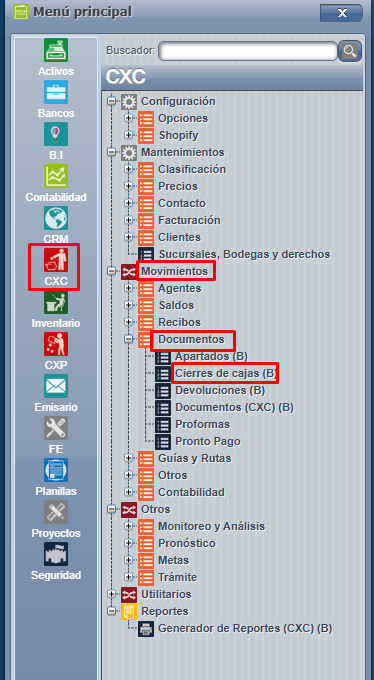
Ingresamos a CxC => Movimiento => Documentos => Cierre de Caja
Al ingresar a la pantalla de Cierres de Caja, se muestran los avisos disponibles para consultar la información. Esto permite revisar los datos antes de ejecutar el proceso de cierre de caja.
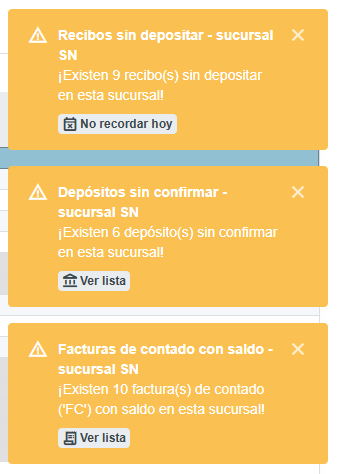
Si no desea visualizar esta información en pantalla, puede desactivar las notificaciones correspondientes. De esta manera, los avisos dejarán de mostrarse en pantalla.
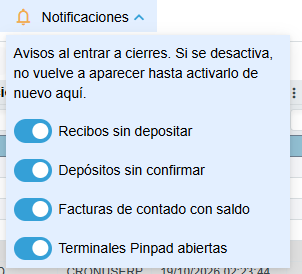
Posteriormente, presionamos "Agregar"

En esta pantalla debemos definir la fecha del cierre y elegir cuál o cuáles recibos deseamos cerrar. Cabe recalcar en este punto que con la fecha definida en esta pantalla será con la que se guardarán los depósitos en el sistema de bancos.
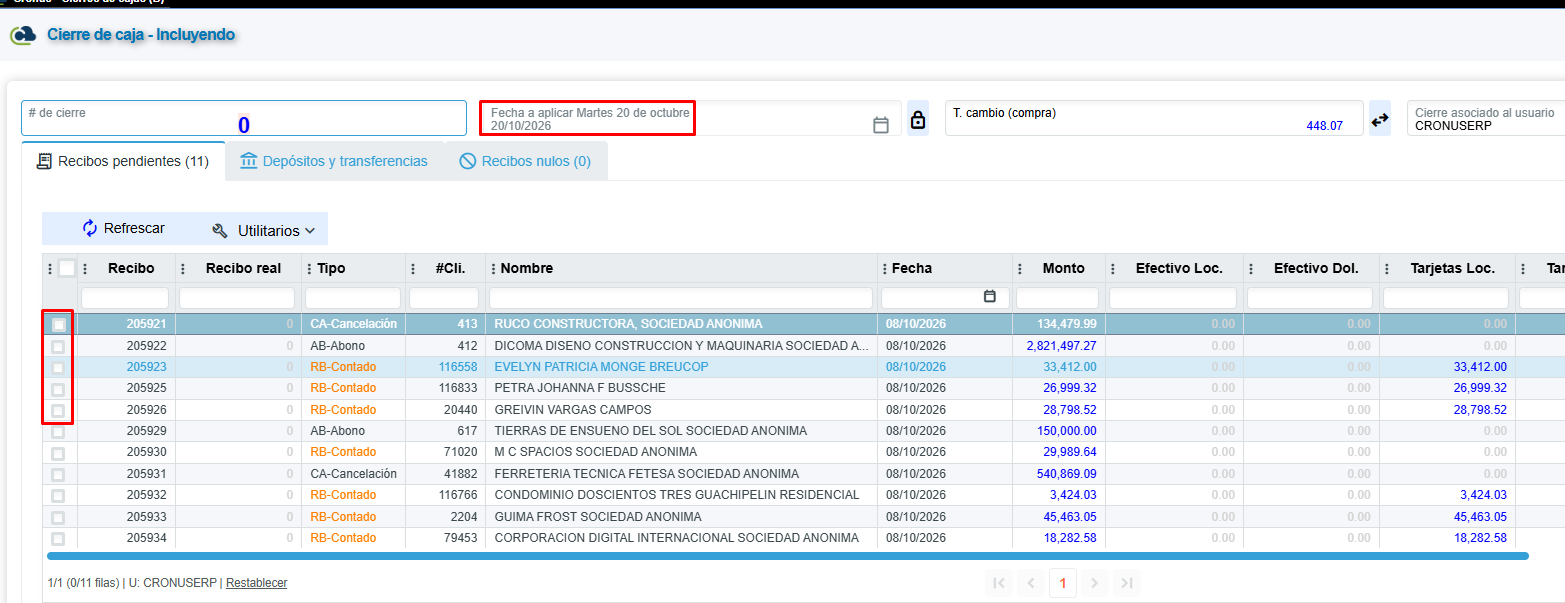
Cuando cargamos el encabezado, posteriormente ingresar al tab Depósitos y Transferencias, en esta debemos completar el detalle de los depósitos ( ya sea para moneda local o dólares ) :
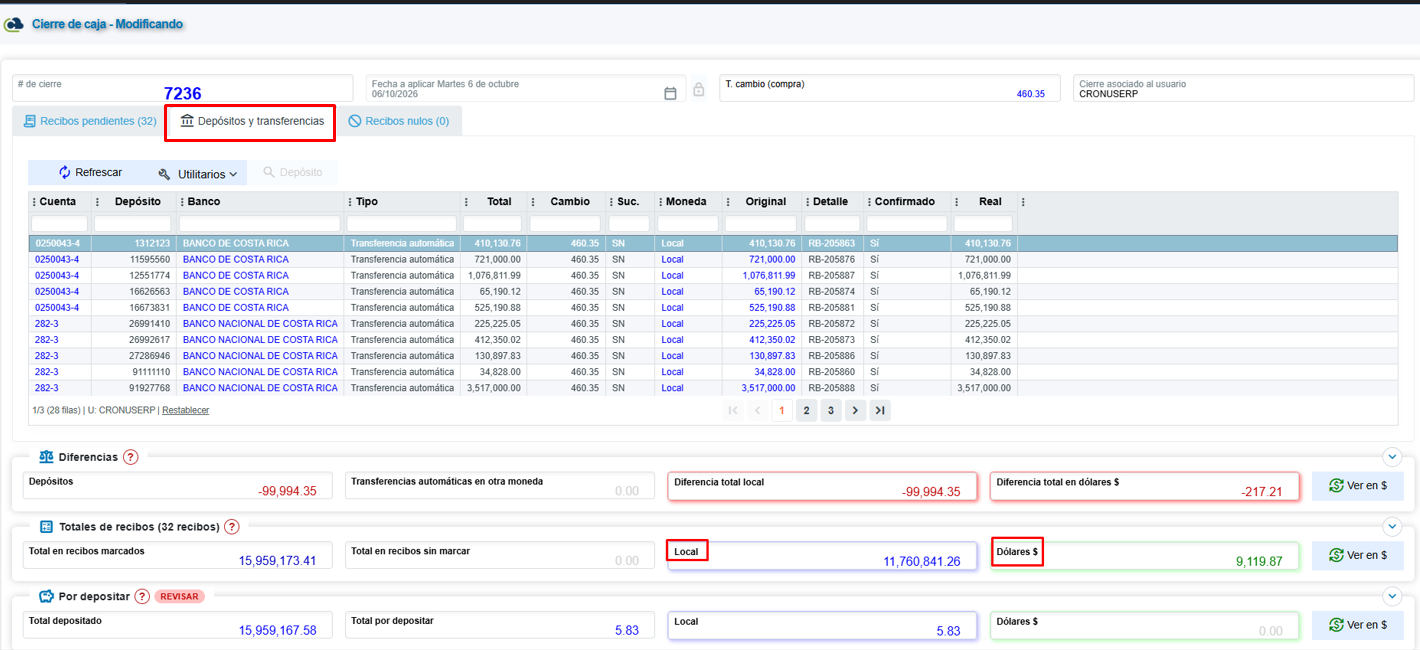
Una vez guardado el cierre el sistema nos mostrará una pantalla de confirmación:
Además, en esta pestaña se encuentra disponible la opción para visualizar los recibos nulos, lo que permite consultar esta información cuando sea necesario.
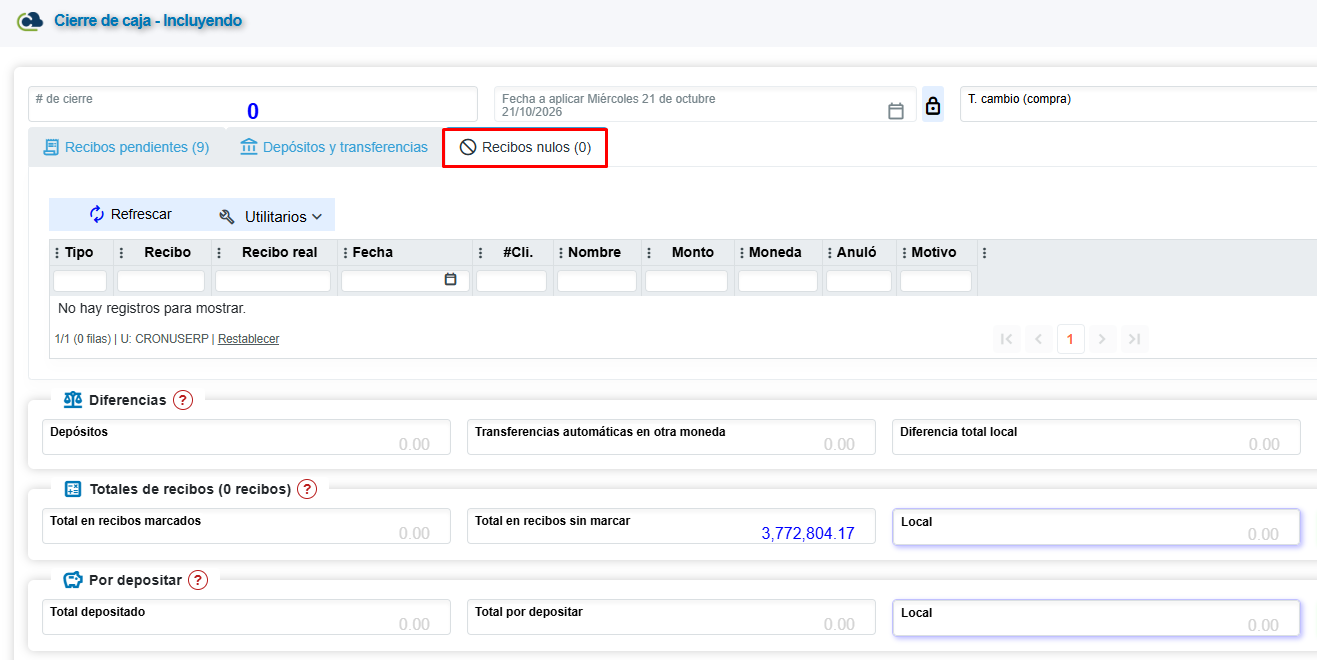
Tambien podemos imprimir el cierre de caja presionado el icono de imprimir

Podemos imprimir en carta o en tiquete
WEB - CXC - MOVIMIENTOS - DOCUMENTOS - DEVOLUCIONES
Acceso y Requisitos Previos
Permisos de la seguridad para el proceso:
- “DEVOLUCIONES2”: Pantalla Principal de Devoluciones
La pantalla de Documentos Devoluciones se encuentra en :
- Web => CXC => Movimientos => Documentos => Devoluciones
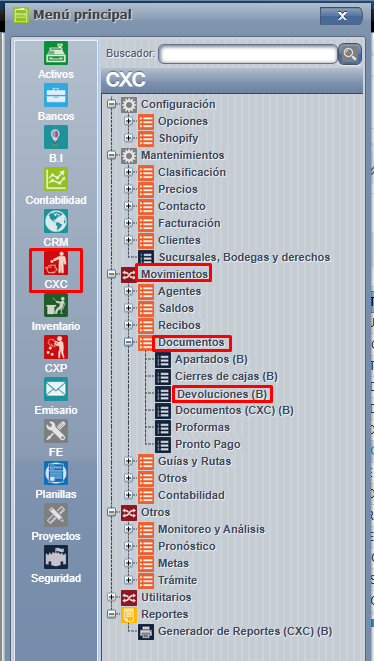
Al ingresar a la opción Devoluciones del módulo de Cuentas por Cobrar (CxC), se muestra la pantalla principal con el listado de las devoluciones registradas en el sistema.
Esta pantalla permite consultar la información de los documentos y acceder a las diferentes opciones disponibles para su gestión.
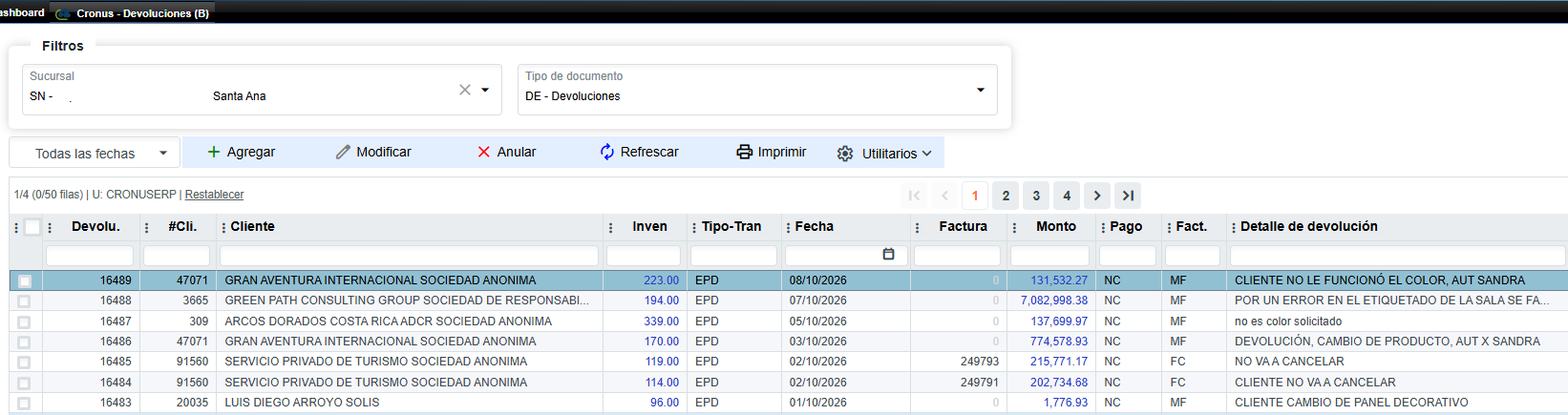
En la parte superior de la pantalla se encuentran los siguientes filtros:
-
Sucursal: permite seleccionar la sucursal cuyos documentos desea consultar.
-
Tipo de documento: permite seleccionar el tipo de documento que desea visualizar.
-
Filtro de fechas: permite establecer el período de consulta de las devoluciones.
Una vez seleccionados los filtros, presione el botón Refrescar para actualizar el listado.

En la tabla principal se muestra la información de las devoluciones registradas. Entre las columnas visibles se encuentran:
-
Devolución: número consecutivo del documento.
-
#Cli.: código del cliente asociado.
-
Cliente: nombre del cliente.
-
Inven: información relacionada con el inventario.
-
Tipo-Tran: tipo de transacción.
-
Fecha: fecha del documento.
-
Pago: información relacionada con el pago.
-
Fact.: referencia o tipo de factura asociado.
-
Detalle de devolución: descripción o motivo de la devolución.
-
Castigo: monto registrado por concepto de castigo.
Además, debajo de los encabezados de las columnas se encuentran campos que permiten filtrar los registros según la información ingresada.

En la barra de herramientas se encuentran las siguientes opciones:

-
Agregar: permite ingresar una nueva devolución.
-
Modificar: permite editar la información de una devolución seleccionada, según los permisos y las condiciones del sistema.
-
Anular: permite anular una devolución seleccionada, según las condiciones del sistema.
-
Refrescar: actualiza el listado de documentos.
-
Imprimir: permite acceder a las opciones de impresión disponibles.
-
Utilitarios: despliega funciones adicionales relacionadas con las devoluciones.
Al seleccionar Utilitarios, se muestran las siguientes opciones:
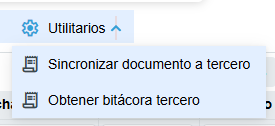
Sincronizar documento a tercero
Permite acceder a la función de sincronización del documento con un tercero.
Obtener bitácora tercero
Permite consultar la bitácora relacionada con el tercero para revisar la información disponible sobre el documento.
WEB - CXC - MOVIMIENTOS - DOCUMENTOS - PROFORMAS
Ingresamos a Menú CXC => Movimientos => Documentos => Proformas
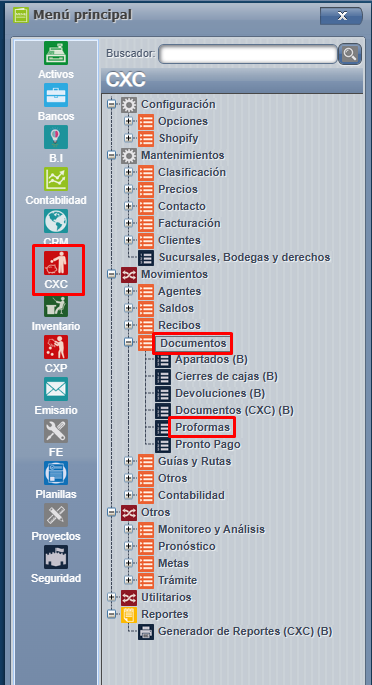
Para crear una proforma nueva presionamos el botón "Agregar " ubicado arriba a la izquierda de la pantalla.

Lo primero que debemos de hacer es identificar el tipo de documento si es proforma de crédito o de contado. La fecha es sugerida de forma automática por el servidor, luego debemos de identificar al cliente al que deseamos proformarle, si sabe el número de código lo puede digitar, si no lo sabe, puede presionar el botón de la lupa ubicado abajo del campo "Número" y buscar en la lista, para escogerlo haga doble click sobre el nombre del cliente. También debe escoger el proyecto, si aplicará que se posiciona en la parte de abajo de la casilla del cliente ( PRY ) ; y por último el agente ubicado en la parte de abajo de la casilla del proyecto ( mismo proceso que con cliente ) .
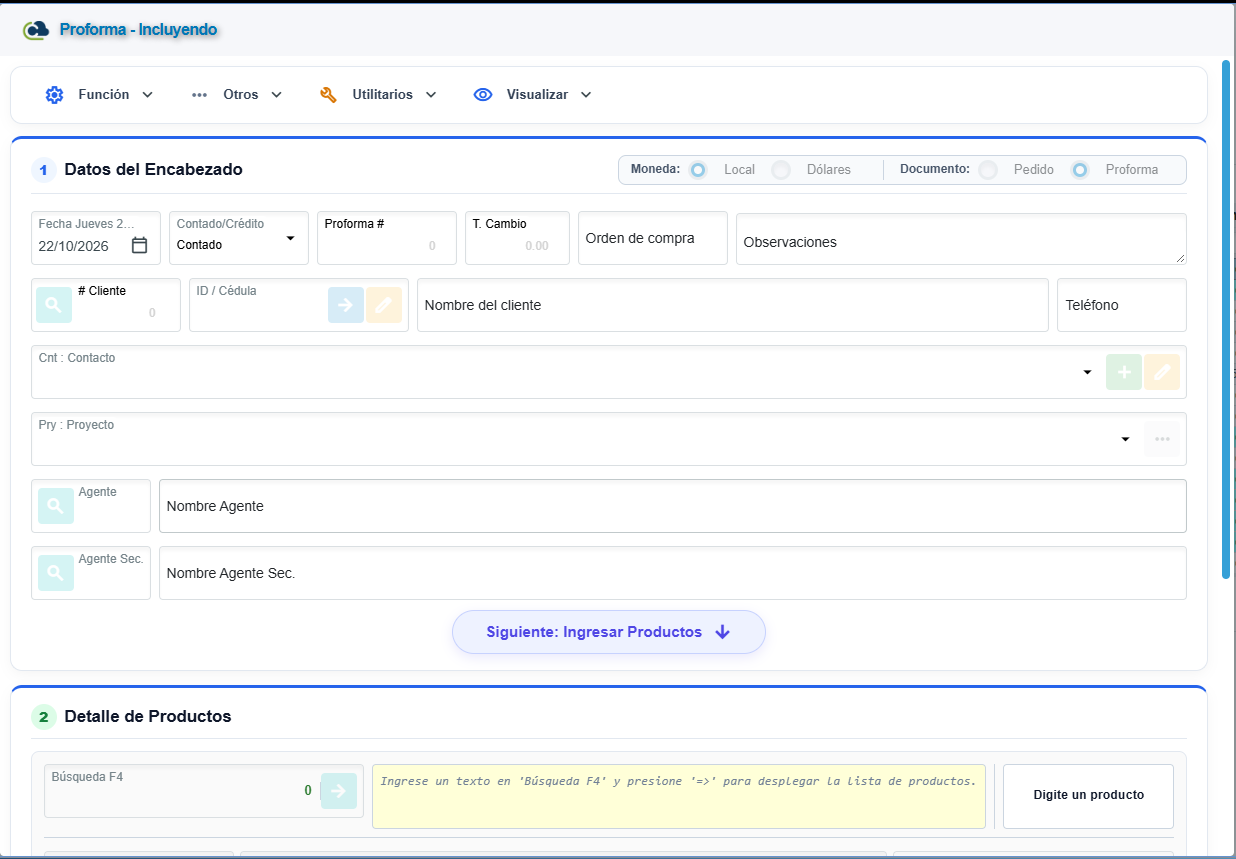
Importante, también debemos seleccionar la moneda del documento, ( el sistema por default pondrá la moneda definida en el cliente ) pero si el usuario tiene permiso podrá proformar en distinta moneda a la del cliente.
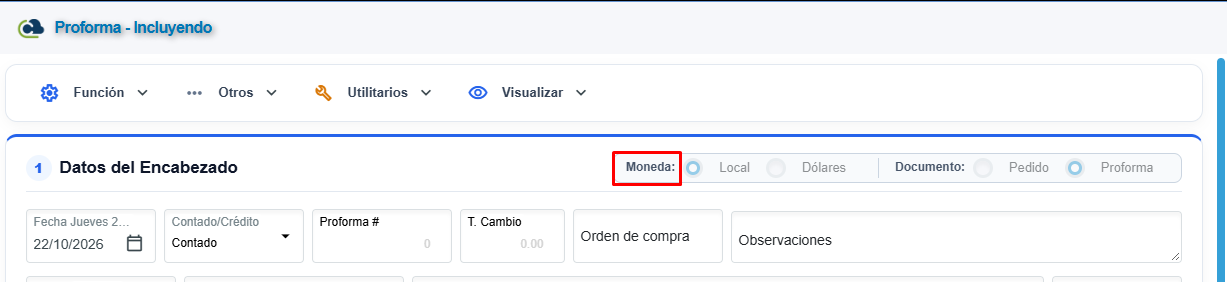
Al lado derecho de la pantalla en la parte superior hay un campo de "Observaciones", en el puede hacer anotaciones o recordatorios , estas observaciones saldrán impresas en la proforma.
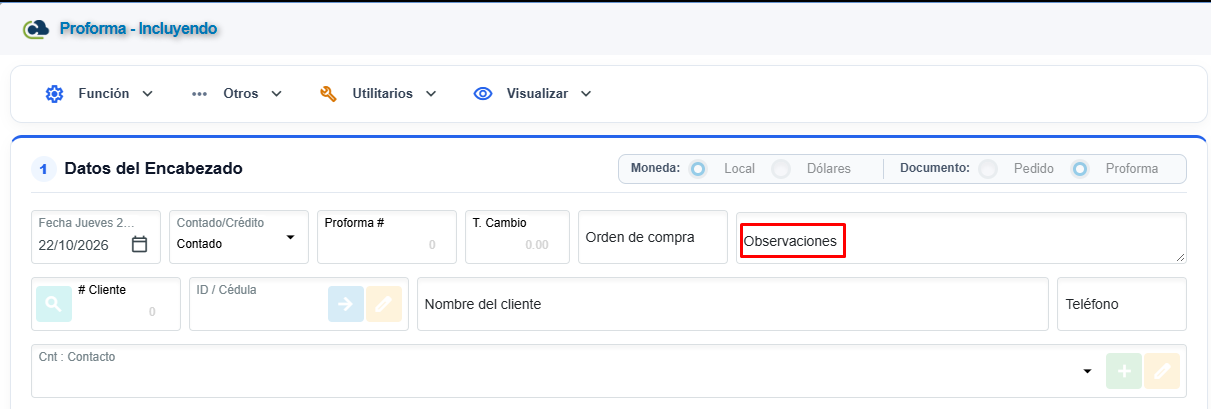
Seguidamente seria el proceso de búsqueda de productos para proformar, funciona de la misma manera que la búsqueda de clientes, si usted sabe el código del producto lo puede digitar en el campo "Producto" o buscarlo digitando palabras claves en el campo que dice "Búsqueda F4". Al hacerlo el sistema le mostrará todos los productos que contengan esas palabras en su descripción. Para escogerlo y poderlo proformar debe de hacer doble click sobre el. Después llenar los campos de cantidad, bodega y porcentaje de descuento (si aplica) luego presione el botón "Aceptar ". Este procedimiento lo tiene que hacer con cada producto que desee proformar.
Una vez cargados todos productos, verifique los precios, las cantidades y los descuentos aplicados, si tiene que modificar alguno, solo haga doble click sobre el y modifique la información.
Super importante recalcar para este proceso que la creación de una proforma NO amarra inventario.
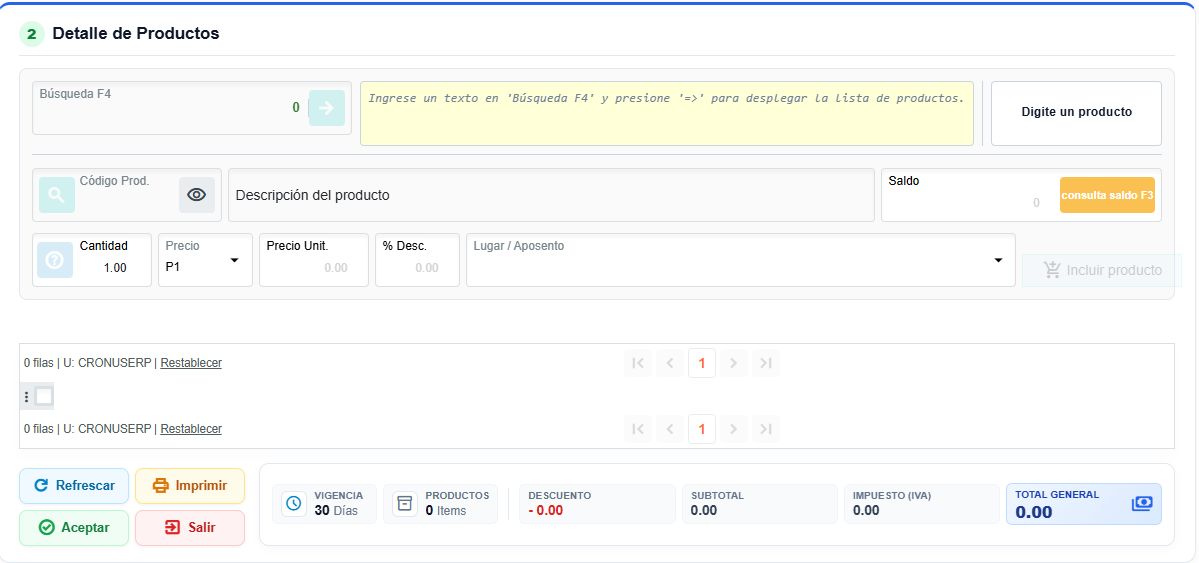
Por último en esta pantalla por defecto aparecen todos los documentos registrados, y ahí se pueden filtrar por fechas, ver los de hoy, hace 1 día, 1 semana o 1 mes o con rango definido.
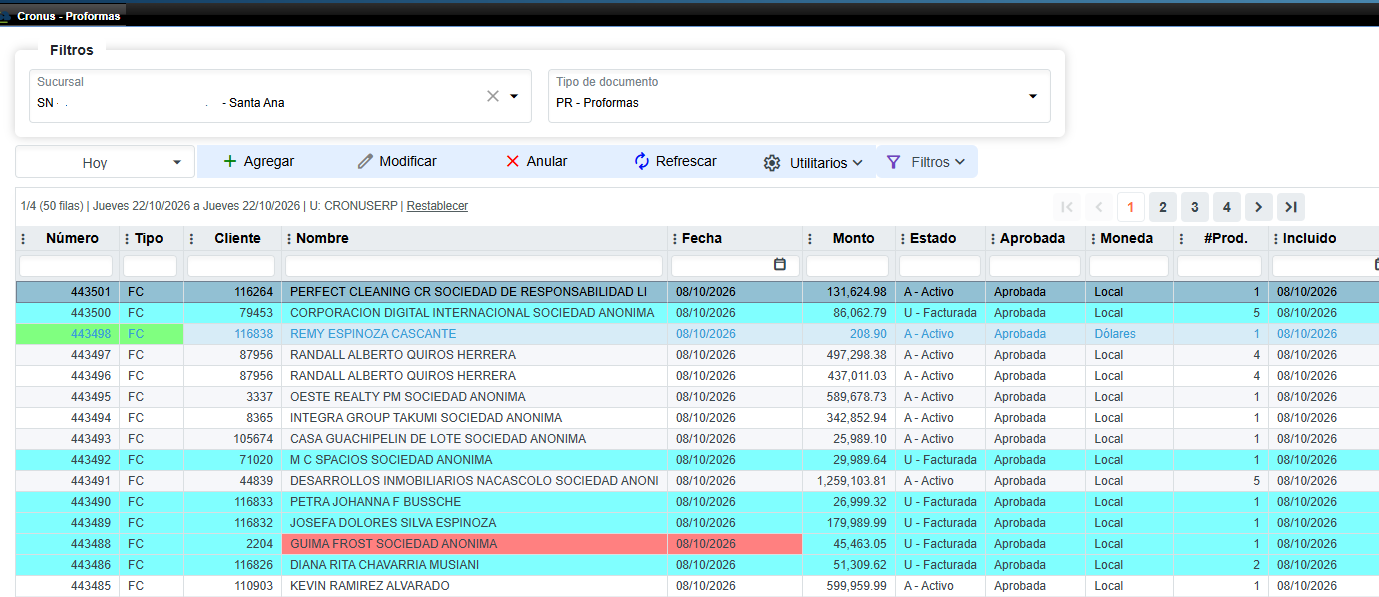
Wikis Relacionados
Copiar Proformas entre Sucursales
Copiar Proformas Entre Sucursales
Para copiar una proforma de una sucursal a otra se debe de ingresar CxC=>Movimientos=> Documentos=> Proformas:
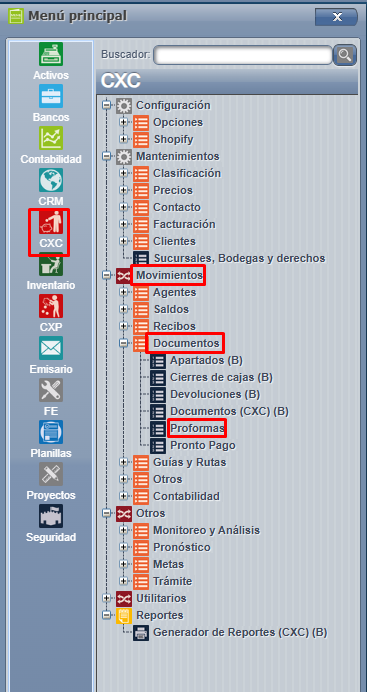
Ahí presionamos con doble click sobre la proforma que se desea copiar:
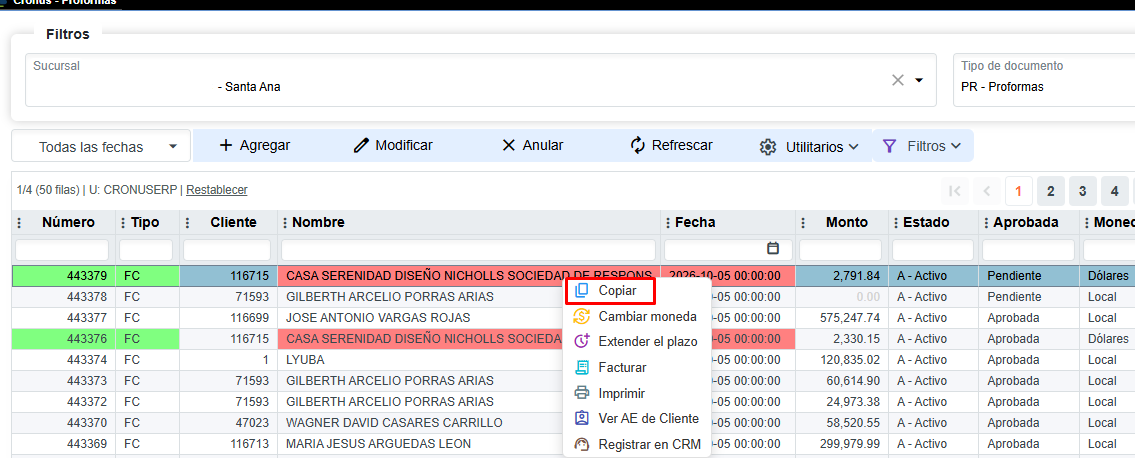
Al seleccionar la opción para copiar la proforma, el sistema mostrará un mensaje solicitando confirmar si desea realizar la copia y que opción usar:
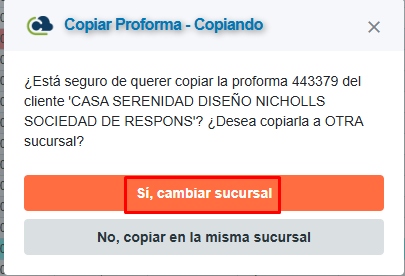
Si vamos a usar, la de copiar a otra sucursal debemos usar la marcada en el ejemplo anterior "Si,cambiar sucursal" . Posteriormente, seleccione la sucursal a la cual desea copiar la proforma.Presione el botón “Aceptar” para finalizar con el proceso:
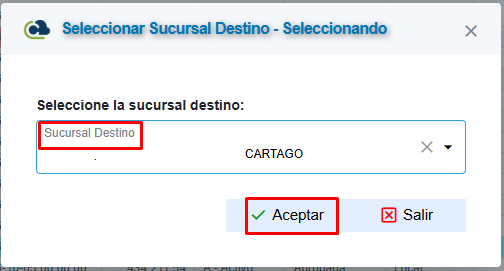
Una vez finalizado el proceso, el sistema mostrará un mensaje indicando que la proforma fue copiada correctamente:
WEB - CXC - MOVIMIENTOS - DOCUMENTOS - DOCUMENTOS
Acceso y Requisitos Previos
Permisos de la seguridad para el proceso:
- “FACTURAR2”
Para ingresar a dicho proceso, accedemos a CXC => Movimientos => Documentos => Documentos(CXC)
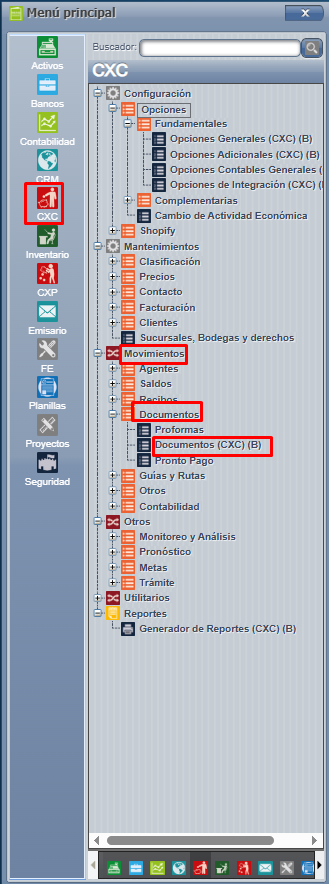
En esta pantalla se muestran todos los documentos registrados en el sistema.
- Es posible aplicar filtros por rangos de fechas, como: 1 día, 1 semana, 1 mes, entre otros.
- La vista incluye el estado de cada documento, el cual puede ser:
- Aceptado
- Rechazado
- Pendiente de respuesta por parte de la DGT
Nota: Esta consulta permite dar seguimiento al estado de los comprobantes electrónicos enviados a Hacienda, facilitando el control y gestión de los mismos.
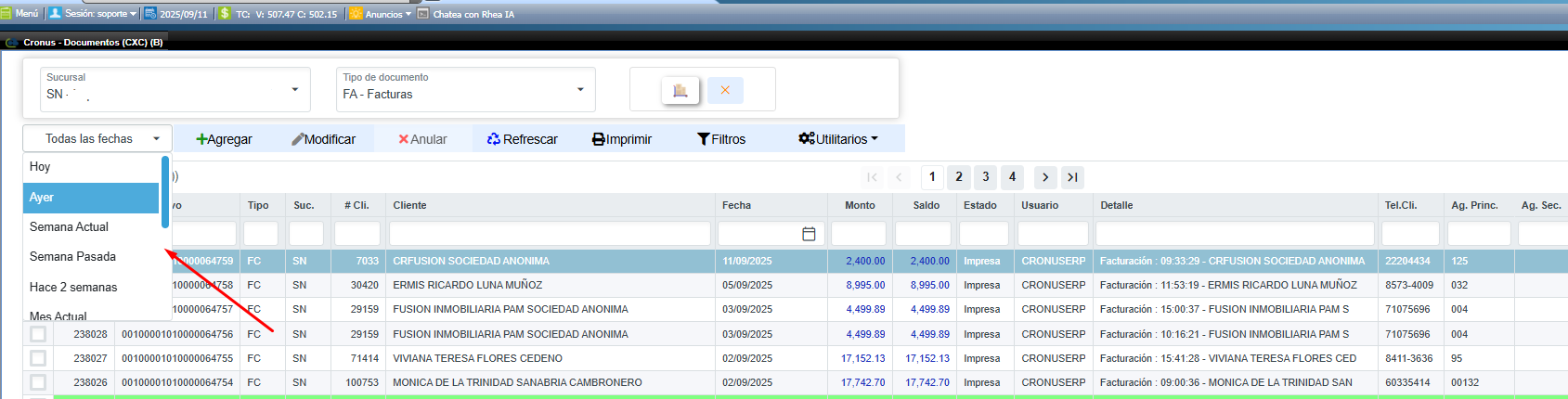
Para reenviar un documento, siga estos pasos:
- Ubíquese sobre la factura que desea reenviar.
- Haga click derecho sobre el documento y selecciona la opción “Ver detalle del documento”.
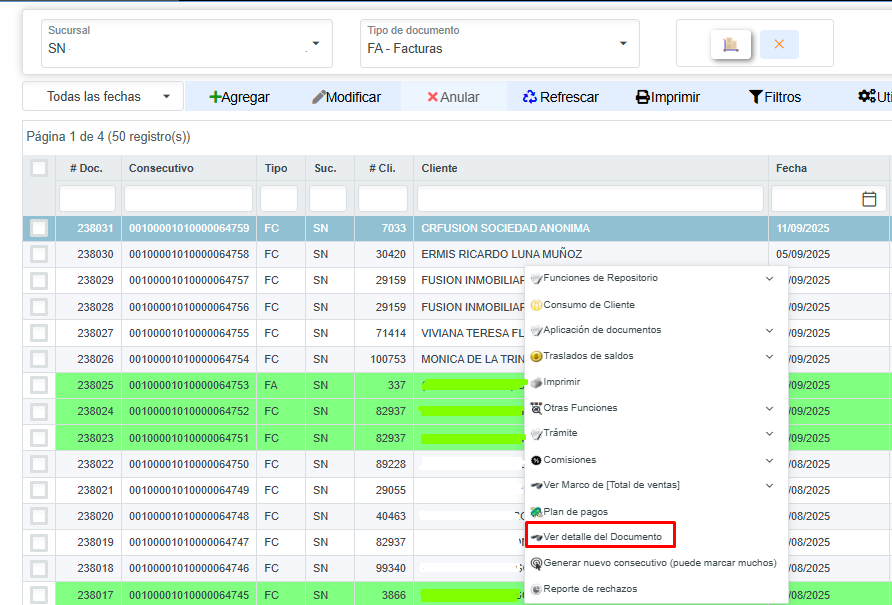
Una vez dentro del detalle del documento:
- Seleccione la pestaña “Bitácora email”.
- En esta sección podrá visualizar el historial de envíos.
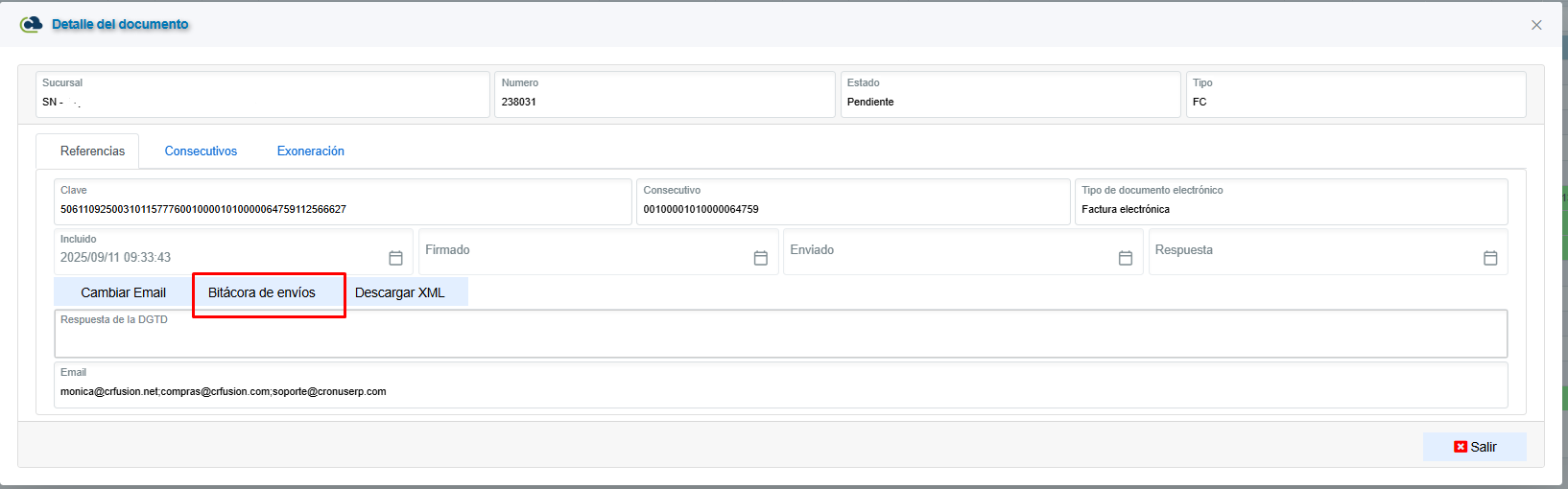
Presione el botón Agregar.
Se abrirá una ventana emergente donde podrá ingresar la dirección de correo electrónico.
Ingrese el correo y confirme la acción presionando nuevamente el botón Agregar. Importante recalcar, es posible agregar más de un email, siempre y cuando sean separándolos con punto y coma ( ; ).
El correo quedará registrado para el reenvío del documento.

Para verificar si las facturas han sido enviadas, puede hacerlo desde la misma pantalla

Para descargar el archivo XML o la factura en formato PDF, puede ingresar a la pestaña de "Descargar XML":
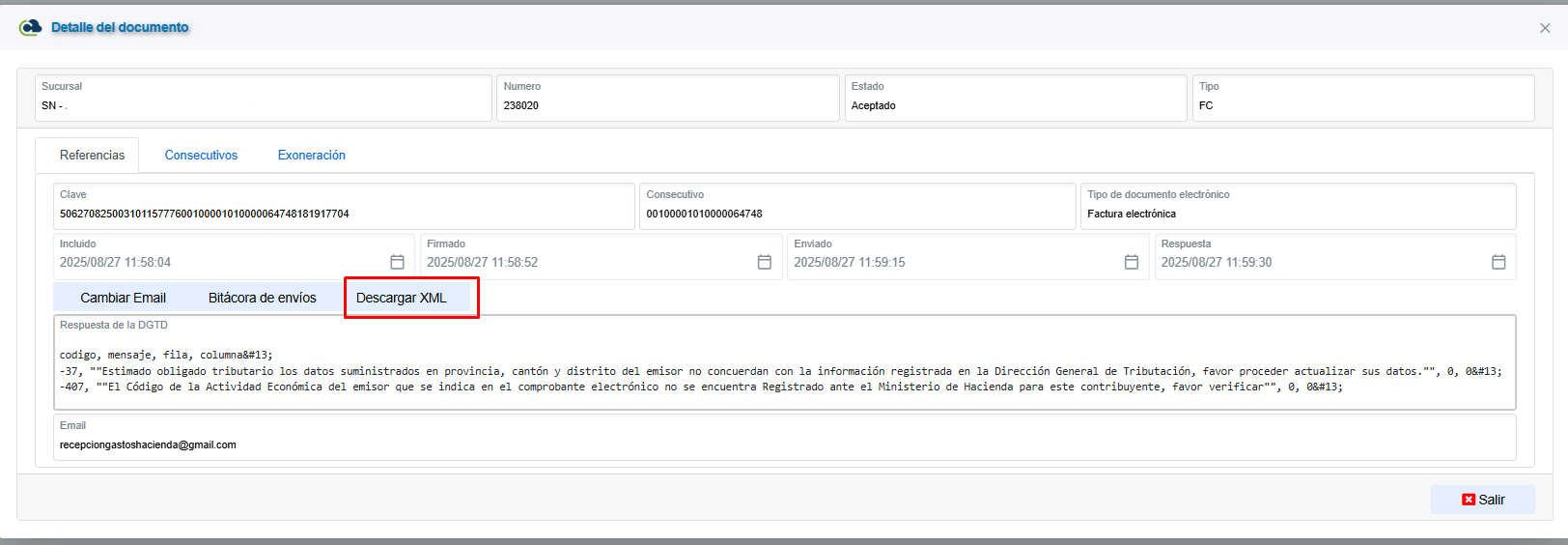
Si una factura es rechazada, el estado se mostrará de forma clara en esta misma pantalla.
Esto le permitirá identificar de manera rápida los comprobantes que requieren revisión y corrección antes de ser reenviados a Hacienda.
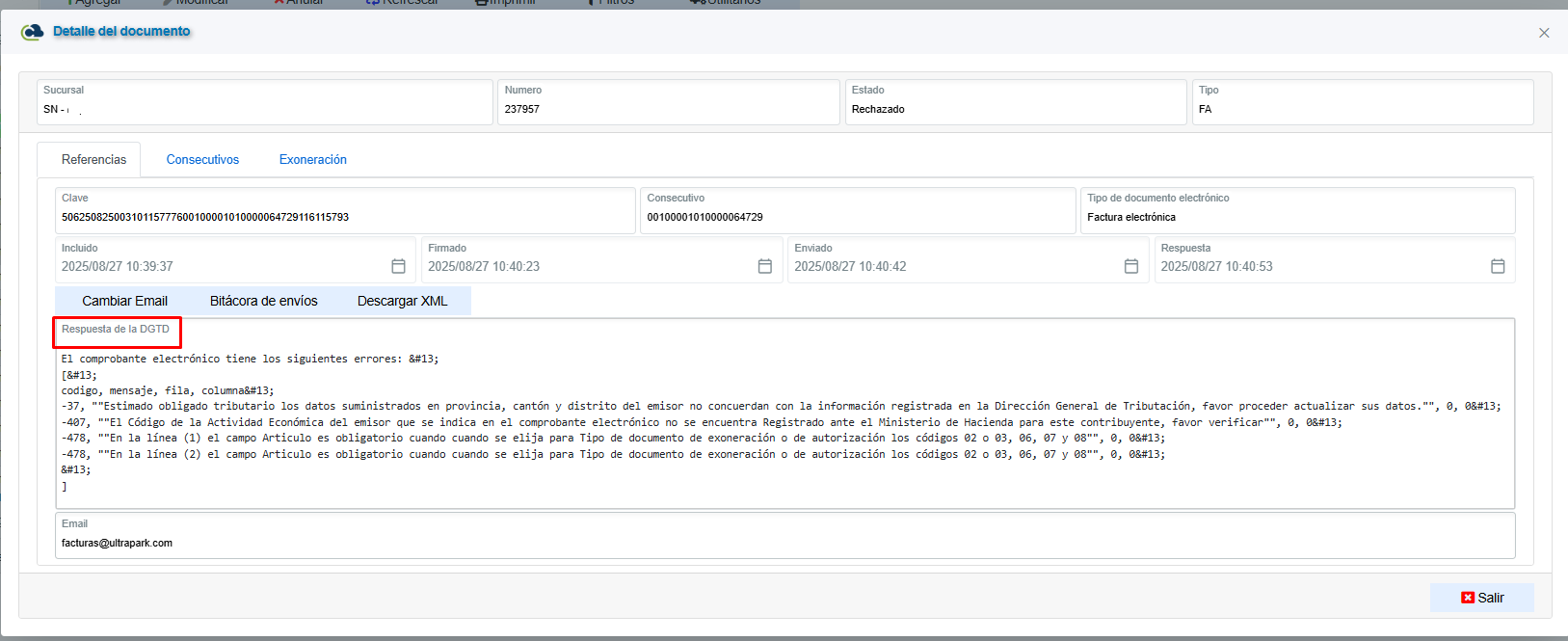
También contamos con una pestaña adicional que muestra la información relacionada con la exoneración, en caso de que la factura cuente con este beneficio:
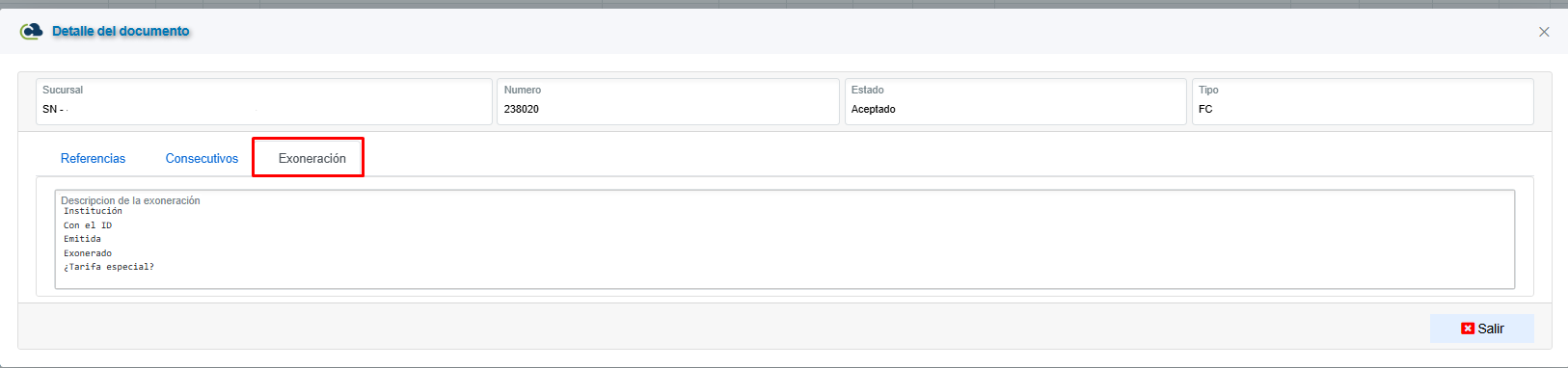
Wikis Relacionados:
Sincronizar documento a tercero
Acceso y Requisitos Previos
Permisos de la seguridad para el proceso :
- "MDOCRESINC": Permite acceder a la opción
La opción de sincronizar documento con tercero se encuentra en la ruta :
- Documentos CXC => Documentos => Utilitarios => Otras Funciones => Sincronizar documento a tercero
Uso de la opción: Sincronizar documento a tercero
En esta pantalla podremos realizar reenvíos al programa de “terceros” que recibe los distintos documentos desde CRONUS. El reenvío solo será necesario en caso de que el primer envío haya presentado algún error.
Para dar uso a la opción solo deberemos de seleccionar el documento que necesitemos reenviar, y tanto en la opción de Utilitarios como con click derecho sobre este encontraremos la opción:
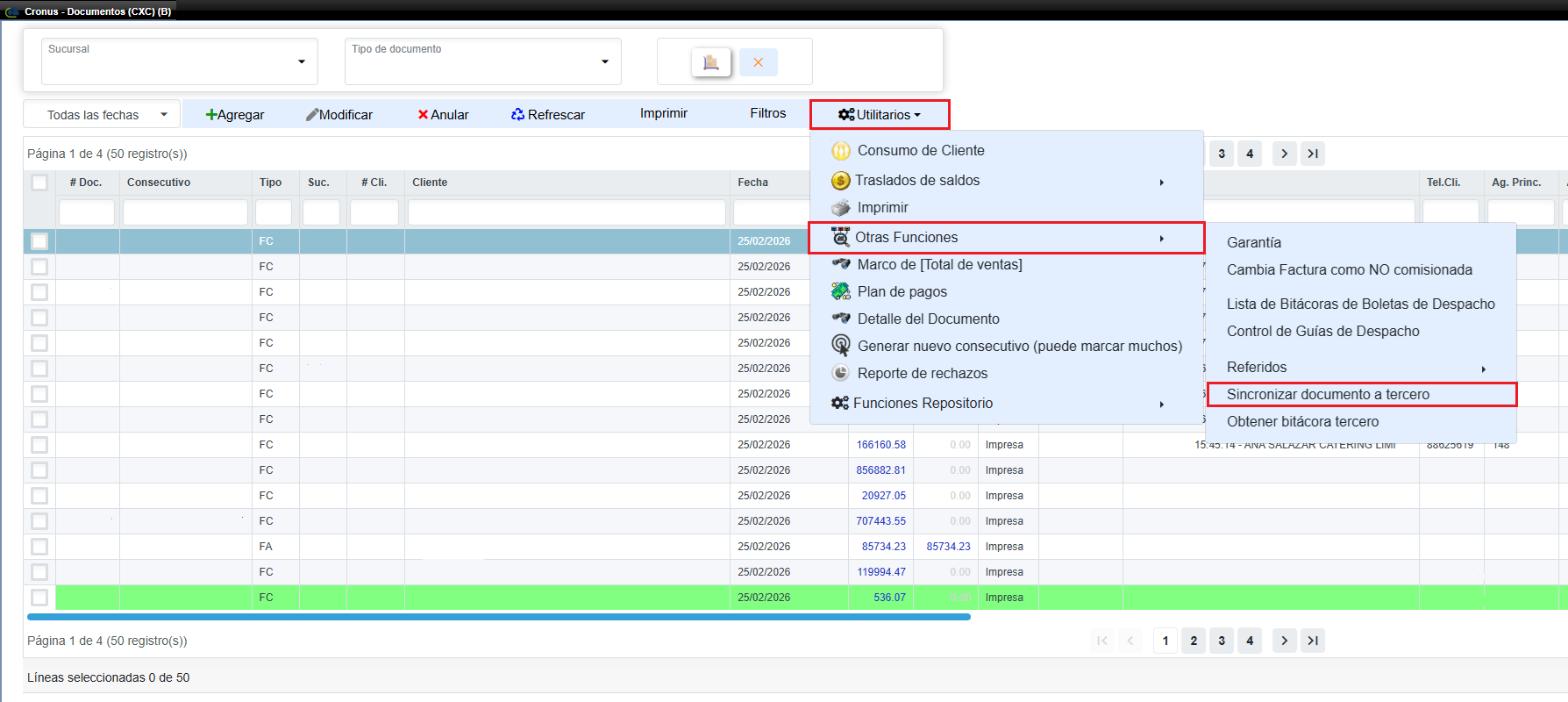
Una vez hemos marcado el documento y utilizado la opción, el sistema nos dará un mensaje de confirmación, indicándonos que se realizó el reenvío correctamente.
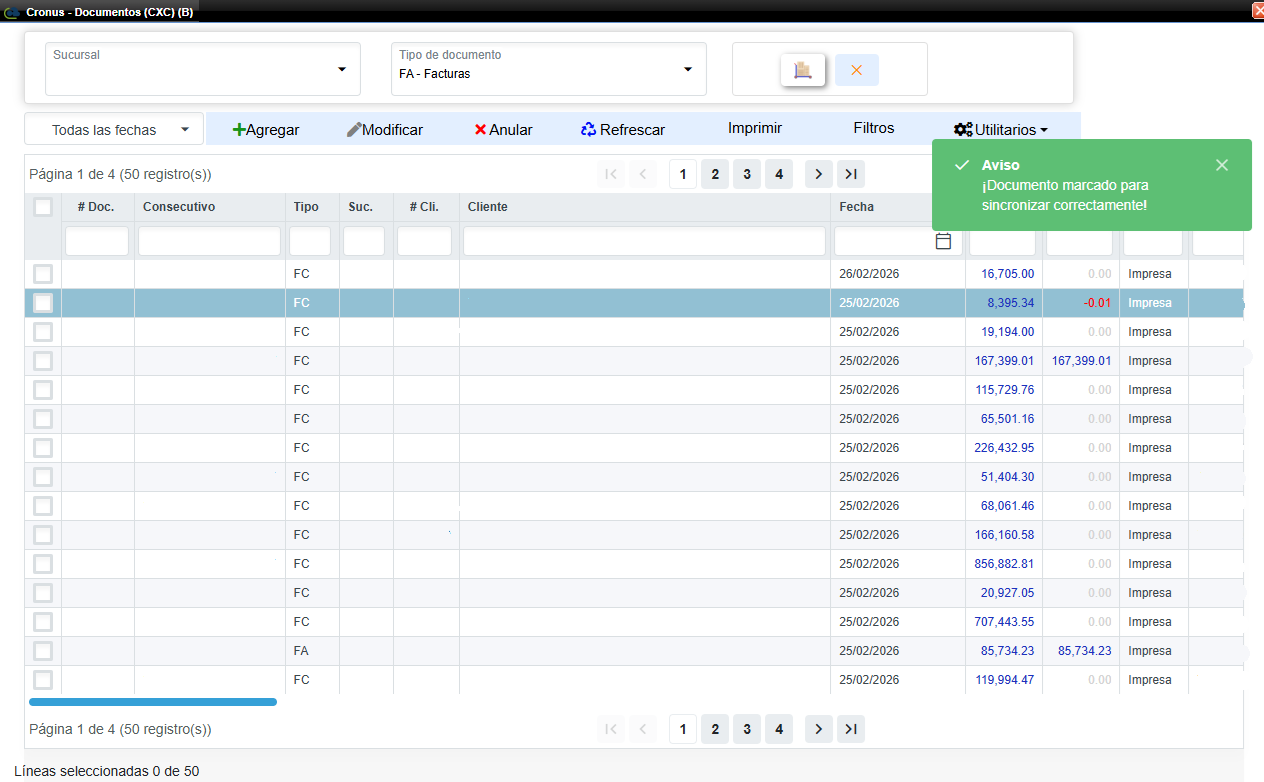
La misma opción la podremos encontrar en la pantalla de Solicitudes de inventario en la siguiente ruta:
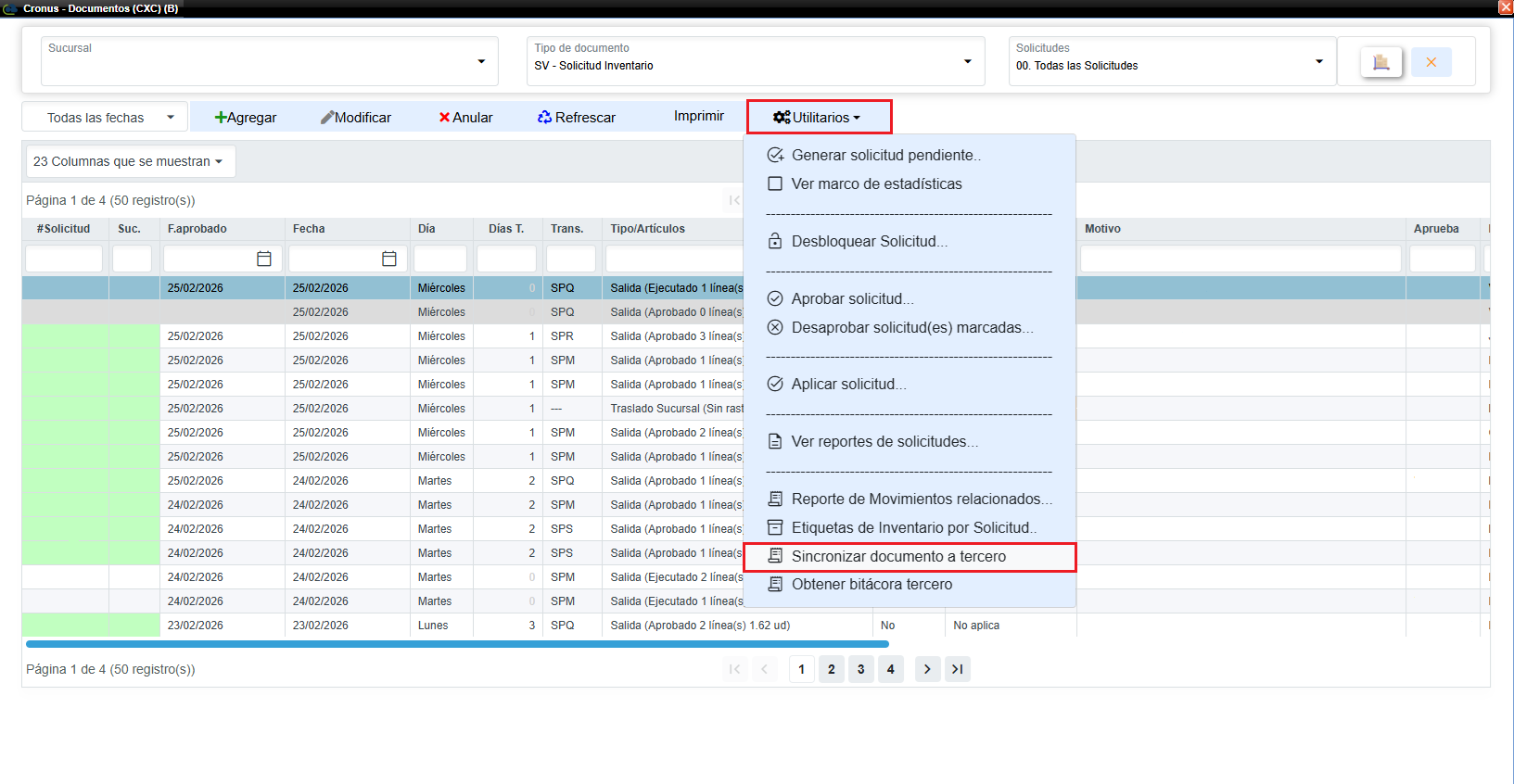
Generar N. Débito y N. Crédito de Saldos menores
Derechos relacionados:
- "CXCNDNC_AUTO" ( NC. Genera de forma automática para saldos menores )
- "CXCNDNC_AUTO2" ( Prc. Genera ND y NC automáticas por saldos menores Rango entre 10,000.00 y 1,000,000.00 )
Para generar ND y NC de saldos pequeños debe llevar a cabo los siguientes pasos:
- Configurar la cuenta contable para estos movimientos en las Opciones Contables por compañía.
- Identificar la Compañía, Sucursal y Moneda que quiere ejecutar
Tome en cuenta lo siguiente:
- Solo puede generar una sucursal y moneda a la vez.
- Debe limitar el rango de fechas a usar.
- Ningún documento generado queda marcado para enviar a la D.G.T.D.
- El rango de montos debe iniciar en un valor superior a 0 y uno menor a 10.
- El proceso no se puede ser reversado.
Configuración contable
Ingreso al submenú en WEB, CXC=>Opciones Contables Generales:
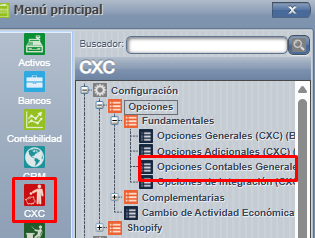

Una vez con esto configurado, ingresa a CXC => Documentos:
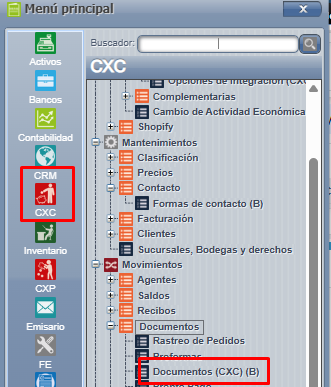
Con esta pantalla abierta, nos dirigimos a la opción de NC/ND. Acá seleccionamos en Utilitarios => Otros ND => ND y NC para rangos menores:

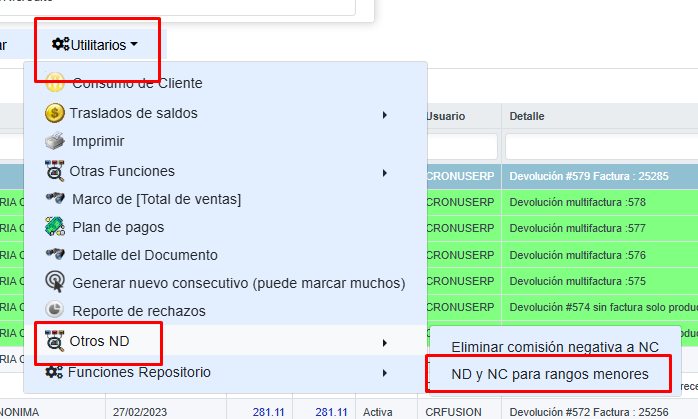
Con esto el sistema nos abrirá la pantalla, para completar la información necesaria y ejecutar el proceso:
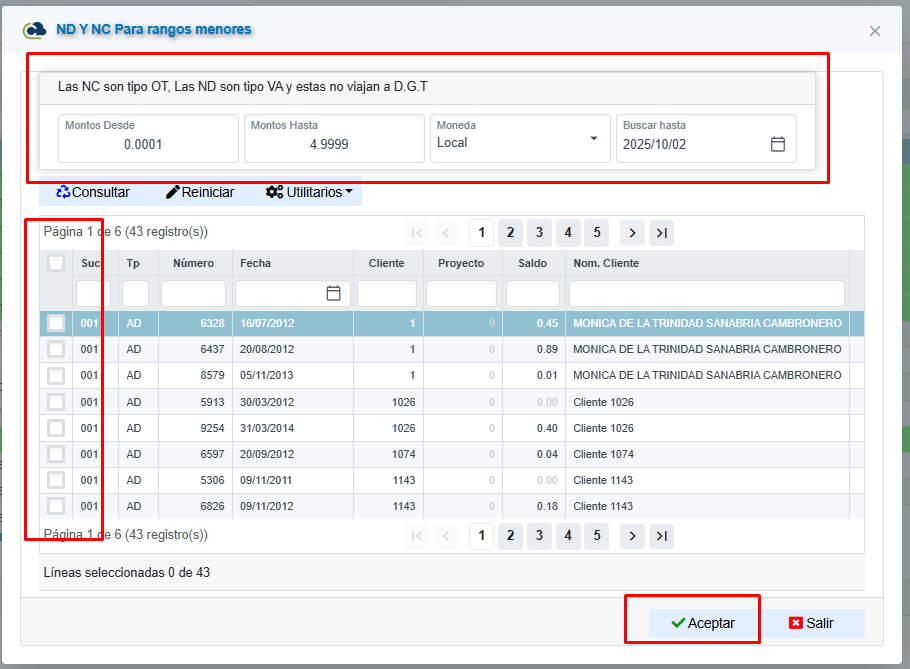
En la pantalla anterior una vez que presionamos ACEPTAR el sistema ejecutará el proceso basado en los paramétros y documentos seleccionados, nos enviará un mensaje de confirmación:
WEB - CXC - MOVIMIENTOS - DOCUMENTOS - PRONTO PAGO
Acceso y Requisitos Previos
Permisos de la seguridad para el proceso:
“MPROFOR1”
Notas importantes a tomar en cuenta previo a aplicar el proceso:
- Requiere que la factura del cliente que vamos a aplicar pronto pago, ya tenga un abono aplicado.
- Solamente se puede aplicar un pronto pago por documento.
- El documento tiene que contar con saldo disponible.
- El saldo del documento no puede sobrepasar el monto del pronto pago.
- El Excel a importar es importante que tenga el formato adecuado para cada celda según corresponde, de lo contrario dará error al importar.
Para ingresar al proceso, debemos acceder al sistema WEB => CXC => Movimientos => Documentos => Pronto pago:
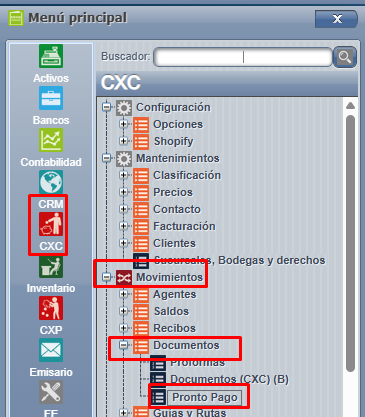
Lo primero que debemos realizar es importar el Excel con los productos que deseamos que reciban pronto pago ( esto se realiza una única vez por producto, siempre y cuando los porcentajes no varíen. De lo contrario, el usuario deberá cargar nuevamente dicho excel con los datos nuevos ).
En esta pantalla, ingresamos a Opciones.Una vez acá el sistema nos va a mostrar dos ítems uno que podemos usar para exportar ejemplo (la plantilla de como debe ir el excel a importar) y el otro para Importar excel (ya acá vamos a subir el XLS que tenemos listo con los productos y porcentajes correspondientes):
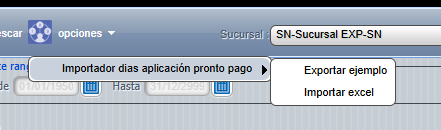
Para continuar con el proceso,presionamos "Crear NC Pronto Pago" con eso el sistema nos abrirá la pantalla para crear el documento que requerimos, en la cuál debemos seleccionar el cliente y marcar el documento a procesar, también debemos definir la fecha de aplicación para la NC:
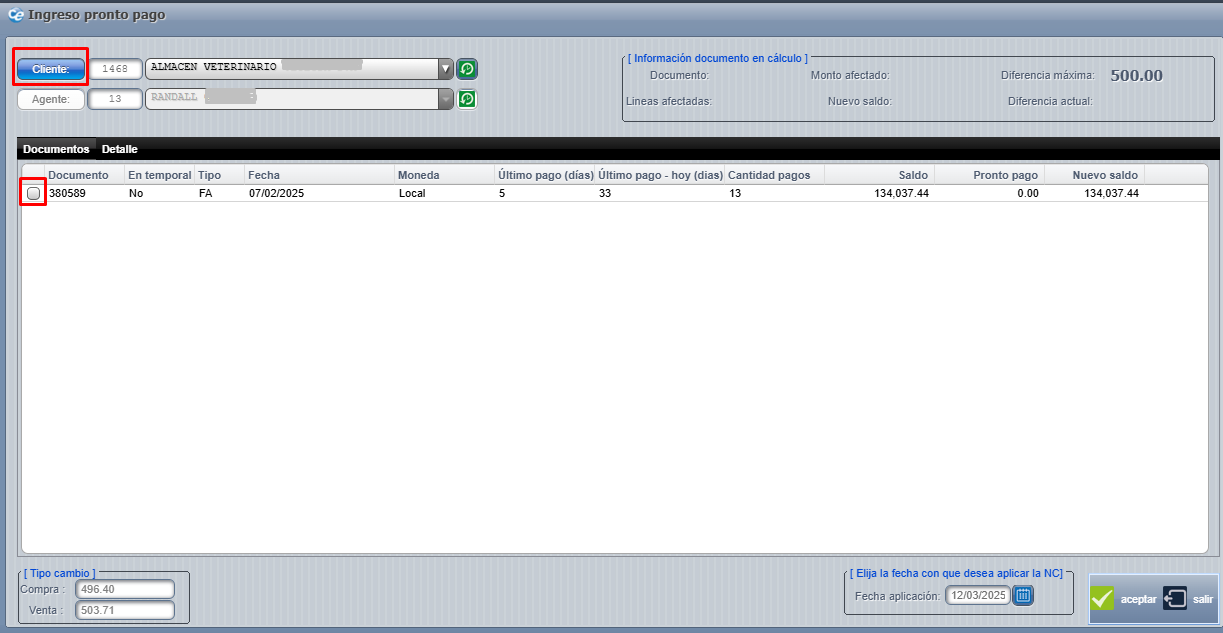
Posteriormente si deseamos visualizar a qué es lo que le estamos aplicando el pronto pago y el monto correspondiente por línea de detalle, basta con hacer click sobre el documento que deseamos revisar y dirigirnos a la pestaña de detalle:
Cuando estemos claros en el proceso, debemos presionar aceptar para guardar el documento:
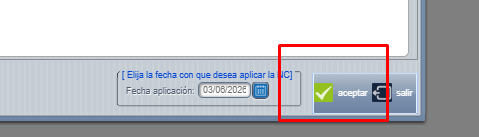
Una vez ya guardado el documento creado, lo podremos visualizar en la pantalla principal del menú en dicha pantalla:
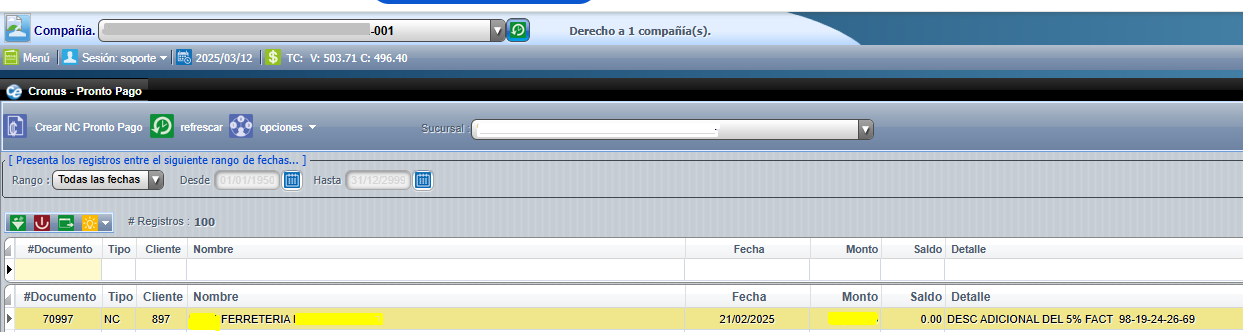
Para visualizar desde CRONUS directamente la NC ( para el caso del ejemplo acá detallado es la # 70997 ) que es la que nos muestra en la pantalla anterior como número de documento ( con ese mismo lo podremos localizar en CRONUS ) en la pantalla de NC:

En caso de necesitar ver la afectación desde la factura, sería de la siguiente forma buscando la factura en CRONUS y en documentos relacionados, saldría:
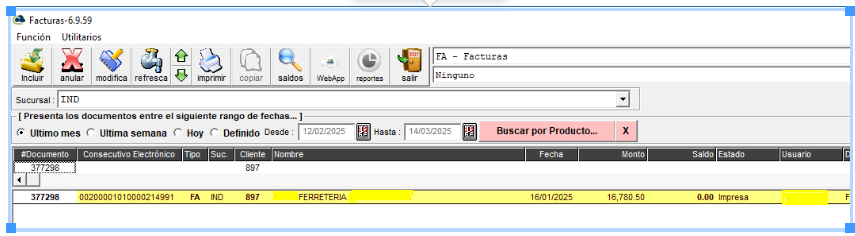
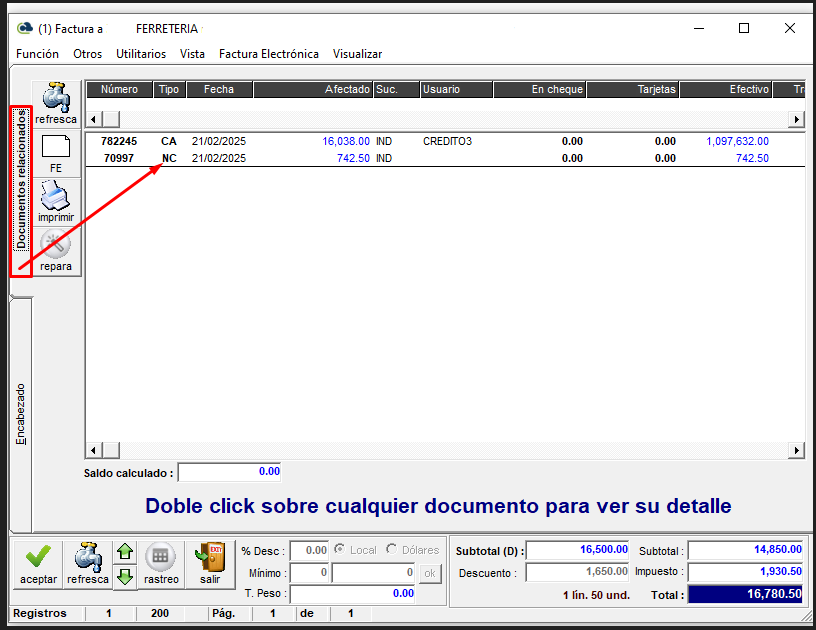
WEB - CXC - MOVIMIENTOS - GUÍAS Y RUTAS - GUÍA DESPACHO
Para accesar a dicha pantalla nos dirigimos al Menú => CXC => Movimientos => Guías y Rutas => Guía Despacho:
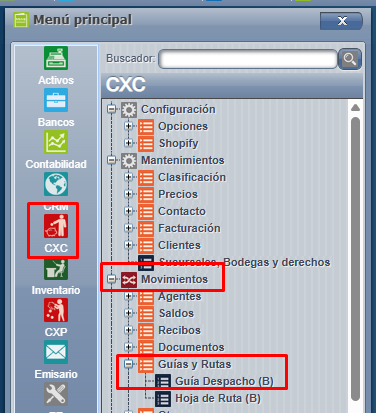
Al ingresar a la pantalla de Guía de Despacho, para crear una debemos presionar el botón de «Agregar».
Una vez dentro de la pantalla tendremos las siguientes opciones:
- Guía #: Es un campo reservado para generar automáticamente el número de guía.
- Fecha: Se elige el día en que se realizará el despacho de la guía, el sistema siempre va a sugerir el día actual.
- Conductor: Este campo es obligatorio siempre y cuando no se elija un Proveedor, en caso de elegir un proveedor el mismo no es obligatorio.
- Horario: En esta campo se define el horario en que realizará el despacho de la guía, el mismo debe estar previamente configurado.
- Vehículo: Se elige el vehículo en el cual se realizará el despacho de la guía, el mismo debe estar previamente configurado.
- Ruta: Se elige la ruta, la misma debe estar previamente configurada.
- Proveedor: Podemos elegir un proveedor el cual realizará el despacho de la guía.
- Moneda: Este campo es obligatorio siempre y cuando se elija un Proveedor para realizar el despacho de la guía.
- Observaciones: En este campo podremos indicar una observación en caso de ser requerida.
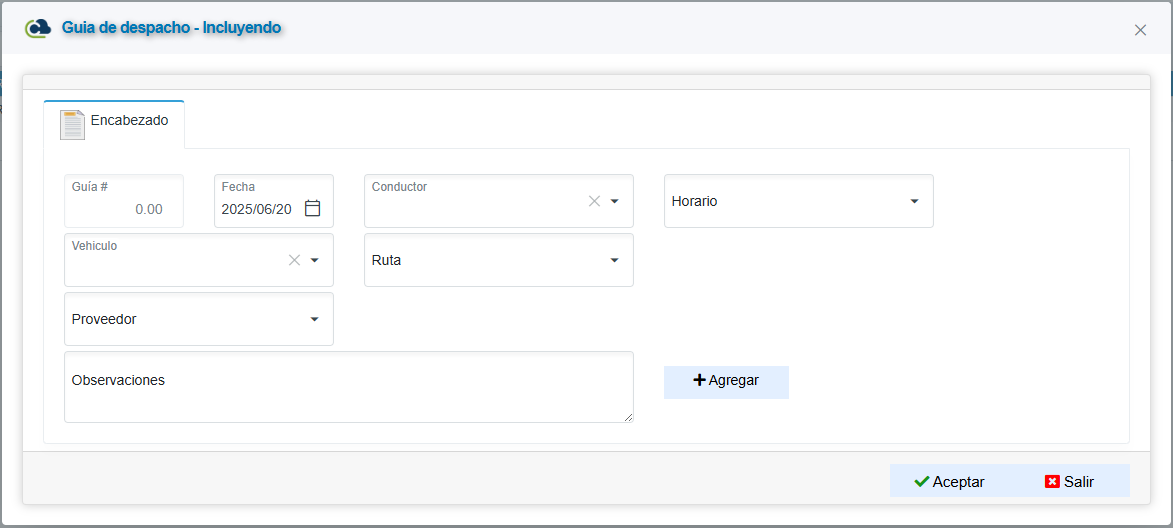
Una vez rellenos todos los campos necesarios, presionaremos el botón de «Agregar», si todo se ingresa correctamente, se nos habilitará la pestaña de «Detalle».
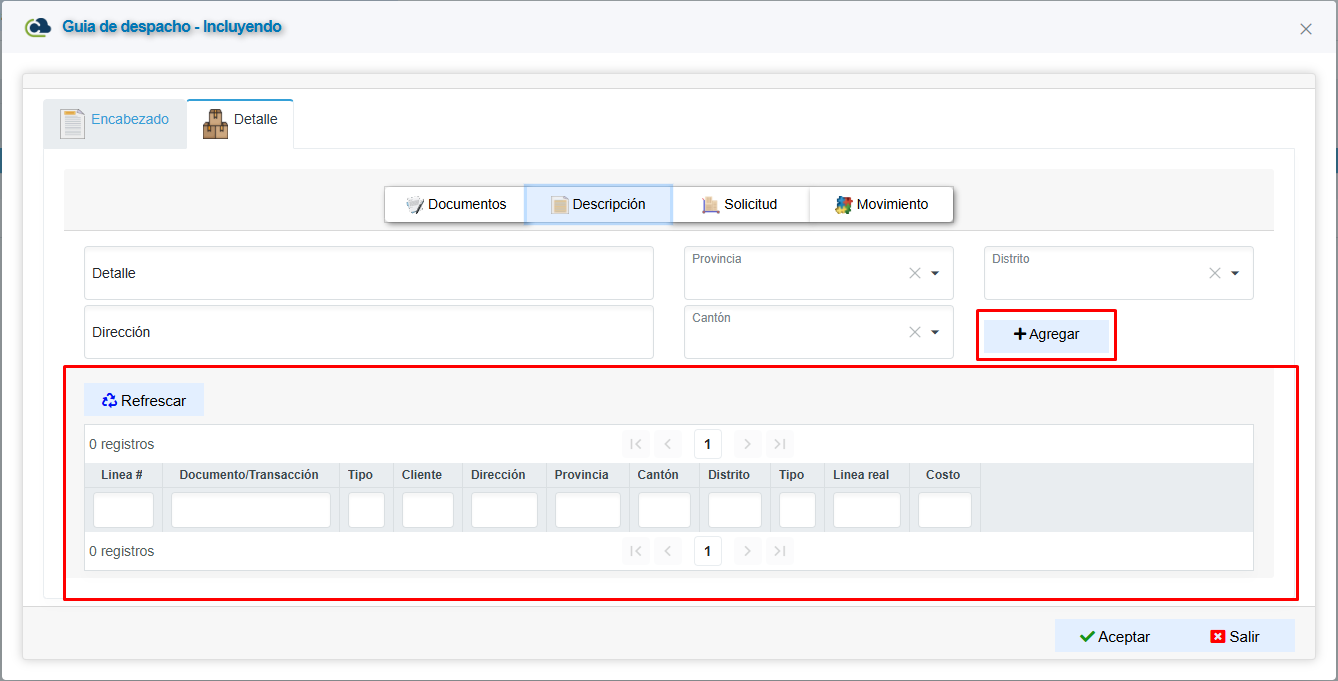
Ya dentro de la pantalla de detalle, es posible realizar cuatro (4) distintos tipos de ingresos para la guía:
1.Ingreso por Documentos: Para el ingreso por Documentos contaremos con las siguientes opciones:
- Fecha Desde: Digitaremos el rango de inicio para la búsqueda de documentos.
- Fecha Hasta: Digitaremos el rango de fin para la búsqueda de documentos.
- Provincia: Campo opcional el cual permite filtrar los documento de una Provincia en específica.
- Cantón: Campo opcional el cual permite filtrar los documento de un Cantón en específico.
- Distrito: Campo opcional el cual permite filtrar los documento de un Distrito en específico.
Una vez rellenados los datos correspondientes presionaremos el botón de «Buscar», en caso de existir coincidencias se estarían mostrando en el grid correspondiente. Para seleccionar un documento del grid ya relleno, solamente bastará con presionar doble clic sobre la línea del documento que deseamos seleccionar.
NOTA IMPORTANTE: Los documentos solamente serán visibles si estos se encuentran en estado «20 - Facturados».
2.Ingreso por Descripción: Para el ingreso por Descripción contaremos con las siguientes opciones:
- Detalle: Se refiere al detalle el cual será asignado, por ejemplo: Envío de 4 documentos en sobre.
- Dirección: En esta campo se debe ingresar la dirección en la cual deberá ser entregada esta línea.
- Provincia: Si necesitamos más precisión en la dirección del envío podremos seleccionar la Provincia correspondiente.
- Cantón: Si necesitamos más precisión en la dirección del envío podremos seleccionar el Cantón correspondiente.
- Distrito: Si necesitamos más precisión en la dirección del envío podremos seleccionar el Distrito correspondiente.
Una vez rellenados los datos correspondientes presionaremos el botón de «Agregar», si todo se digitó correctamente el registro se verá reflejado en la lista de las líneas ingresadas.
3.Ingreso por Solicitud: Para el ingreso por Solicitud contaremos con las siguientes opciones:
- Dirección: En esta campo se debe ingresar la dirección en la cual deberá ser entregada esta línea.
- Provincia: Si necesitamos más precisión en la dirección del envío podremos seleccionar la Provincia correspondiente.
- Cantón: Si necesitamos más precisión en la dirección del envío podremos seleccionar el Cantón correspondiente.
- Distrito: Si necesitamos más precisión en la dirección del envío podremos seleccionar el Distrito correspondiente.
- Número solicitud: Se debe digitar el número de solicitud de inventario la cual será despachada en esta guía.
- Costo: En este campo se ingresará el costo asociado por el despacho de esta línea.
Una vez rellenados los datos correspondientes presionaremos el botón de «Agregar», si todo se digitó correctamente el registro se verá reflejado en la lista de las líneas ingresadas.
4.Ingreso por Movimiento: Para el ingreso por Movimiento contaremos con las siguientes opciones:
- Dirección: En esta campo se debe ingresar la dirección en la cual deberá ser entregada esta línea.
- Provincia: Si necesitamos más precisión en la dirección del envío podremos seleccionar la Provincia correspondiente.
- Cantón: Si necesitamos más precisión en la dirección del envío podremos seleccionar el Cantón correspondiente.
- Distrito: Si necesitamos más precisión en la dirección del envío podremos seleccionar el Distrito correspondiente.
- Número de transacción: En este campo digitaremos el número de transacción la cual queremos ingresar a la guía.
- Fecha: Campo requerido para digitar la fecha en la cual se realizó la transacción previamente digitada.
- Costo: En este campo se ingresará el costo asociado por el despacho de esta línea.
Una vez rellenados los datos correspondientes presionaremos el botón de «Agregar», si todo se digitó correctamente el registro se verá reflejado en la lista de las líneas ingresadas. En caso de no tener a mano el número de transacción ni la fecha, solamente presionaremos el botón de «Buscar», con esto, se nos mostrará la pantalla de movimientos de inventario en donde podremos seleccionar el movimiento a ingresar.
Una vez ingresada al menos una línea, podremos presionar el botón de «Aceptar» y con esto se generaría nuestra nueva Guía de Despacho.
WEB - CXC - MOVIMIENTOS - GUÍAS Y RUTAS - HOJA DE RUTA
Derecho relacionado:
- "PRCHRUTA"
Para accesar al proceso, nos dirigimos al Menú => CXC => Movimientos => Guías y Rutas => Hoja de Ruta:
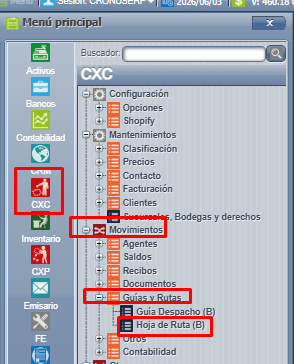
Una vez acá, presionamos agregar para crear una hoja:
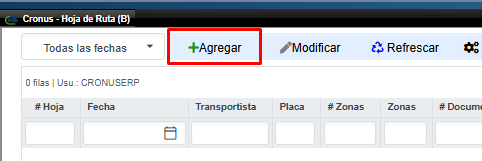
Ahí nos abrirá la pantalla para crear la nueva hoja de ruta:
- Encabezado:
Debemos llenar siguientes campos( Son obligatorios ) :
- # de Hoja: El campo no se puede modificar ya que este lo define el sistema por defecto.
- Fecha: Se puede modificar, por defecto cargará la del día que la estamos creando.
- Zona: (Ruta) puede ser multizona.
- Transportista: La persona que hará el transporte para dicha hoja.
- Placa: La del vehículo que usarán para el transporte.
- Observaciones: Si se desea agregar algo adicional.
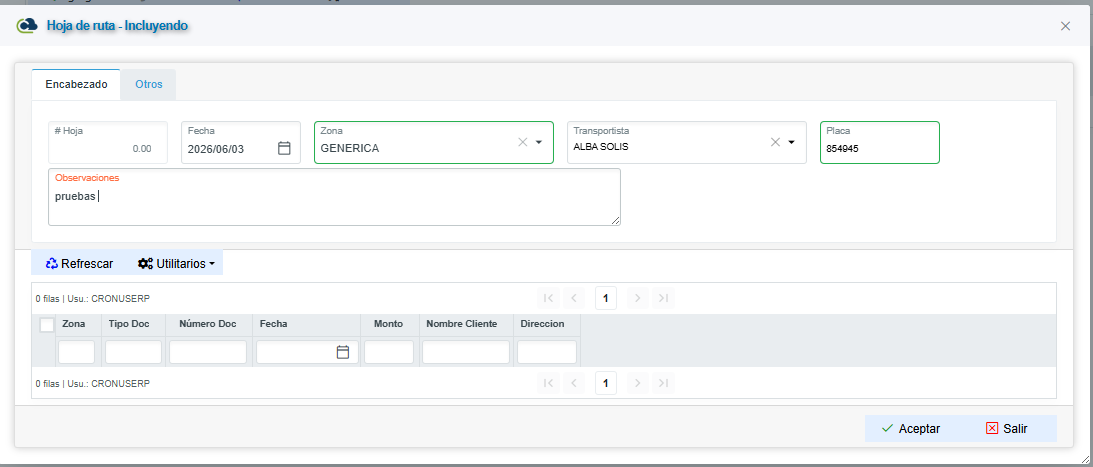
2.Otros:
- Cargador:Persona que va cargar el vehículo.
- Inicio carga:El dia que se va a cargar el vehículo y la hora
- Fin carga:Fecha que se termina de cargar el vehículo
- Fecha de salida:Dia que inicia la ruta
- KM Salida:Kilómetros que tiene el vehículo antes de salir de ruta ( campo obligatorio ).
- Fecha Entrada:Día que finaliza la ruta
- KM entrada:Kilómetros con los que llega el vehículo ( campo obligatorio ).
- Recibe:Persona que recibe el vehículo
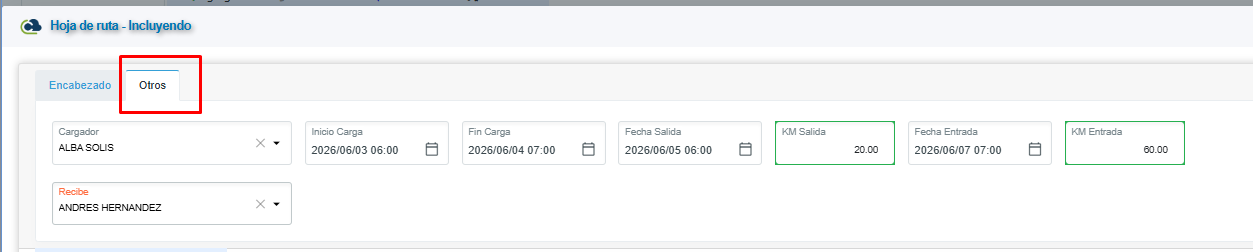
Presionamos " ACEPTAR " y "SALIR" ahí nos vamos a la pantalla principal y vemos la hoja de ruta.
Una vez que se cargue el encabezado y otros, el sistema habilita la pantalla con las facturas de esa ruta ya sea para que se marque todas las facturas o ciertas facturas que serían las que se va a llevar el transportista asignado en dicha hoja:
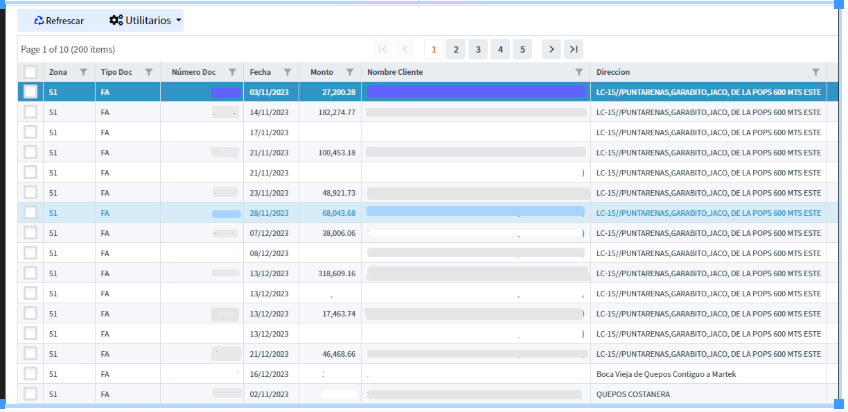
Luego al crear esta hoja de ruta, si presionamos modificar desde la pantalla principal se carga otra información, por ejmplo con la información de las facturas y aquí se agrupa por cliente,ya que en la ruta puede ser que no vaya a dejar mercadería solo a un cliente si no a varios. Por lo cuál acá se debe de ingresar la siguiente información:
- Kilometraje: Lo que recorrió para llegar donde ese cliente.
- Nombre: El nombre de la persona que le recibió la mercadería.
- Cédula: De la persona que le recibió.
- Hora 1 : La hora de llegada.
- Hora 2 : Cuando se retira de donde el cliente.
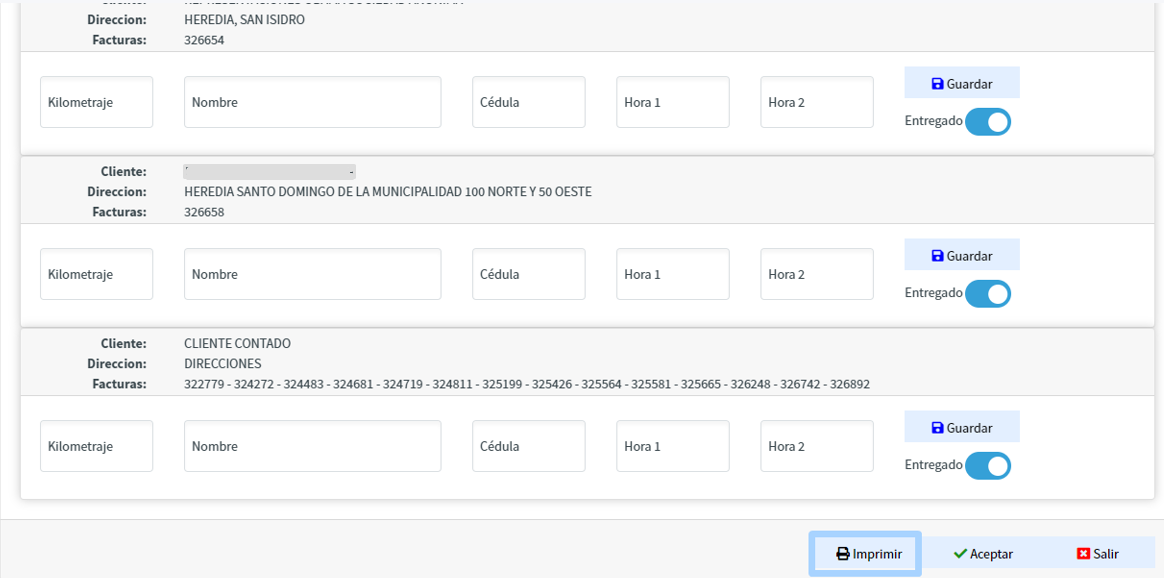
Notas a tomar en cuenta en la pantalla anterior:
- Entregado:(Siempre va a estar marcado por defecto) ,si lo desmarcan es porque no pudieron entregarle a dicho cliente y las facturas serán liberadas para usar posteriormente en otra hoja de ruta.
- Los datos que queden marcado cómo entregado ya no se pueden incluir en otra hoja de ruta.
- En la cejilla de otros podemos ver toda la información que se incluyó de las hojas de ruta.
WEB - CXC - MOVIMIENTOS - OTROS - TIQUETES
WEB - CXC-Movimientos-Otros -Tiquetes
Seguridad
- TIKETSAPROB
Notas importantes a tomar en cuenta:
El proceso de tickets funciona en las pantallas de anulación de facturas, recibos, movimientos de inventario y notas de crédito/débito.
- Facturas:
Si el usuarios no tiene derechos al proceso ANULAFAC el sistema solicitará un TICKET de aprobación.
- Inventario:
Si el usuario no tiene derechos al proceso INVENELI01 el sistema solicitará un TICKET de aprobación.
- NC y ND:
Si el usuario no tiene derechos al proceso CXCPERMNNC y/o CXCPERMNND el sistema solicitará un TICKET de aprobación.
- Recibos:
Si el usuario no tiene derechos al proceso ANULA_RECIBOS el sistema solicitará un TICKET de aprobación.
Proceso para el uso de la pantalla:
En este wiki podemos ver la forma en la cuál se pueden procesar Tiquetes desde la página WEB.
CXC => Movimientos => Otros => Tiquetes, cómo lo muestra la siguiente imagen:
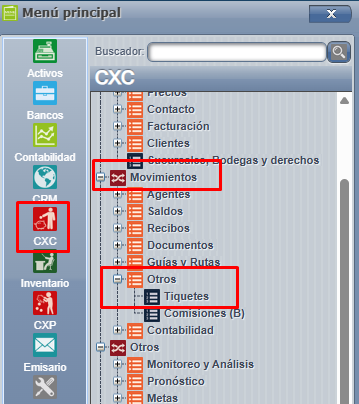
Una vez dentro de la pantalla tendremos la opción de buscar por medio de fecha, además de visualizar los Tiquetes dependiendo de su estado en el botón "Utilitarios", cómo lo muestra la siguiente imagen:
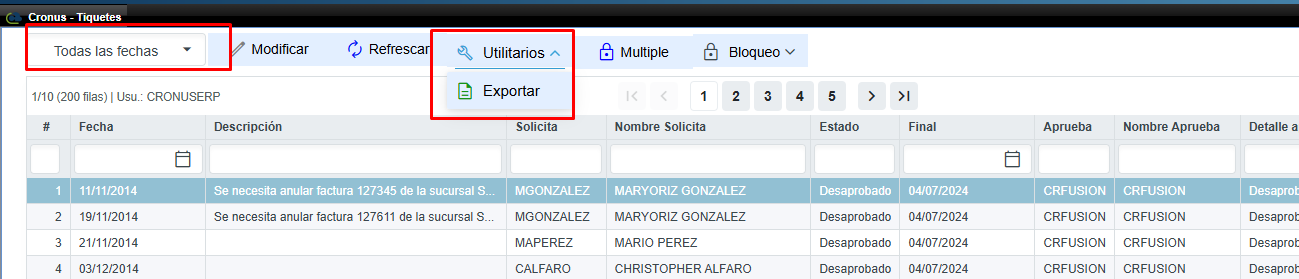
Para procesar o visualizar algún Tiquete, solamente deberemos presionar algún ítem de la lista que deseamos utilizar, una vez presionado el item, veremos la siguiente pantalla:
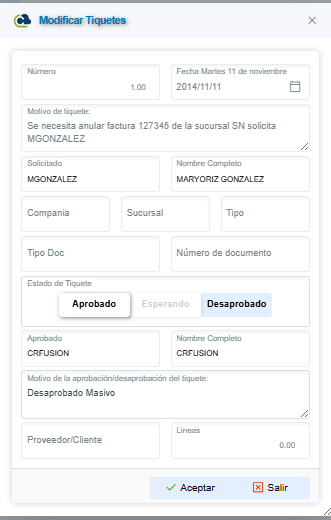
Información que se muestran sobre el Tiquete:
- Número
- Fecha de creación
- Motivo del tiquete
- Solicitado
- Nombre completo
- Compañía - Sucursal - Tipo
- Tipo Doc
- Número de Documento
- Estado del Tiquete
- Aprobado
- Nombre completo
- Motivo de la aprobación/desaprobación del tiquete
- Proveedor/cliente
- Líneas
Si deseamos aprobar o desaprobar dicho Tiquete deberemos presionar alguna de las opciones estado de Tiquete:
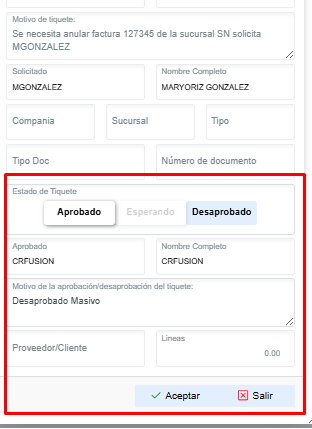
Datos que se solicitan para aprobación/desaprobación del Tiquete:
- Mensaje de aprobación/desaprobación: Para procesar el tiquete es necesario ingresar un mensaje.
- Estado: Contamos con 3 estados, Aprobado, Esperando y Desaprobado.
- Aprobado por: Se rellena automáticamente con el usuario que aprueba/desaprueba el Tiquete.
- Fecha aprobación: Se rellena automáticamente con la fecha en que se aprueba/desaprueba el Tiquete.
Una vez ingresado los datos, solamente bastará con presionar el botón de Guardar y con esto se realizará el proceso.
WEB - CXC - MOVIMIENTOS - OTROS - COMISIONES
Acceso y Requisitos Previos
Permisos de la seguridad para el proceso:
“PCOMIS_AGENTE”
Comisiones
- Si se necesita recalcular una comisión solamente deben eliminar la anterior y volverla a calcular.
- Si han incluido nuevos recibos de pago los datos pueden cambiar de una a otra (si las fechas de los documentos coinciden).
- Si los porcentajes asociados a agentes o productos varían, los totales van a cambiar.
- Si se cambian los agentes de los documentos de igual forma la distribución va a ser distinta.
Posteriormente y según la configuración definida para la compañía, debemos proceder a generar el cálculo. Para esto ingresamos web => CXC => Movimientos => Otros => Comisiones:
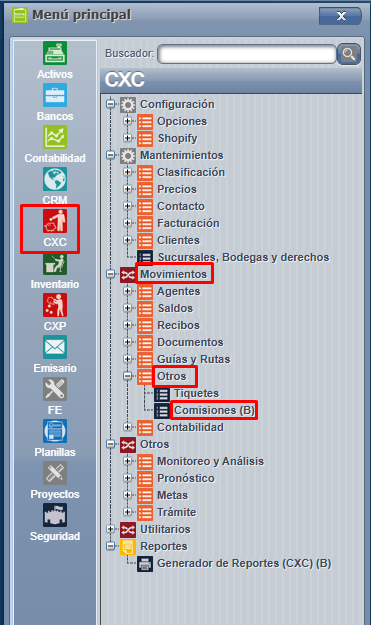
Una vez acá solamente debemos presionar agregar, definir la fecha límite para el cálculo y presionar "aceptar":
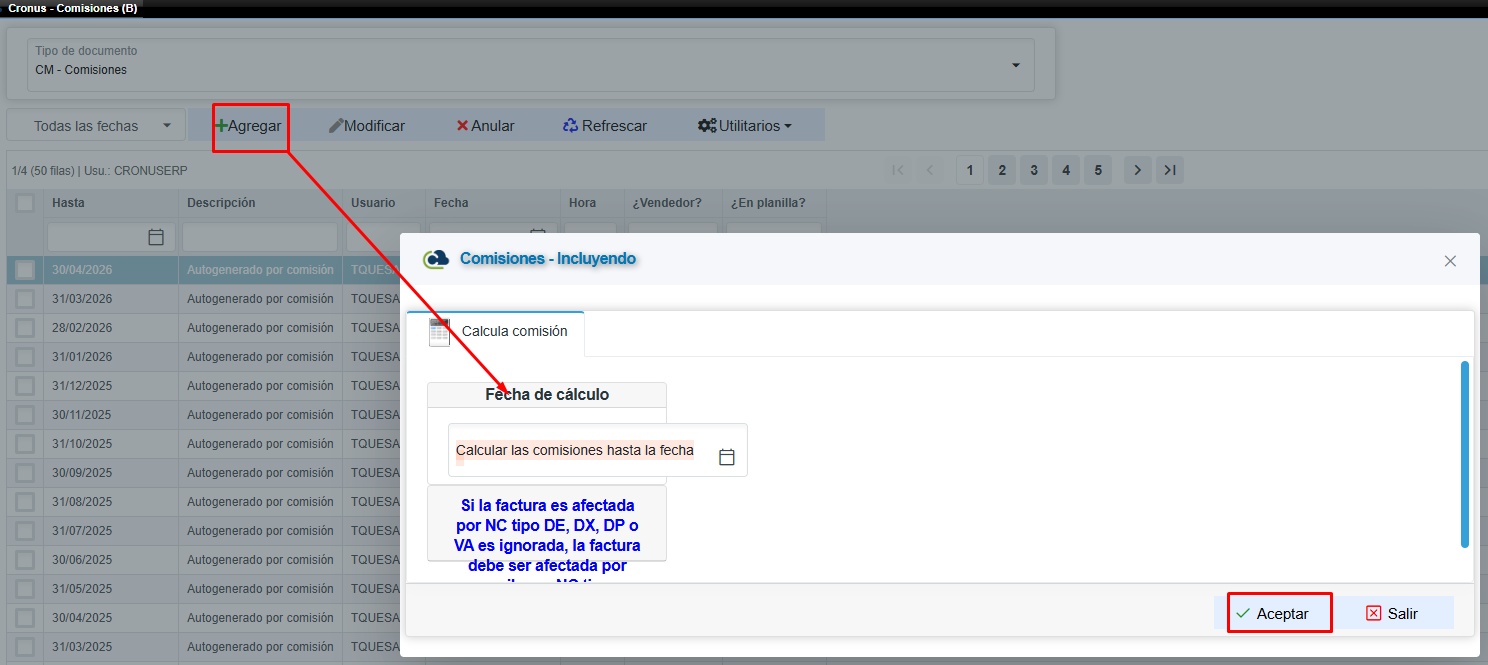
Para validar la tabla de parámetros de CASTIGO deben de ingresar => Utilitarios => Parámetros
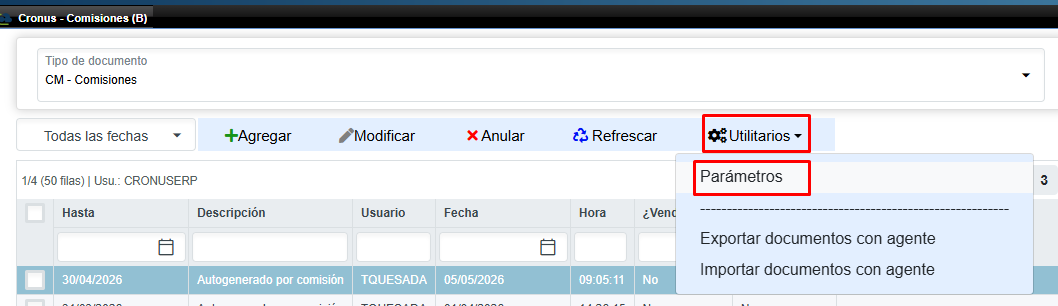
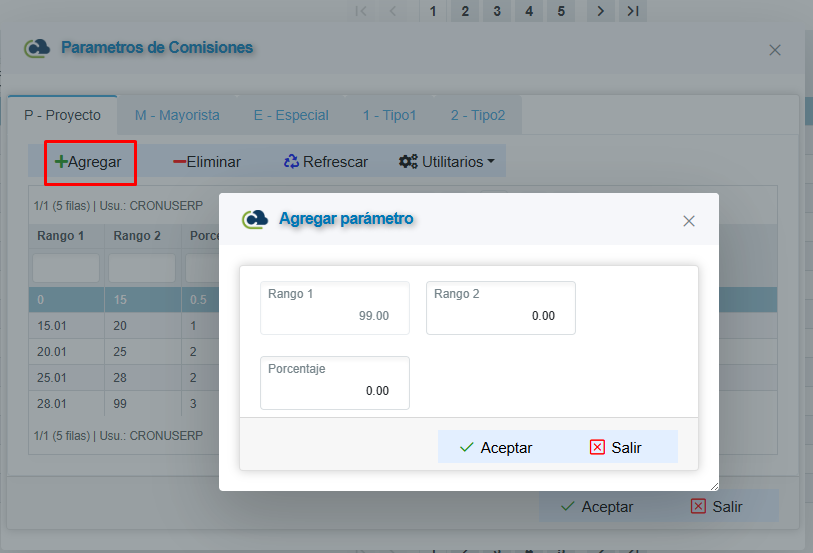
WEB - CXC - MOVIMIENTOS - CONTABILIDAD - ASIENTO CONTABLE (CXC)
Acceso y Requisitos Previos
Permisos de la seguridad para el proceso:
- “PASIECXC”: asiento contable de CRONUS
Desde está pantalla podremos generar los asientos contables de CXC.
Ingresamos a CXC = > Movimientos = > Contabilidad = > Asiento Contable :
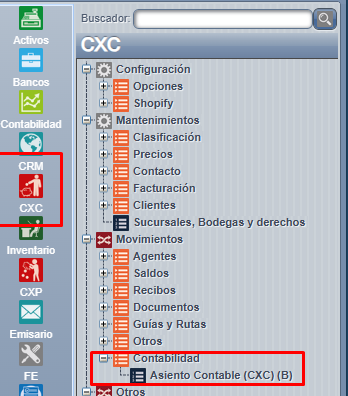
Una vez acá, ingresamos a generar el asiento contable.En la pantalla, debemos seleccionar el tipo de asiento, las sucursales, la fecha y el tipo de comprobante y presionamos aceptar para que el sistema genere el asiento requerido.
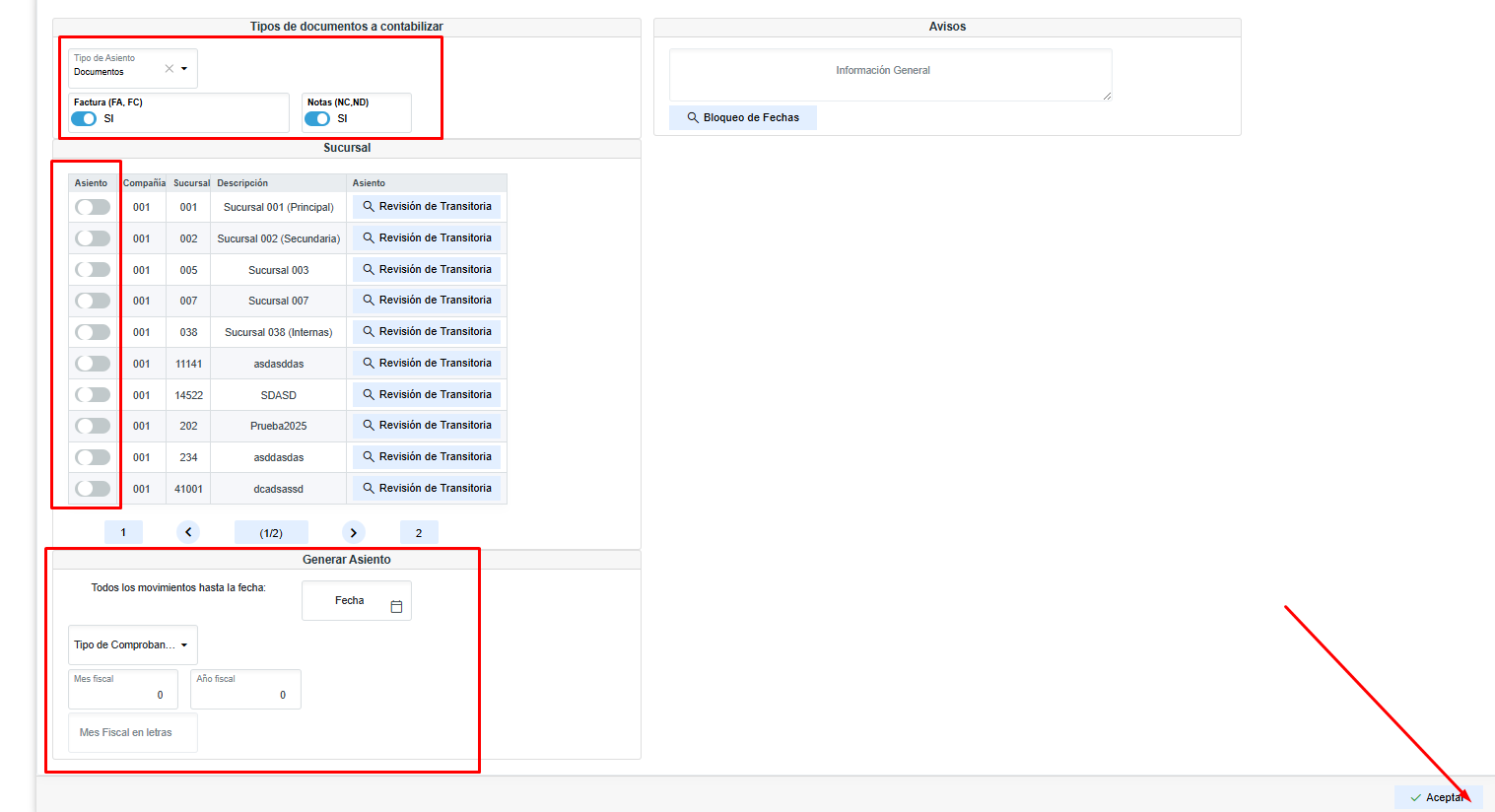
Para visualizar el asiento, basta con ingresar en la opción de reversar asiento:
Si necesitamos eliminar algún asiento seleccionamos la línea que requerimos y presionamos el ícono de eliminar.
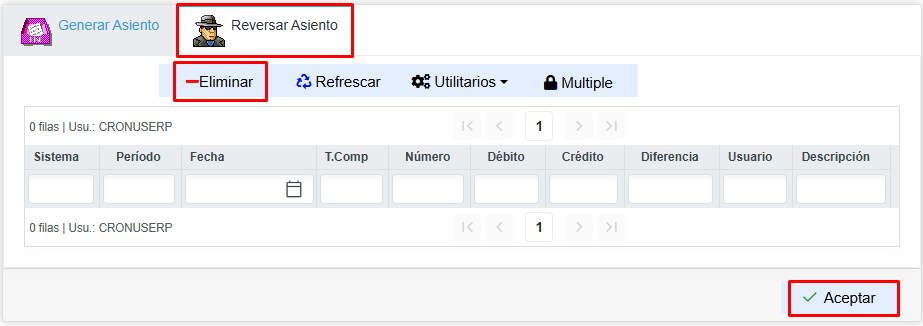
Otros
WEB - CXC - OTROS - MONITOREO Y ANÁLISIS - MONITOREO DE COSTOS
Acceso y Requisitos Previos
Permisos de la seguridad para el proceso:
- "PMONIPROD1"
Mediante este proceso, lo que nos permite es monitorear los costos de los productos, muestra promedios.
Debemos ingresar al sistema WEB Cronus- CXC - Otros - Monitoreo y Análisis - Monitoreo de Costos:
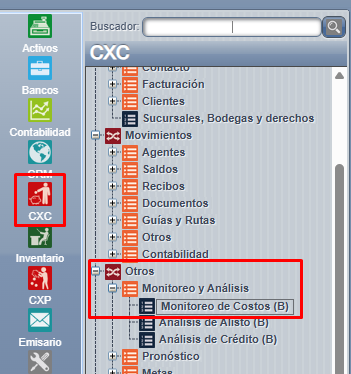
Una vez en está pantalla, podemos monitorear los costos de los distintos productos incluidos en sistema, es una pantalla únicamente para monitoreo (no se pueden alterar datos desde dicha pantalla):
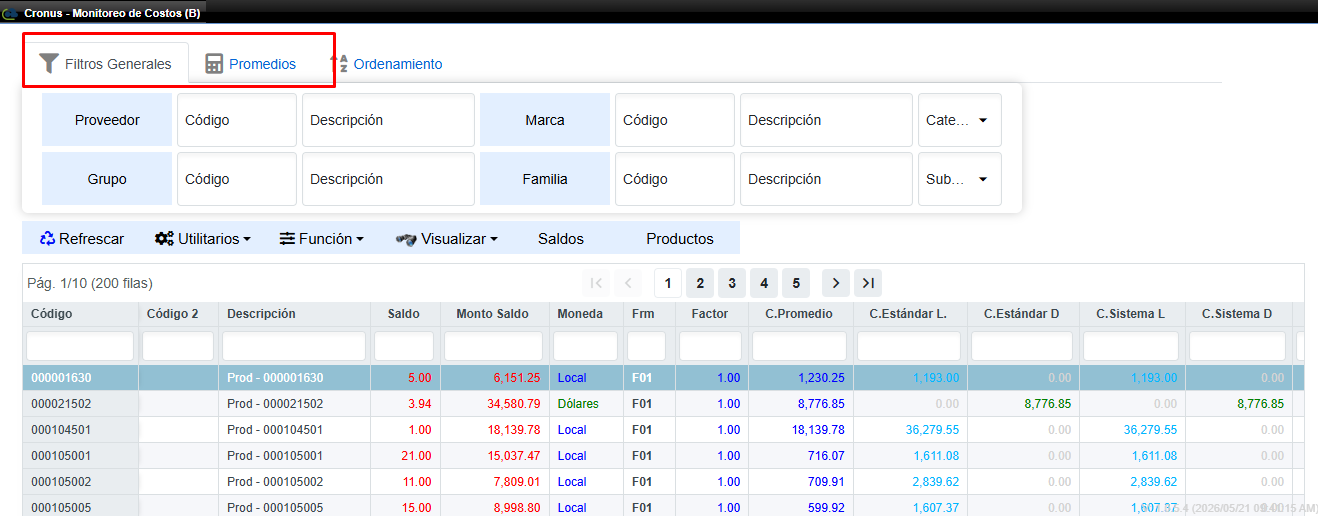
WEB - CXC - OTROS - MONITOREO Y ANÁLISIS - ANÁLISIS DE ALISTO
Acceso y Requisitos Previos
Permisos de la seguridad para el proceso:
- “PANALISTO1”: Análisis de Alisto de Bodega
Para accesar a dicha función ingresamos a CXC=>Otros => Análisis de Alisto:
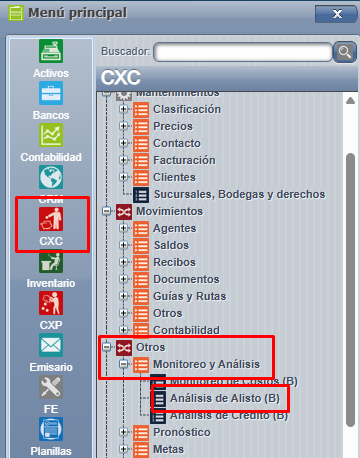
En esta pantalla puede consultar el alisto de Proformas/Pedidos basado en los tiempos del Bodeguero de Alisto y Empaque.
- Filtre por el rango de fechas indicado.
- Presione "refrescar" para listar los documentos.
- Puede hacer click derecho y:
- Ver proforma.
- Exportar a XLS.
- Ver tiempos asociados a la bitácora de cambios.
- Filas = Cantidad de líneas que componen el documento indistinto de la cantidad.
- Ítems = Cantidad sumarizada de todas las unidades que componen el alisto.
- Cantidad Fecha = En la fecha indicada cuantos pedidos se alistaron por ese Bodeguero.
- Cantidad Fecha tipo = En la fecha indicada cuantos pedidos se alistaron por ese Bodeguero de ese Tipo (Alisto o Empaque).
- Promedio. Filas = En la consulta hecha (indistinta de cuantos Bodegueros) cual es el promedio de filas.
- Promedio. Minutos = En la consulta hecha (indistinta de cuantos Bodegueros) cual es el promedio de minutos.
- Promedio. Ítems= En la consulta hecha (indistinta de cuantos Bodegueros) cual es el promedio de ítems.
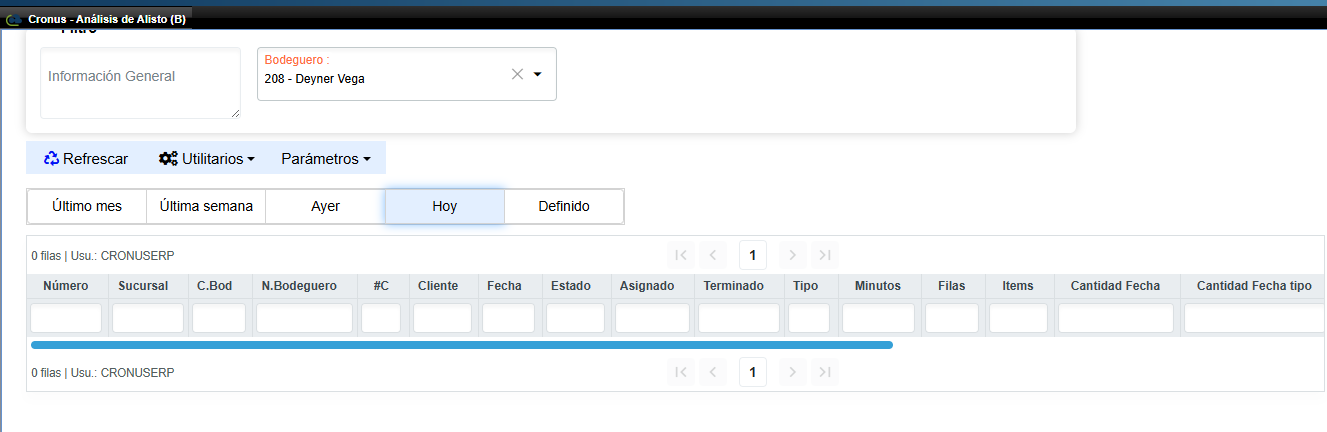
WEB - CXC - OTROS - MONITOREO Y ANÁLISIS - ANÁLISIS DE CRÉDITO
Acceso y Requisitos Previos
Permisos de la seguridad para el proceso:
- “PRANALISCR1”: Análisis de Crédito
Notas importantes:
- En esta pantalla aparecen documentos en moneda local y dólares.
- Líneas en color verde representan facturas en dólares.
- Líneas en color blanco representan facturas en moneda local.
Para ingresar a dicha pantalla, procedemos a acceder al Menú Principal de CxC => Otros => Monitoreo y Análisis => Análisis de Crédito:
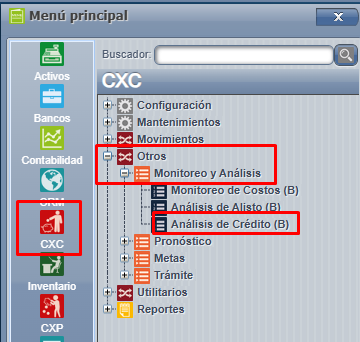
Mediante esta pantalla de facturas de crédito( pantalla de abajo ) el usuario puede realizar ciertos procesos y búsqueda más fácilmente, entre ellos están:
- Ver Documento: En esta opción el usuario podrá visualizar el documento marcado ( NO se pueden realizar modificaciones al mismo ).
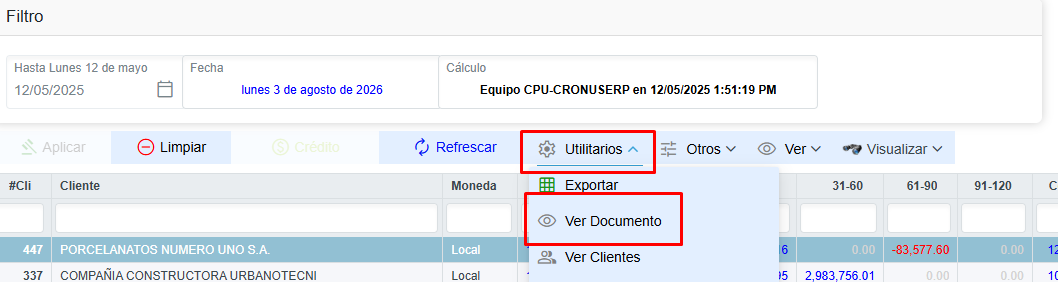
- Ver Clientes: Su funcionalidad es para que el usuario pueda ingresar al maestro de clientes desde esta pantalla.
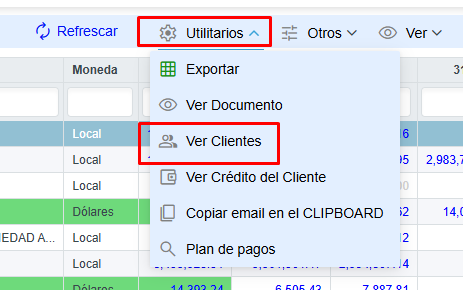
- Ver Crédito del cliente: Esta opción le permite ingresar a la pestaña de verificación de crédito del cliente ( sin derechos a modificar datos es únicamente de visualización).
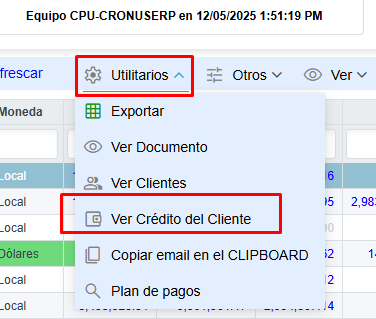
- Copiar e-mail en el CLIPBOARD: La función es permitirle al usuario copiar el e-mail del cliente para que lo utilice en algún envío de correo, etc.
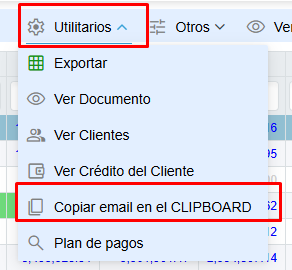
- Plan de Pagos: Habilitará la pantalla de plan de pagos para que el usuario decida si quiere cambiar algún plan o únicamente revisar el cálculo guardado.
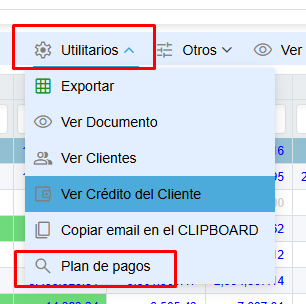
WEB - CXC - OTROS - PRONÓSTICO - CLASIFICACIÓN ABC
Acceso y Requisitos Previos
Permisos de la seguridad para el proceso:
- “PCLASIFABC1”: cálculo de clasificación abc
- “PCLASIFABC2”: cambia meses en clasificación
- “RCLASIFABC1”: Clasificación ABC y Mínimos-Máximos
Para ejecutar el proceso ingrese al menú CXC => Otros => Pronóstico => Clasificación ABC:
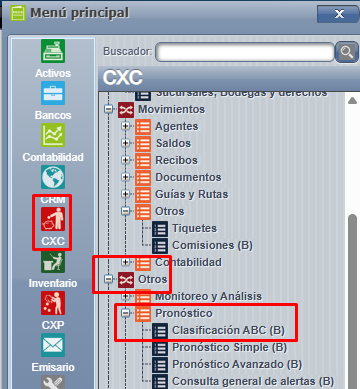
Una vez acá, se debe definir los valores y presione el botón "Aceptar" para grabar la información.El cálculo de la clasificación ABC siempre debe ejecutarse previo al pronóstico, este proceso determina cuántas veces se repite un producto en ventas en 1 año y le asigna una propiedad A, B o C. Por ejemplo :
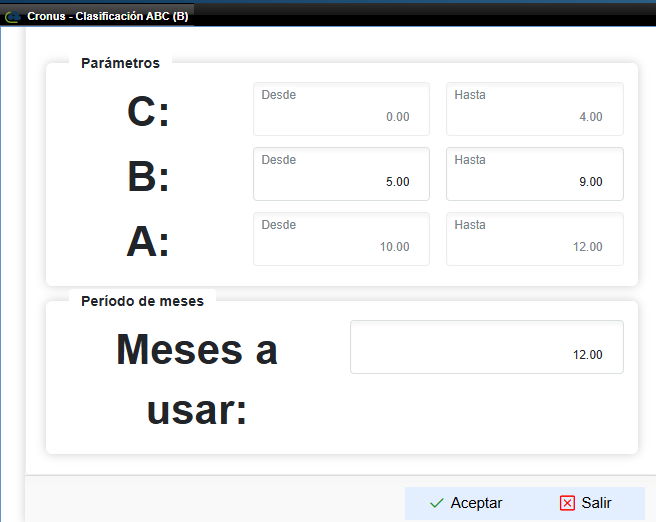
Esto significa que si un producto se vende de 0 a 4 meses de los 12 meses en total, se le da una clasificación C,si el producto se vende de 5 a 9 meses de los 12 meses en total, se le da una clasificación B y si el producto se vende de 10 a 12 meses del total se le da una clasificación A.
Es importante notar que para este proceso la cantidad vendida, la utilidad obtenida o el monto total vendido son irrelevantes, lo importante es en cuántos meses se ha repetido durante el año.
WEB - CXC - OTROS - PRONÓSTICO - PRONÓSTICO SIMPLE
Acceso y Requisitos Previos
Wikis de pasos previos :
Permisos de la seguridad para el proceso :
- "PPUNTOSREO1": Permite acceder a la pantalla
La pantalla de pronóstico simple se encuentra en :
- CXC => OTROS => Pronóstico => Pronóstico Simple
Uso de la Pantalla: Pronóstico Simple
Agregar : Emergerá una ventana en donde veremos diferentes campos, algunos obligatorios y otros opcionales. Los campos obligatorios son la fecha Desde, la fecha Hasta y la zona de pronostico, los no obligatorios son el proveedor, la marca y la familia (En caso de usarlos el calculo quedara ligado unicamente a estos). Es importante recalcar que el calculo se creará sobre el usuario con el que se haya iniciado sesión en el sistema, en caso de que ya exista un calculo con el mismo usuario el nuevo lo remplazará.
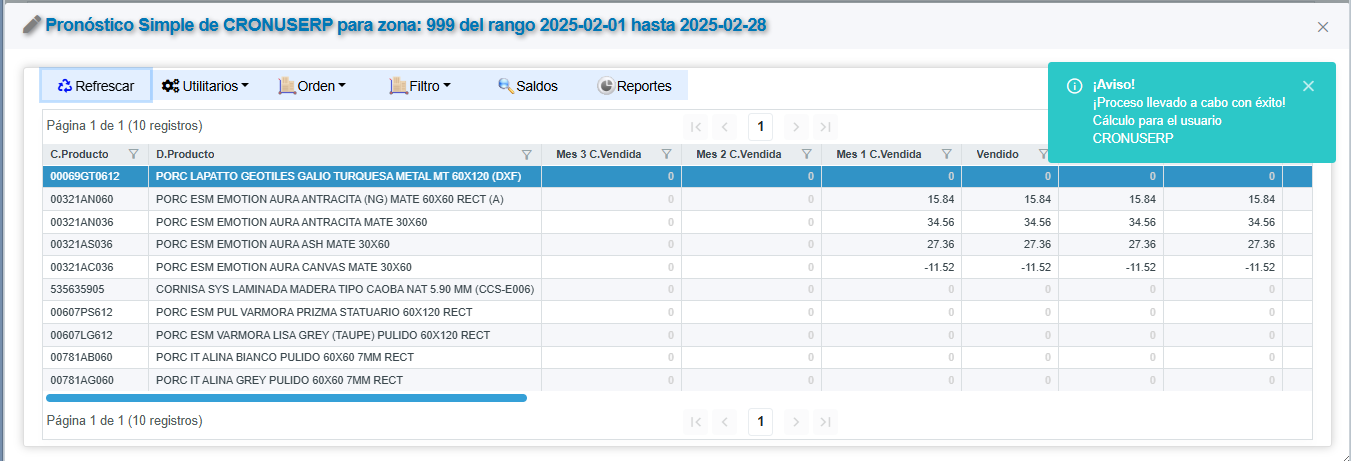
Aplicar : Una vez estemos seguros de que el pronóstico seleccionado está listo para ser aplicado, presionando dicha opción el sistema emerge un mensaje de confirmación:
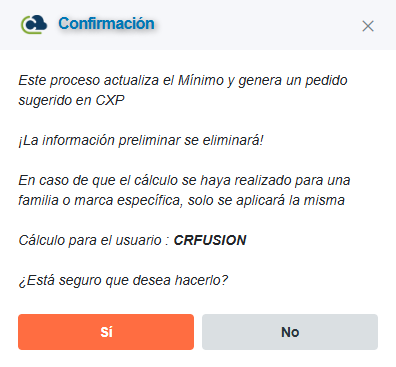
Eliminar : Con está opción podemos eliminar el cálculo seleccionado, el sistema emerge un mensaje de confirmación ya que el proceso es irreversible:
Refrescar : Para hacer un refrescamiento de datos en caso de utilizar algún filtro especial.
Utilitarios : Desde esté menú tenemos tres opciones para utilizar:
- Exportar : Es la opción que nos permite exportar los datos idénticos mostrados en la pantalla principal.
- Días de ingreso : Nos permite elegir si deseamos varios los días de ingreso.
- Recalcula último registro(si se han eliminado datos) : Que nos permite recalcular el último registro en caso que se haya eliminado la descripción o producto de la lista dada.
Saldos : Nos llevará a la pantalla de consulta de saldos.
Una vez agregado un cálculo o mediante un doble clic en uno de los seleccionados, podremos abrir su detalle :
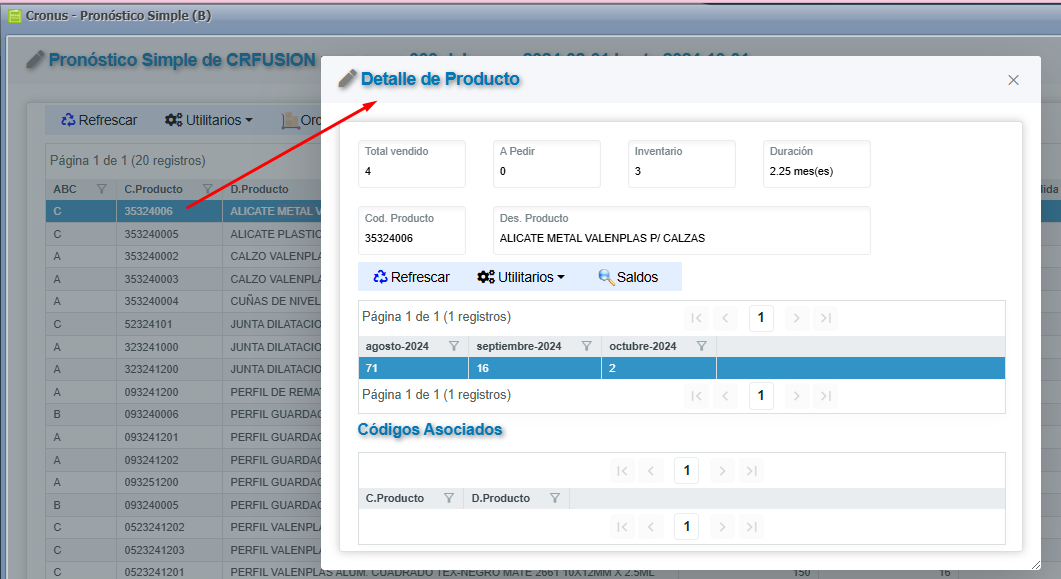
En está pantalla tenemos varias opciones para ser utilizadas:
- Refrescar : Para hacer un refrescamiento de datos en caso de utilizar algún filtro especial.
- Utilitarios : Es la opción que nos permite exportar los datos idénticos mostrados en la pantalla principal.
- Orden : La cual nos deja ordenar los productos de diferentes maneras.
- Filtro : El cuál nos da la opción de ver el promedio de las Compras temporales y normales, Solo normales o Solo compra temporal, una vez seleccionada alguna de las opciones esto hará que los datos de la pantalla principal varíen según lo seleccionado.
- Saldos : Nos llevará a la pantalla de consulta de saldos.
- Reportes : Esto nos mostrará una pantalla donde podremos seleccionar que reporte deseamos generar:Pronóstico simple(promedio) o Saldos y Ventas promedio según Clasificación.Estos reportes la información que carga por defecto es el del cálculo en el que estamos actualmente.
Para explicar un poco más detallada la pantalla de reportes:
- Pronóstico simple (promedio) : En este únicamente serán habilitadas las dos primeras opciones de la pantalla que serían rango de fechas y formato (Reporte o Excel).
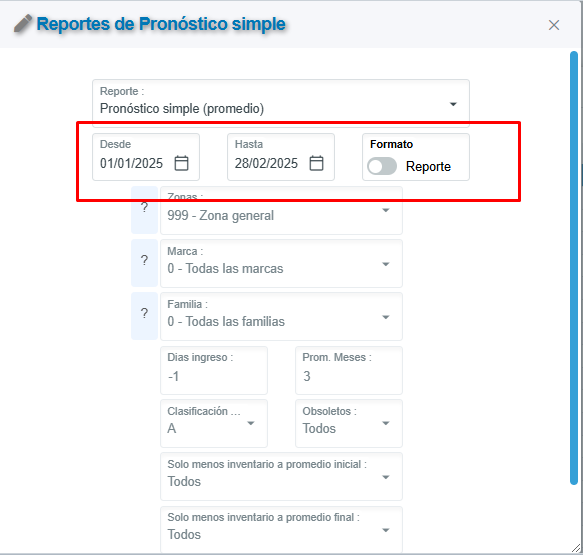
- Saldos y Ventas promedio según Clasificación : En este si tendremos todos los parámetros disponibles en caso de necesitar variarlos.
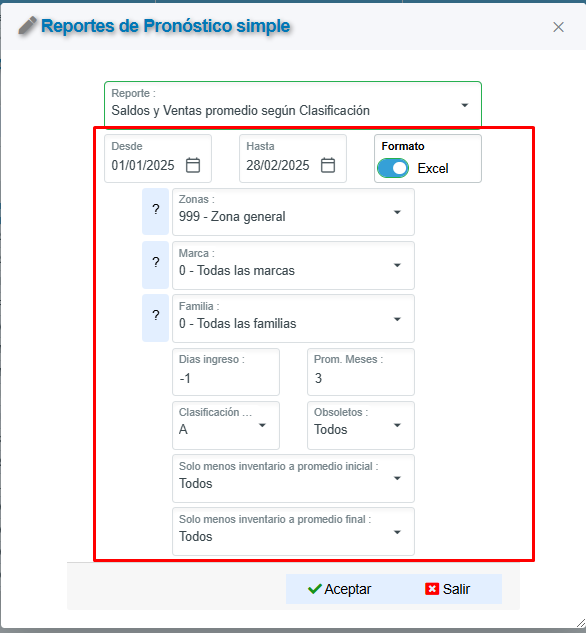
Por último, contamos con una tercera opción o pantalla dentro de nuestro cálculo. Si seleccionamos un producto de la lista mediante un doble clic, se mostrará su detalle únicamente para visualización.
Notas:
- El reporte de "Estadística Por Productos Sucursal y Bodega (3 meses)" se alimenta de este cálculo. Es decir, si un producto no se encuentra en el cálculo de Pronóstico Simple, tampoco se reflejará en el reporte mencionad.
- El reporte "Estadística Por Productos Sucursal y Bodega (3 meses)", solo reflejara productos que hayan tenido movimientos de inventario, por lo tanto, aunque el producto se encuentre en el cálculo realizado, si este no tiene movimientos de inventario con esas fechas, no se reflejará en el reporte.

WEB - CXC - OTROS - PRONÓSTICO - PRONÓSTICO AVANZADO
Acceso y Requisitos Previos
Wikis de pasos previos :
Permisos de la seguridad para el proceso :
- "PPUNTOSREO1": Permite acceder a la pantalla
La pantalla de pronóstico simple se encuentra en :
- CXC => OTROS => Pronóstico => Pronóstico Avanzado
Uso de la Pantalla: Pronóstico Avanzado
Indispensable antes del cálculo
- Lead Time de los productos: Debe estar actualizado. Puede modificarse individualmente por producto o de forma masiva al cambiar el proveedor asignado, lo cual actualiza automáticamente todos los productos asociados.
- Clasificación ABC: Debe haberse ejecutado previamente. No obstante, puede utilizarse la última clasificación calculada.
- Historial de ventas: Los productos deben tener registros de venta en el último año para garantizar un pronóstico más preciso.
- Zonas de Pronóstico: Deben estar configuradas correctamente con sus bodegas correspondientes.
- Si una bodega presenta ventas pero no está incluida dentro de una zona de pronóstico, será ignorada en el cálculo.
- En el caso de las sucursales clasificadas como CEDI, se utilizarán automáticamente las bodegas asignadas a dicha sucursal.
Parámetros a tomar en cuenta
- Solo productos activos.
- Solo productos que tengan inventario disponible.
- Se excluyen los productos que tengan el check de Consignación marcado.
- Los saldos de inventario incluyen todas las bodegas asignadas a la Zona de Pronóstico, sin excluir ningún tipo.
- Las ventas se calculan como la sumatoria de los movimientos de las bodegas de la Zona de Pronóstico que tengan asociadas las transacciones SPV (Salidas por Venta) y DDC (Devoluciones de Cliente).
- Se consideran también los productos no vendidos dentro del período definido.
- El cálculo es mensual, abarcando desde el día 1 del primer mes hasta el último día del mes final.
Agregar: Al presionar esta opción se abre una ventana con varios campos; solo Desde, Hasta y Zona de pronóstico son editables. Los demás son informativos.

Modificar o Doble Clic: Permite abrir el detalle del cálculo del pronóstico avanzado.
-
En Clasificación se muestra la clasificación ABC con sus costos promedio y totales.
Los campos Servicio A, Servicio B y Servicio C son editables, permitiendo ajustar los valores según sea necesario. También se visualizan los mínimos y máximos, tanto anteriores como nuevos.
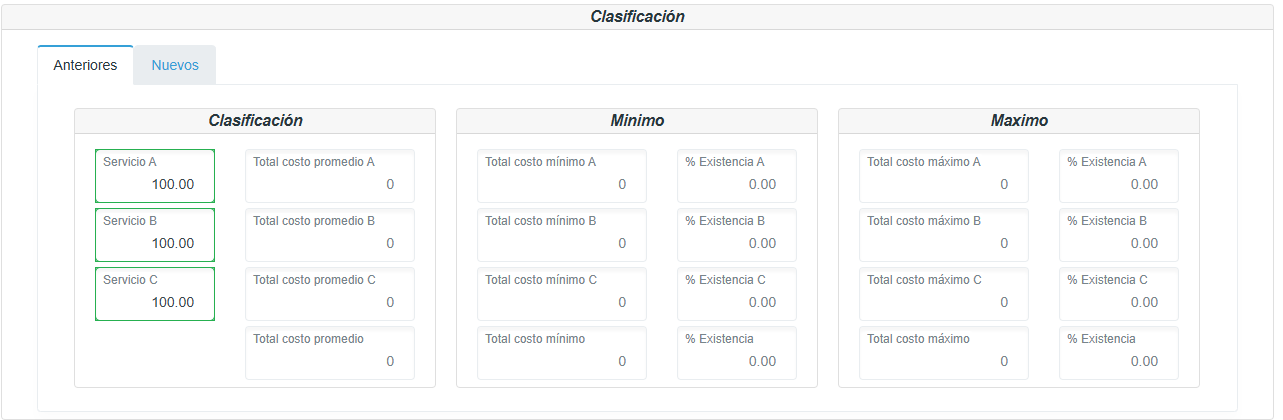
- Períodos: En esta sección se muestran los meses incluidos en el cálculo.
Cada mes tiene un peso asignado, el cual puede ser modificado manualmente según se requiera.
También es posible eliminar un mes específico de la lista utilizando la opción Eliminar mes.
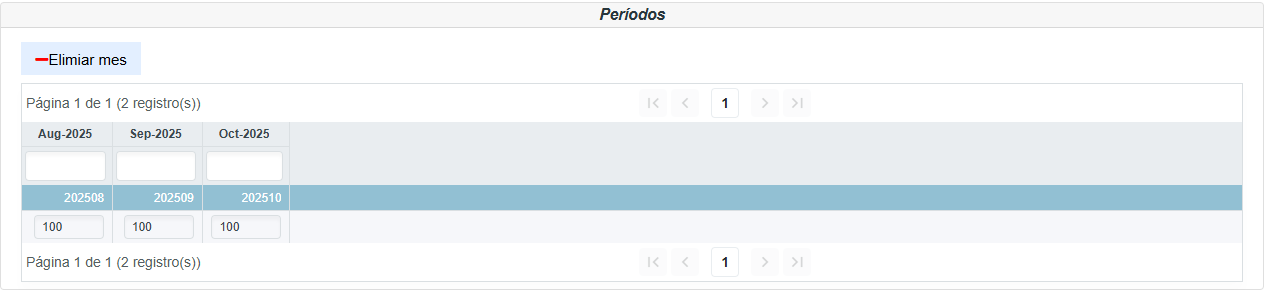
-
Filtros de proceso: Permiten filtrar el detalle del cálculo por distintos criterios, como proveedor, familia, línea, categoría, marca o grupo, facilitando el análisis de información específica.

Aplicar filtros: Aplica todos los filtros configurados, incluyendo los pesos y los valores de servicio (A, B y C) de la clasificación.
Procesar: Ejecuta el cálculo considerando los filtros aplicados, actualizando la información en pantalla.
Aplicar: Guarda los cambios realizados en el detalle y actualiza los mínimos y máximos.
Salir: Cierra la ventana del detalle sin realizar cambios adicionales.

Detalle: En esta sección se muestran todos los productos incluidos en el cálculo del pronóstico avanzado.
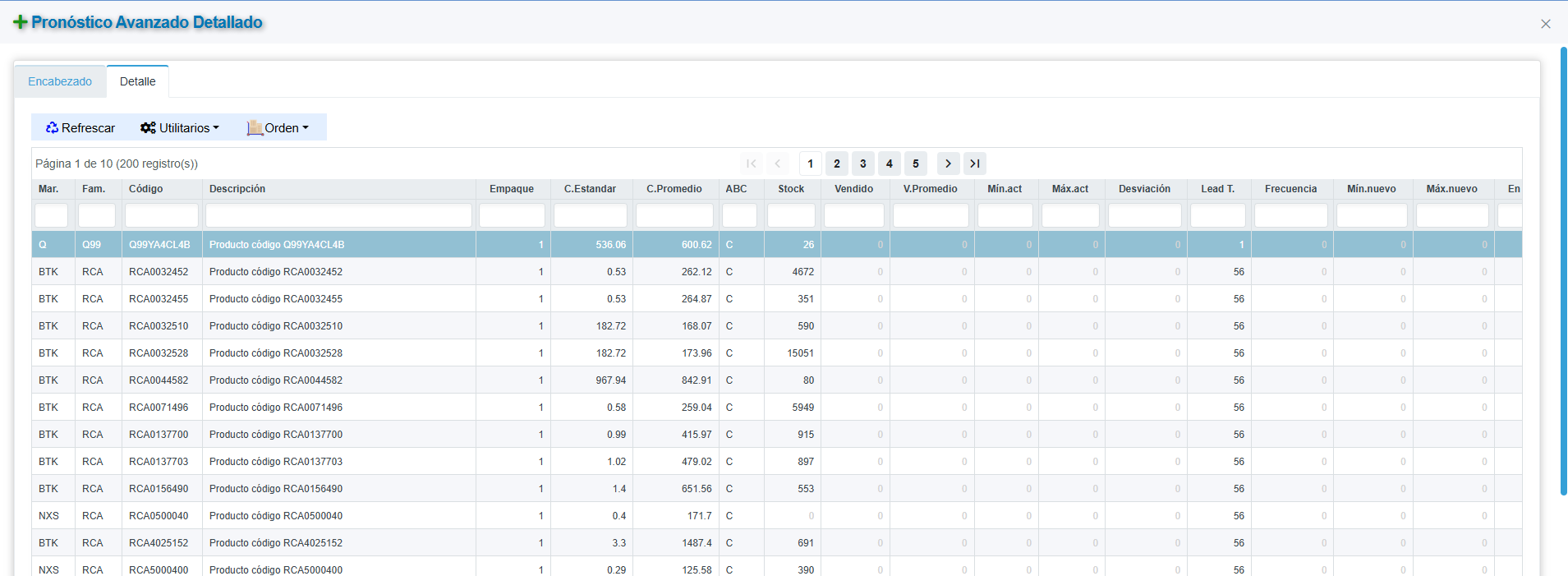
[ Cálculos de todas las columnas ]
| # | Variable | Descripción |
| 1 | Stock | Total de inventario |
| 2 | Vendido | Total de Ventas menos devoluciones |
| 3 | Promedio Simple | Ventas promedio por mes |
| 4 | Desviación estándar |
Dispersión en una distribución de datos (Calcule aquí) |
| 5 | Frecuencia | En cuantos meses se repite la venta, si un mes tiene 0 ventas entonces suma 0 al total, sin un mes tiene N ventas, suma 1 al total. |
| 6 | Nivel de Servicio | Es un multiplicador que se basa en la prioridad que se le desea dar al artículo si es A, B o C, este puede ser 1 para todos (misma prioridad o un multiplicador de 1 para A y 0.8 para B - 80% ) |
| 7 | Promedio Diario Desviación | (Desviación / 30) |
| 8 | Promedio Diario Simple | (Promedio Simple / 30) |
| 9 | Mínimo | Promedio Diario Desviación * Lead Time * Nivel de Servicio |
| 10 | Mínimo Simple | Promedio Diario Simple * Lead Time * Nivel de Servicio |
| 11 | Máximo | (Mínimo) + (Mínimo Simple) |
| 12 | Reorden | (Mínimo) + ( Promedio Diario Simple * 7) (7 días adicionales al mínimo) |
Doble clic en un producto:
Al realizar doble clic sobre un producto se abre la ventana de Estadística de producto, donde se muestra su información completa:
-
Datos generales: Totales de ventas, promedios, desviación, clasificación ABC, fechas de ingreso y última venta.
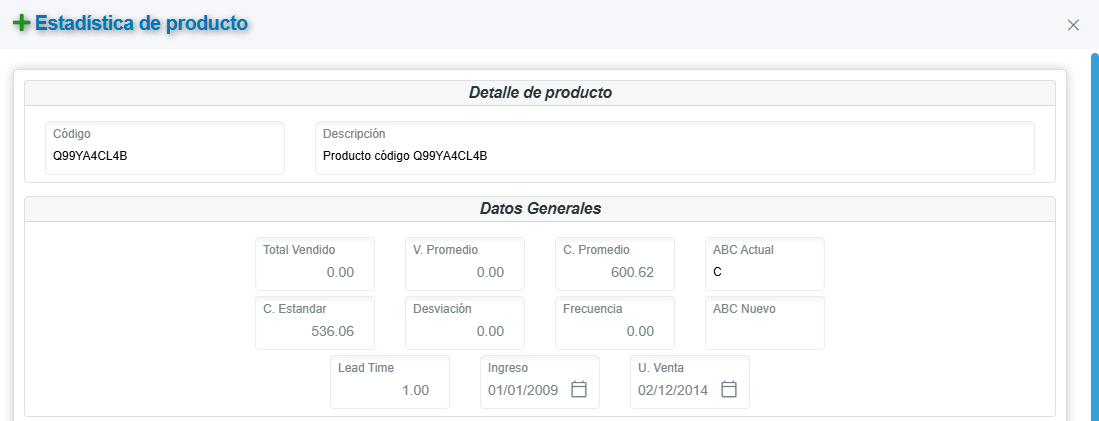
-
Datos de inventario: Mínimos y máximos actuales y nuevos, stock, tránsito, sugerido y valores de reorden.
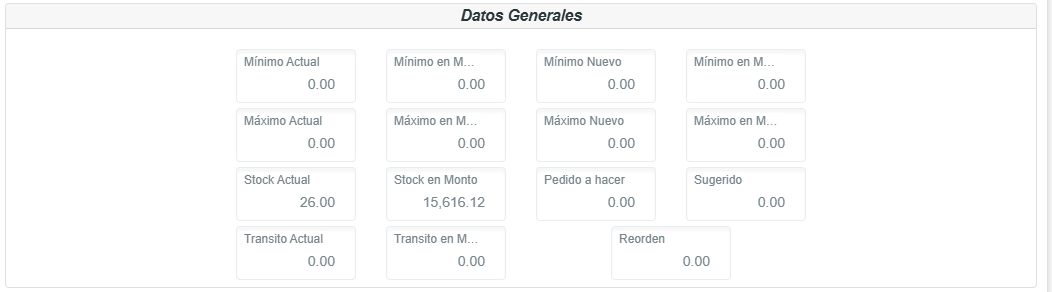
-
Períodos: Distribución mensual de ventas, pesos, pesos acumulados y venta pico.

-
Órdenes pendientes: Muestra las órdenes de compra abiertas asociadas al producto.
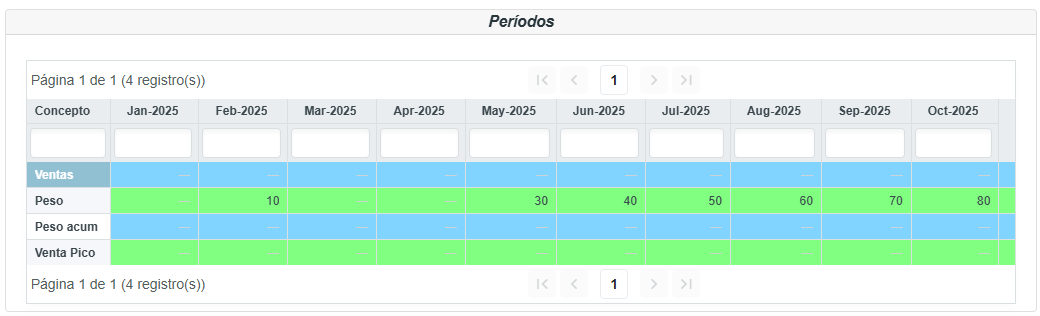

Pronostico Proveedores Leadtime
Derechos necesarios
- "MSUBPROV1" para poder ingresar al mantenimiento de Proveedores
- "MSUBPROV2" para poder usar los menús de Importar y Exportar Proveedores con Lead Time
¿Cual es su función?
Cambiar de forma masiva el tiempo en días que tarda un proveedor en suplir el producto, el tiempo se basa en el campo en el mantenimiento a productos, pero este es definido basado en el tiempo asociado a cada proveedor.
Ejemplo: Si un proveedor es incluido con el tiempo de 10 días
- Cada producto que se incluya luego del cambio va a tener sugerido esa cantidad de días
- Los productos que se incluyeron antes van a seguir teniendo el tiempo previo
- El usuario puede alterar de forma masiva todos los productos asociados a ese proveedor desde el mantenimiento a proveedores.
Importar Lead Time
Se hace desde el mantenimiento a proveedores y en efecto cambia el campo mostrado en la imagen.
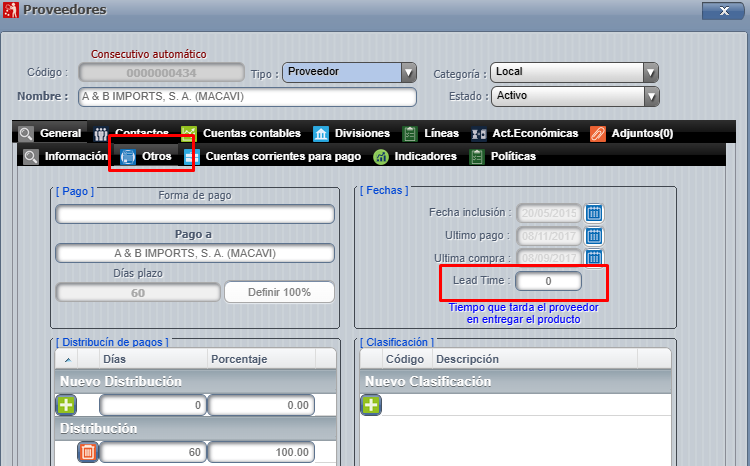
Aunque el cambio se puede ir haciendo proveedor a proveedor, Cronus cuenta con la opción de hacerlo masivamente usando los menús que se presentan en la imagen de abajo.
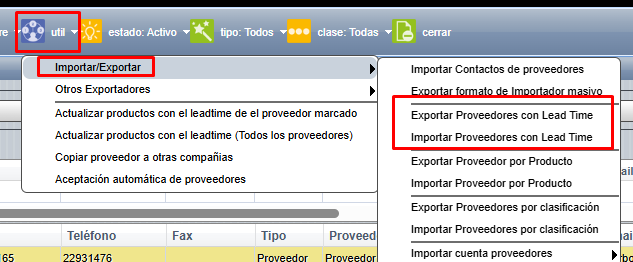
Debe utilizar las columnas a como son definidas por la plantilla, asegurese de descargar esta con la misma versión del sistema que va a usar para importarla.
Una ves que se hayan leído todos los proveedores puede comandar un cambio masivo de los productos asociados a cada uno usando cualquier de las alternativas de abajo.
- En la primera opción solo se van a actualizar los productos asociados al proveedor marcado
- En la segunda opción se van a actualizar todos los productos de todos los proveedores en la base de datos.
En esta pantalla puede ver las consecuencias del cambio masivo
- El campo superior es el provedor
- El leadtime se localiza en la cejilla #9 de pronóstico.
Una vez que se hayan actualizado todos los productos siempre es posible abrir cualquiera de estos y para alguno en especial definir un Lead Time particular que no esté asociado al definido al proveedor. Si luego de este se ejecuta la actualización masiva desde la pantalla de proveedores si se reemplazaría nuevamente el campo en la tabla de productos.
Pronóstico Históricos
Notas importantes para este proceso:
- Los productos que NO sean incluidos en el nuevo XLS por cargar NO sufrirán cambios en el sistema. Es decir, quedarán como fueron actualizados en la última carga.
- Los campos que debe llevar el XLS deben ser los indicados por el sistema de lo contrario NO podrán ser cargados.
- La nueva lista cargada le caerá encima a los productos incluidos en esta. ( Si fuera el caso de que el producto cargado en alguna lista anterior es incluido en la nueva )
Para este cambio el usuario debe ingresar a productos una vez en está se debe procesar la seguridad mediante el ícono de "Desbloquear" que aparece en dicha pantalla para que el sistema de esta manera habilite las opciones requeridas.
Seguidamente debe presionar click derecho o utilitarios sobre la pantalla ( indistinto de la línea donde se encuentre posicionado el puntero) e ingresar a Productos = > Históricos = > De Pronóstico de Productos:
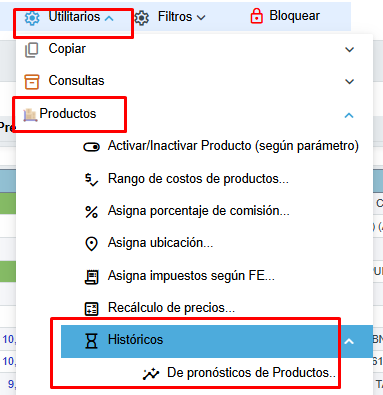
Siguiendo los pasos anteriores el sistema le va a habilitar la siguiente pantalla mostrada a continuación para que el usuario realice la importación del XLS, o agregar si lo desea hacer manualmente:
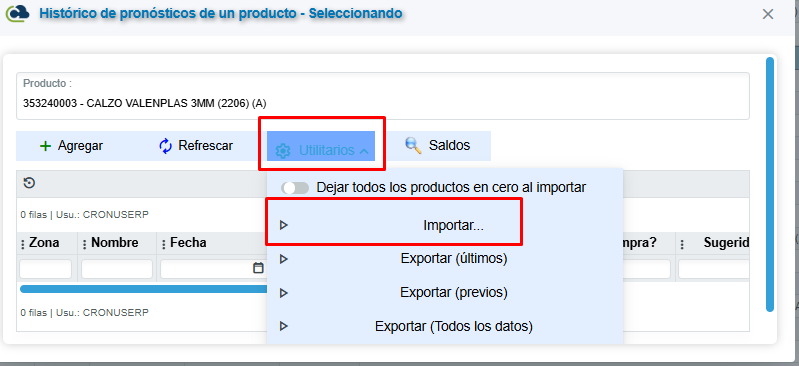
Al presionar el ícono " aceptar" el usuario debe buscar la carpeta desde su computadora donde tiene guardado el archivo, elegirlo para ser cargado. Tomar en cuenta que el XLS a cargar debe cumplir con las columnas previamente requeridas.
WEB - CXC - OTROS - PRONÓSTICO - CONSULTA GENERAL DE ALERTAS
Acceso y Requisitos Previos
Permisos de la seguridad para el proceso:
- “APARTADOS1A”
- “CREDITO_REV02”
- “RAGARVNC01”
- “RPIMPET2”
- “PPUNTOSREO1A”
- “ALARMPCPNF”
- “PPEDIRFABRICA2”
- “RCXPDOCG1”
Para acceso a dicha pantalla, debemos ingresar al menú=>CXC=>Otros=>Pronóstico=>Consulta general de alertas:
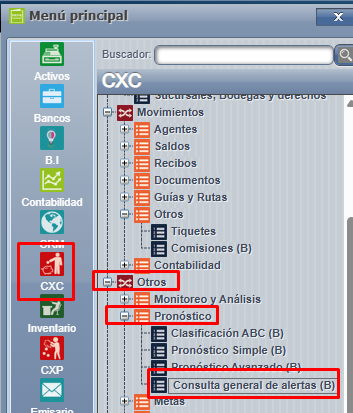
Una vez acá, desde dicha opción podremos definir que alertas deseamos que nos salgan al ingresar al sistema y presionar aceptar para guardar los cambios:
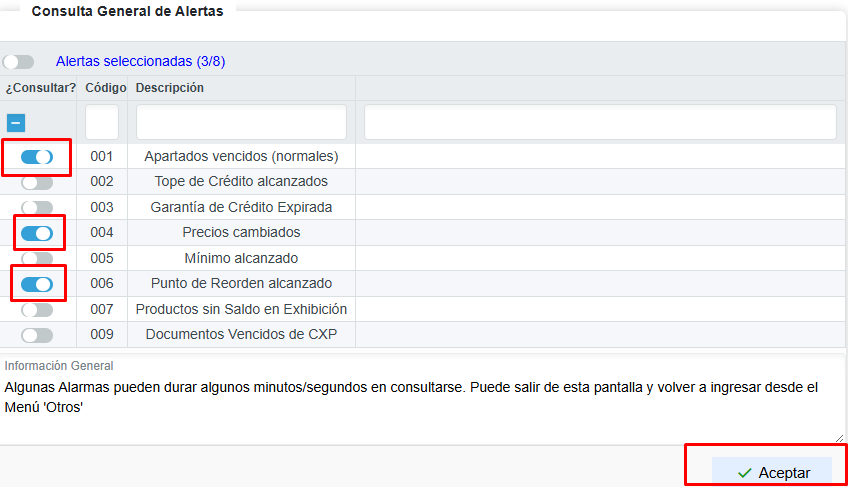
WEB - CXC - OTROS - METAS - METAS DE VENTAS
Acceso y Requisitos Previos
Permisos de la seguridad para el proceso :
- "PPUNTOSREO1": Permite acceder a la pantalla
La pantalla de Metas de ventas simple se encuentra en :
- CXC => OTROS => Metas => Metas de ventas
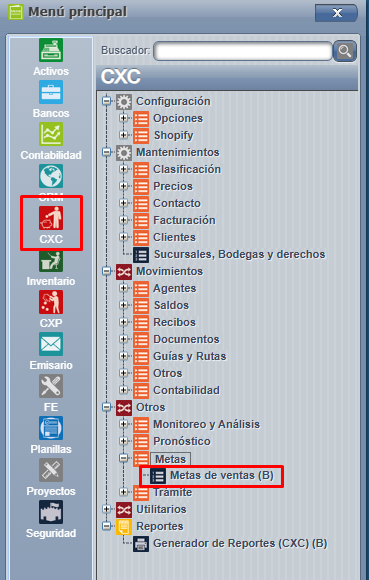
Uso de la Pantalla: Metas de ventas
El módulo de Metas de Ventas es la herramienta integral del sistema diseñada para la planificación, asignación y seguimiento comercial. Permite a la administración definir cuotas proyectadas en periodos de tiempo específicos (Año / Mes) y monitorear el avance en tiempo real.
Su principal ventaja es la capacidad de evaluar el rendimiento al instante, sin necesidad de esperar al cierre de mes, lo que facilita la toma de decisiones oportunas.
La pantalla está dividida en cinco pestañas principales, lo que permite segmentar y consultar las metas desde diferentes perspectivas estratégicas, en la parte superior de los registros de cada pestaña, encontrará una barra de herramientas estandarizada, todas las pestañas reflejan estas mismas opciónes:
- Agregar: Abre un formulario para registrar manualmente una nueva meta, especificando el año, mes, monto de venta y detalles adicionales.
- Modificar: Permite seleccionar un registro existente en la tabla para actualizar sus valores (ej. ajustar el monto de la meta o el periodo).
- Eliminar: Borra del sistema una meta previamente registrada (requiere seleccionar la fila correspondiente).
- Refrescar: Actualiza la tabla de datos. Es fundamental para el monitoreo en tiempo real, ya que carga las ventas más recientes procesadas en el sistema contra la meta actual.
- Utilitarios: Menú desplegable con herramientas avanzadas. Aquí se centralizan funciones clave como:
- Exportar: Genera un XLS con los datos incluidos. En caso de no haber datos, este genera solo los títulos, de tal forma que lo podemos utilizar para realizar la carga masiva (Importar).
- Importar: Para la carga masiva y renovación rápida de metas mediante archivos externos.
Sucursal: Permite visualizar y gestionar las metas globales asignadas a cada una de las sucursales o puntos de venta
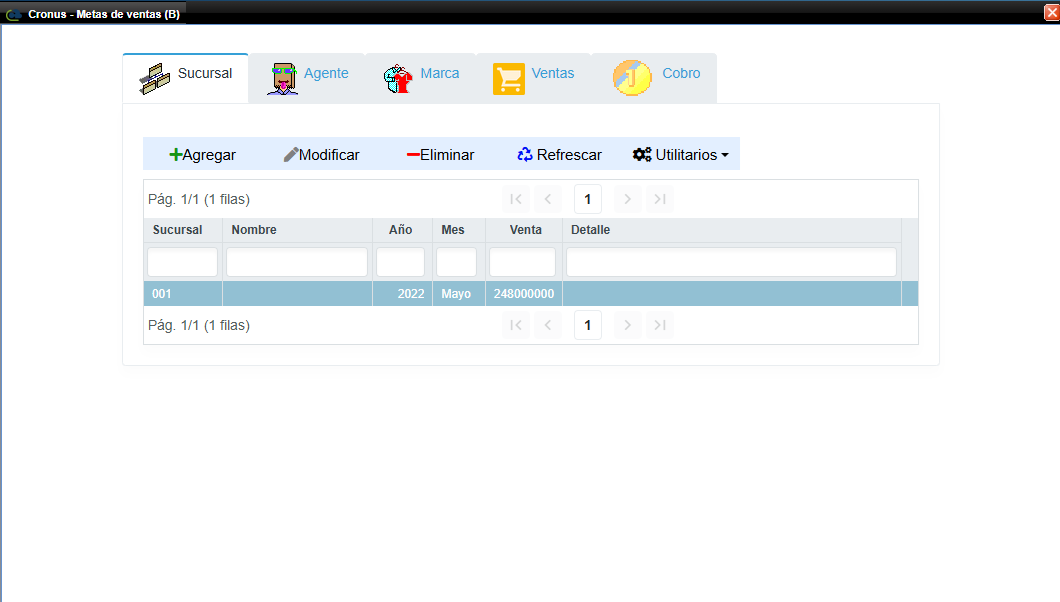
Agente: Enfocada en el rendimiento individual. Aquí se definen y consultan las cuotas específicas para cada vendedor o agente comercial.
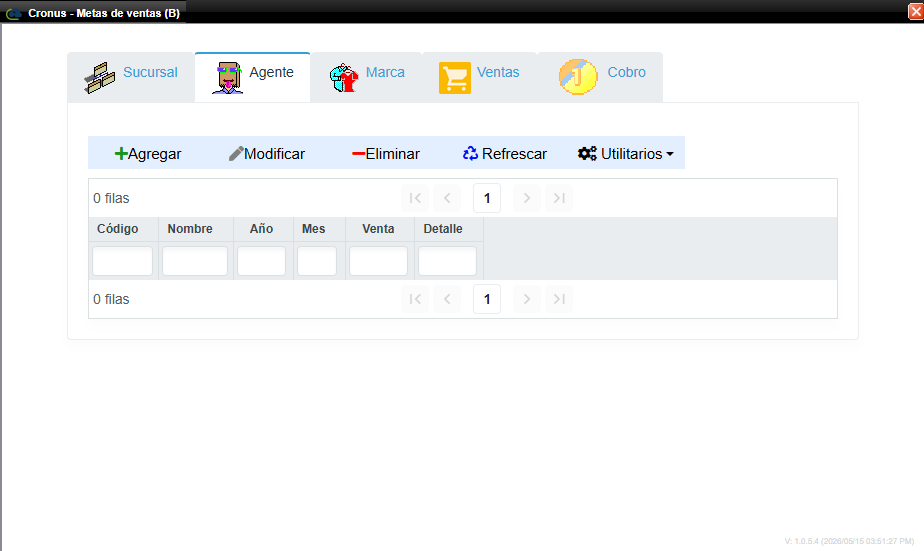
Marca: Útil para estrategias de posicionamiento. Permite establecer metas de venta exclusivas para marcas o líneas de productos particulares.
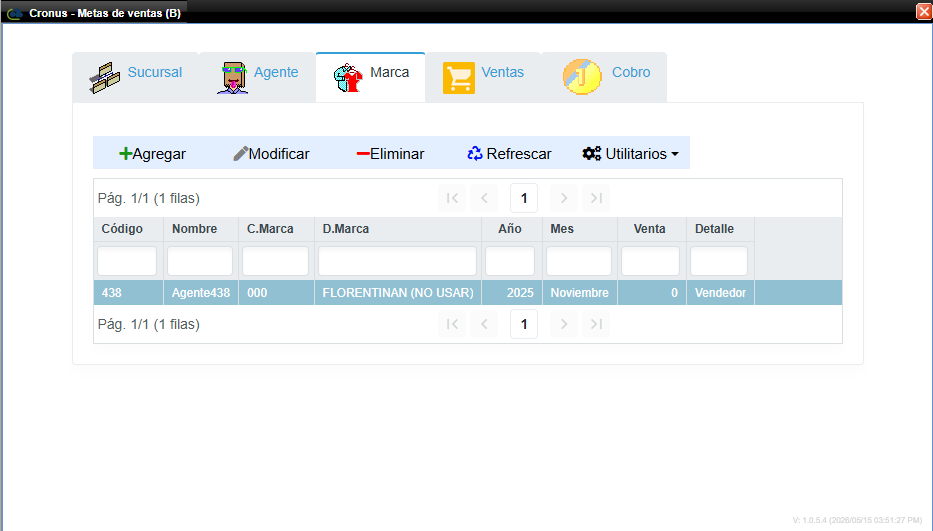
Ventas: Esta pestaña se habilita al definir en las Opciones Generales el tipo de comisión F.
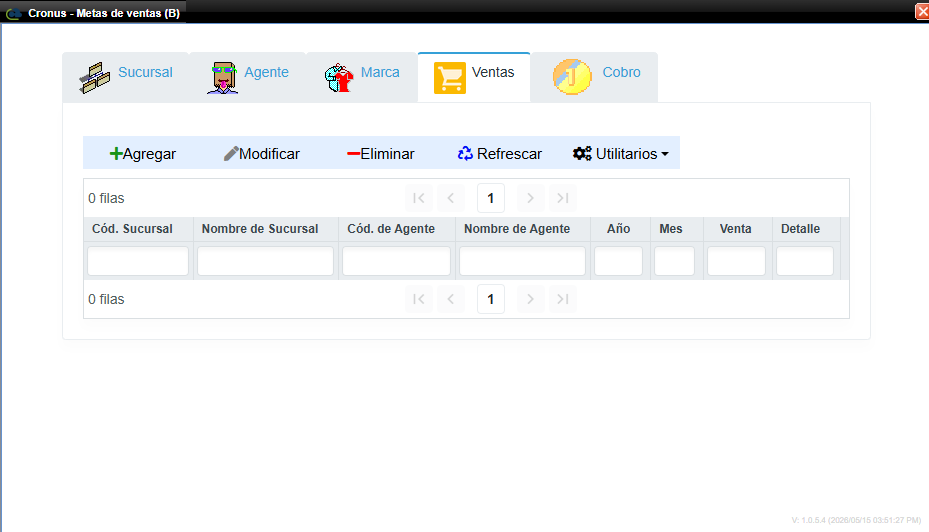
Cobro: Orientada al departamento de cartera, permite establecer metas relacionadas con la recuperación de dinero y cobro a clientes. Esta pestaña se habilita al definir en las Opciones Generales el tipo de comisión F.
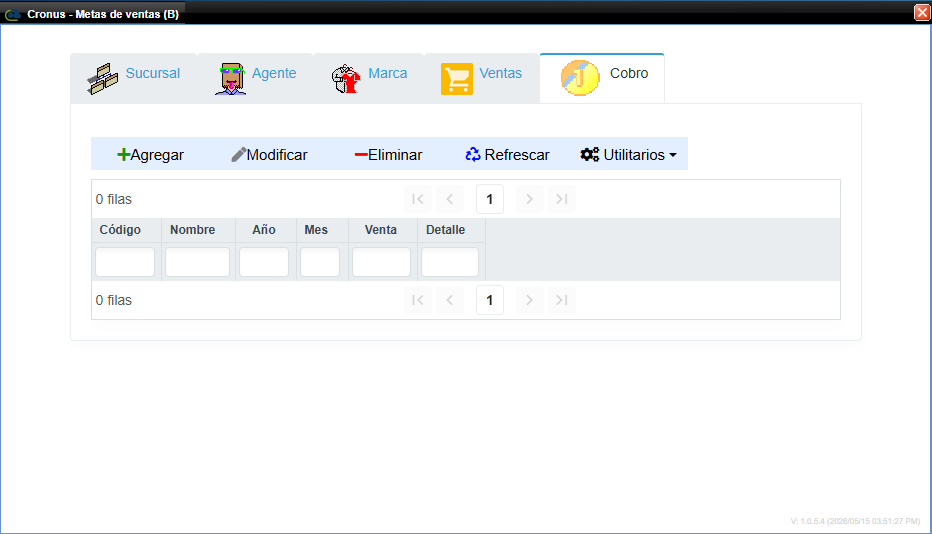
WEB - CXC - OTROS - TRÁMITE - TRÁMITE DE FACTURAS BÁSICO
Acceso y Requisitos Previos
Permisos de la seguridad para el proceso:
- CXCTRAFAC2
Para ingresar a dicho proceso, accedemos al menú de CXC=>Otros => Trámite => Trámite de facturas básico: 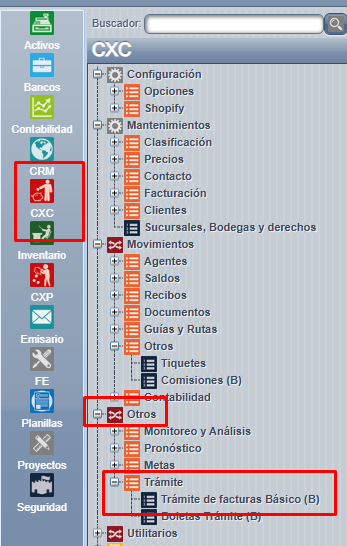
Una vez acá, podremos acceder a los distintos procesos de la pantalla por ejemplo con el menú "Utilitarios" y la opción de visualizar para ver los documentos que requerimos ya sea FA-FC :
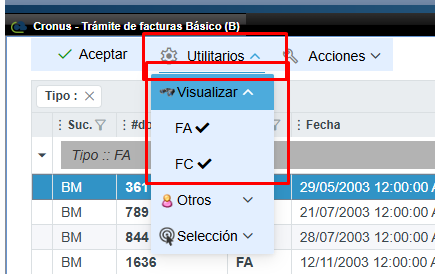
Para procesar los documentos marcados cómo recibido, pagada o modificar el pago de la línea marcada, se debe acceder al menú de "Acciones":

Por último, para finalizar el proceso se presiona el ícono de " Aceptar " y con eso queda completado según los documentos marcados:
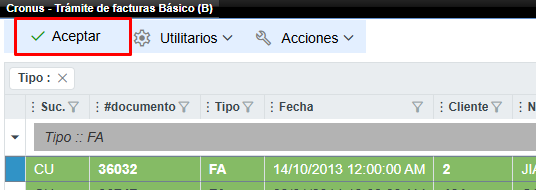
WEB - CXC - OTROS - TRÁMITE - BOLETAS TRÁMITE
Seguridad
- CXCTRAFAC1(Derecho para visualizar documentos Pendientes)
- CXCTRAFAC2(Derecho para realizar procesos en el tab de En camino)
- CXCTRAFAC2_V(Derecho para visualizar documentos En camino)
- CXCTRAFAC3(Derecho para visualizar documentos En crédito)
- CXCTRAFAC4(Derecho para visualizar documentos En trámite)
- CXCTRAFAC5(Derecho para visualizar documentos Confirmados)
- CXCTRAFAC6(Derecho para visualizar documentos Tramitados - Nulos/No tramitados)
Requisitos
- Tener un agente relacionado.
- Tener al menos 1 de los derechos anteriormente mencionados.
Proceso
Una vez que ingresados a la pantalla de facturas tendremos las siguientes opciones:
- Pendientes
En esta pantalla se presentarán todos los documentos filtrados por el rango de fecha definido y que su estado sea pendiente de trámite.
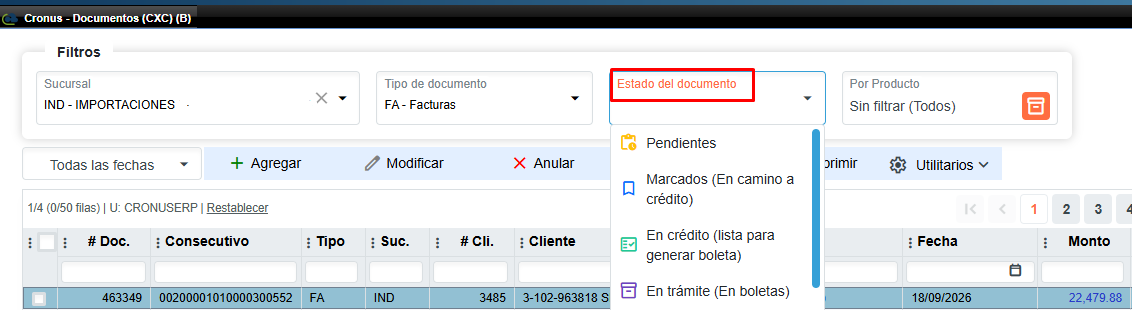
- Marcados
- En esta pantalla se presentarán todos los documentos que ya fueron seleccionados en la pantalla anterior (Pendientes) y por ende su estado es Marcados.
- Los documentos relacionados a clientes que tramitan localmente, se pintarán de color morado para entendimiento del usuario.
- Si realizamos un longpress sobre un documento, podremos devolver al estado anterior (Pendientes).
- Si realizamos un longpress y si tenemos el derecho [CXCTRAMMARTR] podremos marcar el documento como tramitado aún cuando el cliente no sea de trámite local.
- Con click sobre la factura que ya tenemos como pendiente para pasarla al siguiente paso de marcados
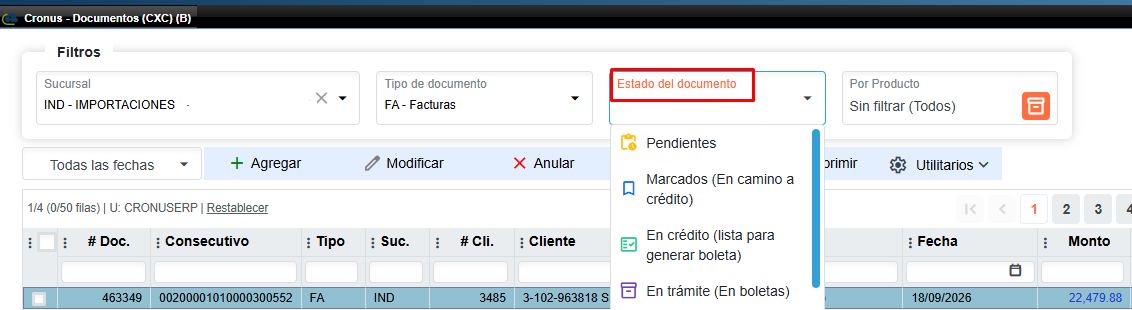
- En crédito
- En esta pantalla se presentarán todos los documentos que ya fueron aceptados en la pantalla anterior (Marcados) para su respectiva revisión en el departamento de crédito.
- Si realizamos un longpress sobre un documento, podremos devolver al estado anterior (Marcados).
- Con click sobre la factura que ya tenemos como marcado para pasarla al siguiente paso en crëdito.
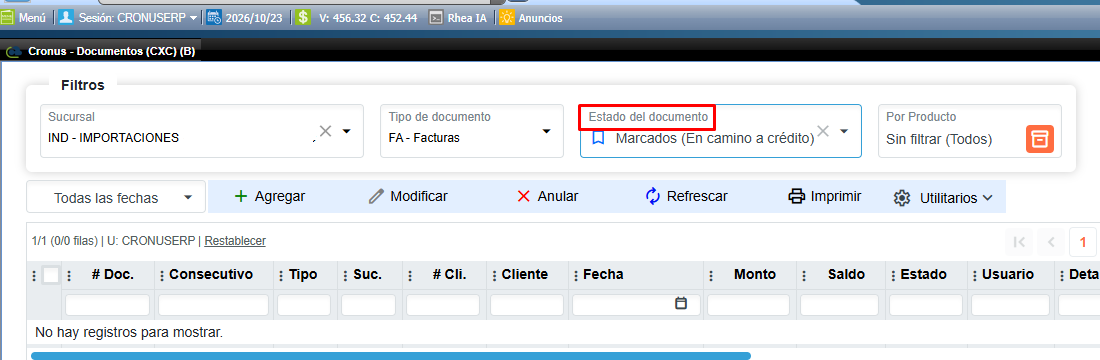
Tambien lo podemos visualizar desde utilitarios, en tramite
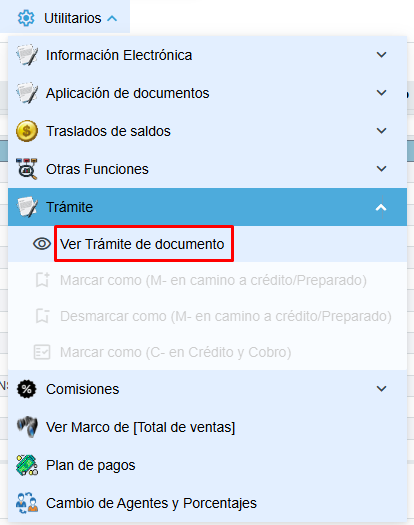
Para accesar a dicho proceso, debemos ingresar a CxC --- Otros --- Boletas Trámite
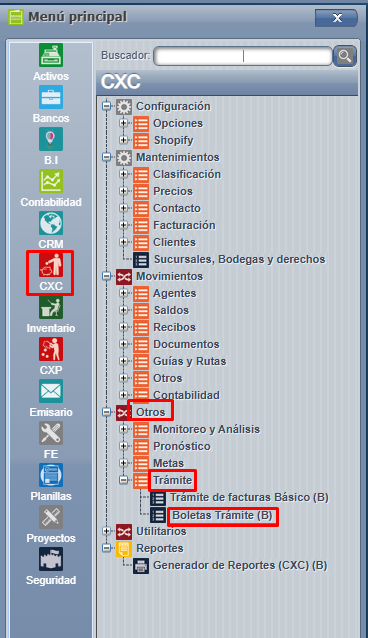
En esta pantalla además de las opciones de configuración y refrescar, tendremos la opción de agregar una boleta de trámite, para ello presionaremos el botón que se encuentra en medio de la pantalla con la imagen de más,
Nos mostraría la siguiente pantalla:
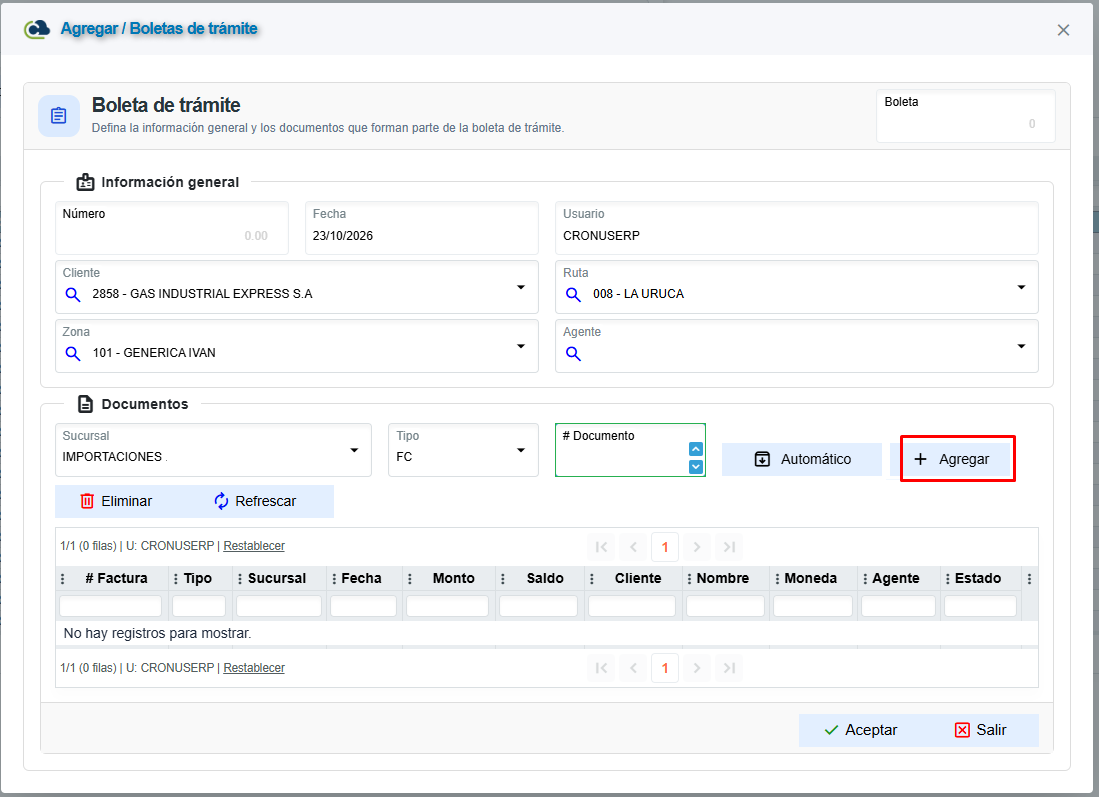
En la pantalla de Boleta de trámite se debe rellenar el siguiente campo:
- Cliente.
Una vez completado este campo, bastaría con presionar el botón de PROCESAR, el proceso buscaría todos los documentos aceptados en crédito que además correspondan al cliente seleccionado.
En esta pantalla podremos filtrar por estados de las boletas, los estados disponibles según los derechos asignados son:
- En Trámite
- En esta pantalla se presentarán todas la boletas que el agente aún no ha confirmado, para confirmar la boleta solamente deberá seleccionarla de la lista y aceptar el mensaje que le aparecerá.
- Confirmadas
- En esta pantalla se presentarán todas las boletas confirmadas con el agente y que están pendientes de su entrega, si se presiona alguna boleta de la lista se podrá ver el detalle.
- En esta pantalla podremos tomar 2 decisiones:
- Marcar la boleta como tramitada
- Para marcar la boleta como tramitada solamente se deberá de ingresar una firma en el espacio indicado (Firme aquí) y presionar el botón de FINALIZAR
- Marcar la boleta como No tramitada
- Para marcar la boleta como No tramitada, solamente se deberá presionar el botón de FINALIZAR sin ingresar una firma.
- Quitar documento de la boleta
- Para quitar un documento de la boleta, en la lista de documentos que se muestran, solamente deberemos mantener presionado el documento y con esto nos dará un mensaje que si deseamos quitar el documento de la lista, si nuestra respuesta es afirmativa, se quitará el documento de la boleta en ese momento.
- Marcar la boleta como tramitada
- Tramitadas
- En esta pantalla se presentarán todas la boletas que el agente tramitó correctamente.
- Nulo/No tramitado
- En esta pantalla se presentarán todas la boletas que el agente no logró tramitar.
- En esta pantalla se presentarán todas la boletas que el agente no logró tramitar.
- En esta pantalla podremos tomar 2 decisiones:
- En esta pantalla se presentarán todas las boletas confirmadas con el agente y que están pendientes de su entrega, si se presiona alguna boleta de la lista se podrá ver el detalle.
Utilitarios
WEB - CXC - UTILITARIOS - BUSCADOR DE DOCUMENTOS
Acceso y Requisitos Previos
Permisos de la seguridad para el proceso:
- "BLSTGEN01"
Ubicación: CXC-Utilitarios-Buscador-de-documentos
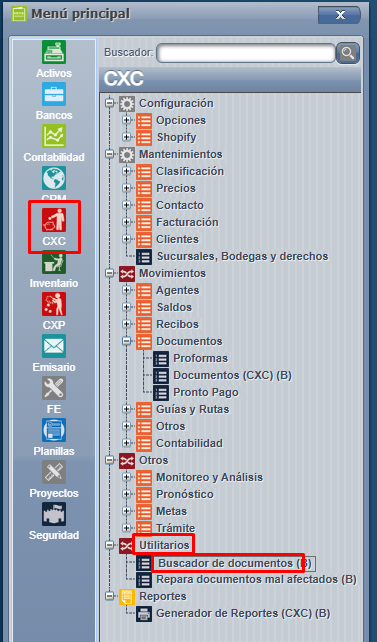
Funciones: Busca documento de x cantidad de documentos marcados, con doble click, como no tenemos todas las funcionalidades de Cronus CS en Web, lo que optamos fue por imprimir o generar la interpretación en reporte del documento, cuando se le da doble click.
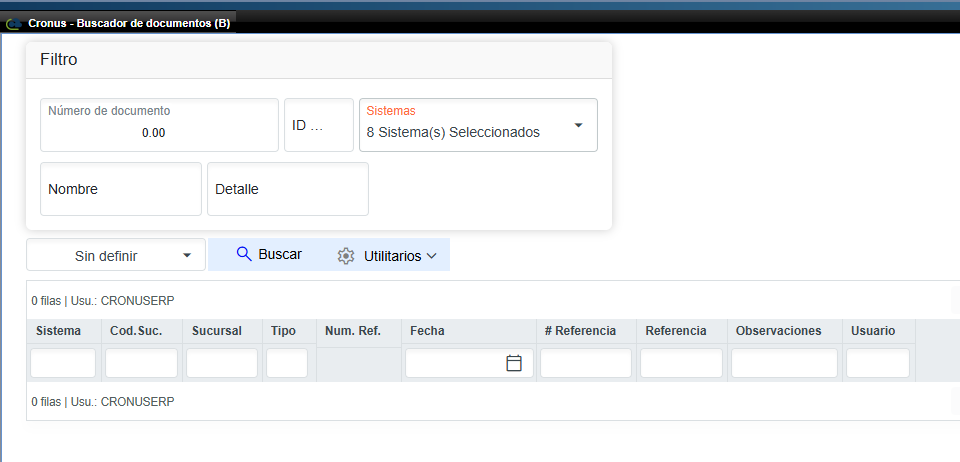
La pantalla tiene 8 sistemas para marcar (todos marcados por defecto)
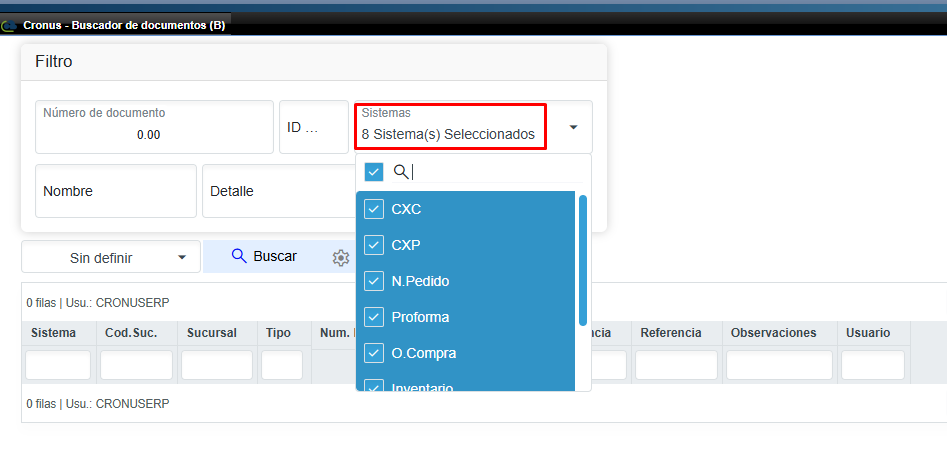
Lo que hace el sistema es buscar un número de documento o código en los 8 sistemas o en un sistema específico, también hay dos campos más nombre y detalle
El busca coincidencia ejemplo en nombre, quiero buscar al cliente que se llame CRONUSERP pero pongo solamente CRON y el ubica todo lo que sea CRON para delante igual con los otros campos.
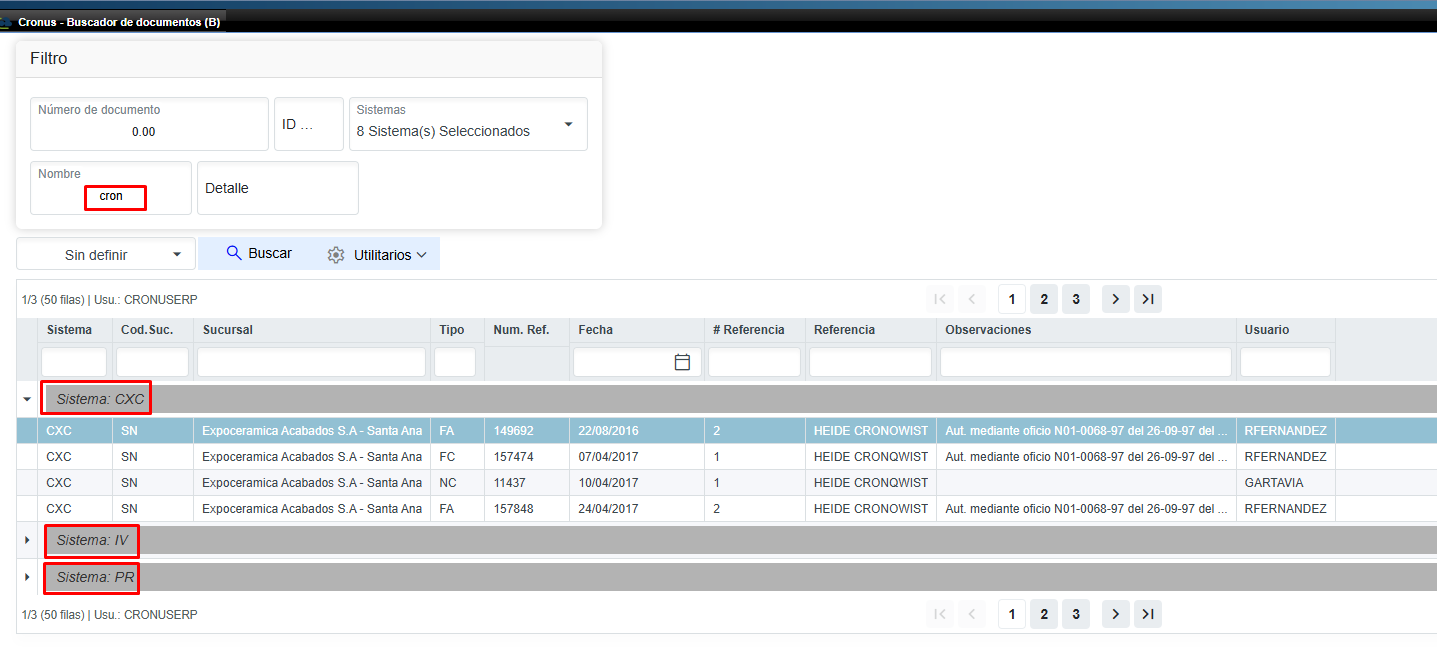
Si encuentra algún documento aparece en la lista y con doble click debo poder ver la interpretación en PDF
WEB - CXC - UTILITARIOS - REPARA DOCUMENTOS MAS AFECTADOS
Repara documentos mal afectados
Debe de ingresar al módulo de CxC ==> Utilitarios ==> Repara documentos mal afectados.
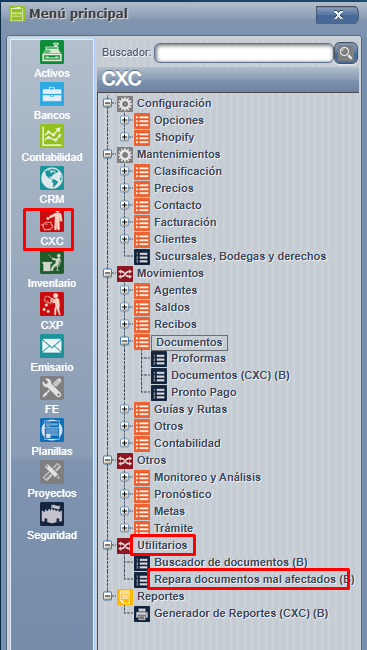
Este proceso está habilitado solo para cronuserp
Aceptar: Se procesa los documentos.
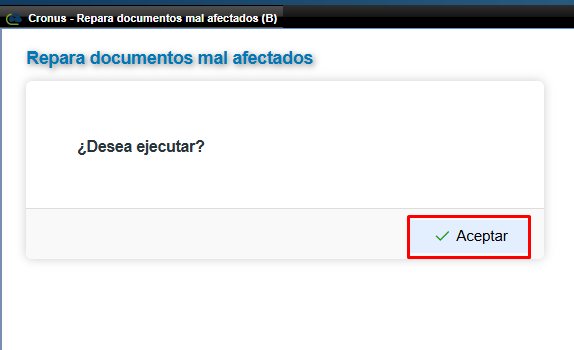
Reportes
WEB - CXC - REPORTES - GENERADOR DE REPORTES (CXC)
Acceso y Requisitos Previos
Permisos de la seguridad para el proceso:
- "MCLIENTES1_ADM"
- "RCR_DOCUMENTOS"
- "RCR_INVENTARIOS"
- "RCR_ESTADISTICA"
- "RCR_ESTAGECP"
- "RCR_ESTAGECS"
Para ingresar a la reportería,debemos accesar a CXC=>Reportes=>Generador de reportes:
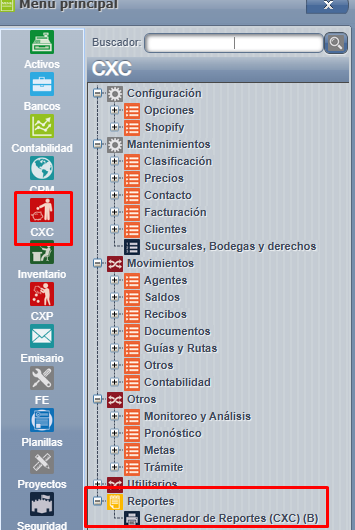
Una vez en esta pantalla ahora podremos elegir que sistema necesitamos accesar para la reportería:
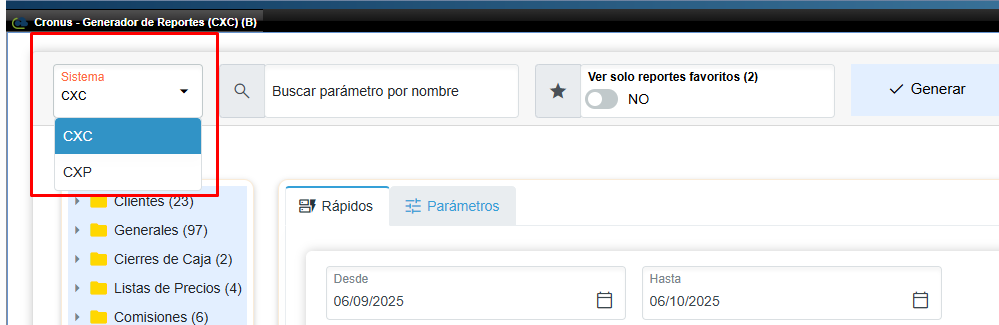
Acá tendremos varias pestañas para realizar el proceso que requerimos, la principal sería la de los reportes donde visualizamos todos los que conforman según el sistema elegido. Una vez seleccionado el que necesitamos presionar "Generar" para que el reporte sea cargado en sistema:
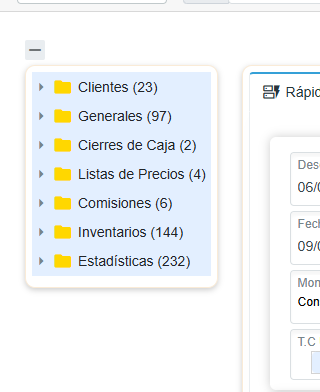
Tenemos en está pantalla la opción de poder seleccionar los reportes más usados, por ejemplo, cómo "favoritos".Para esto solamente debemos presionar sobre la línea del reporte que necesitamos y con un click derecho nos aparece "Agregar a favoritos" lo marcamos y con esto el reporte quedará seleccionado cómo favorito en nuestro sistema ( si se desea eliminar en algún momento también se podrá mediante el mismo proceso ) :
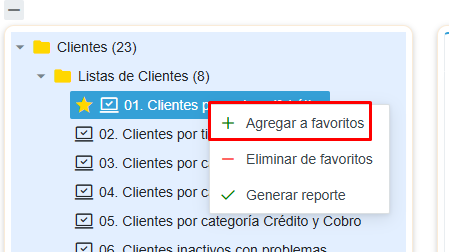
Cuando tengamos los reportes marcados cómo favoritos el sistema nos muestra la opción en la pantalla principal de "ver solo reportes favoritos" si lo seleccionamos podremos entonces de esta forma tener en nuestra pantalla solamente dichos reportes:
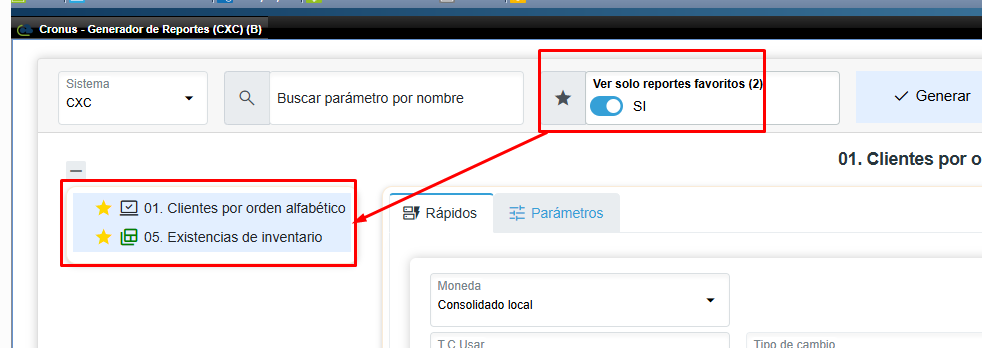
La siguiente pantalla mostrada será la de sucursales, donde podemos seleccionar las que deseamos visualizar ( en caso de que existan más de una en la compañia ) :
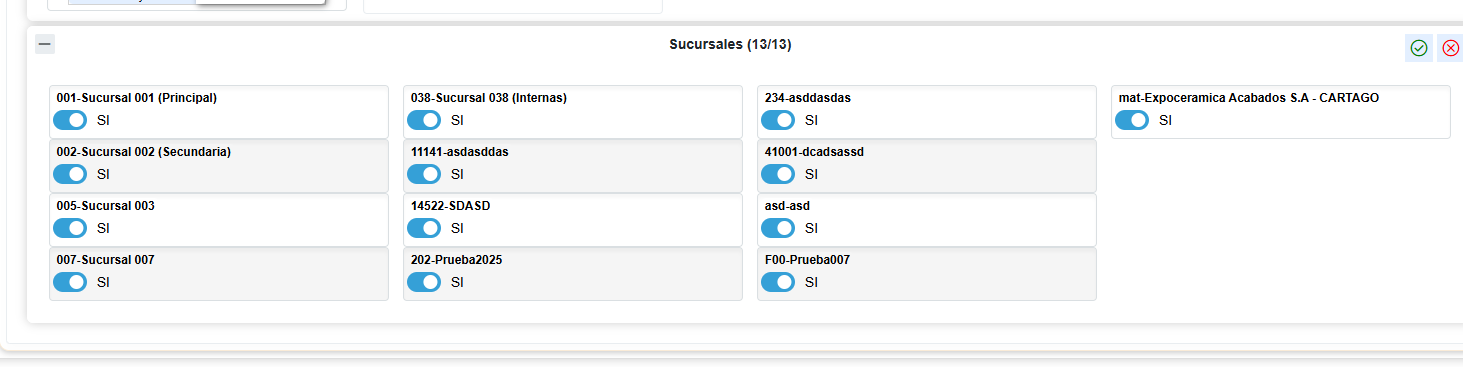
Por último, tenemos la de parámetros donde podremos seleccionar campos más específicos para generar el reporte. Cabe recalcar que los parámetros no habilitados en ciertos reportes es porque el sistema no lo permite y son campos bloqueados por defecto, dependiendo del reporte selecionado:
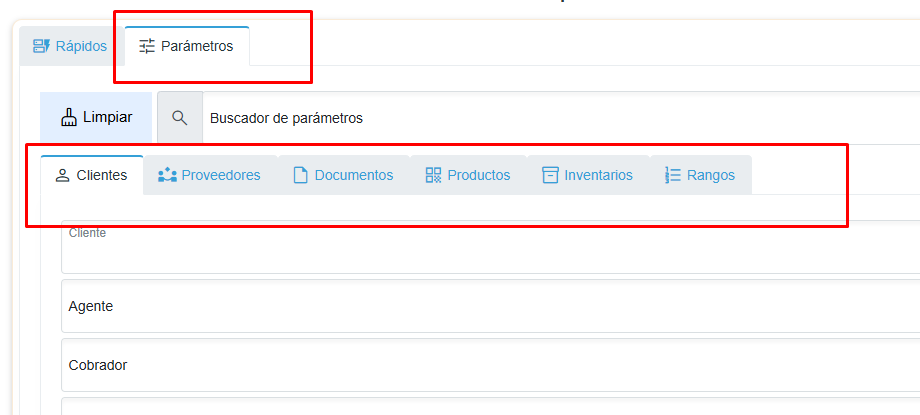
Para salir de la pantalla, únicamente debemos presionar la "X" y confirmar la ventana emergente:
CRONUS Sistema Opciones Pinpad - Recibos
Recibos de dinero
1. En las formas de pago de cualquier recibo ahora se habilita un botón para leer el Pinpad.
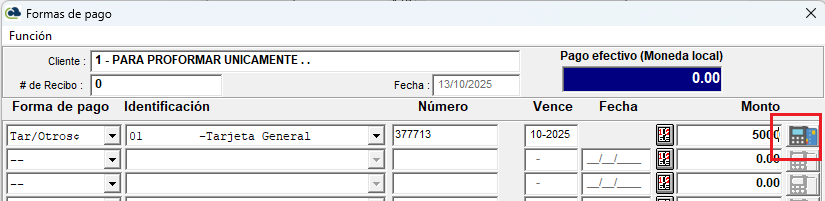
2. El monto debe ser mayor a cero y correspondiente al tipo de transacción.
3. Al presionar ese botón CRONUS llama al equipo del Banco y le pasa el monto digitado.
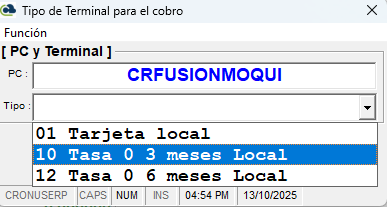
4. Puede generar múltiples pagos de muchas tarjetas sin embargo por defecto se sugiere tarjeta y por el monto total.
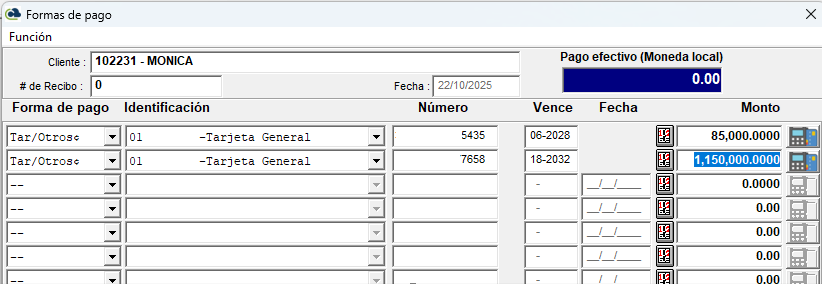
5. Si cierra la pantalla luego de haber hecho una lectura con el Pinpad puede volver a abrirla.
-
-
- Siempre y cuando sea la misma PC.
- Siempre y cuando sea el mismo usuario.
- Siempre y cuando sea el mismo cliente.
-
6. De otra forma si no desea cargar la transacción debe anularla en la bitácora de Pinpad.
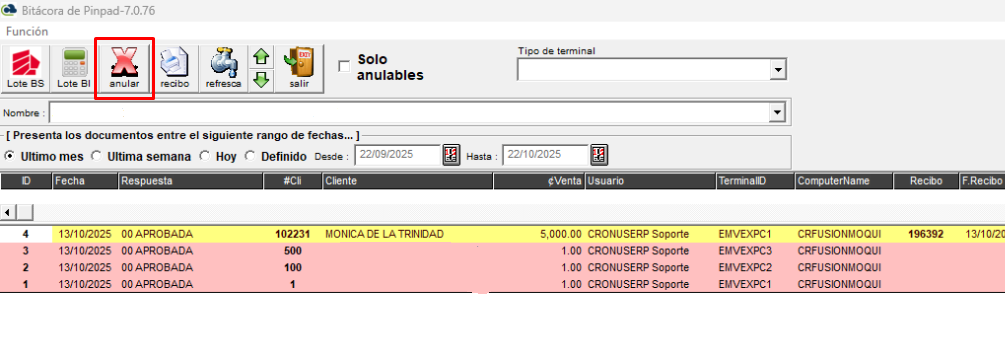
7. Pantalla de consulta de PinPad, CRONUS debe esperar la respuesta del equipo del Banco, si esto falla debe volver a leer.