
CRONUS-Mantenimientos-Facturación-Agentes
Notas importantes para el proceso:
- No se pueden eliminar agentes ya usados, se tendrían que inactivar.
- Es recomendable ligarlo al usuario, para que el mismo pueda acceder a otras funciones del sistema, cómo por ejemplo el uso del APP Móvil, metas de ventas, entre otros.
- El código de agente una vez agregado, no puede ser alterado.Los demás campos si pueden ser modificados.
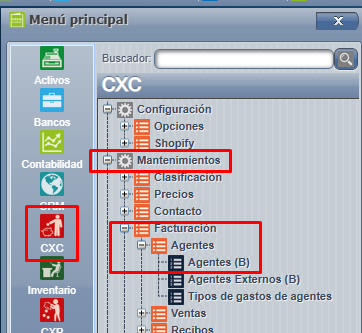
Para el mantenimiento de agentes en sistema, se debe acceder a la siguiente opción desde el sistema WEB, en CXC=>Mantenimientos=>Facturación=>Agentes:
Para ingresar agentes,se debe de presionar el ícono de agregar e ir completando los datos que requiere la pantalla, una vez listo se presiona agregar para ingresar el mismo:
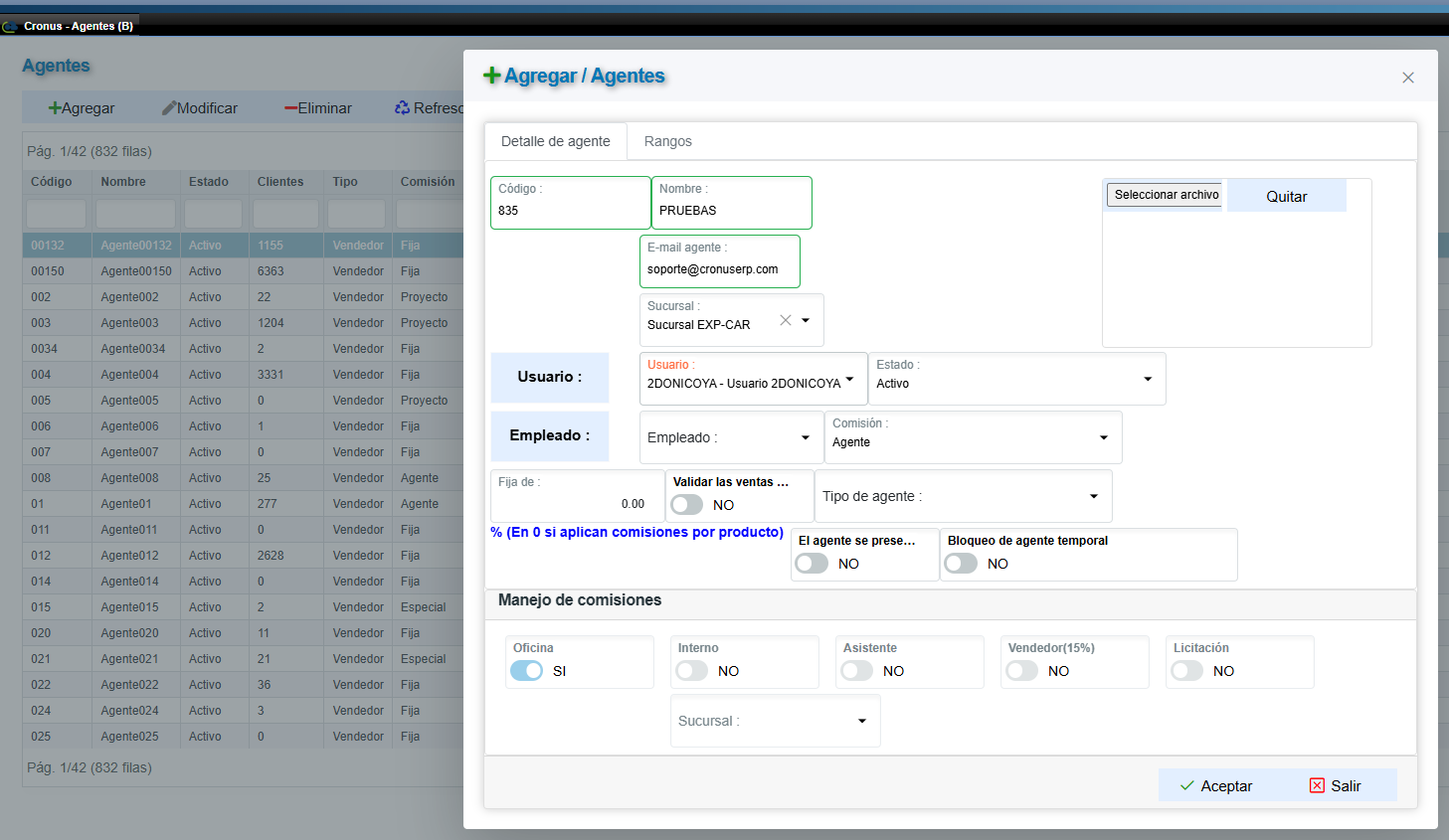
Detallamos los campos ( no todos son campos obligatorios ):
- Seleccionar archivo: Si se desea ingresar foto del agente.
- Código: Debe ser compuesto por tres números.
- Nombre: El nombre del agente que se está incluyendo en sistema.
- E-mail agente: El e-mail del agente a ingresar.
- Sucursal: La sucursal a la cuál pertenece el agente.
- Usuario:Donde se debe de ligar el usuario que corresponde al agente ingresado.
- Estado:Activo o inactivo, según corresponde.
- Empleado: Si se desea ligar el empleado que corresponde al agente.
- Comisión: El tipo de comisión asignada al mismo, en caso de que aplique.
- Fija de: se valida según el tipo de comisión agregada.
- Validar las ventas: Si se desea que aplique para cuando se le asigna tipo de comisión especial al agente.
- Tipo de agente: Si es vendedor, cobrador, entre otros.
- El agente se presenta: Si deseamos que el mismo sea usado al incluir clientes rápidos en sistema para que el usuario tenga la potestad de asignarlo de una vez al cliente creado.
- Bloqueo de agente temporal: Si desea que bloquee el agente o no.
- Manejo de comisiones: Dependiendo del tipo de comisión asignado al mismo.
Tenemos disponibles, las otras opciones en pantalla:
- Modificar: Para cambiar datos a los agentes ya agregados.
- Eliminar: Para poder eliminar un agente, siempre y cuando no haya sido usado.
- Refrescar: Para cargar los datos en pantalla nuevamente.
- Utilitarios: Desde está opción podremos importar o exportar masivamente los agentes.
- Prefiltros: Para tener parámetros más definidos o específicos en la pantalla.
- Multiple: Si deseamos marcar varios agentes para ser bloqueados.
- Bloqueo: Para bloquear o desbloquear los agentes seleccionados.
No comments to display
No comments to display