Alisto de Boletas en CRONUS Erp - Configuración
Acceso y Requisitos Previos
Pasos previos :
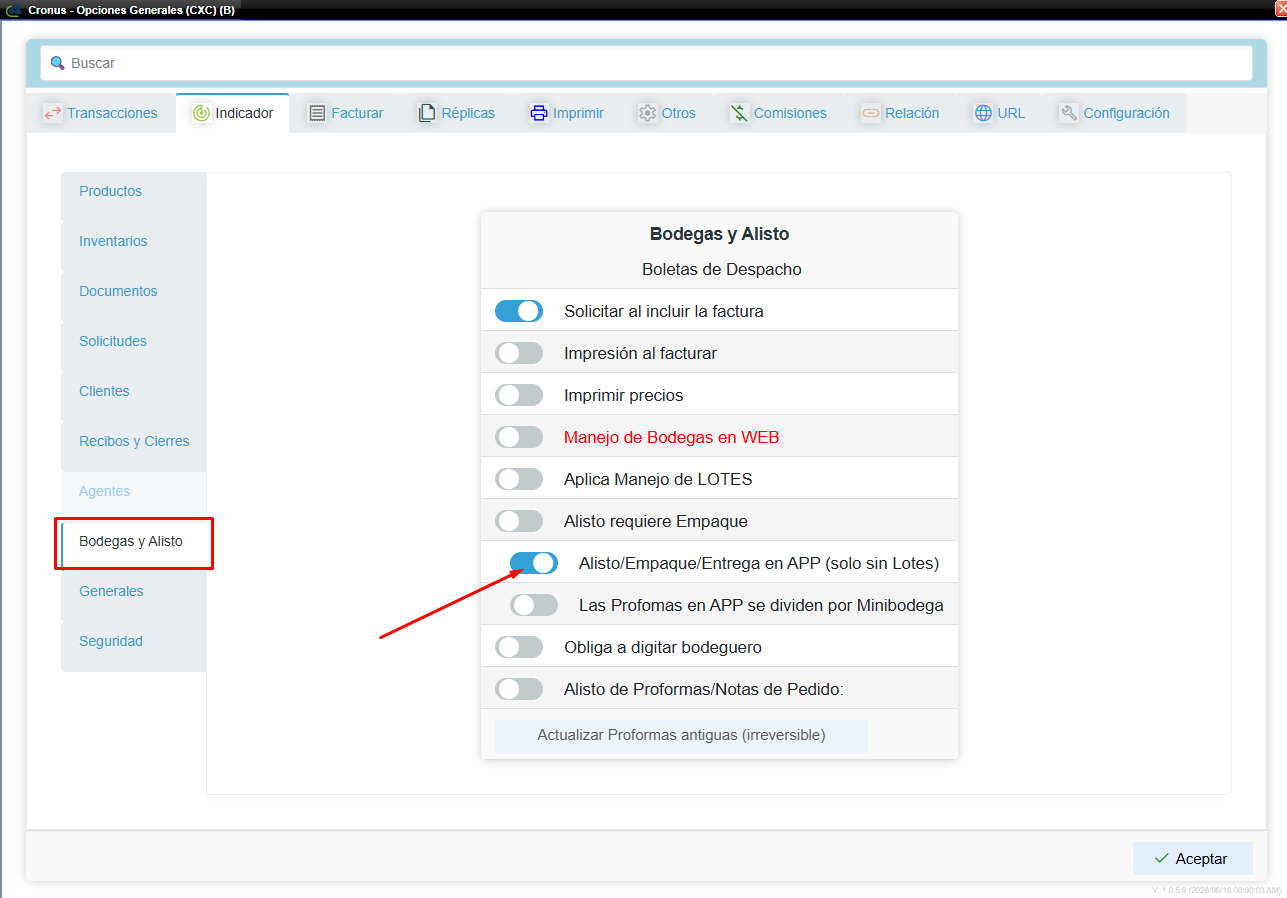
- Se debe de marcar la Compañía como "Alista Empaque" en las Opciones Generales
Permisos de la seguridad para el proceso :
- "BODEGUERO1"
- "BODEGUERO3"
- "BODEGUERO4"
La pantalla de Boletas de Despacho se encuentra en :
- CRONUS Erp Móvil => Movimientos => B. Despacho
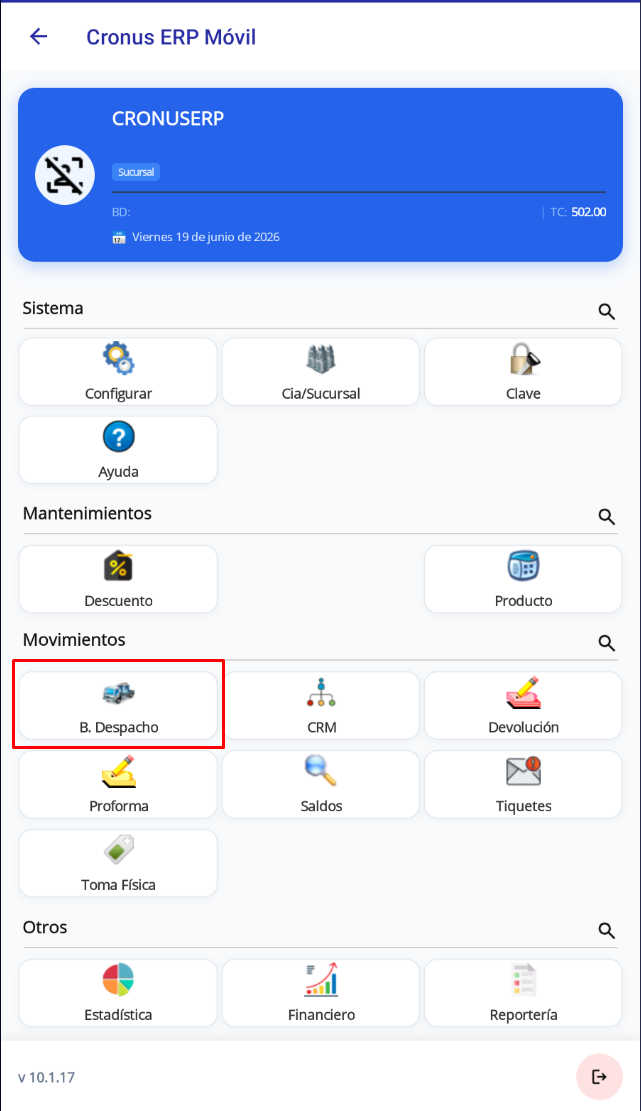
Uso de pantalla: B. Despacho
Para empezar el Alisto desde el App, debemos de validar que la compañía tenga marcado el indicador de “Alisto/Empaque/Entrega en APP (solo sin Lotes)". Esto en las Opciones Generales de CXC.
Una vez realizada esta configuración, podremos ingresar el App, y siguiendo la ruta mencionada al inicio del wiki (CRONUS Erp Móvil => Movimientos => B. Despacho) encontraremos las siguientes opciones:
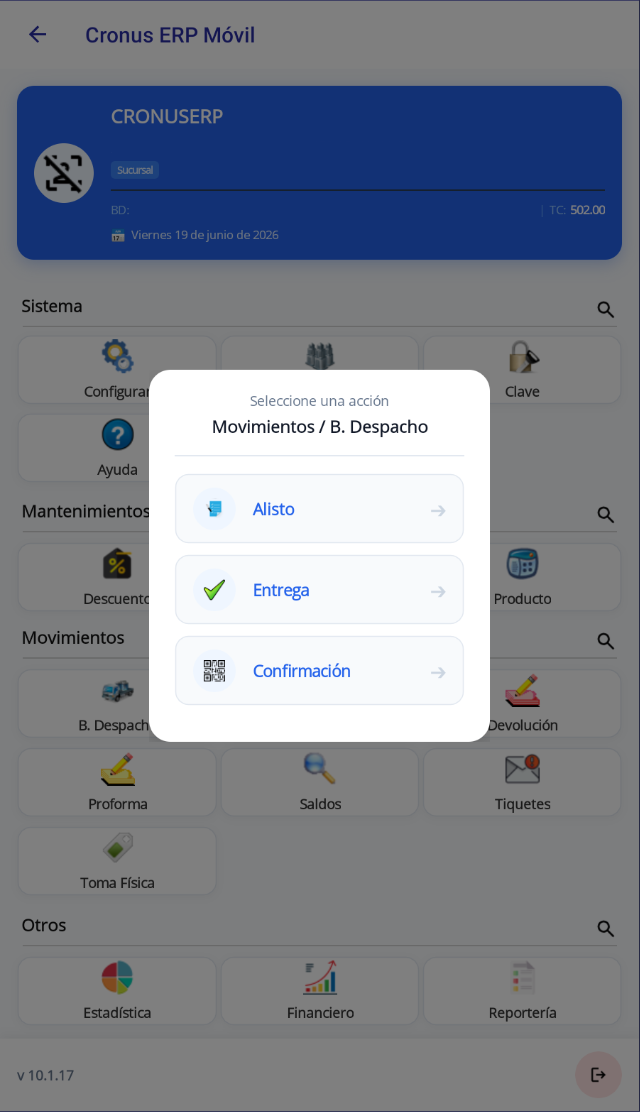
Todas estas pantallas parten del mismo principio, ingreso a la que voy a necesitar, sea Alisto, Entrega o Confirmación, y debo de escanear el QR que viene en la boleta de despacho que quiero procesar, aunque también existe la opción de buscar manualmente el número de la boleta, esto en caso de que no tenga la impresión a mano.
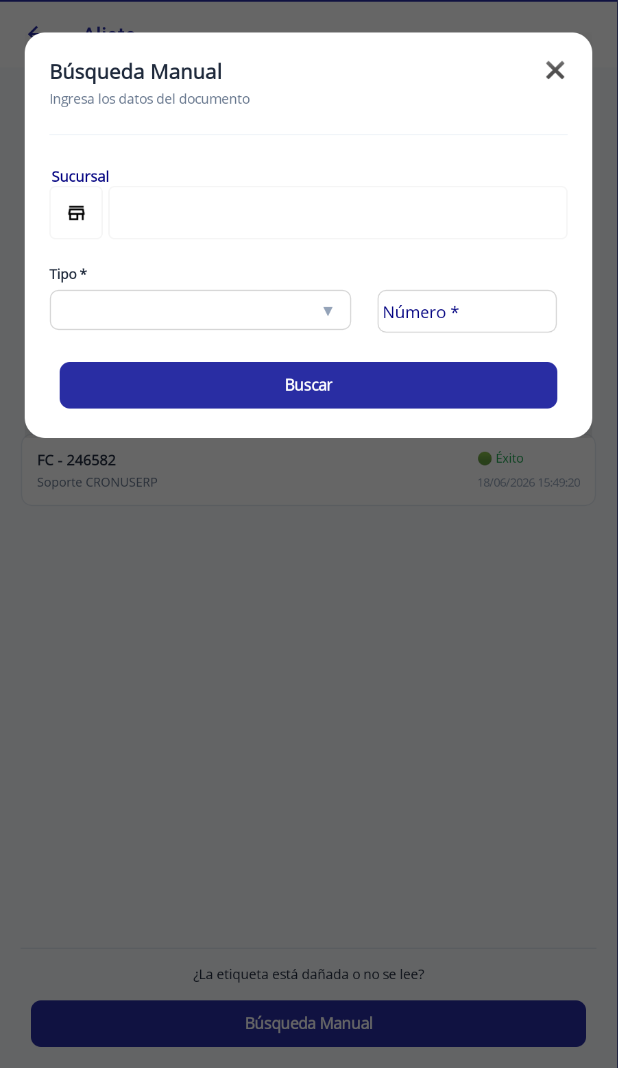
La Búsqueda Manual, la encontraremos en cualquiera de las pantallas en la parte inferior:
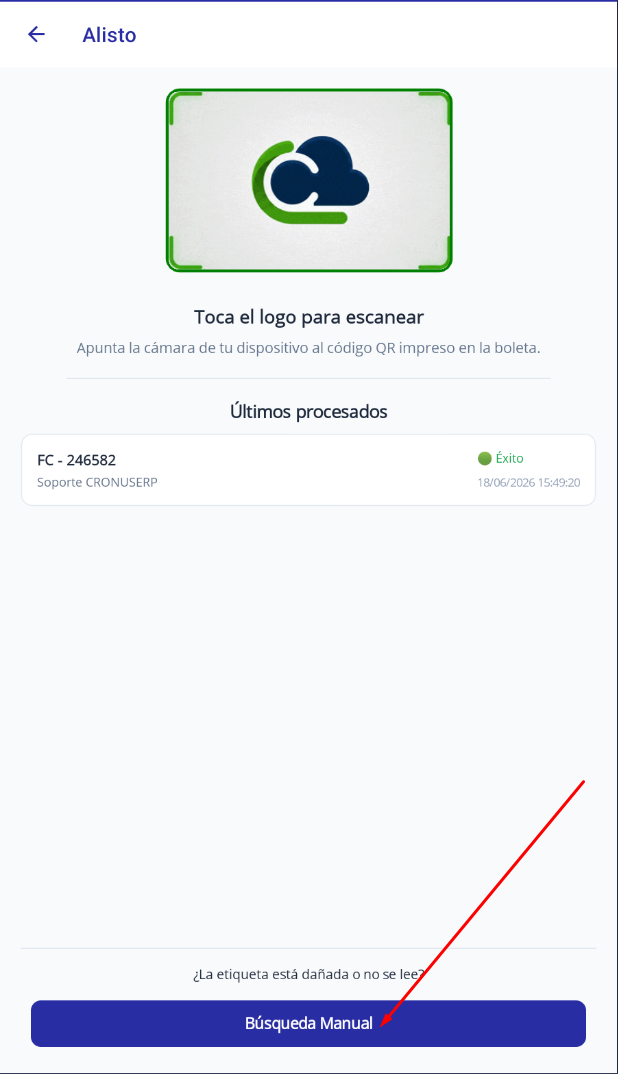
En esta solo debemos de presionar el botón de "Búsqueda Manual" y para filtrar colocamos la Sucursal, Tipo de documento (FA o FC) y el número de la factura: