Alisto de Boletas en CRONUS Erp - Entrega
La pantalla de Entrega se encuentra en :
- CRONUS Erp Móvil => Movimientos => B. Despacho => Alisto:
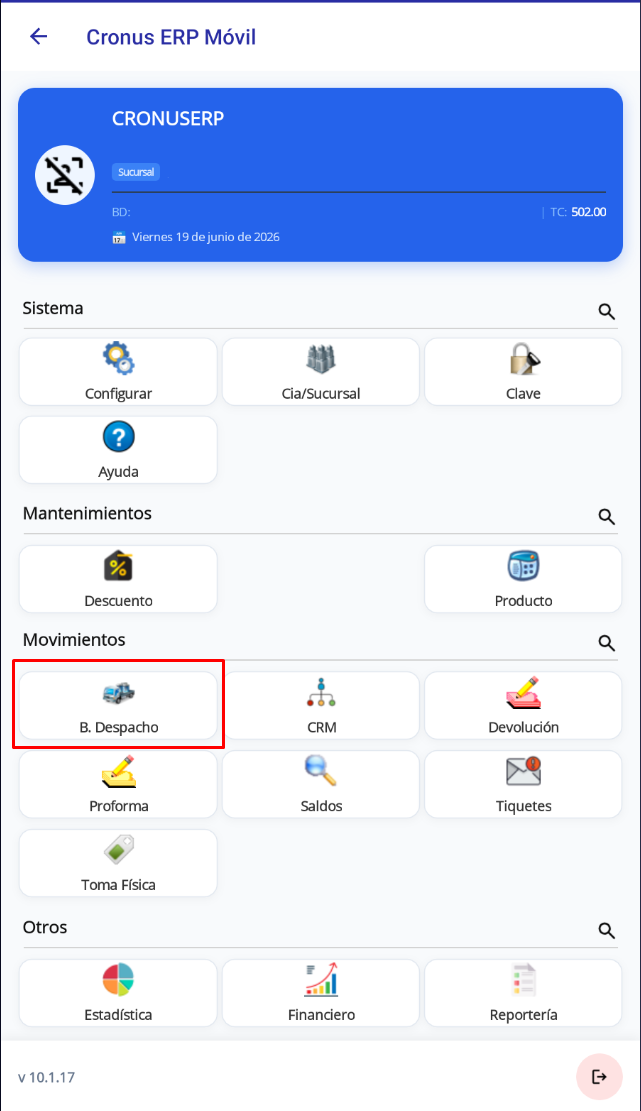 |
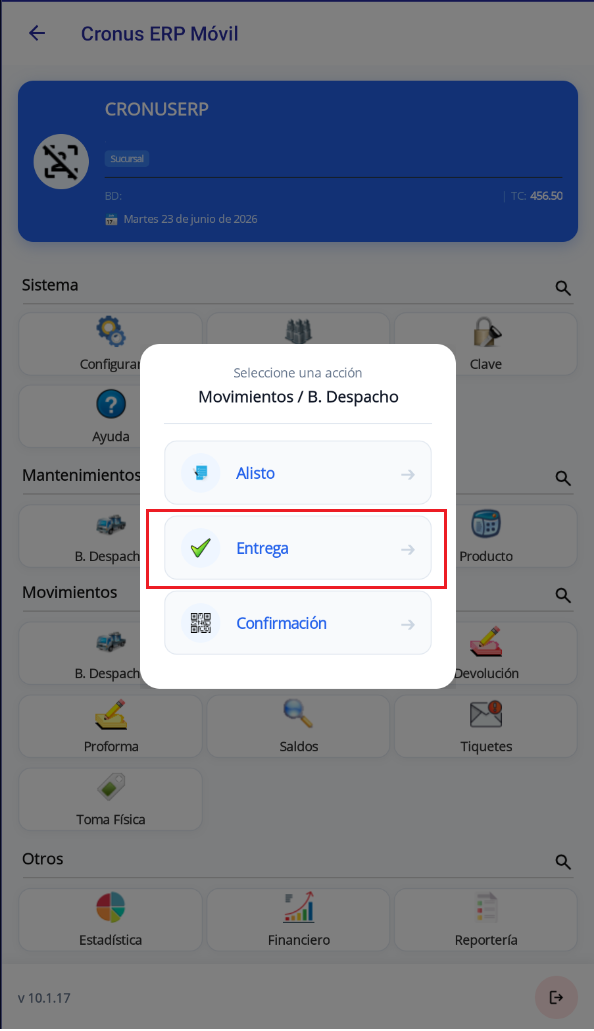 |
- Entrega
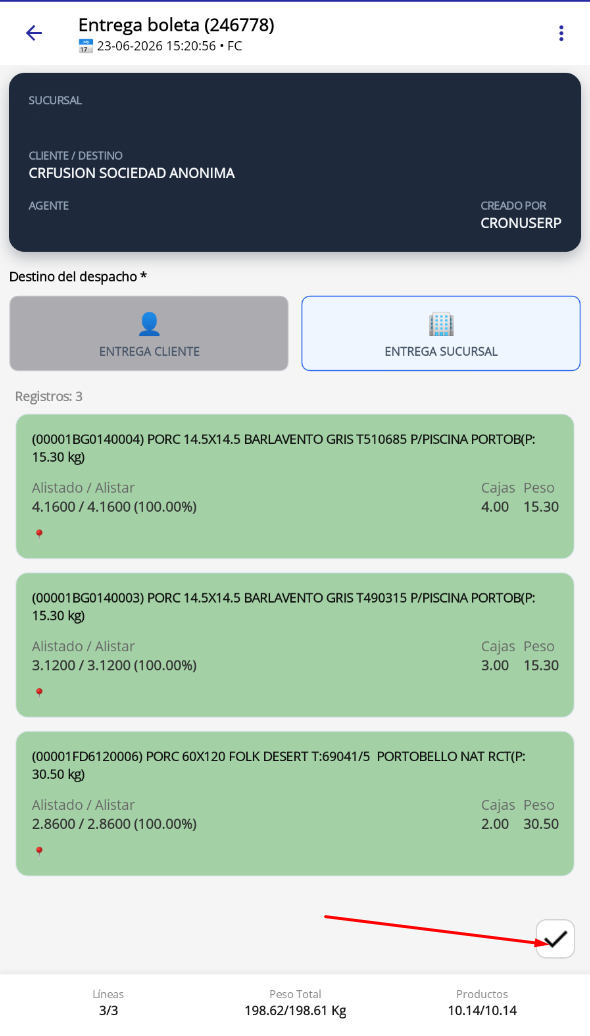
Aquí lo primero, será definir el destino de despacho para esta boleta. Seleccionamos "ENTREGA CLIENTE" si el cliente retira en la bodega que nos encontramos en este momento, y la opción de "ENTREGA SUCURSAL" si la mercadería correspondiente será recogida por el cliente en otra sucursal.
Nota importante: Si la boleta fue generada en la sucursal 001, pero la boleta mercadería será recogida de la sucursal 002, posterior a este paso, la entrega debe de ser completada en sistema por los usuarios en la sucursal 002.
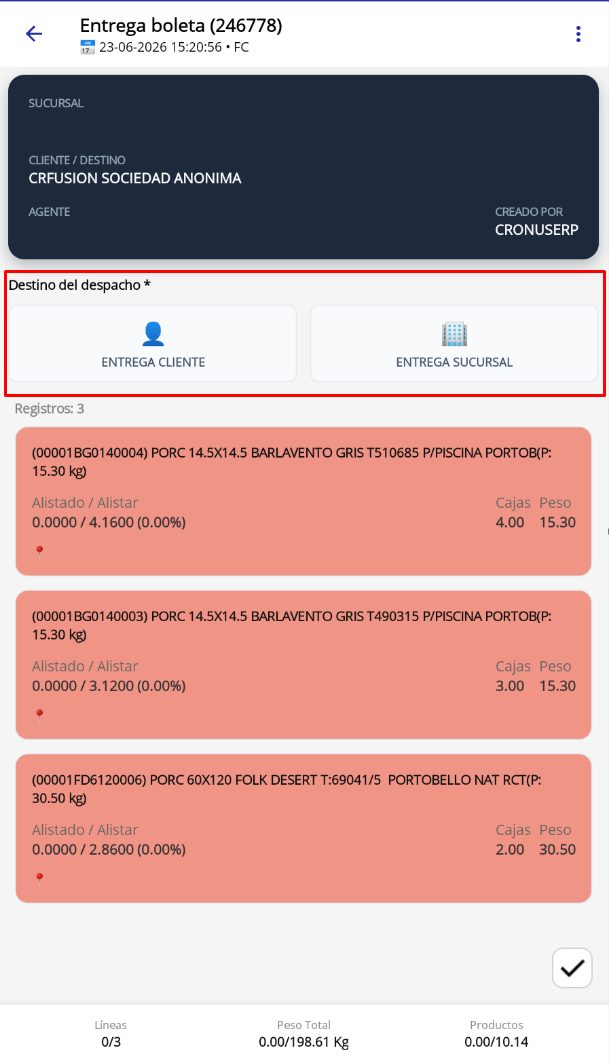
Una vez hayamos definido el Destino del despacho, pasaremos a procesar cada producto, definiendo la cantidad a entregar por cada línea. Y al igual que en la pantalla de alisto, estás se tornarán a un color verde cada que completemos una línea. Una vez termino las líneas, avanzo a al siguiente paso presionando el Check, abajo a la derecha.
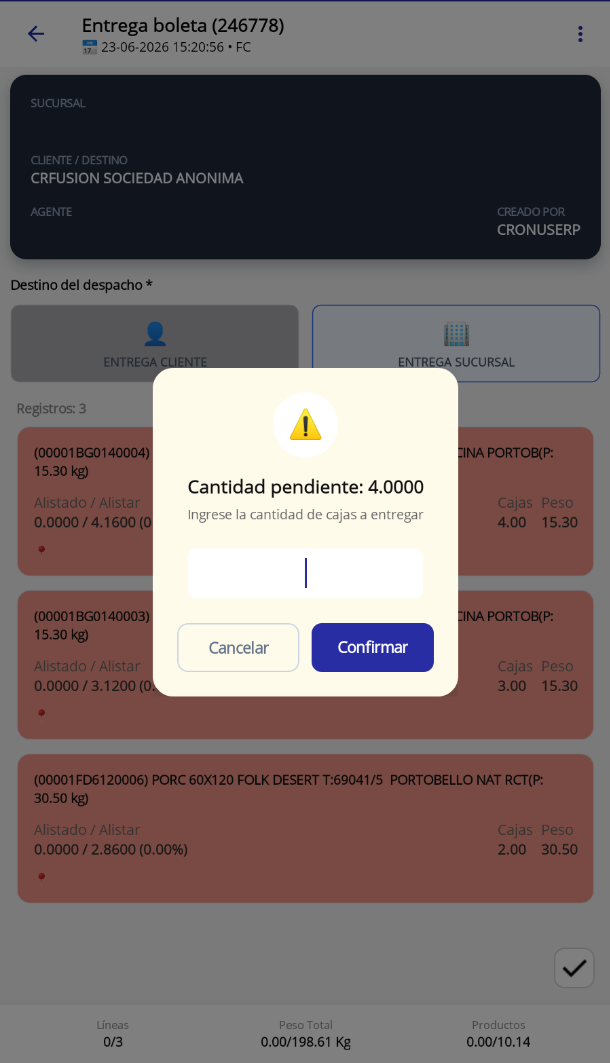 |
 |
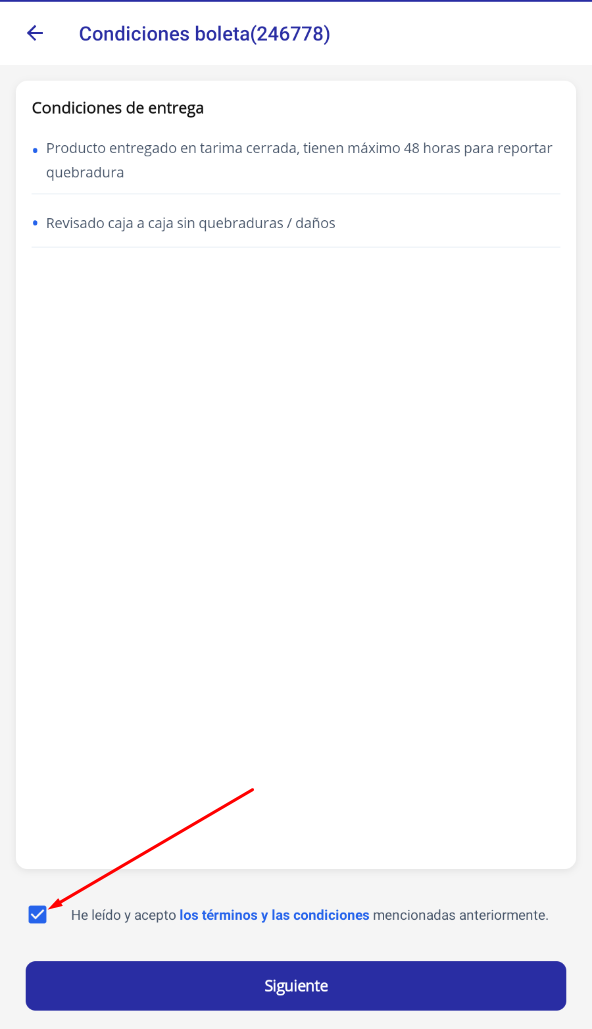
Tras avanzar, el sistema nos indica las condiciones de entrega para estos productos, las cuales deberemos de revisar y aceptar para poder continuar.
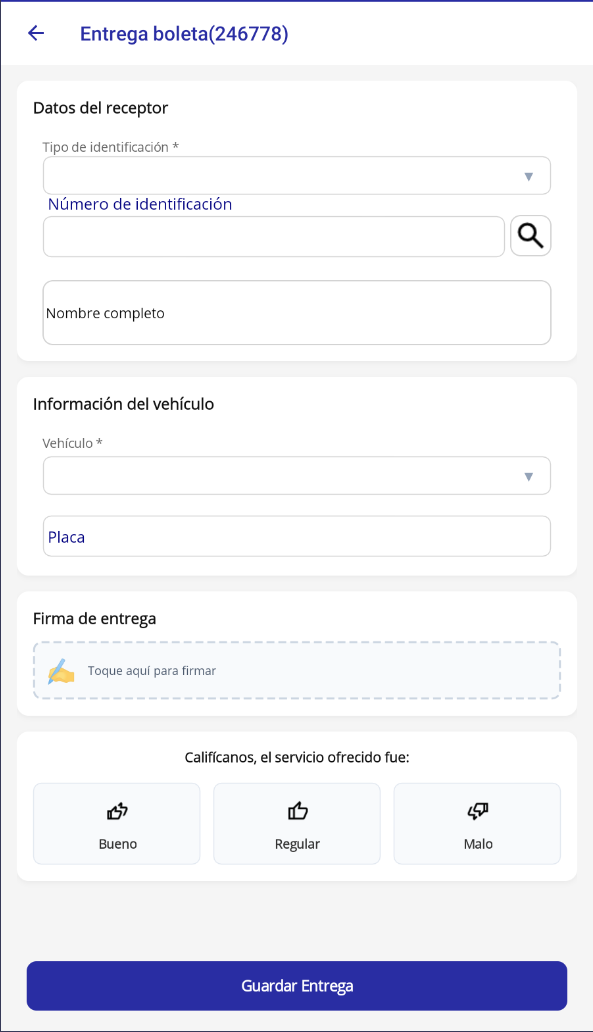
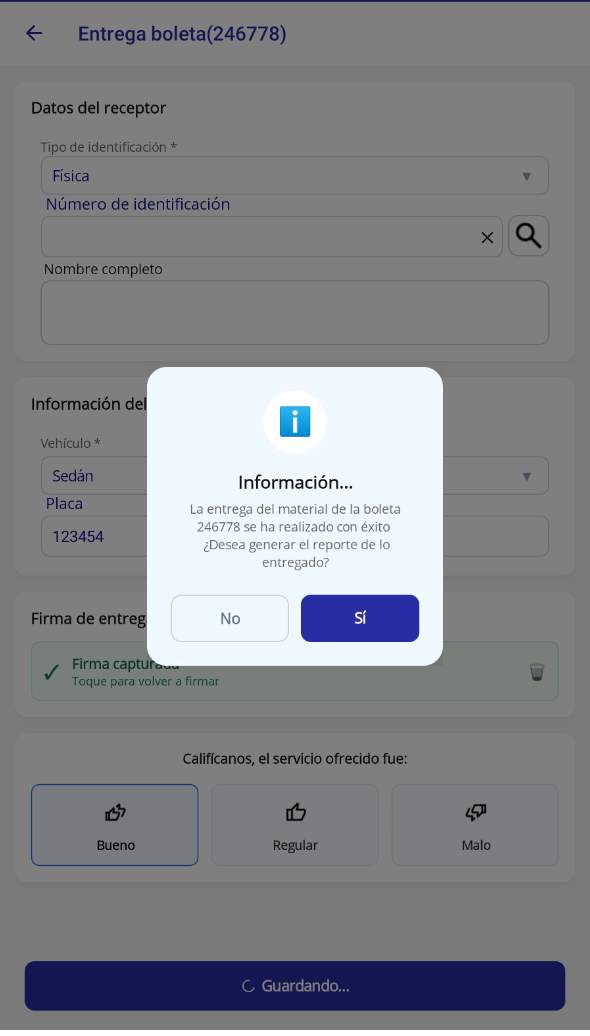
Posterior a aceptadas las condiciones, debemos de llenar los datos de entrega. Estos datos son obligatorios para completar la entrega. Una vez completados, precionamos en "Guardar Entrega", esto nos dará un mensaje de confirmación y nos dará la opción de generar el reporte de lo entregado, el cual podremos descargar compartit.
 |
 |