
CRONUS WEB CXC MOVIMIENTOS HOJA DE RUTA
Derecho relacionado:
- "PRCHRUTA"
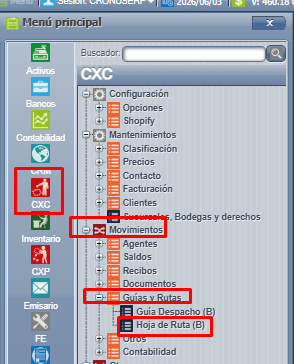
Para accesar al proceso, nos dirigimos al Menú => CXC => Movimientos => Guías y Rutas => Hoja de Ruta:

IngresamosUna avez hojaacá, depresionamos ruta y ahíagregar para poder crear una hoja debemos presionar " AGREGAR " hoja:

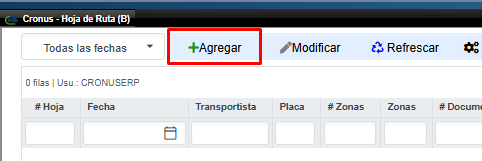
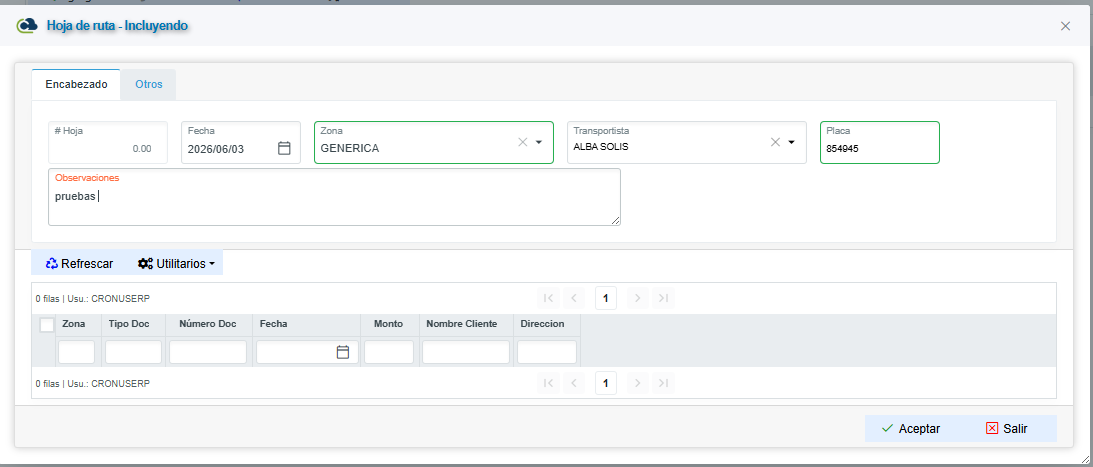
Ahí nos abre está pantalla enabrirá la cejillapantalla para crear la nueva hoja de ruta.Pararuta: el
debemos
Debemos llenar siguientes campos( Son obligatorios ) :
Fecha
El campo del # de HojaHoja: El campo no se puede modificar ya que este lo define el sistema por defecto.
2.Otros:
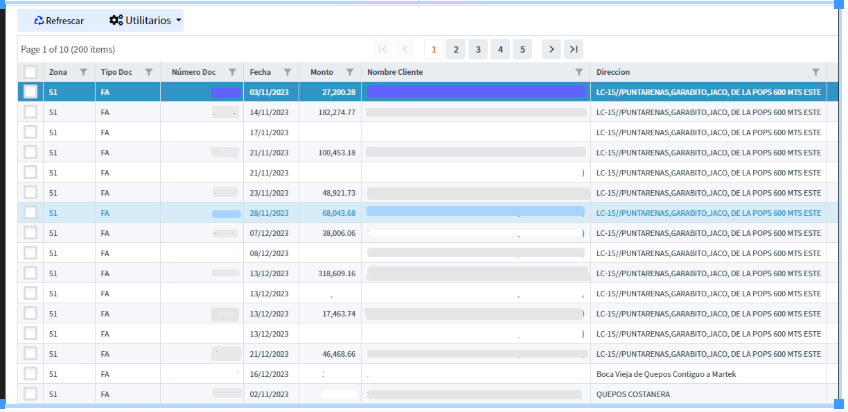
Aquí se carga la pantalla con las facturas de esa ruta, ya sea que se marque todas las facturas o ciertas facturas que se va a llevar el vehículo:
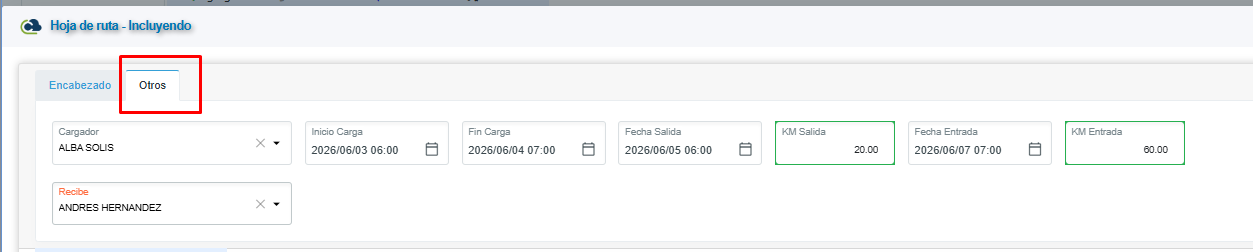
En la cejilla otros podemos ingresar la siguiente información:
Cargador (personaCargador:Persona que va cargar elvehículo )vehículo.
- Fecha de
salida (salida:Dia que inicia laruta)ruta
- KM
Salida (kilómetrosSalida:Kilómetros que tiene el vehículo antes de salir de ruta ( campo obligatorio ).
- KM
entrada ( kilómetrosentrada:Kilómetros con los que llega elvehículo)vehículo ( campo obligatorio ).
Presionamos " ACEPTAR " y "SALIR" ahí nos vamos a la pantalla principal y vemos la horahoja de ruta.

Una vez que se cargue el encabezado y otros, el sistema habilita la pantalla con las facturas de esa ruta ya sea para que se marque todas las facturas o ciertas facturas que serían las que se va a llevar el transportista asignado en dicha hoja:
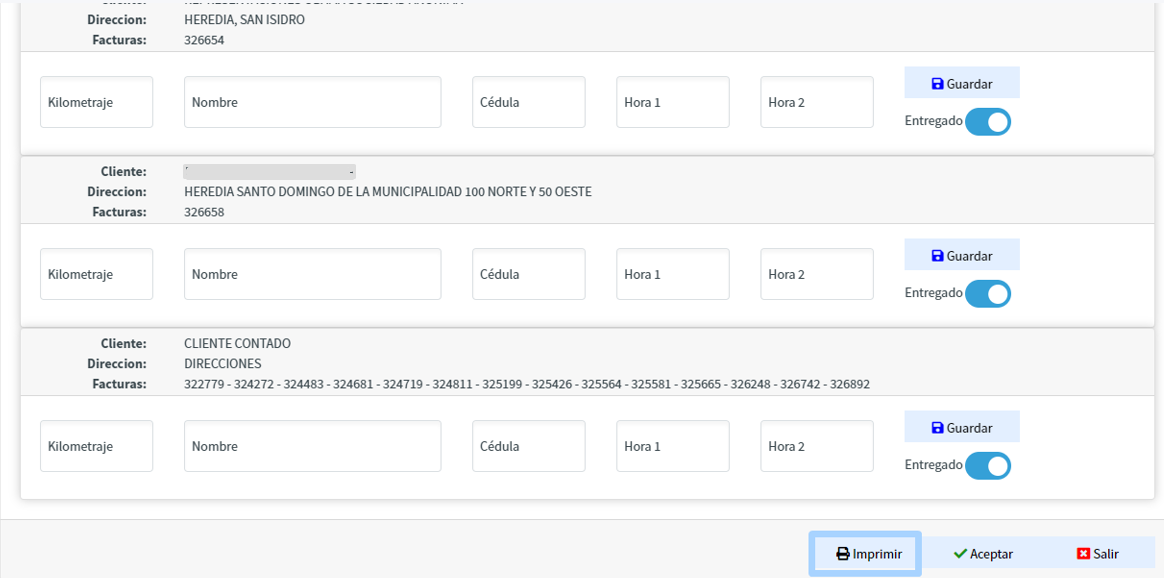
Luego al crear esta hoja de ruta, si presionamos modificar desde la pantalla principal se carga otra información, aquí se agrupa por cliente yejmplo con la información de las facturas dey cadaaquí se agrupa por cliente, ya que en la ruta puede ser que no vaya a dejar mercadería solo a un cliente si no a varios.
Por lo cuál acá se debe de ingresar la siguiente información:
-
KilometrajeKilometraje: Lo que recorrió para llegar donde eseclientecliente.
Notas a tomar en cuenta en la pantalla anterior:
|
* Marcar cómo entregado ( siempre va a estar marcado por defecto) , si lo desmarcan es porque no pudieron entregarle a dicho cliente y las facturas serán liberadas para usar posteriormente en otra hoja de ruta. |
|
* Los datos que queden marcado cómo entregado ya no se pueden incluir en otra hoja de ruta. |
|
En la cejilla de otros podemos ver toda la información que se incluyó de las hojas de ruta: |
|
Por último podemos encontrar en la cejillas de otros la opción de imprimir las hojas de ruta: |


|
Por último podemos encontrar en la cejillas de otros la opción de imprimir las hojas de ruta: |