
CRONUS WEB CXC Movimientos Pronto pago
Notas importantes a tomar en cuenta previo a aplicar el proceso:
- Requiere que la factura del cliente que vamos a aplicar pronto pago, ya tenga un abono aplicado.
- Solamente se puede aplicar un pronto pago por documento.
- El documento tiene que contar con saldo disponible.
- El saldo del documento no puede sobrepasar el monto del pronto pago.
- El Excel a importar es importante que tenga el formato adecuado para cada celda según corresponde, de lo contrario dará error al importar.
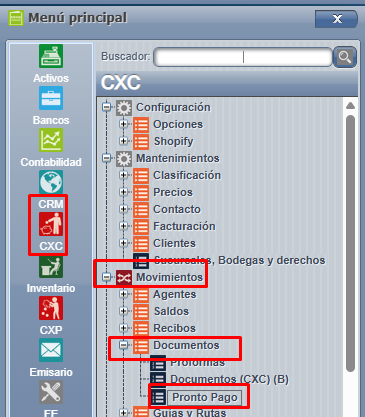
Para ingresar al proceso, debemos acceder al sistema WEB => CXC => Movimientos => Documentos => Pronto pago:
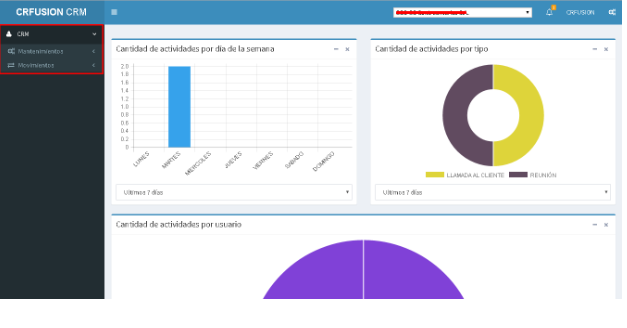
Lo primero que debemos realizar es importar el Excel con los productos que deseamos que reciban pronto pago ( esto se realiza una única vez por producto, siempre y cuando los porcentajes no varíen. De lo contrario, el usuario deberá cargar nuevamente dicho excel con los datos nuevos ) . Para esto ingresamos al sistema WEB ( sitio WEB de la compañía ), ahí nos dirigimos a Cronus=>Pronto Pago:
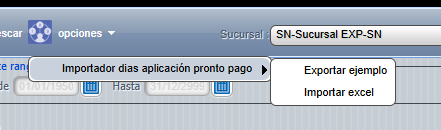
En esta pantalla, ingresamos a Opciones.Una Envez esta opciónacá el sistema nos va a mostrar dos ítemítems uno que podemos usar para exportar ejemplo ( la plantilla de como debe ir el excel a importar )importar) y el otro para Importar excel ( ya acá vamos a subir el XLS que tenemos listo con los productos y porcentajes correspondientes )correspondientes):
Para continuar con el proceso,presionamos debemos"Crear ingresarNC aPronto facturar:Pago"
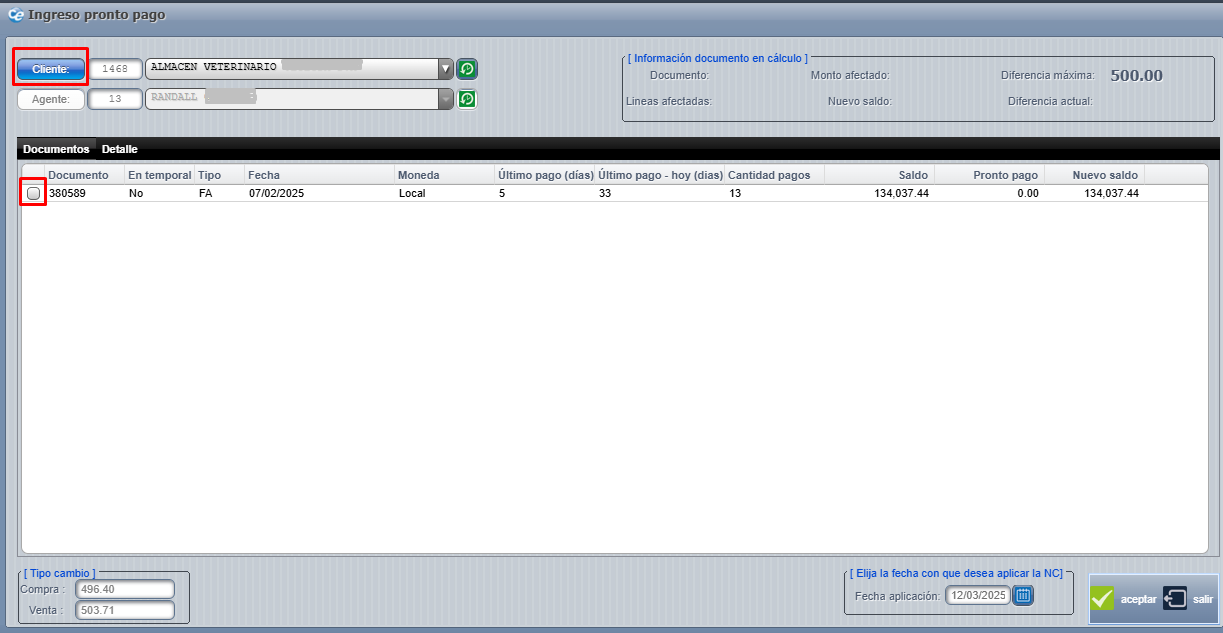
En esta opcióneso el sistema nos mostraráabrirá la siguientepantalla pantalla,para dondecrear el documento que requerimos, en la cuál debemos completar conseleccionar el cliente y marcar losel documentosdocumento quea deseamosprocesar, aplicartambién prontodebemos pago:definir la fecha de aplicación para la NC:
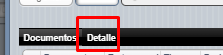
Posteriormente si deseamos visualizar a qué es lo que le estamos aplicando el pronto pago y el monto correspondiente por línea de detalle, basta con hacer click sobre el documento que deseamos revisar y dirigirnos a la pestaña de detalle:

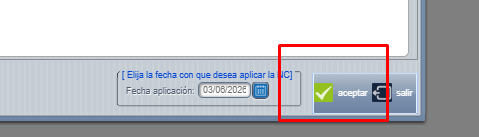
Cuando estemos claros en el proceso, debemos presionar aceptar para guardar el documento:


Una vez ya guardado el documento creado, lo podremos visualizar en la pantalla principal (del simplementemenú debemosen presionardicha " Refrescar " ) :pantalla:
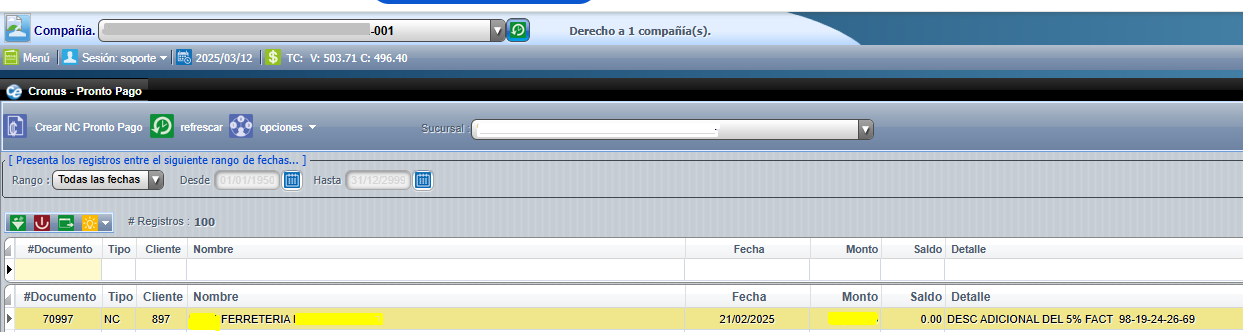
Para visualizar desde CRONUS directamente la factura que quedó afectada por dicha NC ( para el caso del ejemplo acá detallado es la # 3973270997 ) que es la que nos muestra en la pantalla anterior como número de documento ( con ese mismo lo podremos localizar en CRONUS ) en la pantalla de NC o también revisarla desde el documento ( factura afectada ) directamente.NC:
Para
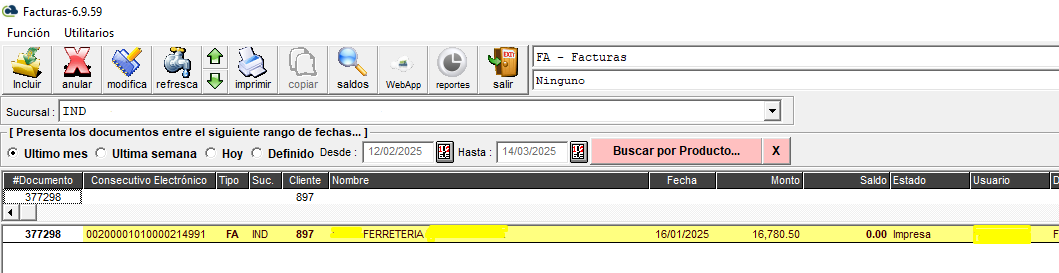
En debemoscaso ingresarde anecesitar CRONUS,ver buscamosla afectación desde la factura, sería de la siguiente forma buscando la factura en cuestiónCRONUS (y ahíen podremosdocumentos visualizarrelacionados, desde la pantalla principal que ya el saldo fue afectado ):saldría:
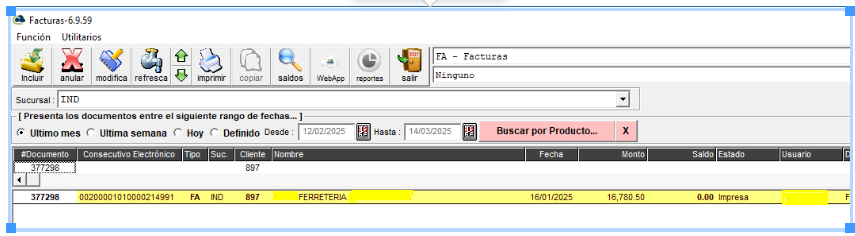
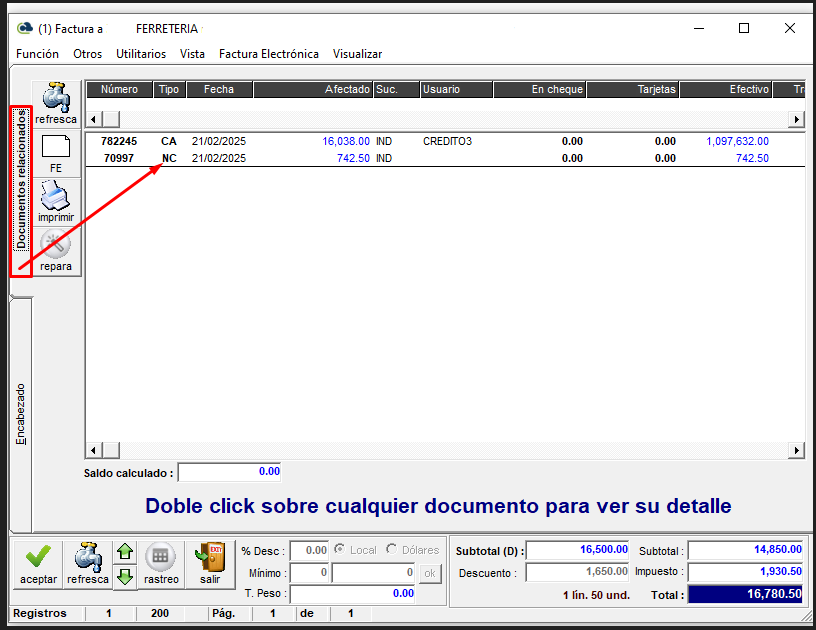
También, si deseamos revisar más a fondo ingresamos por medio de doble click a la factura y nos vamos a "documentos relacionados " :
Por último, si deseamos revisar la NC directamente nos vamos a la pantalla de NC y ahí la podremos encontrar: