Metas de Ventas en CRONUS Erp
Acceso y Requisitos Previos
Permisos de la seguridad para el proceso :
- "PPUNTOSREO1": Permite acceder a la pantalla
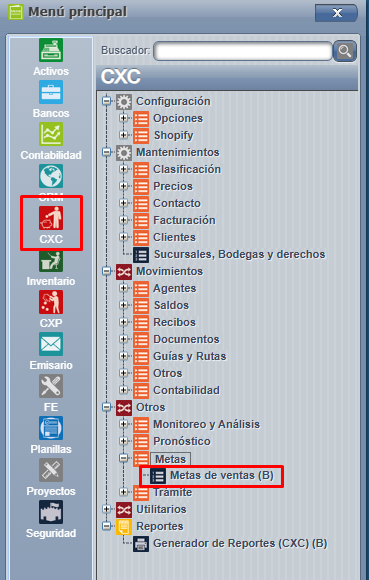
La pantalla de Metas de ventas simple se encuentra en :
- CXC => OTROS => Metas => Metas de ventas
Uso de la Pantalla: Metas de ventas
El módulo de Metas de Ventas es la herramienta integral del sistema diseñada para la planificación, asignación y seguimiento comercial. Permite a la administración definir cuotas proyectadas en periodos de tiempo específicos (Año / Mes) y monitorear el avance en tiempo real.
Su principal ventaja es la capacidad de evaluar el rendimiento al instante, sin necesidad de esperar al cierre de mes, lo que facilita la toma de decisiones oportunas.
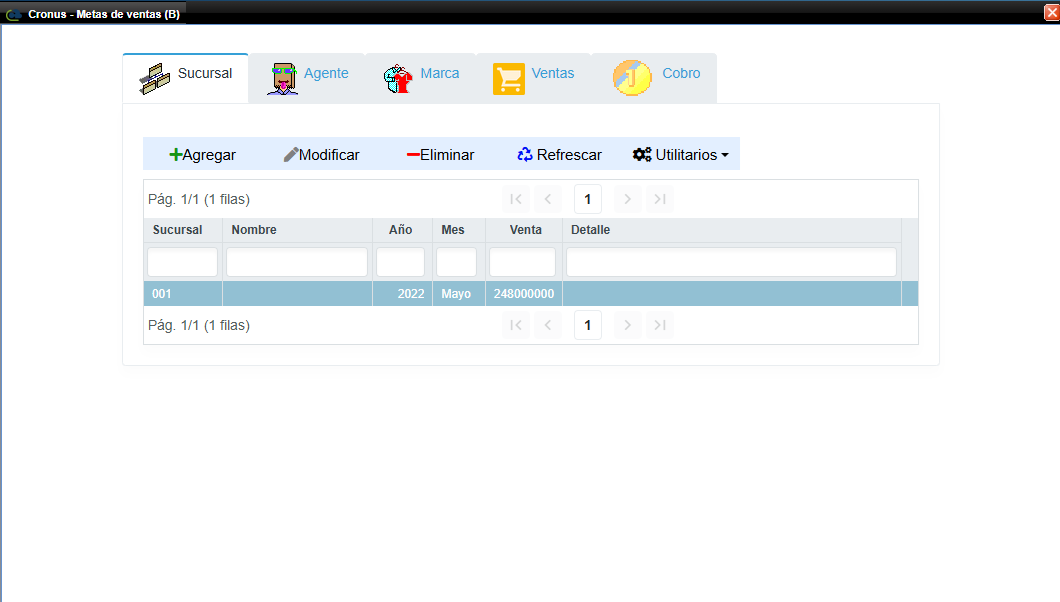
La pantalla está dividida en cinco pestañas principales, lo que permite segmentar y consultar las metas desde diferentes perspectivas estratégicas:
- Sucursal: Permite visualizar y gestionar las metas globales asignadas a cada una de las sucursales o puntos de venta
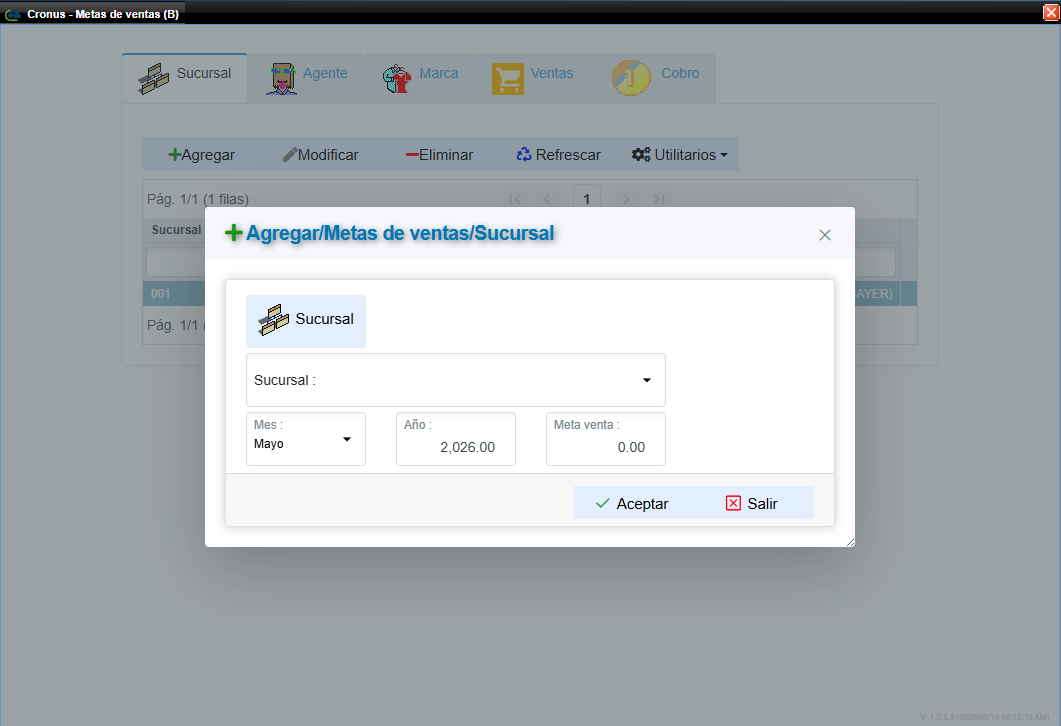
Para incluir las sucursales que necesitamos para el cálculo de las metas, basta con presionar en la opción de "Agregar" y llenar con la información solicitada en la pantalla. Una vez llenamos la información, presionamos en "Aceptar", y con esto nuestra sucursal quedará incluida en las metas.
- Agente: Enfocada en el rendimiento individual. Aquí se definen y consultan las cuotas específicas para cada vendedor o agente comercial.
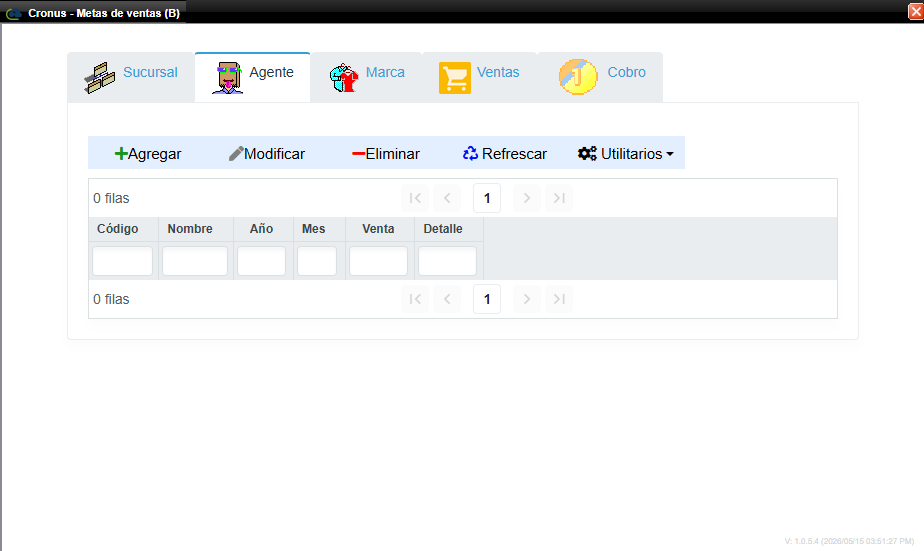
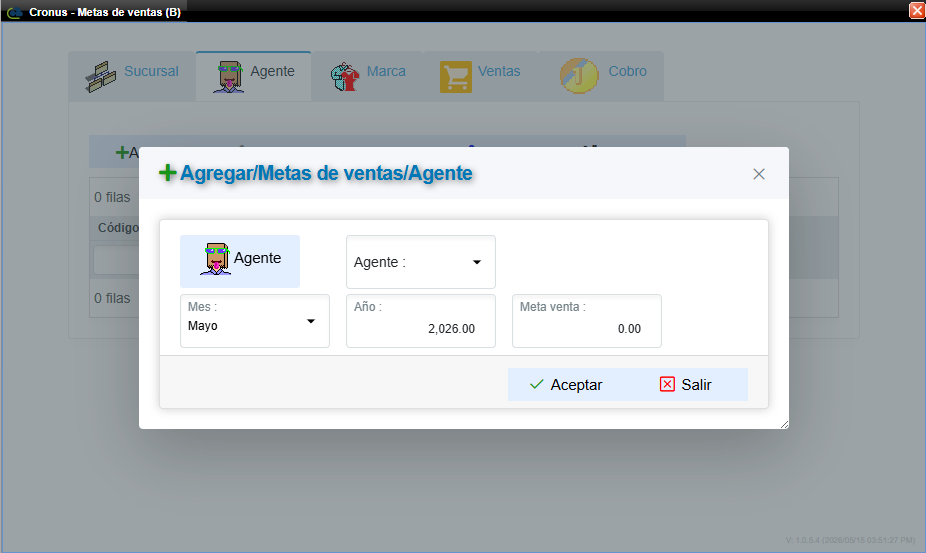
Para incluir los Agentes que necesitamos para el cálculo de las metas, basta con presionar en la opción de "Agregar" y llenar con la información solicitada en la pantalla. Una vez llenamos la información, presionamos en "Aceptar", y con esto el agente quedará incluido en las metas.
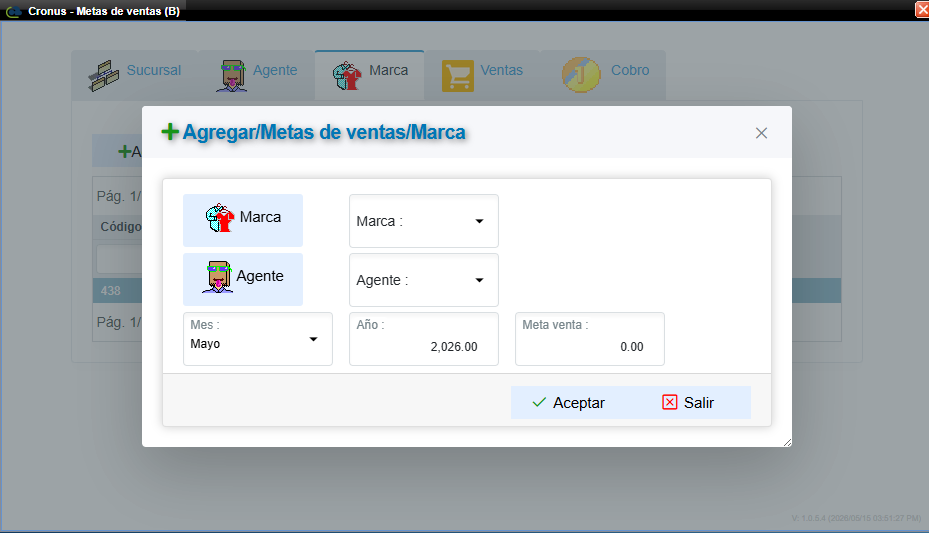
- Marca: Útil para estrategias de posicionamiento. Permite establecer metas de venta exclusivas para marcas o líneas de productos particulares.
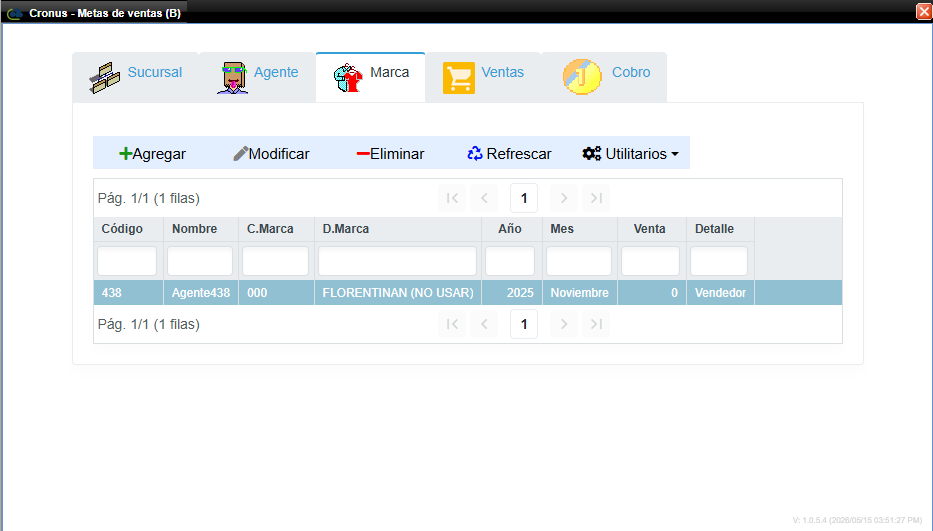
Para incluir las marcas que necesitamos para el cálculo de las metas, basta con presionar en la opción de "Agregar" y llenar con la información solicitada en la pantalla. Una vez llenamos la información, presionamos en "Aceptar", y con esto la Marca quedará incluida para el cálculo de las metas.