CXP
- CRONUS-WEB-CXP
- Configuración
- Mantenimientos
- WEB - CXP - MANTENIMIENTOS - CONSOLIDADO - CONSOLIDADO PARA COMPRAS
- WEB - CXP - MANTENIMIENTOS - IMPORTACIONES - NAVIERAS
- WEB - CXP - MANTENIMIENTOS - IMPORTACIONES - PAÍSES
- WEB - CXP - MANTENIMIENTOS - IMPORTACIONES - INCOTERMS
- WEB - CXP - MANTENIMIENTOS - IMPORTACIONES - PARTIDAS ARANCELARIAS
- WEB - CXP - MANTENIMIENTOS - ORDEN DE COMPRA - APROBACIONES POR RANGO
- WEB - CXP - MANTENIMIENTOS - ORDEN DE COMPRA - TIPOS DE ORDEN DE COMPRA
- WEB - CXP - MANTENIMIENTOS - PROVEEDORES - TIPO DE ADJUNTO
- WEB - CXP - MANTENIMIENTOS - PROVEEDORES - CLASIFICACIÓN DE PROVEEDORES
- WEB - CXP - MANTENIMIENTOS - PROVEEDORES - GRUPO DE PROVEEDORES
- WEB - CXP - MANTENIMIENTOS - PROVEEDORES - GRUPO DE APROBACIÓN
- Aprobación de documentos CXP
- WEB - CXP - MANTENIMIENTOS - PROVEEDORES - PROVEEDORES
- WEB - CXP - MANTENIMIENTOS - CAJA CHICA - TIPO DE GASTO
- WEB - CXP - MANTENIMIENTOS - DOCUMENTOS - PRORRATEO POR CENTRO DE COSTO
- Movimientos
- WEB - CXP - MOVIMIENTOS - SOLICITUDES - SOLICITUD DE NOTA DE CRÉDITO
- WEB - CXP - MOVIMIENTOS - SOLICITUDES - SOLICITUD DE PAGO
- WEB - CXP - MOVIMIENTOS - ORDEN DE COMPRA - ÓRDENES DE COMPRA
- Distribución Flete en la Orden de Compra
- WEB - CXP - MOVIMIENTOS - IMPORTACIONES - IMPORTACIONES
- Ligar Documentos a Importaciones
- Conteo de Importaciones
- Definir Precios Finales
- WEB - CXP - MOVIMIENTOS - XML - IMPORTADOR XML
- WEB - CXP - MOVIMIENTOS - XML - COMPARADOR CXP VS XML
- WEB - CXP - MOVIMIENTOS - XML - SOLICITUD DE FACTURA ELECTRÓNICA DE COMPRA
- WEB - CXP - MOVIMIENTOS - DOCUMENTOS (CXP)
- Envío de comprobantes
- WEB - CXP - MOVIMIENTOS - CAJA CHICA
- WEB - CXP - MOVIMIENTOS - ASIENTO CONTABLE (CXP)
- Reportes
- CXP-Cliente-Servidor-Documentos-Documentos-Cambiar-fecha-de-documento
- CXP - Movimientos - Importaciones - Preliminar de Importación
CRONUS-WEB-CXP
 Menú principal
Configuración:
Mantenimientos:
- Orden de compa:
- Proveedores:
- Caja Chica:
- Documentos:
Movimientos:
- Solicitudes:
- Orden de Compra:
- Importaciones:
Reportes:
Configuración
WEB - CXP - CONFIGURACION - OPCIONES (CXP)
Acceso y Requisitos Previos
Permisos de la seguridad para el proceso:
- “OPCIONCXP1”: Opciones Generales
Para ingresar a las Opciones Generales, debemos de seguir la siguiente ruta:
CXP => Configuración => Opciones Generales (CXP) :
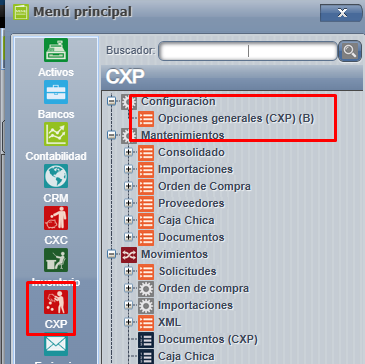
Una vez ingresa a esta pantalla, podrá ver las distintas pestañas con configuraciones especiales a realizar según las características de su empresa; Generales, Indicadores, Contabilidad, Cuentas sugeridas,Recepción de comprobantes,Otros. A continuación podrá ver una explicación en relación a las funciones de cada una de estas pestañas:
- Generales: Desde está opción podra configurar los tipos de transacción en inventario, los datos para impresión de las órdenes de compra, entre otros.
- Indicadores: Para configurar las opciones de detalles especiales sobre indicadores de las pantallas de inventario, importaciones, OC,entre otros.
- Contabilidad: Donde se configura la parte contable para los usos de los procesos en CXP.
- Cuentas sugeridas: Si se desea agregar algún tipo de cuenta contable definida para las facturas por ejemplo o documentos especiales.
- Recepción de comprobantes: Para la información anual de comprobantes, por ejemplo la proporcionalidad, año, entre otros.
- Otros: Para configurar la bodega para importaciones, notas de crédito,entre otros.
Mantenimientos
WEB - CXP - MANTENIMIENTOS - CONSOLIDADO - CONSOLIDADO PARA COMPRAS
Acceso y Requisitos Previos
Permisos de la seguridad para el proceso:
- “PCONSOLIDADO1”
Notas para tomar en cuenta:
- Los datos de ventas y compras, se calculan por lo que hay.
- Los productos por ejemplo en parte, solo salen los productos asociados al proveedor que el usuario tenga acceso.
- Las NP( notas de pedido) salen de las bodegas sobre las que el usuario tiene acceso, igual que el inventario y las O.C. ( órdenes de compra )
- Los traslados y devoluciones, potenciales, Pedir a Fabrica y Solicitudes de Inventario pendientes de cualquiera que tenga el producto.
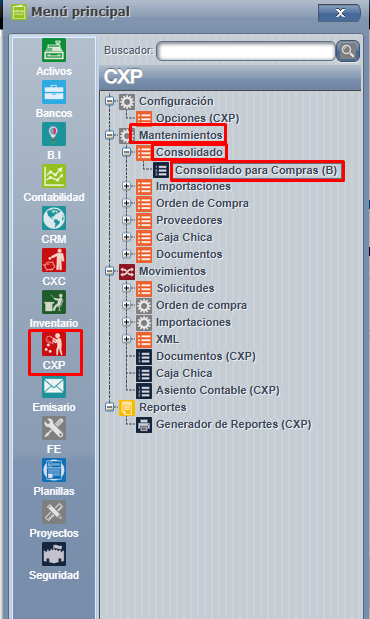
Menú => CXP => Mantenimiento => Consolidado => Consolidado para Compras.
Al ingresar al proceso, se muestra la pantalla donde puede definir los parámetros que se utilizarán para cargar los productos.
Los filtros disponibles son:
- Productos: permite seleccionar los productos que se desean incluir en el consolidado.
- Proveedor: permite filtrar los productos según el proveedor.
- Línea: permite filtrar los productos por línea.
- Marca: permite filtrar los productos por marca.
- Grupo: permite filtrar los productos por grupo.
- Rango de familias (Desde, Hasta): permite establecer un rango de familias para limitar los productos que se incluirán.
- Categoría: permite filtrar los productos por categoría.
- Clasificación ABC: permite seleccionar la clasificación de los productos. Por defecto, se encuentra en Todas.
- Propio/Consignación: permite filtrar los productos según su clasificación. Por defecto, se encuentra en Todos.
- Productos con estado: permite seleccionar los productos según su estado. Por defecto, se encuentra en Activo.
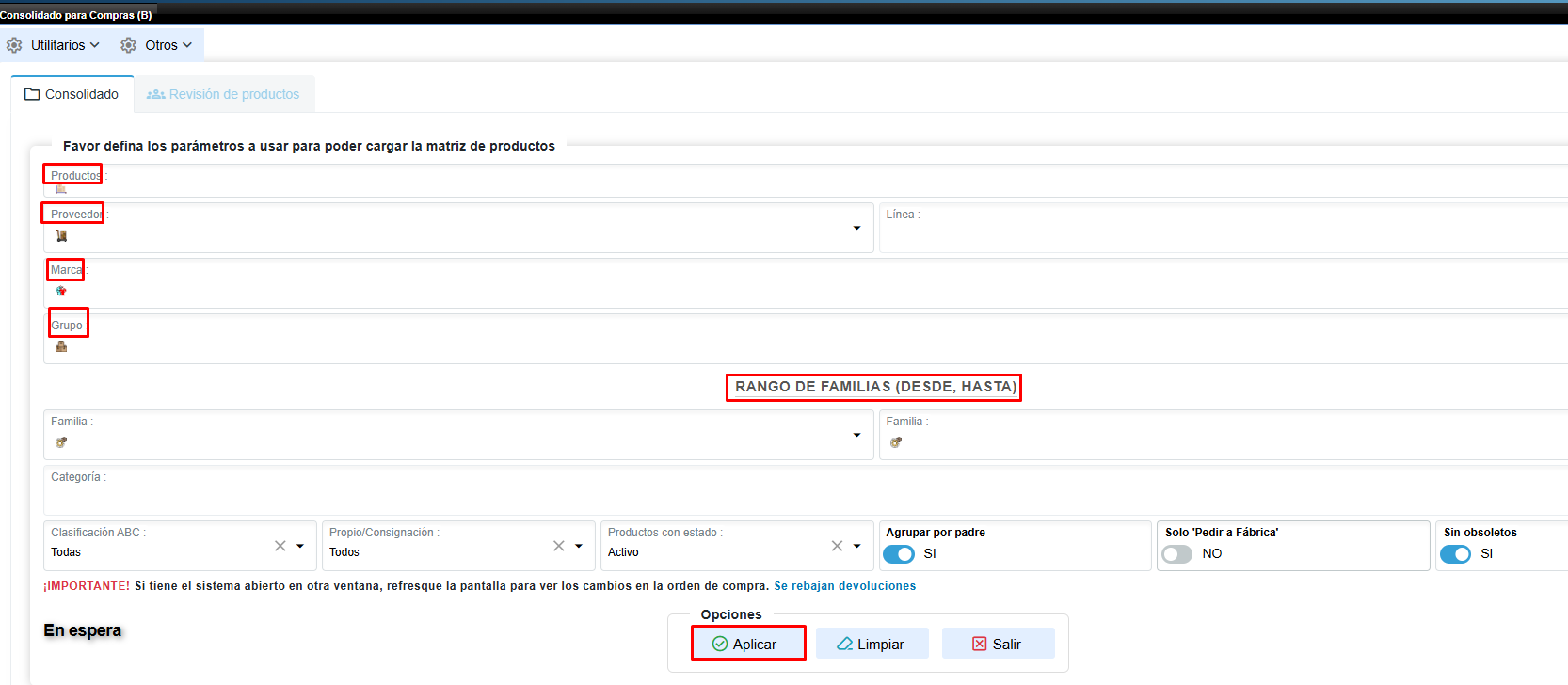
Al presionar " Aplicar "nos abre una pantalla con la siguiente información del producto.
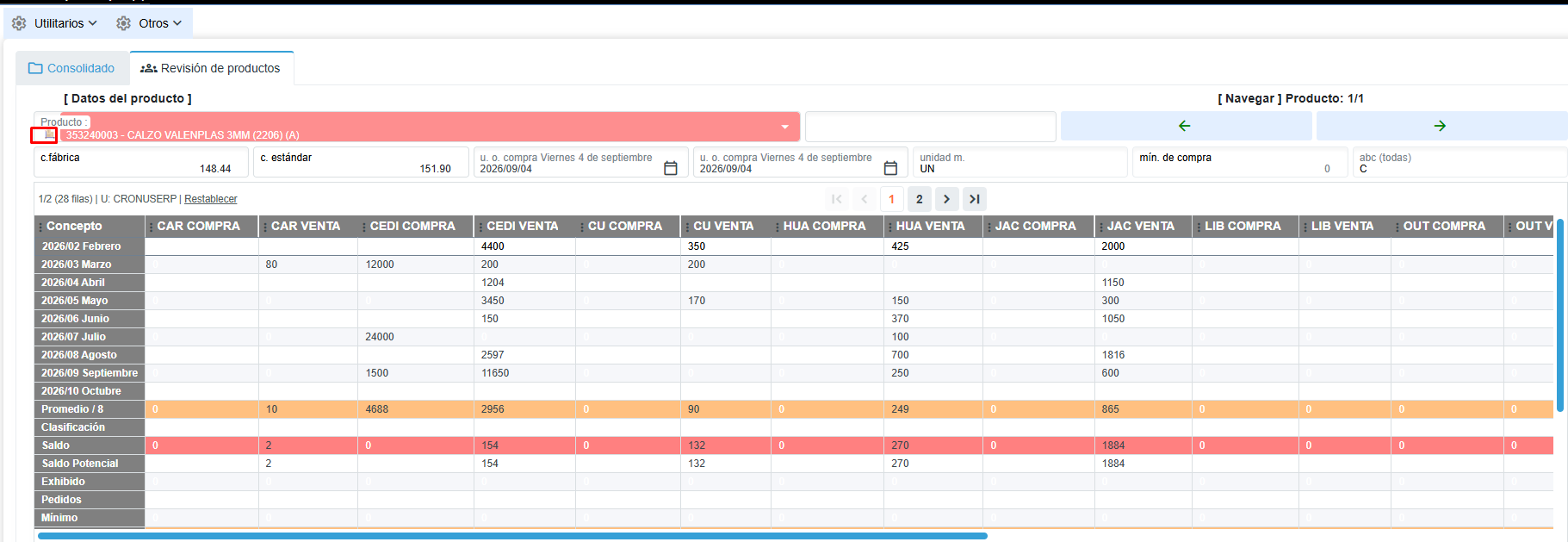

En la pantalla también se encuentran las siguientes opciones:
- Agrupar por padre: permite activar o desactivar la agrupación de productos por su producto padre. Por defecto, está activada.
- Solo 'Pedir a Fábrica': permite limitar la selección a los productos configurados con esta condición. Por defecto, está desactivada.
- Sin obsoletos: permite excluir los productos obsoletos del consolidado. Por defecto, está activada.
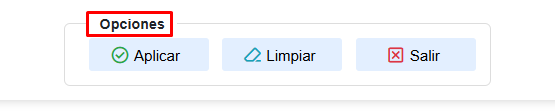
-
- Aplicar: ejecuta los parámetros seleccionados para cargar la matriz de productos.
- Limpiar: permite limpiar los parámetros seleccionados.
- Salir: permite cerrar la pantalla del proceso.
-
Consideraciones importantes
En la pantalla se muestra el siguiente aviso:
Si tiene el sistema abierto en otra ventana, debe refrescar la pantalla para visualizar los cambios en la orden de compra. Además, se indica que se rebajan las devoluciones.
WEB - CXP - MANTENIMIENTOS - IMPORTACIONES - NAVIERAS
Acceso y Requisitos Previos
Permisos de la seguridad para el proceso:
Para el mantenimiento a Navieras debemos ingresar al sistema WEB.
Puntos importantes a tomar en cuenta para el proceso:
- No se pueden eliminar navieras ya utilizadas
- Una vez creadas se puede modificar únicamente la descripción.
Una vez acá nos dirigimos a CXP = > Mantenimientos = > Importaciones = > Navieras:

Y en está pantalla solo debemos presionar "Agregar" para ir alimentando los datos que necesitamos:
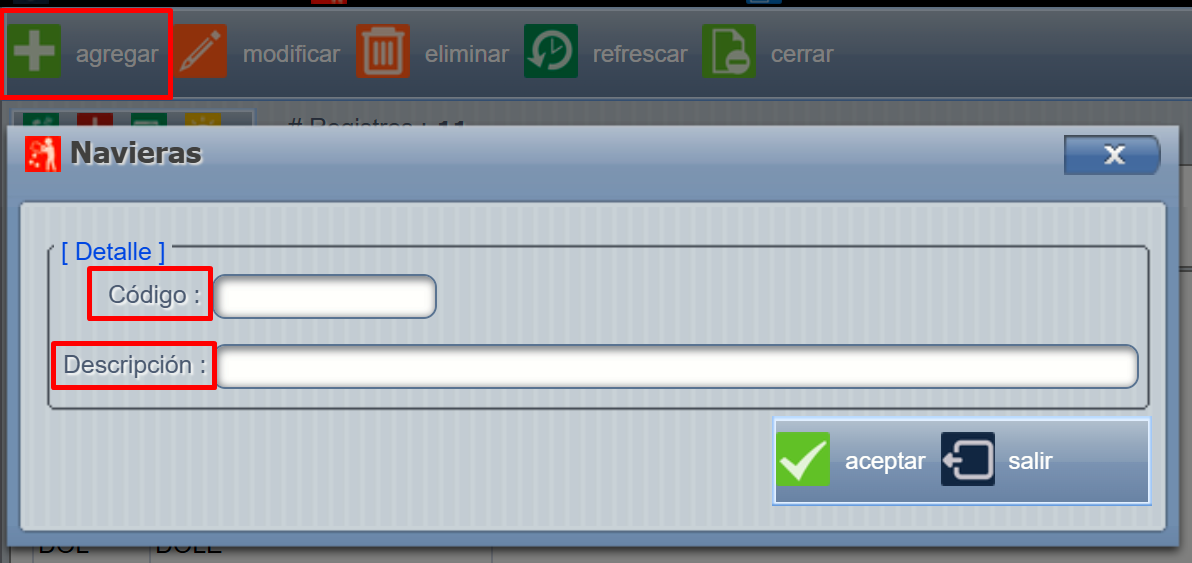
Una vez que presionamos "aceptar" para guardar la naviera incluida, el sistema nos permite seguir incluyendo en caso de requerir más o de lo contrario le damos salir a la pantalla y esto nos llevará nuevamente a la pantalla principal, donde podremos visualizar todas las navieras cargadas en la base de datos:

WEB - CXP - MANTENIMIENTOS - IMPORTACIONES - PAÍSES
Acceso y Requisitos Previos
Permisos de la seguridad para el proceso:
- “MPAISES1”: Paises
Consideraciones Generales
- Catálogo predeterminado: El listado de países ya se encuentra predeterminado en la base de datos.
- Restricción de edición: No es posible agregar nuevos países ni eliminar los existentes.
Para el mantenimiento a Países debemos ingresar al sistema WEB.
Una vez acá nos dirigimos a CXP = > Importaciones = > Países:

Funciones Disponibles
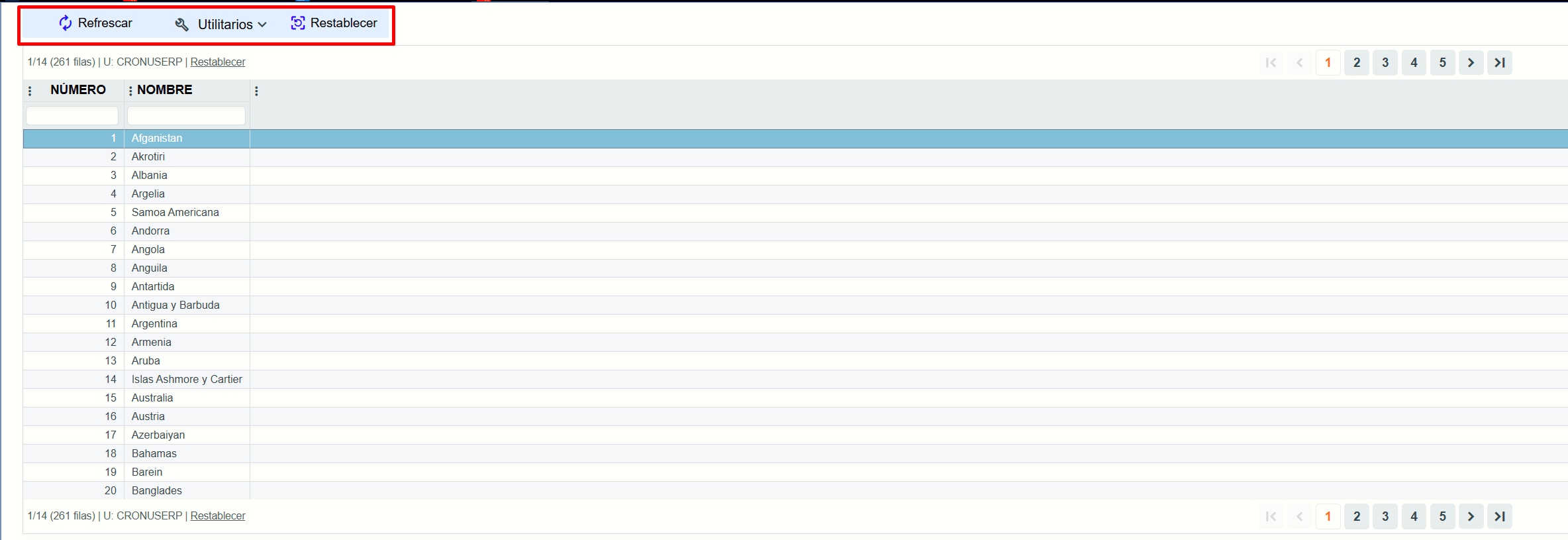
En la pantalla de consulta de Países únicamente se encuentran habilitadas las siguientes herramientas de la barra superior:
- Refrescar: Actualiza la vista de la lista de países cargados en pantalla.
- Utilitarios -> Exportar: Permite descargar el catálogo completo de países a un archivo local (Excel/CSV) para análisis o reportes externos.
- Restablecer: Reinicia los filtros o vistas aplicadas en la tabla a su estado original.
WEB - CXP - MANTENIMIENTOS - IMPORTACIONES - INCOTERMS
Acceso y Requisitos Previos
Permisos de la seguridad para el proceso:
“MINCOTERM”: Incoterms
Para ingresar a dicha opción ingresamos a CXP => Importaciones => Incoterms:

Una vez acá, podremos visualizar los que tenemos disponibles también si deseamos cargar o refrescar la lista podemos presionar en Utilidades:

WEB - CXP - MANTENIMIENTOS - IMPORTACIONES - PARTIDAS ARANCELARIAS
Acceso y Requisitos Previos
Permisos de la seguridad para el proceso:
- “MPARTIDAS1”
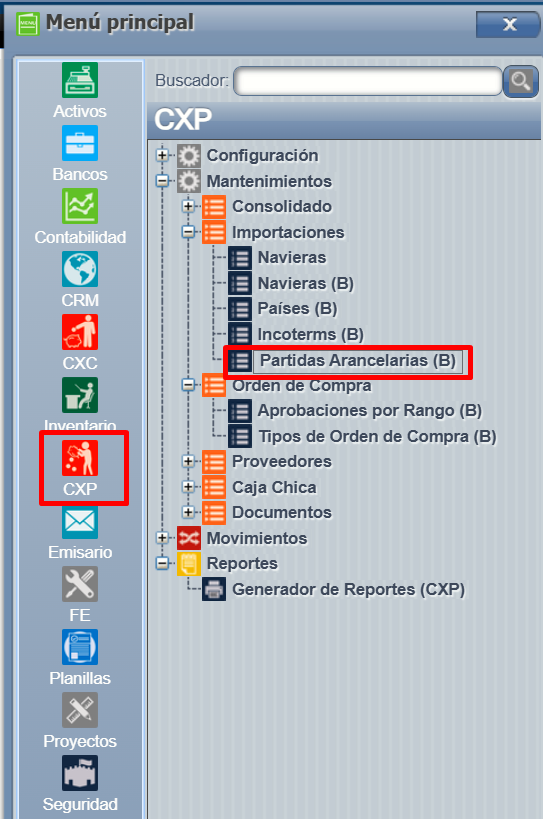
Para ingresar a esta opción, Menú => CXP => Mantenimientos => Importaciones => Partidas Arancelarias:
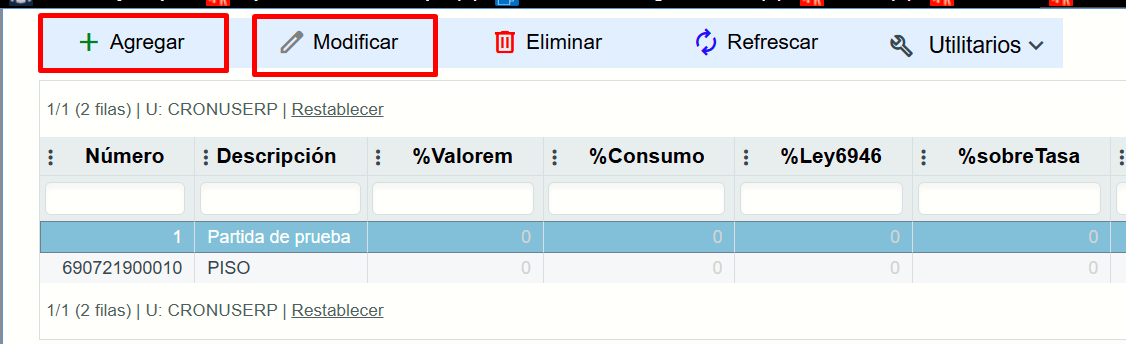
En esta pantalla debemos ingresar o darle mantenimiento a las distintas partidas arancelarias que requerimos para el uso de las importaciones sobre todo en nuestro sistema, donde debemos definir dicho proceso para los productos.
Una vez en esta, presionamos "Agregar" las que requerimos o "Modificar" para realizar algún cambio. Finalmente, presionamos "Aceptar" para validar los cambios:
WEB - CXP - MANTENIMIENTOS - ORDEN DE COMPRA - APROBACIONES POR RANGO
Requisitos de Seguridad
- "OC_APROBADA" para aprobar cualquier O.C.
- "OC_APROBADA2" aprobar una O.C. si esta tiene productos Obsoletos
- "OC_LSTAPROV1" mantenimiento a "Rangos de Aprobación"
Opciones Generales
- Marcar el check de "Usar aprobaciones por Rango"
- Sin este check los procesos de aprobación idénticos a antes
Configuración
- Mantenimientos\Aprobaciones por Rangos
- El mismo usuario que incluye la O.C. no puede ser el mismo que la aprueba.
- Si los usuarios no están en lista, aunque tengan los derechos de arriba mencionados no van a poder aprobar.
- Una vez que los usuarios queden configurados, puede desmarcar el check para activar y inactivar el proceso.
- El monto tope es en Dólares
- El monto de la O.C. es calculado basado en el último tipo de cambio de venta incluido en Cronus
- Para determinar si una O.C. es Local o Extranjera se usa la Naviera y el Incoterm (cualquiera de los dos activo = Extranjero)
WEB - CXP - MANTENIMIENTOS - ORDEN DE COMPRA - TIPOS DE ORDEN DE COMPRA
Derecho asociado:
- El derecho de seguridad asociado a cambiar estos valores en la O.C. es "MORDENCDPA"
Los tipos de Orden de Compra son claves para poder evitar confusión en la configuración debido a que estos permiten habilitar e inhabilitar campos al momento de incluir una nueva, y adicionalmente definen si hay valores marcados por defecto o si son opción al usuario.
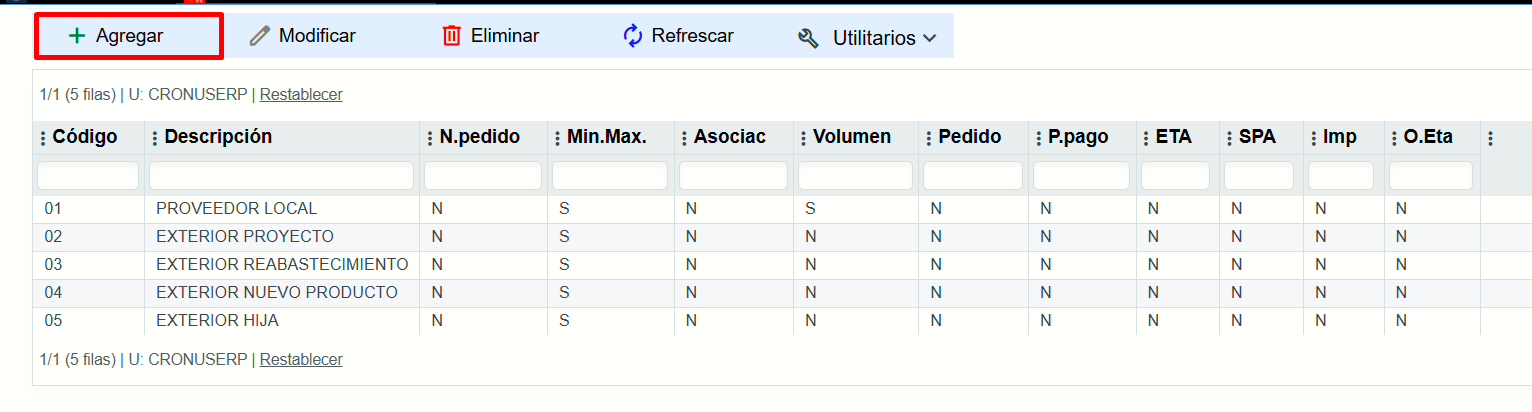
Para ingresar a dicha opción, sería en CXP=>Mantenimientos=>Orden de compra=>Tipos de orden de compra:

Una vez acá, solamente presionamos agregar y rellenamos los campos obligatorios solicitados por sistema:
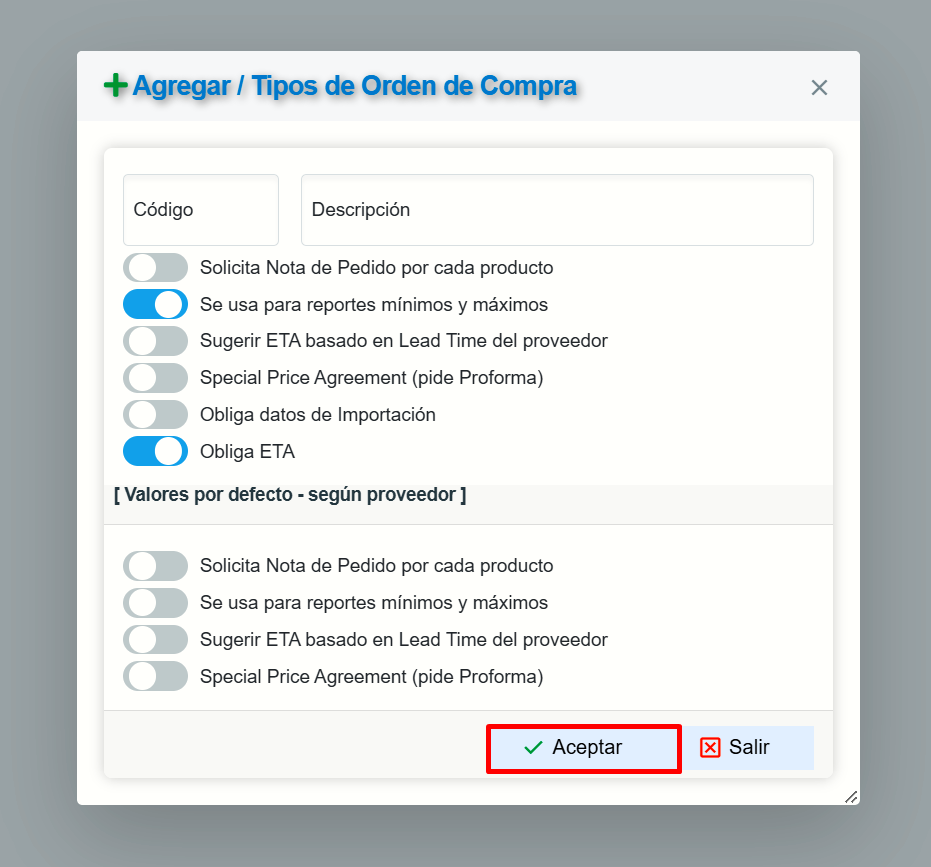
Los valores por defecto dependen de la combinación de la configuración del Tipo de la Orden de compra y el Proveedor, para que un valor aparezca marcado por defecto el proveedor lo debe tener marcado también. Si un proveedor no tiene estos valores definidos, aunque el tipo de Orden de Compra los tenga disponibles estos van a aparecer invisibles.
WEB - CXP - MANTENIMIENTOS - PROVEEDORES - TIPO DE ADJUNTO
WEB - CXP - MANTENIMIENTOS - PROVEEDORES - CLASIFICACIÓN DE PROVEEDORES
Acceso y Requisitos Previos
Permisos de la seguridad para el proceso:
- “MCATSP1”
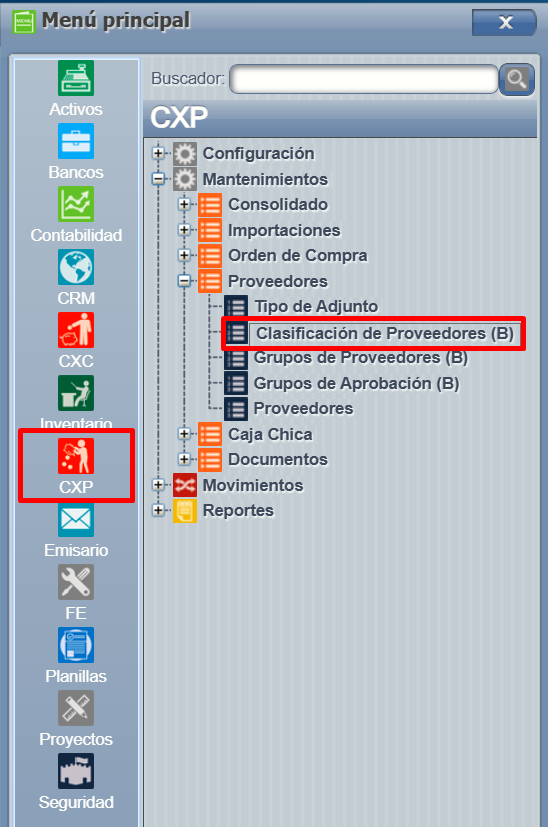
Para ingresar a dicha pantalla, debemos acceder a CXP = > Proveedores = > Clasificación de proveedores:
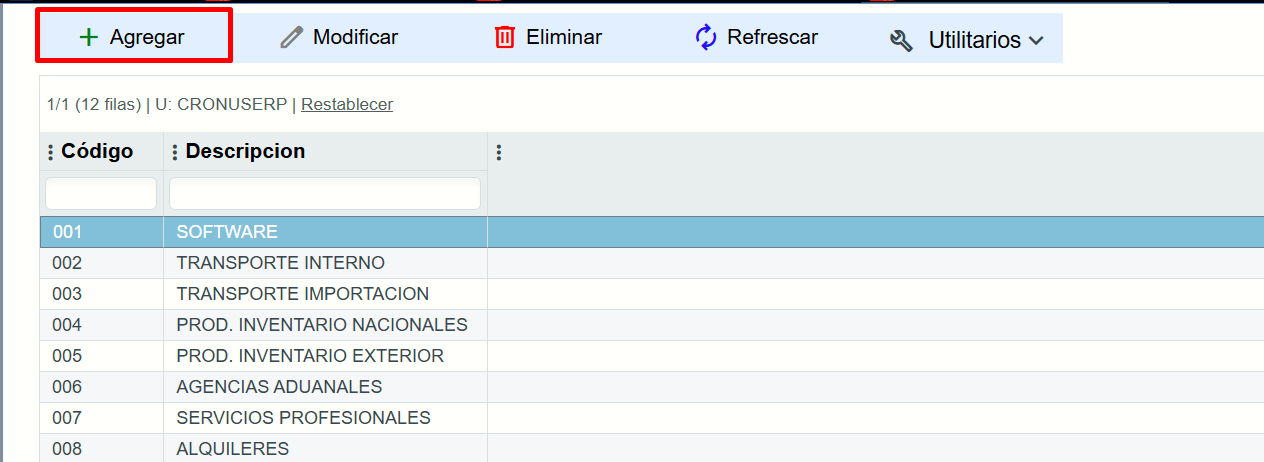
Posteriormente, bastará con presionar agregar y cargar la información requerida:

WEB - CXP - MANTENIMIENTOS - PROVEEDORES - GRUPO DE PROVEEDORES
Derecho relacionado: upo-de-Proveedores
- MCXPGRPPROV
Este nuevo proceso nos va a ser útil, en caso de que deseemos crear grupos de proveedores con condiciones distintas al momento de aceptar los XML en nuestro sistema.
Notas importantes en el proceso:
- Si crean un grupo y por alguna razón el usuario que acepta los XML cambia las condiciones manualmente al aceptar esos XML aunque los mismos estén en un grupo serán aceptados con las condiciones que definió el usuario manualmente.
- Todos los proveedores deben pertenecer a un grupo siempre.
- Si no se cambia nada, van a quedar todos en el grupo por default. El cuál está configurado para hacer lo mismo que hace el sistema siempre.
- Siempre debe existir una configuración previa para el proceso de IMAP en el sistema ( esto se hace una única vez desde el sistema WEB, en EMISARIO )
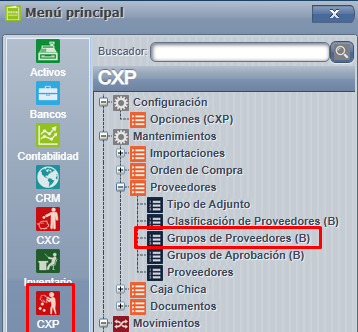
Para este proceso, necesitamos ingresar a CXP WEB, una vez en dicha pantalla nos dirigimos a CXP = > Mantenimiento = > Proveedores = > Grupo de proveedores:
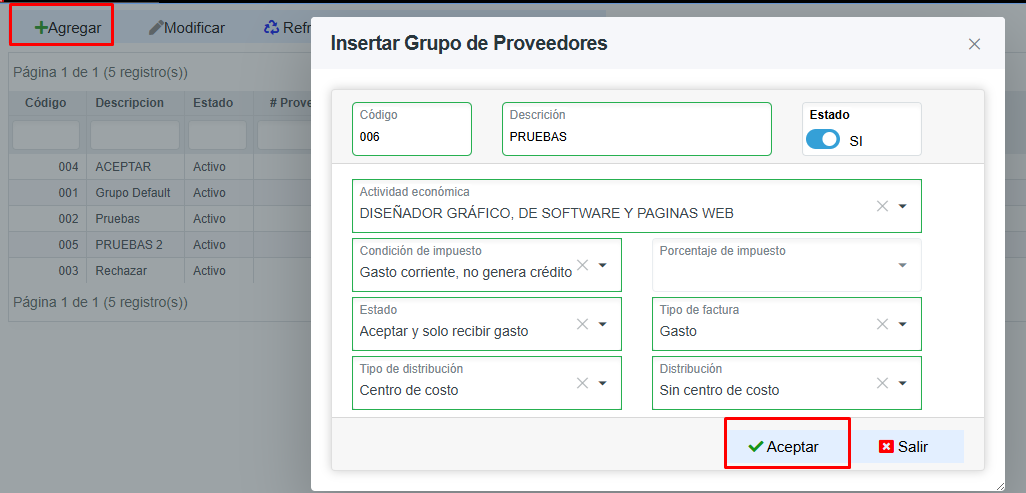
Al ingresar el sistema nos abrirá una pestaña para ir agregando los grupos que requerimos. Para esto basta con presionar agregar y cargar la información requerida para dicho grupo y presionar aceptar para guardar los cambios:
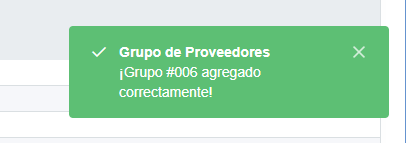
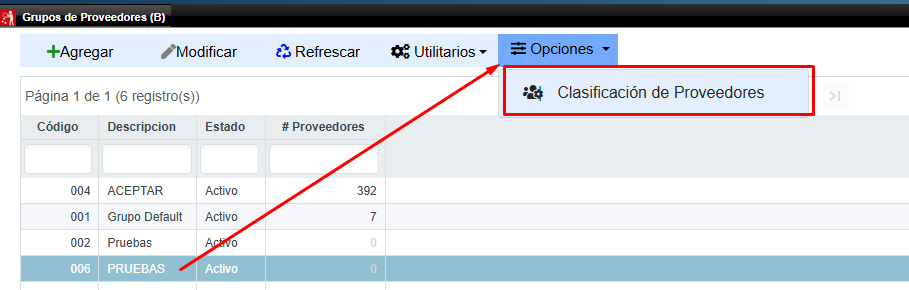
Posteriormente a la creación del grupo, tendremos la opción de clasificar que proveedores deseamos que ingresen en dicho grupo, para esto seleccionamos el grupo y presionamos Opciones = > Clasificación de proveedores:
Aquí podemos seleccionar qué proveedores queremos marcar para ser tomados al importar los XML de los mismos con las condiciones ya previamente configuradas al grupo:
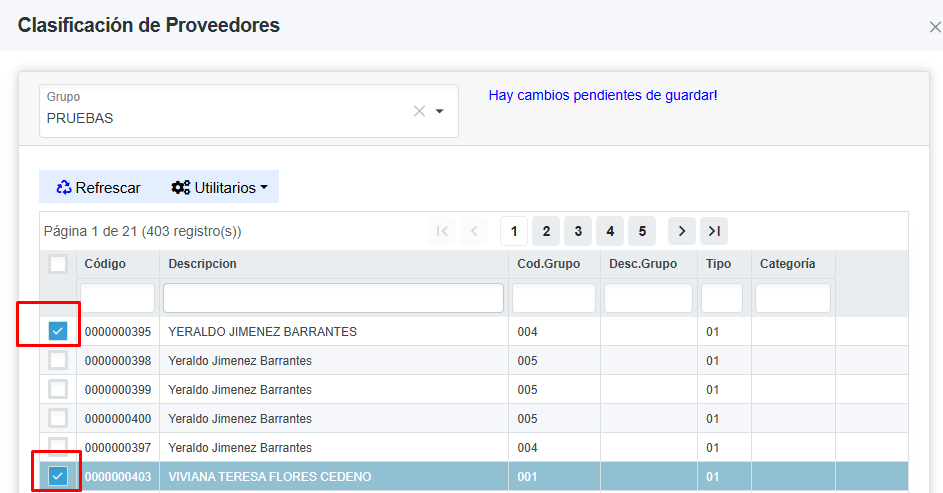
Cuando ya tenemos seleccionados los proveedores que deseamos agregar al grupo, nos dirigimos al final de la pantalla y presionamos "Guardar ":

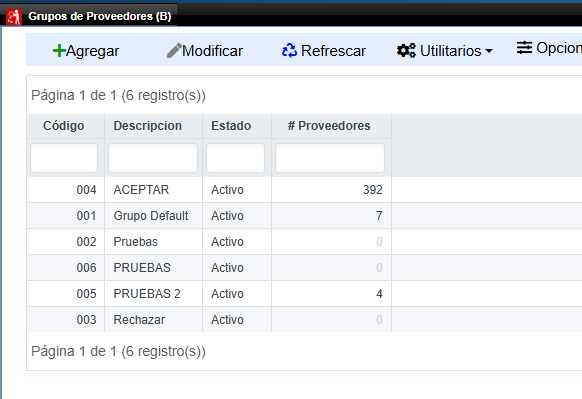
Por último podemos visualizar en la pantalla principal los grupos creados y la cantidad de proveedores asignados a estos:
Aceptación Automática de Documentos Electrónicos (XML)
¿De qué se trata esta nueva función?
1.Esta herramienta permite que el sistema procese y acepte de forma automática las facturas electrónicas (XML) que llegan por correo, sin que tenga que hacerlo manualmente una por una.
El sistema leerá la cédula del proveedor, verificará si tiene permiso para aceptación automática y solo aprobará el documento si el monto no supera un límite máximo que también debe ser definido previamente.
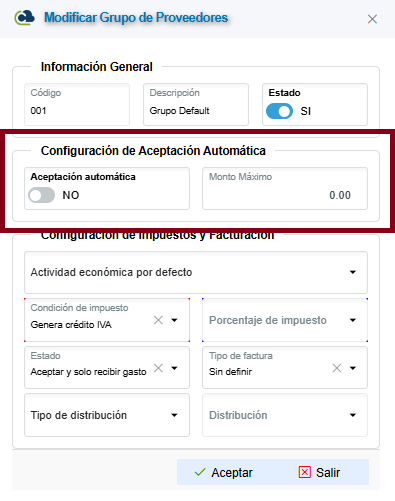
2. Consideraciones Importantes (Antes de empezar):
- Tipo de proveedor: Esta función sólo puede activarse para proveedores clasificados como Administrativos. Si intenta agregar un proveedor de otro tipo al grupo, el sistema no dejará guardar los cambios para proteger su configuración.
3. ¿Cómo configurarlo paso a paso?
Primero debemos indicarle al sistema que grupos de proveedores tienen este beneficio.
Ruta en el sistema: CXP / Mantenimientos / Proveedores / Grupo de proveedores
- Ingrese a la pantalla de Grupo de proveedores.
- Seleccione o cree el grupo de proveedores al que desea aplicar esta regla.
- Busca y marca la nueva casilla llamada Aceptación automática. ( detallado en la imagen anterior ) .
- Al activar, se habilitará un campo llamado Monto máximo. Debe escribir ahí el límite de dinero permitido. (Por ejemplo, si pone 100,000, cualquier factura de este grupo que sea de 100,001 en adelante no se aceptará sola).
- Guarda los cambios. ¡Listo! La configuración está terminada.
4. ¿Cómo funciona en el día a día?
No tiene que hacer nada extra. El sistema hace el siguiente trabajo:
- Lee los correos electrónicos recibidos y extrae el archivo XML.
- Identifica la cédula del emisor dentro del XML para saber quién es el proveedor.
- Revisa si ese proveedor pertenece a un grupo con la "Aceptación automática" activada.
- Si cumple los requisitos y el monto es menor o igual al máximo configurado, procesa y acepta el documento inmediatamente.
5. ¿Qué pasa si un documento NO se acepta automáticamente?
Habrá casos en los que el sistema, por su seguridad, detendrá el proceso automático y enviará el documento a una "bandeja de espera" temporal.
Ruta de revisión: CXP / Movimientos / XML / Importador de XML
Los documentos caerán en esta pantalla para revisar y procesar manualmente si ocurre alguna de estas situaciones:
- El monto es muy alto: La factura superó el "Monto máximo" que se configuro en el grupo.
- Proveedor no configurado: El proveedor no pertenece a ningún grupo que tenga la opción de aceptación automática activada.
- Problema contable: La contabilidad del sistema no permite procesarlo en ese momento.( Bloqueo en auxiliares, con la fecha contable cerrada, por ejemplo )
De esta manera, nunca perderá un documento; si el sistema no lo hace solo, lo dejará en la pantalla de Importador de XML para que pueda revisar el documento y ser procesado.
WEB - CXP - MANTENIMIENTOS - PROVEEDORES - GRUPO DE APROBACIÓN
Acceso y Requisitos Previos
Permisos de la seguridad para el proceso :
- " MCXPGRPAPROV ": acceso a pantalla de Grupos de Aprovación
Wikis relacionados:
La pantalla de Grupos de Aprobación se encuentra en :
- CXP => MANTENIMIENTO => Proveedores => Grupos de Aprobación
Uso de la Pantalla: Grupos de Aprobación
- Agregar: Al presionar esta opción nos emergerá una ventana en donde veremos diferentes campos, todos estos son obligatorios.
- Compañía: Aquí se colocará automáticamente el código de compañía en la que nos encontremos configurando los grupos.
- Código: Aquí colocamos el código que le queramos colocar al grupo.
- Descripción de grupo: Aquí colocamos el nombre que le queramos poner a esta lista.
Una vez llenamos los datos solicitados, presionamos la opción de Aceptar, esto generará el grupo ya listo para ser configurado en cada proveedor.
Modificar: Al presionar esta opción, se desplegarán distintas funciones disponibles para la pantalla. Desde aquí podemos asignar, para cada grupo, los usuarios correspondientes y especificar el rol o función que desempeña cada uno.
- Agregar:Con esta opción podremos añadir al grupo configurado los usuarios correspondientes. Además, podemos habilitar la casilla “¿Aprueba?” si deseamos que el usuario tenga permisos para aprobar documentos, y la casilla “¿Recibe correos?” si queremos que reciba notificaciones cuando un documento sea aprobado. Una vez seleccionamos el usuario y marcamos los indicadores necesarios, solo debemos pulsar en “Aceptar” para incluirlo en el grupo.
Una vez que el usuario ha sido incluido, podremos utilizar las opciones de esta pantalla para Modificar sus funciones, Eliminarlo de la lista o Refrescar la vista. Además, mediante la opción de “Utilitarios”, podremos exportar un listado con todos los usuarios incluidos en esta lista.

Aprobación de documentos CXP
Acceso y Requisitos Previos
Permisos de la seguridad asociados al proceso :
- " MCXPGRPAPROV ": acceso a pantalla de Grupos de Aprobación
Wikis relacionados:
El proceso se compone de tres etapas: mantenimiento de proveedores, documentos de CXP y pagos a proveedores :
- CXP => Mantenimientos => Proveedores => Proveedores
- CXP => Movimientos => Documentos (CXP)

Uso de Proceso: Aprobación de Pagos a Proveedores
Asignar grupo a proveedor : Una vez tenemos un grupo de aprobación creado podemos ligarlo a un proveedor desde el mantenimiento a proveedores.

Cuando un proveedor tiene asignado un grupo de aprobación, los pagos asociados a sus facturas no podrán realizarse hasta que dichas facturas hayan sido aprobadas.
Aprobar o desaprobar facturas de proveedores :Desde Documentos (CXP) se pueden aprobar o desaprobar las facturas de aquellos proveedores que lo requieran. Posterior a la aprobación de una factura se le enviará un correo a las personas del grupo que tengan habilitada la opción de enviar correos.

Pagos a proveedores : Una vez completados los procesos anteriores, se pueden realizar los pagos habituales a proveedores. Si se intenta vincular un pago a una factura NO aprobada, el sistema mostrará un mensaje de error indicando que la factura debe ser aprobada antes de continuar.

WEB - CXP - MANTENIMIENTOS - PROVEEDORES - PROVEEDORES
Acceso y Requisitos Previos
Permisos de la seguridad para el proceso:
- “MSUBPROV1”: Proveedores
Los proveedores van a hacer utilizados en diferentes procesos del sistema y son obligatorios para órdenes de compra, facturas y subcontratos.
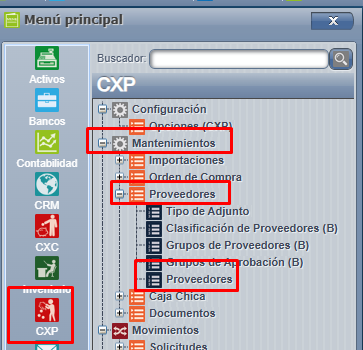
Para ingresar a dicha configuración nos dirigimos al Menú => CXP => Mantenimientos => Proveedores => Proveedores:
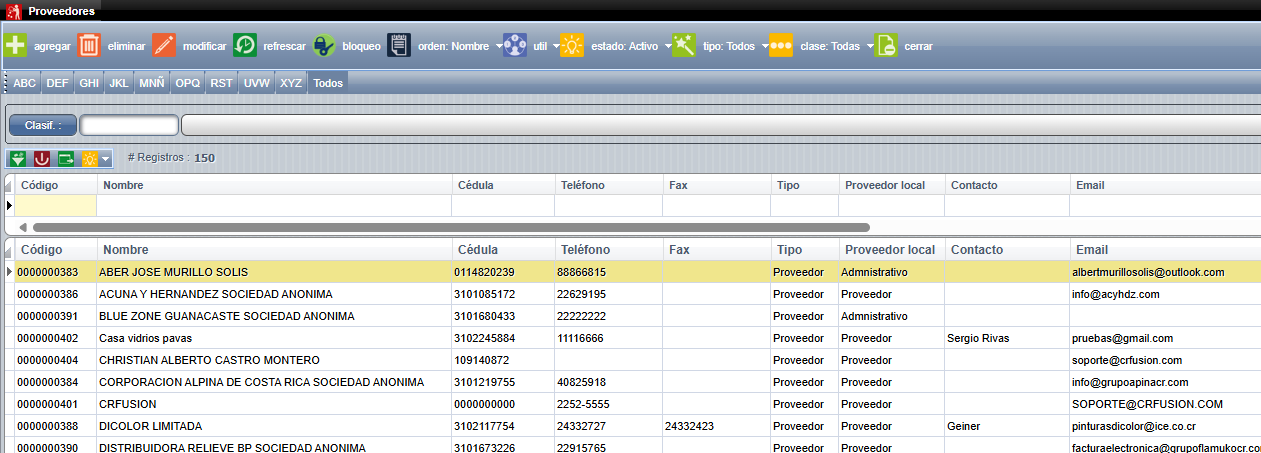
Ingresamos a la pantalla de proveedores, en está podremos ver la lista en orden alfabético y las distintas cejillas donde viene las letras del abecedario para que sea más rápida la búsqueda del proveedor:
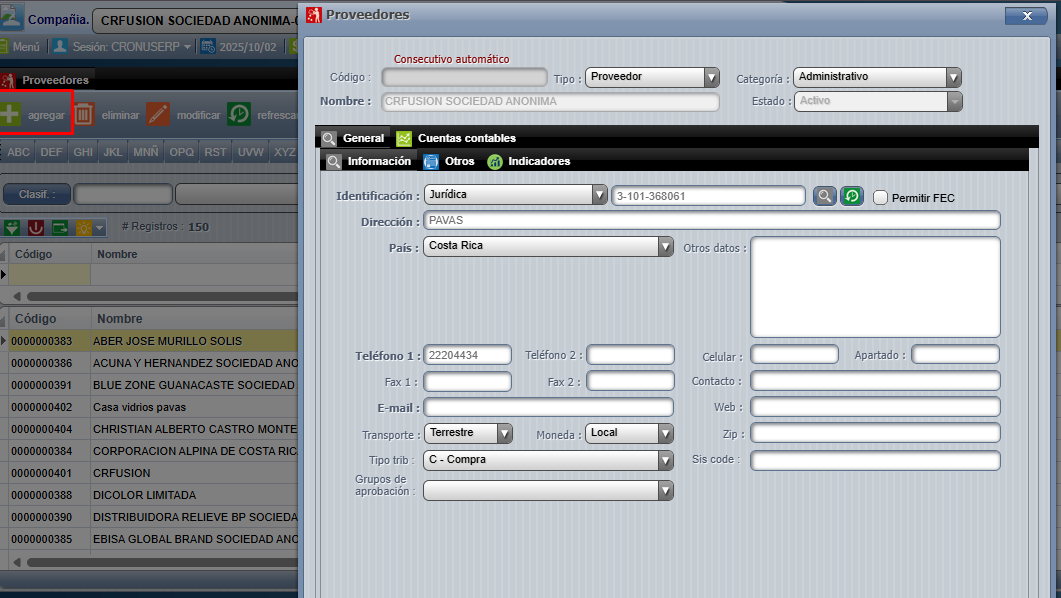
¿Cómo incluir un proveedor?
Presionamos el botón de "Agregar" y rellenamos la información solicitada las casillas en negrita son obligatorias. La de "días plazo" es importante agregarlo ya que define el plazo que tengamos para pagarle a nuestro proveedor y también para la reportería.
En la cejilla de otros podemos ingresar la información de la forma de pago como crédito, moneda, plazo :
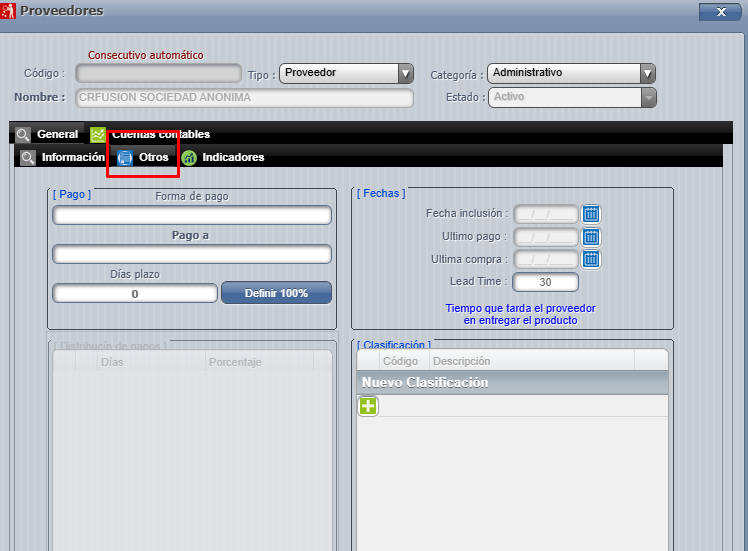
En cuentas contables debemos configurar las cuentas necesarias, tipo de factura ( Esto solamente en caso de que el proveedor que estamos incluyendo deseemos que use cuentas distintas a las configuradas en las opciones generales de CXP ).
WEB - CXP - MANTENIMIENTOS - CAJA CHICA - TIPO DE GASTO
Para este proceso, se debe ingresar a CXP = > Mantenimientos = > Caja chica = > Tipo de Gasto :
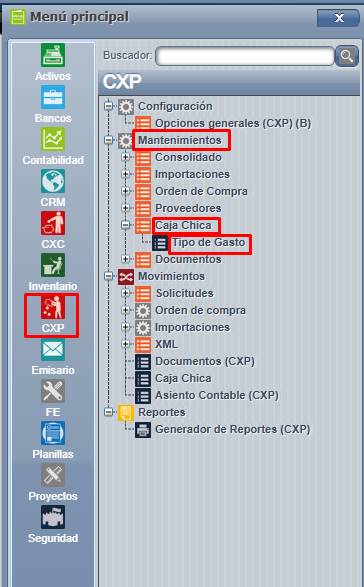
Tenemos en el menú de la pantalla principal las opciones de agregar, modificar, eliminar, refrescar y cerrar

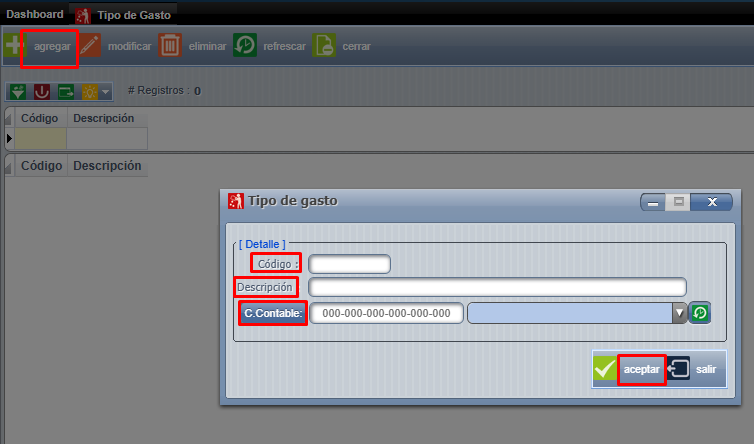
Una vez acá presionamos agregar para ir cargando los tipos de gastos que necesitemos, solamente llenamos los campos requeridos y aceptar para guardar los cambios:
Una vez cargados los podremos ir visualizando en la pantalla principal:
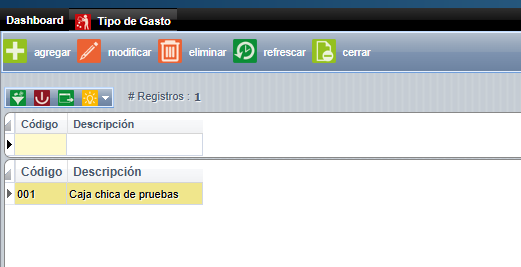
Estos tipos de gastos posteriormente son los que van a ser usados en la creación de los documentos de caja chica.
WEB - CXP - MANTENIMIENTOS - DOCUMENTOS - PRORRATEO POR CENTRO DE COSTO
Derecho para acceder "MCXPPRORRAT".
Web => CXP=> Mantenimientos => Documentos => Prorrateo de centro de costo
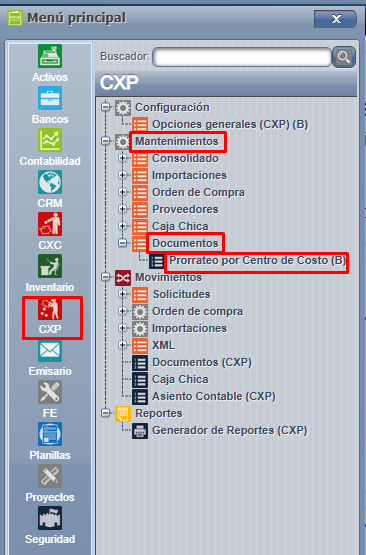
Ingresar a Prorrateo por Centro de Costo
Al ingresar a la opción Prorrateo por Centro de Costo, se muestra la pantalla principal, donde se pueden consultar y administrar los registros de prorrateo configurados en el sistema.
2. Agregar un nuevo prorrateo
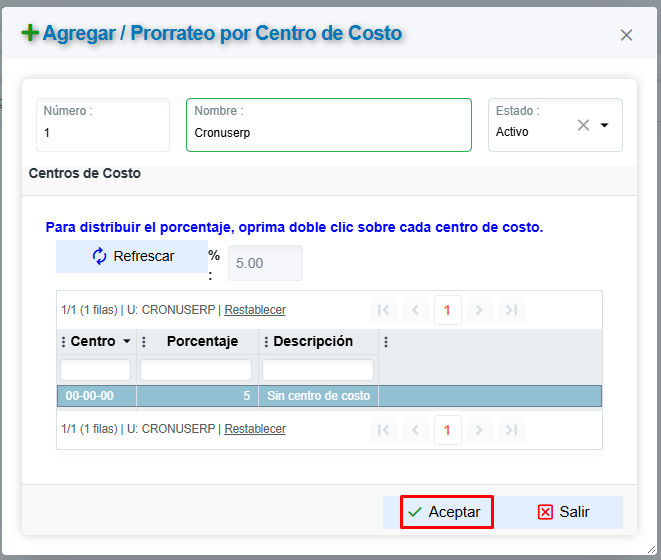
Para crear un nuevo registro, presione el botón Agregar. Se abrirá la ventana Agregar / Prorrateo por Centro de Costo, donde deberá completar la información solicitada.
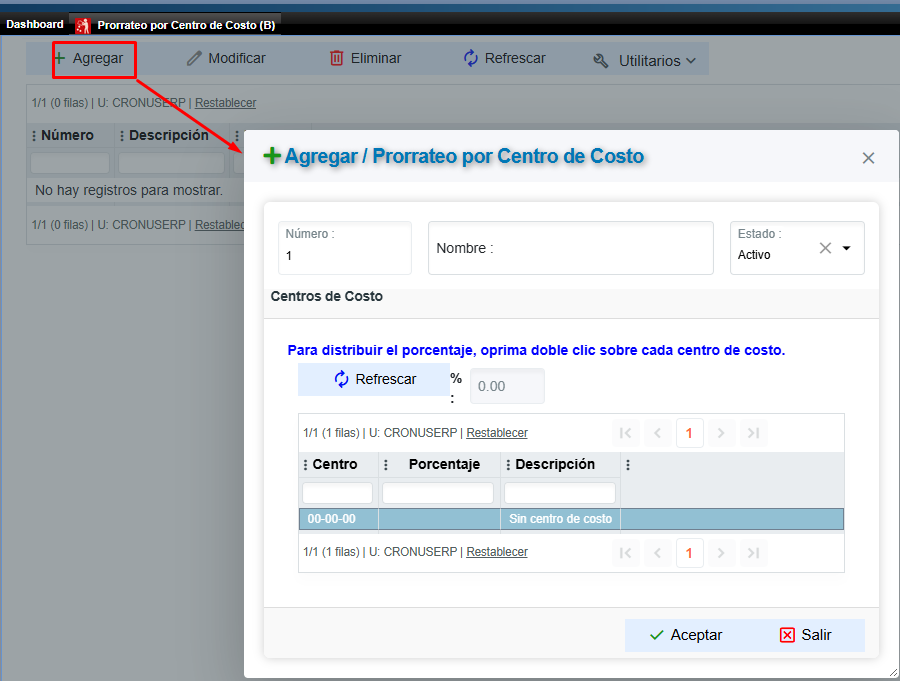
Información general
- Número: identifica el consecutivo del registro de prorrateo.
- Nombre: permite ingresar el nombre o descripción con el que se identificará el prorrateo.
- Estado: permite establecer el estado del registro, por ejemplo, Activo.
Centros de costo
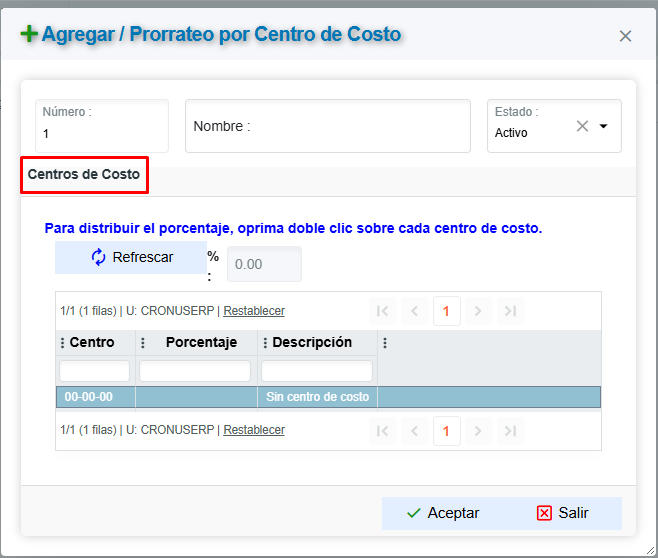
En esta sección se muestran los centros de costo disponibles para realizar la distribución de los porcentajes.
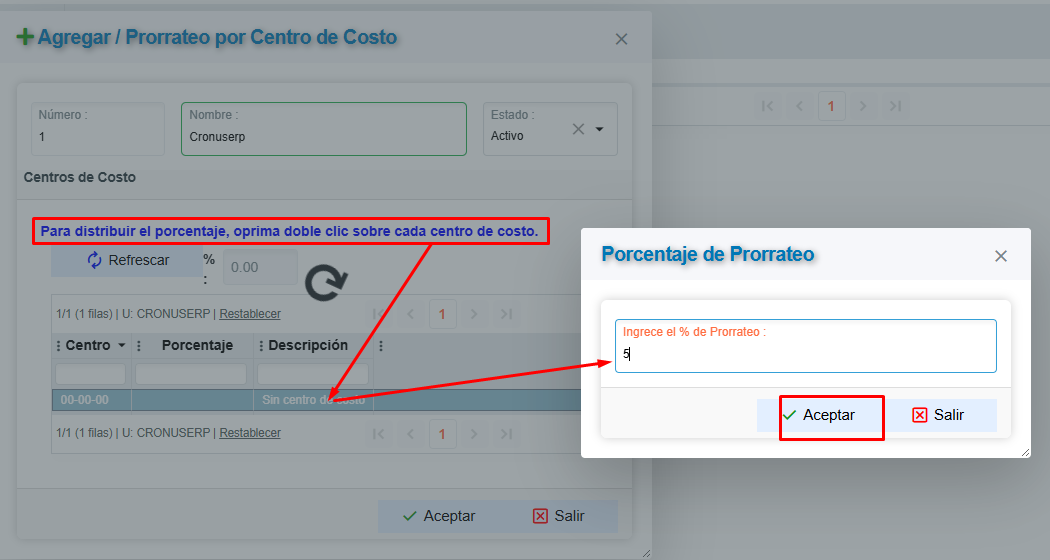
Para distribuir los porcentajes, el sistema indica que debe realizar doble clic sobre cada centro de costo.
La tabla presenta las siguientes columnas:
- Centro: código del centro de costo.
- Porcentaje: permite establecer el porcentaje que se asignará al centro de costo seleccionado.
- Descripción: muestra el nombre o descripción del centro de costo.
El procedimiento es el siguiente:
- Presione Refrescar para actualizar la información de los centros de costo disponibles.
- Ubique el centro de costo al que desea asignar un porcentaje.
- Realice doble clic sobre el centro de costo correspondiente.
- Distribuya los porcentajes entre los centros de costo que desea incluir en el prorrateo.
- Verifique que la distribución de los porcentajes sea la requerida.
Movimientos
WEB - CXP - MOVIMIENTOS - SOLICITUDES - SOLICITUD DE NOTA DE CRÉDITO
Acceso y Requisitos Previos
Permisos de la seguridad para el proceso:
- "CXPSOLNC01"
- "CXPSOLNC02"
- "CXPSOLNC03"
- "CXPSOLNC04"
- “CXPSOLNC05”
Este proceso será el encargado de generar una solicitud de nota de crédito a los proveedores, además tendremos las opciones de Aprobar, Aplicar, Rechazar y Anular una solicitud, para un mejor entendimiento o solución de problemas encontrados, se presenta la siguiente guía:
Menú => CXP => Movimientos => Solicitud de nota de crédito
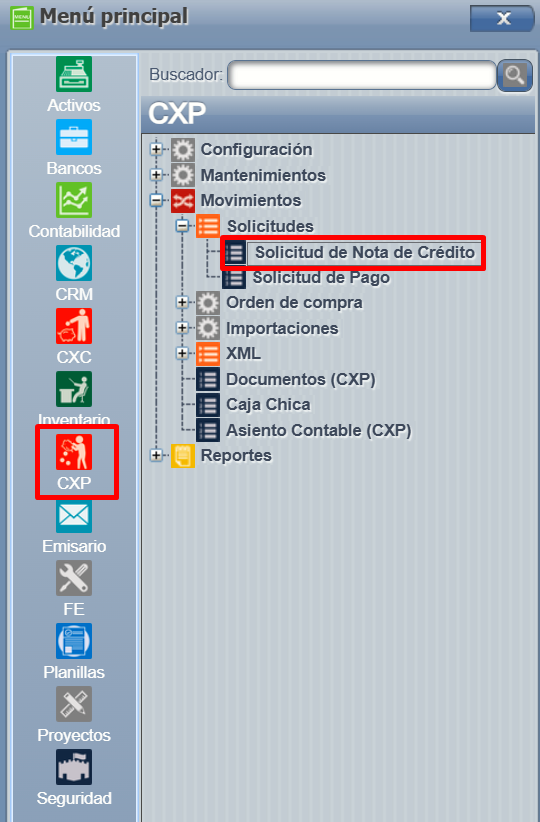
Una vez dentro de la pantalla tendremos las siguiente opciones:

En la pantalla encontraremos la opción de Crear Solicitud, Anular, Modificar, Imprimir y Refrescar. Si presionamos click derecho o bien el botón de opciones encontraremos los íconos de Aprobar, Aplicar, Rechazar, Anular solicitudes.
Crear solicitud: Con esta opción podremos crear la solicitud de nota de crédito a nuestro proveedor:
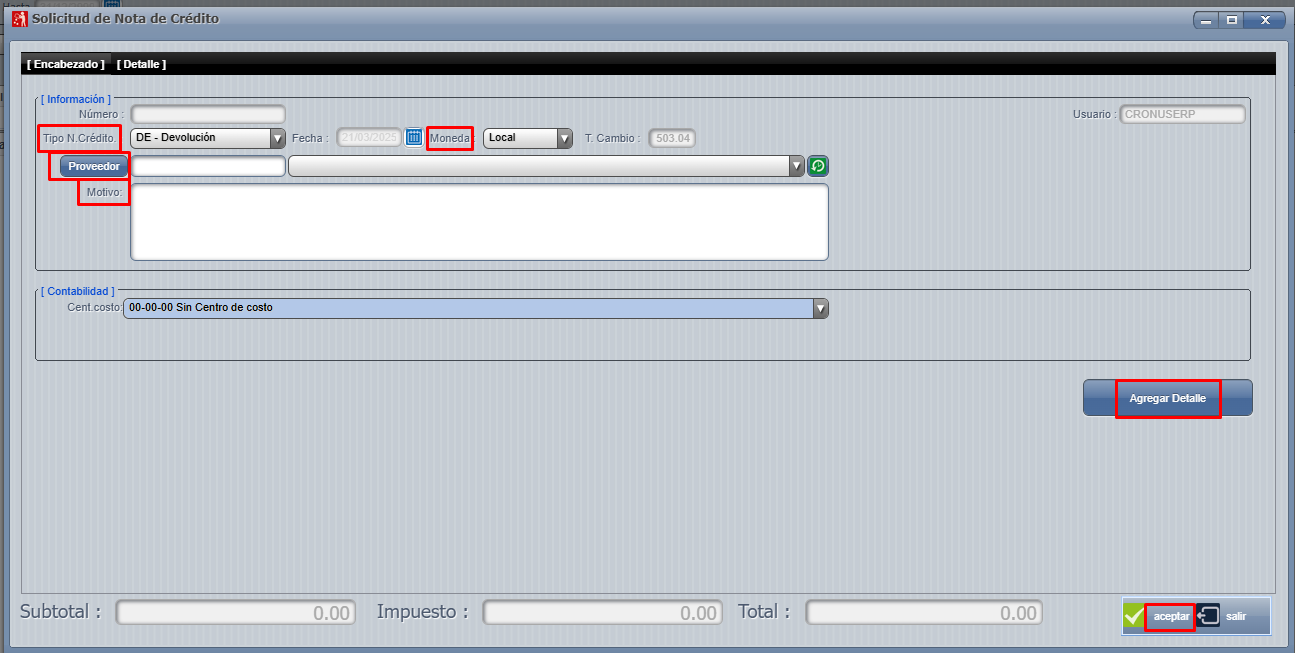
En dicha pantalla se debe seleccionar el tipo de nota de crédito, moneda, proveedor, centro de costo e ingresar un detalle. En caso de seleccionar el tipo de nota de crédito "OT-Otros", debemos de ingresar el subtotal e impuesto, pero si seleccionamos el tipo "DE-Devolución" se nos habilitará el tab de detalle en donde visualizaremos las siguientes opciones:
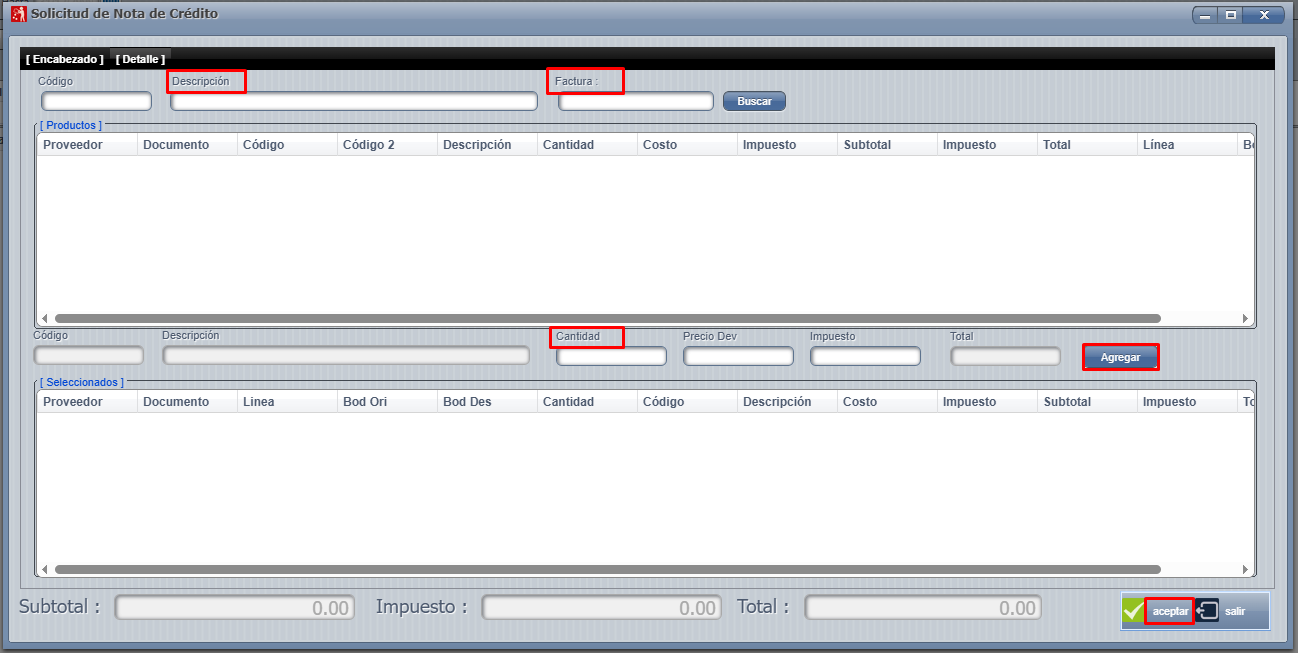
Como pueden ver, en el detalle tendremos las opciones para filtrar por Código del producto, Descripción, o número de factura, para poder realizar la búsqueda es necesario ingresar al menos 1 campo a filtrar. Una vez ingresado el dato presionaremos el botón de "Buscar" y si existen coincidencias se nos mostrarán el o los productos en el grid.
Para trabajar/seleccionar un producto, lo que se debe de realizar es presionar doble click sobre el producto a trabajar y automáticamente el sistema nos rellena los campos de Código, Descripción, Cantidad, Costo, Impuesto y Total, como se marca en la imagen.
Ahora bien, lo que podremos modificar serían los campos de Cantidad y Costo, dichos campos nos darán el valor del Total.
El campo de impuesto se cargará basado en la configuración del proveedor, si el mismo es del tipo proveedor extranjero, se colocará 0.00 en caso de ser proveedor local, se colocará el impuesto respectivo.
Una vez ingresados los campos, lo que nos restaría sería presionar el botón de Agregar y con esto observamos como los montos de Subtotal, Impuesto y Total se actualizan, así como el grid de Seleccionados. Lo que resta sería repetir el proceso para los demás productos que se deseen ingresar o bien finalizar por completo.
Para finalizar el proceso bastará con presionar el botón de Aceptar, y en caso de estar todo correctamente ingresado, veremos nuestra solicitud en la pantalla anterior.
WEB - CXP - MOVIMIENTOS - SOLICITUDES - SOLICITUD DE PAGO
Permisos relacionados al proceso:
- PAPROSOLPAG => Para Aprobar
- PAPLISOLPAG => Para Aplicar
Notas importantes del proceso:
- No se puede crear una solicitud para el mismo proveedor y documentos si aún tenemos una pendiente por aprobar o aplicar.
- Podemos enviar por e-mail la solicitud en el momento que se desee, por medio del click derecho sobre la línea de detalle.
- No se pueden anular solicitudes ya aprobadas o aplicadas.
- Una vez que la solicitud esté aplicada, podemos visualizar el documento tanto en el sistema de CXP como de BANCOS, con el número que le fue asignado en el depósito.
- Cuando el documento fue afectado en su totalidad lo podremos visualizar de un color verde claro en la pantalla de la solicitud y en color amarillo cuando fue afectado parcialmente.
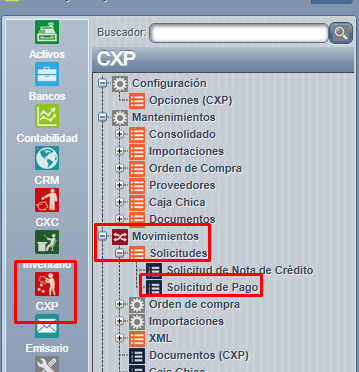
Menú => CXP => Movimientos => Solicitudes => Solicitud de Pago:
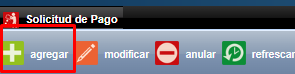
Ahí debemos presionar el botón de "Agregar" :
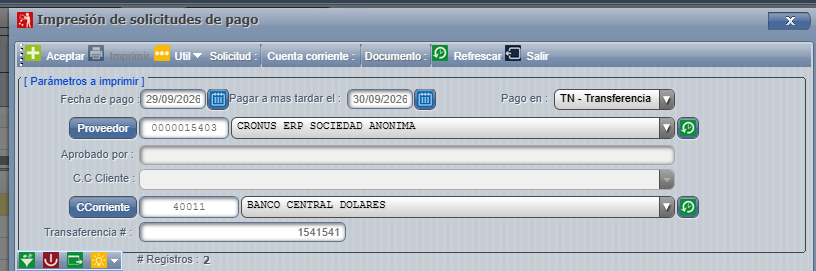
Con esto el sistema nos va a mostrar una pantalla, donde debemos ingresar primeramente el encabezado (Fecha de pago, forma de pago , Proveedor , Cuenta cliente del proveedor). Cabe recalcar, en este punto que el campo de cuenta corriente y Transferencia, pueden ser definidos al final del proceso cuando se aprueba y se aplica la misma, esto para que sean ya los datos reales del pago.
Una vez cargado el encabezado de la solicitud, el usuario debe elegir las facturas que van a ser ligadas a la misma. Para esto basta con presionar un doble click sobre la línea de detalle para que el sistema nos habilite el campo de monto a pagar para esta factura:
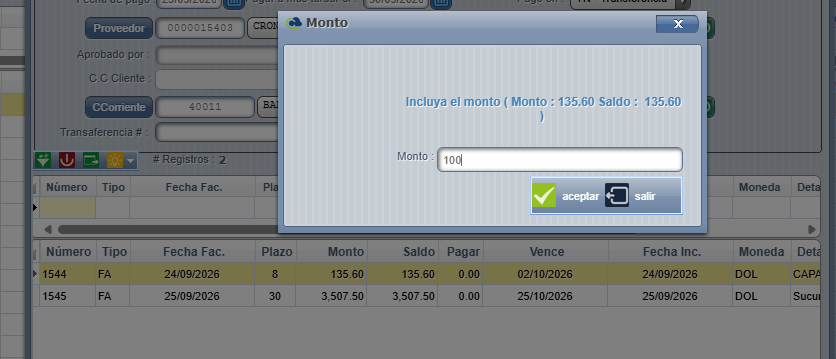
Cuando se digita el monto a pagar por cada factura; nos va a ir llenando los campos mostrados de pagar (en la línea de la factura) y de solicitado a pagar (en la parte final) :
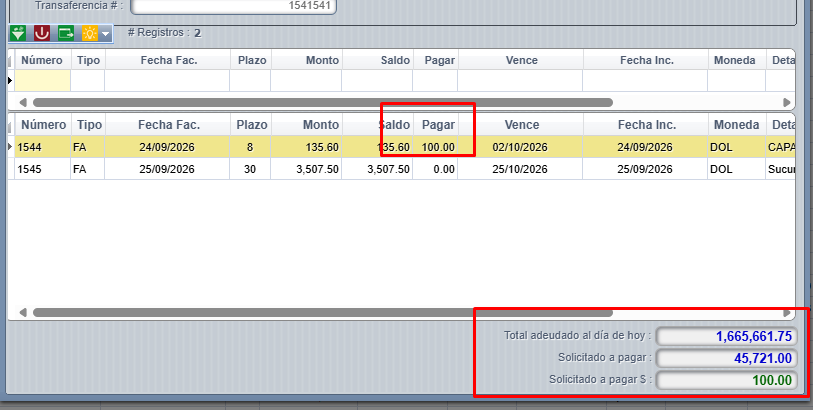
Para finalizar la creación de la solicitud, se debe presionar el ícono de "Aceptar":
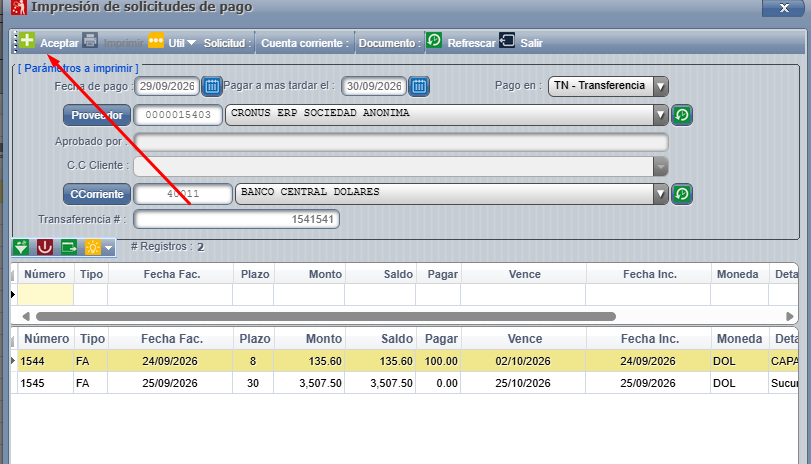
Ya con eso la solicitud de pago quedó creada en nuestra sistema.
Seguidamente debemos aprobar y aplicar la solicitud. Esto sería por medio del click derecho sobre la línea que deseamos trabajar, y así el sistema nos mostrará las opciones correspondientes:

Como nos muestra en la imagen anterior, podemos ya sea hacer primero la aprobación y luego la aplicación o ambas opciones de una vez. Una vez que aplicamos la solicitud el sistema nos envía la pantalla donde se debe definir el número de depósito y elegir la cuenta bancaria para el pago y presionamos "Aceptar" para guardar el cambio y la aplicación. ( Esto en caso de que no se le hayan definido dichos datos en el encabezado inicial ):
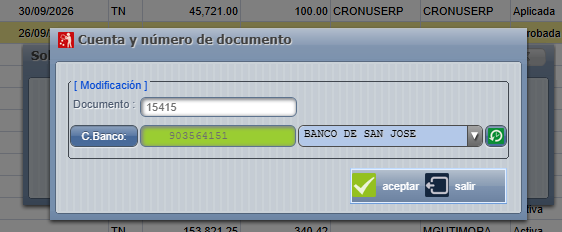
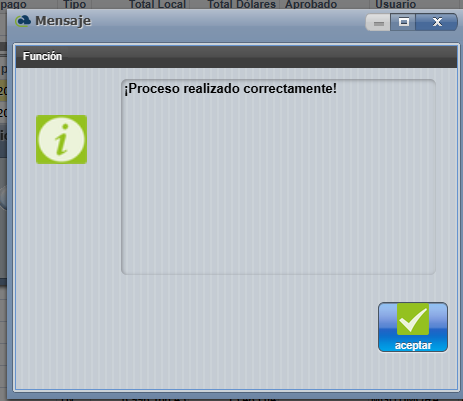
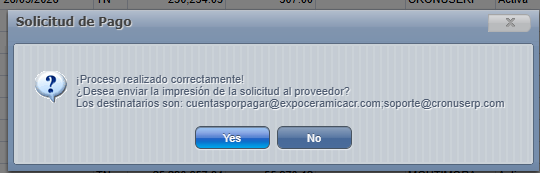
Ya con este proceso realizado, lo último sería que el sistema dará la alerta por si deseamos enviar dicho documento por correo a nuestro proveedor:
WEB - CXP - MOVIMIENTOS - ORDEN DE COMPRA - ÓRDENES DE COMPRA
-
Acceso y Requisitos Previos
Permisos de la seguridad para el proceso:
- “MORDENES1_ADJ”: Adjuntos
- “MORDENESPR1”: Asociarle facturas
- “MORDENES1_FEC”: Cambia Fechas (pantalla adicional)
- “MORDENES1_ETA”: Cambio de ETA
- “MORDENES1_FLT”: Distribuir el Flete en productos
- “MORDENESFAC”: Facturas automáticamente
- “MTIPOORDENES1”: Tipos
- “MORDENESVER”: Visualizar
- “MORDENES1”: Órdenes de Compra
- “MORDENES2”: Órdenes de Compra (Anular)
Puntos importantes a tomar en cuenta:
- No se pueden eliminar las órdenes de compra.
- No se puede anular si ya tienen documentos ligados.
- No se puede modificar si ya la orden fue aprobada e impresa. De lo contrario, deberá pasar nuevamente por ambos procesos, previo a ser ligada a la factura o importación.
- Una vez incluida la orden de compra debe ser Aprobada e Impresa por el usuario para poder llevar a cabo la siguiente acción con esta ya sea ligarla a una importación o a una factura directamente.
- La fecha no puede ser modificada. (Queda al día de la inclusión ).
Existen dos rutas para ingresar a Órdenes de compra:
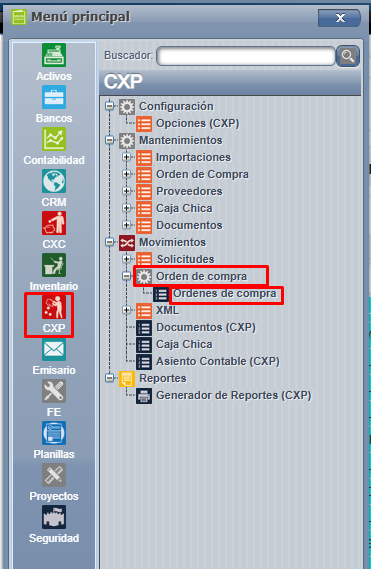
- CXP: Ingresamos al menú de CXP => Movimientos => Orden de compra => Órdenes de compra:
- CXC: Ingresamos al menú de CXC => Movimientos => Documentos => Documentos (CXC) :

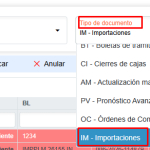
En el TAB de tipo de documento seleccionamos "OC-Órdenes de compra":

Una vez acá, (independientemente de por cuál ruta accedamos a dicho proceso) el sistema nos muestra la lista principal de órdenes de compra donde podremos visualizar las órdenes incluidas en sistema:
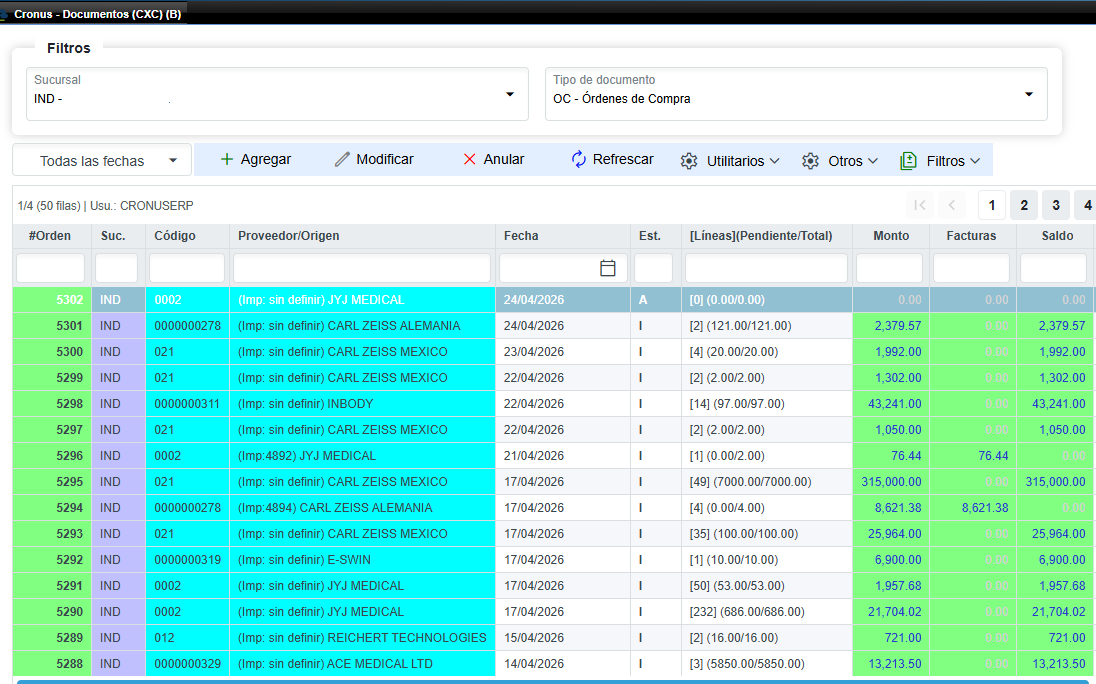
Presionamos " agregar " para incluir una nueva orden de compra:
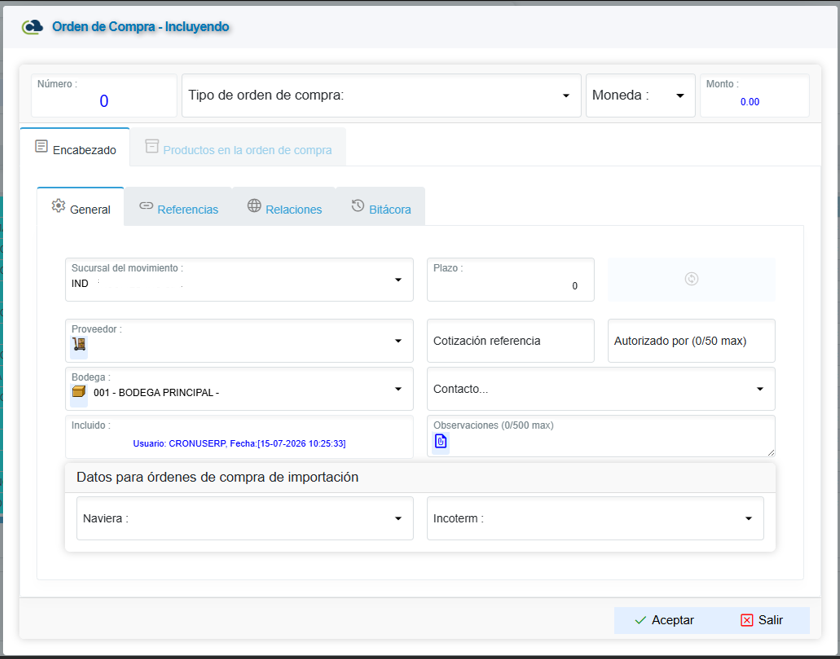
En la pantalla debemos rellenar los campos requeridos y presionar aceptar una vez completado el encabezado de la OC para que el sistema habilite la pestaña de los productos a incluir en la orden de compra:
Proveedor, Bodega, Moneda, Naviera e Incoterm (en caso de ser orden de compra para importación), Fecha de arribo ( ETA ) al menos una aproximada si fuera el caso que no se tiene exacta.


Una vez en la pantalla de productos, se presiona agregar para ingresarlos. Con palabras claves podemos buscar los productos y mediante un doble click los seleccionamos para posicionarlas en la pantalla de abajo e ingresar la cantidad que corresponde o si no tenemos el código del producto o con el nombre nos busca el producto o presionamos el ícono de cajas y nos abre la lista de productos una ahí seleccionamos el producto con doble click luego presionamos aceptar para que el sistema los incluya, y así sucesivamente en caso de tener más de un producto por incluir:

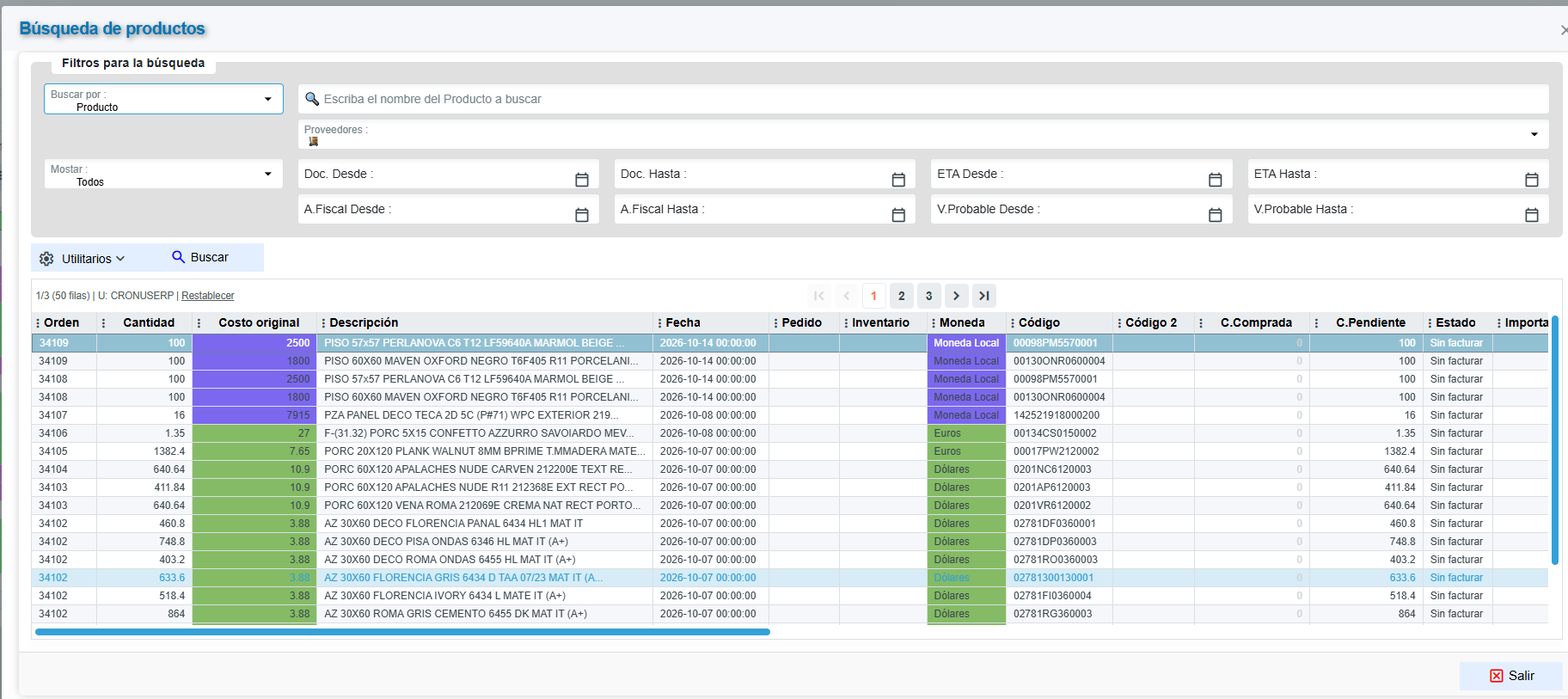
Dato adicional de la pantalla de OC: Para buscar los productos o datos relacionados en históricos, podemos ingresar desde la opción de otros => buscar:

Nos abre esta pantalla donde podemos hacer la búsqueda del producto y datos anteriores relacionados:
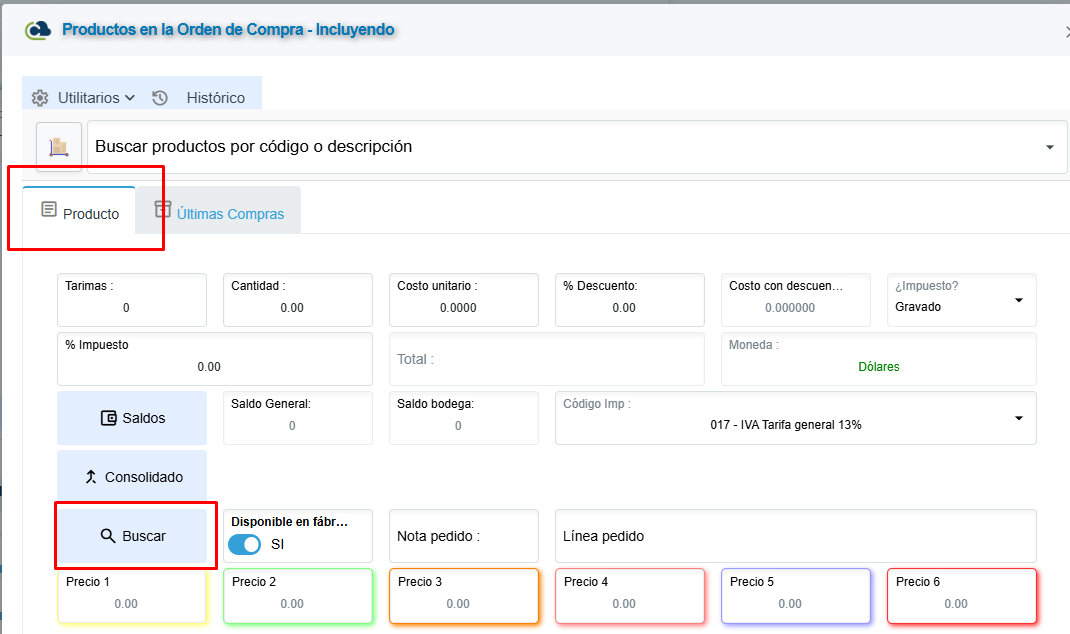
También tendremos el acceso desde la pantalla de productos, cuando se está incluyendo las líneas de la OC:
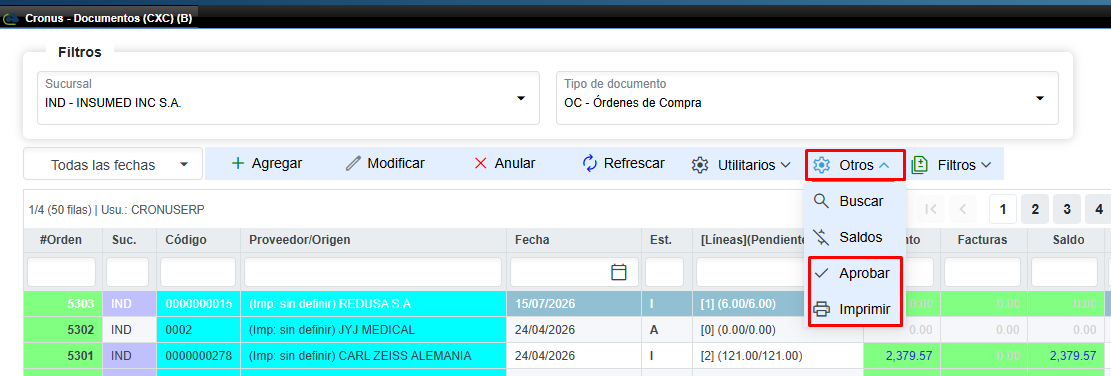
Una vez incluida la orden de compra al sistema, debemos Aprobar e Imprimir para esto presionamos "otros" y tendremos ambas opciones:
Ya con estos pasos concluidos, nuestra OC estará lista para ser ligada a una importación o factura del sistema.
Wikis Relacionados
Distribución Flete en la Orden de Compra
- Acceso y Requisitos Previos
Permisos de la seguridad para el proceso:
- "MORDENES1_FLT"
Explicación detallada del registro de costos adicionales de compra y distribución de fletes
Objetivo: Mantener el costo original del producto según el proveedor y registrar por separado el costo final, incluyendo la distribución del flete.
Procedimiento:
- Ingresar el producto con el precio original facturado por el proveedor.
- Hacer clic derecho sobre el producto y seleccionar la opción Flete – Redistribuir.
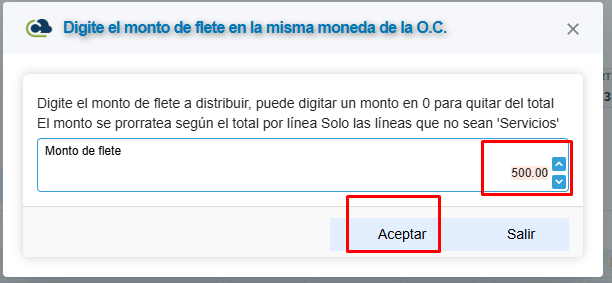
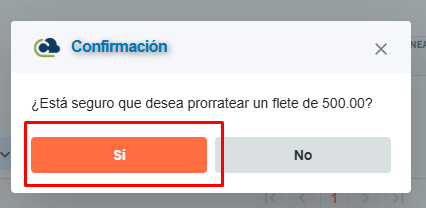
- Ingresar el monto del flete para distribuirlo entre los productos correspondientes.
Resultado esperado:
- Se conserva el costo original del producto, sin incluir el flete.
- Se calcula el costo final con el flete distribuido.
- Las bitácoras mantienen el costo original del proveedor como referencia histórica.
Importante: Este procedimiento permite conservar el histórico del precio pagado al proveedor y conocer el costo real del producto una vez distribuido el flete, sin alterar la trazabilidad de los costos originales.
Puntos importantes a tomar en cuenta:
- Se mejora el prorrateo de flete:
- Al digitar 0, se limpia el prorrateo anterior.
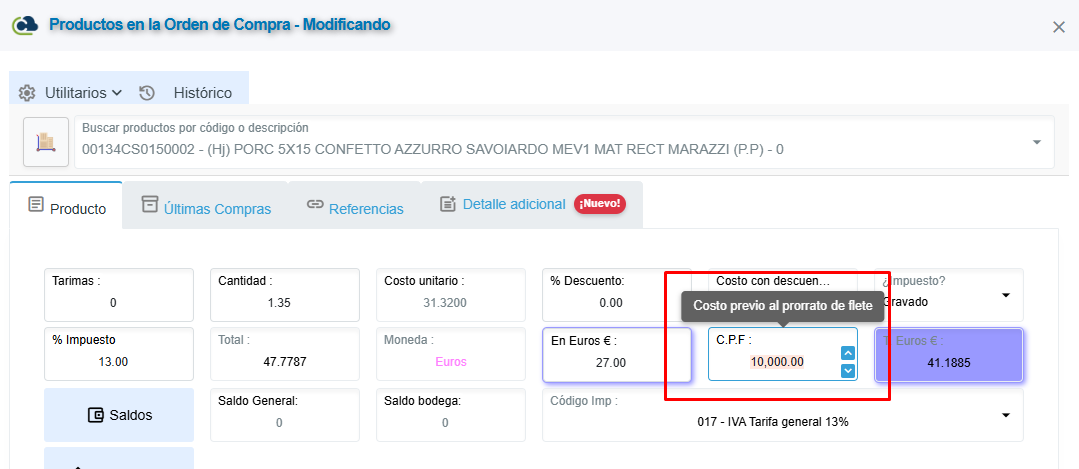
- Se muestra el costo previo al prorrateo en la última columna del listado.
- Se muestra el costo previo al prorrateo al abrir el detalle de la línea. ( ver explicación abajo de cómo se vería en cada línea )
- El buscador de productos de Importaciones y Órdenes de Compra muestra el costo previo al prorrateo.
- El buscador también muestra, junto con la descripción, el costo posterior al prorrateo.
- Solo aplica a productos, los servicios son ignorados.
- Se actualizan los campos para evitar valores nulos y se incorporan controles para las opciones de moneda CRC, USD y EUR, tanto en el encabezado como en el detalle.
- El costo unitario de cada artículo se varía
- El monto del Flete puede ser sumado o restado según elija el usuario
- El monto del flete se prorratea por el total de la fila (Cantidad * Precio)
Por medio de este proceso, ahora podrán hacer la distribución de fletes/costos adicionales en la OC.
Para acceder a este menú abra el documento, vaya a la cejilla de "Productos" y en el menú con click derecho sobre la línea va a localizar un nuevo submenú que dice "Asignar/Eliminar Flete y distribuirlo". Se habilita cambio de flete al incluir una OC y no solo luego de modificar.
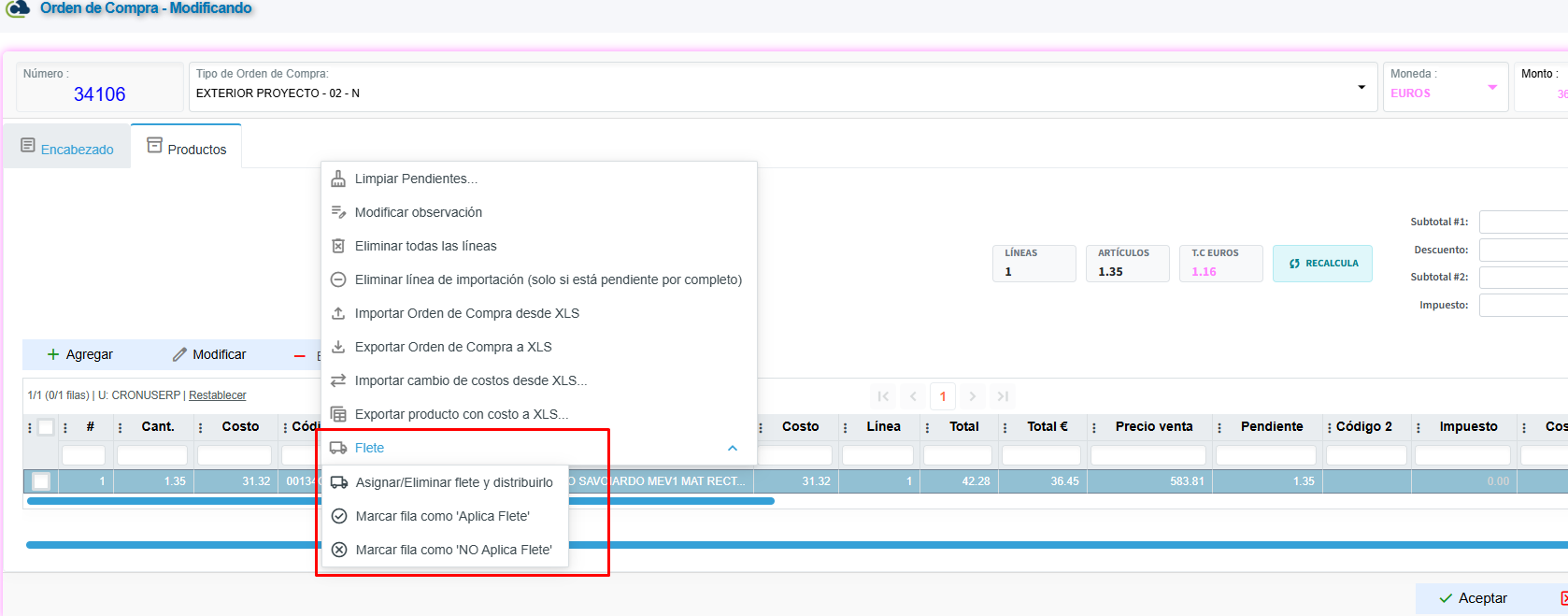
Desde acá, lo podrán ver por cada línea según la configuración inicial de la pantalla anterior:
WEB - CXP - MOVIMIENTOS - IMPORTACIONES - IMPORTACIONES
Derechos relacionados al proceso:
- "MIMPORTACIONES1" poder incluir nuevas importaciones
- "OC_ETAPAAP" aprobar cambios de etapa
- "OC_ETAPACAL" cambio de tipo de cálculo
- "MIMPORTASRV01" poder ligar OC de servicios
- "MIMPORTAADJ01" incluye adjuntos
- "MIMPORTAADJ02" elimina adjuntos
- "MIMPORTAADJ03" baja adjuntos
- "MIMPORTACC01" cambio de contenedores
Notas importantes para el proceso:
-
En las casillas de peso, seguro o flete el usuario podrá prorratear este para todos los productos de la importación o más bien dejar el % únicamente en uno de la lista.
-
En la importación no puede prorratear servicios porque estos no tienen inventario, por lo cual el sistema le mostrará un aviso para que el usuario sepa que si mete un servicio luego NO le va a aparecer en la importación porque no va a poder distribuir costos; entonces debe meterlo en cualquiera de los rubros del encabezado.
Existen dos rutas para ingresar a Importaciones:
- CXP: Ingresamos al menú de CXP => Movimientos => Importaciones =>Importaciones
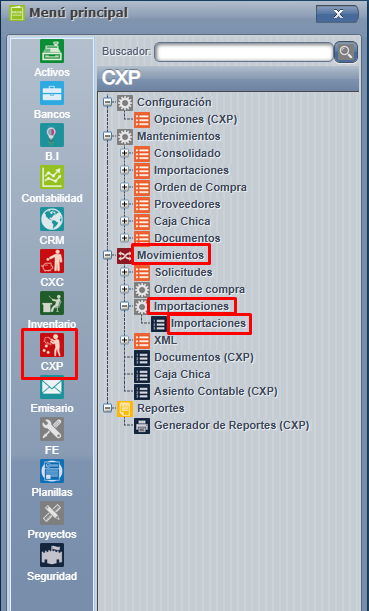
- CXC: Ingresamos al menú principal Movimientos => Documentos => Documentos => Importaciones:

Una vez en esta pantalla el sistema le mostrará la pantalla principal de importaciones, en la cual podrá visualizar las mismas utilizando los rangos de fechas definidos según la necesidad:

Para incluir una importación, presionaremos el ícono de " agregar " y con esto el sistema nos mostrará la ventana para comenzar a agregar la importación:

En esta pantalla se debe ingresar todos los campos requeridos para la importación:
Contenedores, Fecha, B/L , Buque , DUA , Agencia ( Proveedor ) , Orden de compra, seguido de los cálculos de la importación.
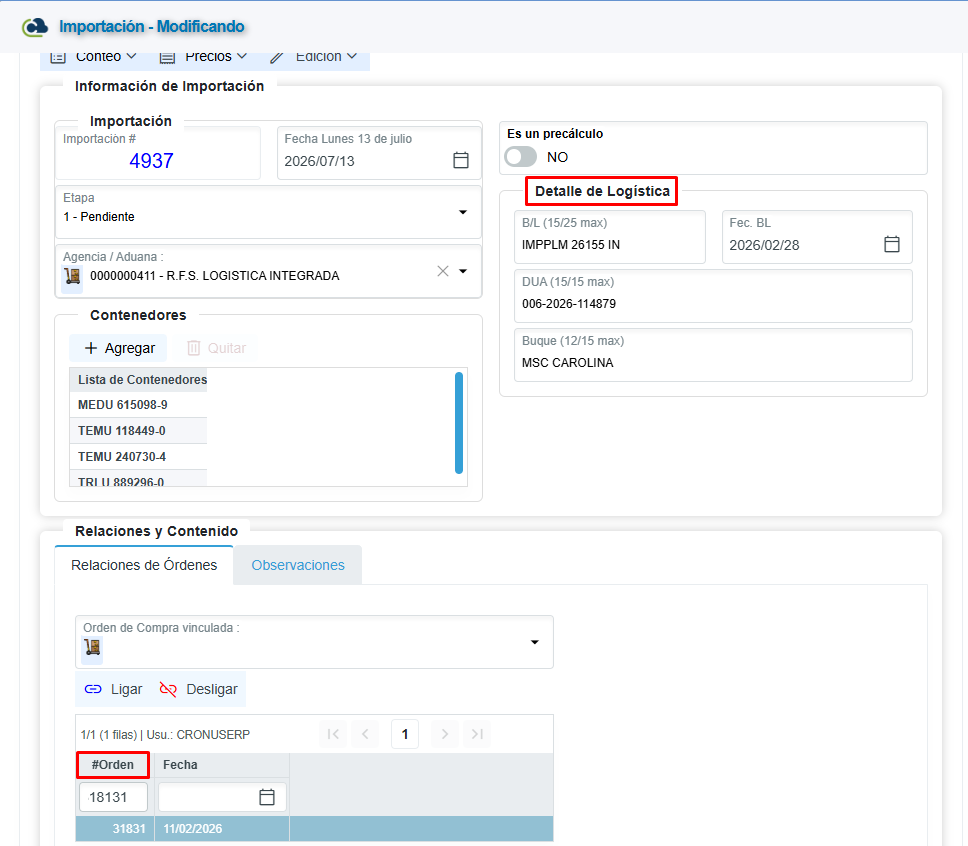
Importante: Antes de crear una Importación, es requisito indispensable que exista una Orden de Compra previamente registrada en el sistema, ya que la importación debe quedar asociada a dicha orden para mantener la trazabilidad y el correcto control del proceso.
Una vez ingresados dichos campos debemos presionar el botón de "Aceptar"
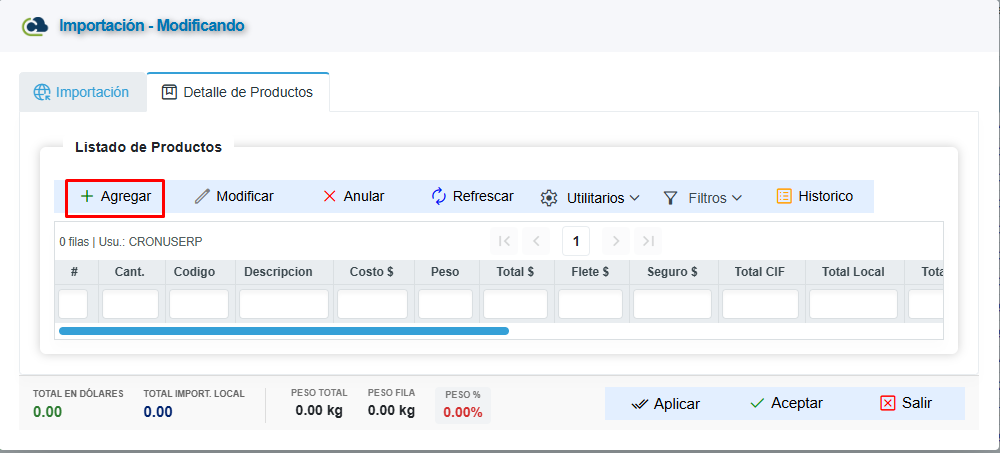
Para proceder con la inclusión de productos de la misma y presionamos aceptar para ir agregando estos y las cantidades respectivas de la importación:
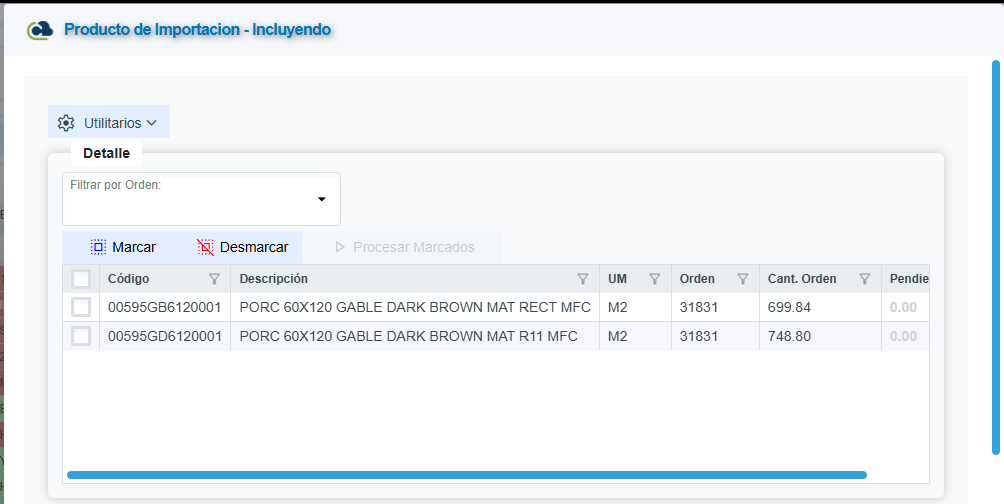
Cuando ya estamos listos con los productos, procedemos a presionar el botón de aceptar ubicado en el detalle principal de la pantalla, para guardar la importación.
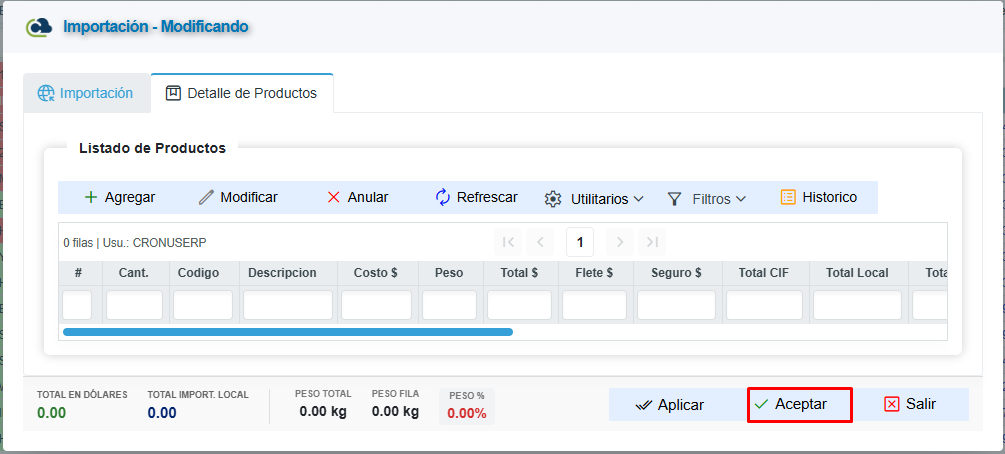
Ahora bien, una vez concluida está debemos procesar las etapas de la misma:
Pendiente: Cuando la importación está únicamente incluida en sistema, pero pueden faltar productos o montos por procesar.

Para cambiar de etapa nos posicionamos sobre la importación click derecho Cambiar etapa
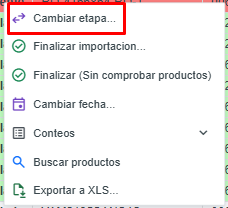
Seleccionamos la siguiente etapa y presionamos aceptar
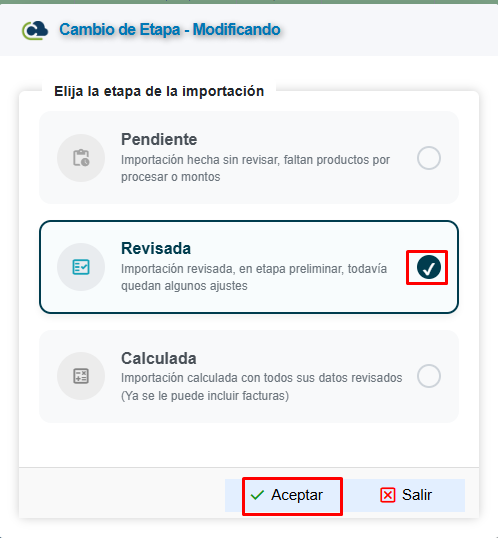
Revisada: Es una etapa preliminar, todavía le pueden faltar algunos ajustes y esta se podrá modificar.
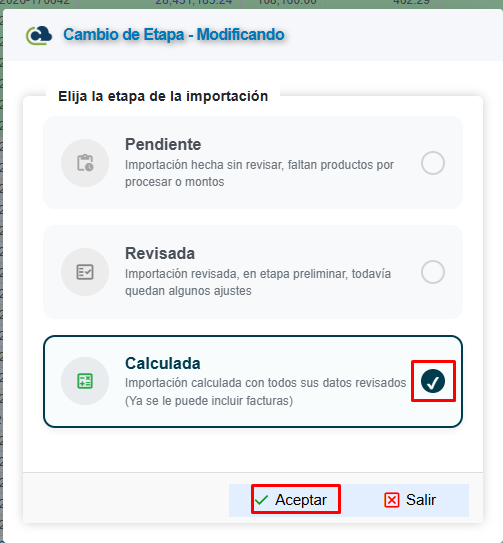
Calculada: Ya en esta etapa la importación se encuentra lista para incluir facturas, es decir, ya fue revisada, validada y no quedan ajustes por realizar a la misma.

Para cambiar de etapa nos posicionamos sobre la importación click derecho Cambiar etapa
Seleccionamos la siguiente etapa y presionamos aceptar
Por último sale el mensaje indicando que la importación quedo actualizada
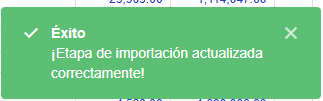
Wikis relacionados:
Ligar Documentos a Importaciones
Incluido en la 3.3.103 o superior
El proceso permite incluir un documento sin importación, para luego asociarlo a una importación en otro momento. Esto es especial para documentos que se reciben previamente a la factura de los productos. Algunos de los puntos importantes a tomar en cuenta son los siguientes:
- La importación no puede estar Contabilizada.
- La importación no puede estar Finalizada.
- El documento no puede tener otra Importación u Orden de Compra..
- El documento está nulo.
- El documento SI puede estar contabilizado
- Debe tener derecho al proceso "MDOCUM1_IMPL"
Reglas para ejecutar el proceso:
- El documento debe estar marcado como "Para Ligar" (Este campo lo puede filtrar en la lista de documentos)
- Digitar la importación a la que se debe digitar el documento.
Conteo de Importaciones
El conteo de Productos en la importación permite corroborar las cantidades en Bodega previo a la aplicación de la factura, para poder activar el proceso siga los siguientes pasos:
- Marcar en las Opciones Generales de CXP el indicador de "Conteo de la importación"
- Derechos a los procesos de seguridad asociados:
- MIMPORTATF01 - Reporte de Conteo
- MIMPORTATF02 - Digitar Conteo
- MIMPORTATF03 - Aprobar Conteo
- MIMPORTATF04 - Des-aprobar Conteo
Puntos importantes a tomar en cuenta:
- No se puede aprobar un conteo si falta alguno de los productos de contar.
- La etapa 3 de la importación es indispensable
- Si la importación está 'finalizada' no se puede ejecutar el proceso.
- No se puede finalizar una importación si esta tiene productos sin conteo.
- Debe tener derechos a aprobar para poder visualizar la columna de "Cantidad Original" e imprimir el reporte "Final"
- Al aprobar el conteo se actualiza lo siguiente:
- Peso
- Metros por Caja
- Mínimo de venta
- Piezas por Caja
- Cajas por Tarima
- Replicación a todos los productos Hijos
Puede acceder al proceso desde la lista de Importaciones en el submenú CONTEO:
Al abrir el conteo, puede alterar cualquiera de las columnas que aparecen en amarillo, al actualizar una de ellas esta queda como "Contada" y todos los campos serán actualizados. Por defecto son sugeridos los valores actuales del mantenimiento a productos.
Para aprobar debe validar que todo esté correcto, una vez ejecutado es imposible reversar ( únicamente por medio de un permiso especial el usuario podría des-aprobar ) .
Puede chequear en la lista de de Importaciones en las últimas columnas el usuario que :
- Imprime el reporte de Conteo
- Aprueba el Conteo
- Y la cantidad de registros contados y sin contar.
Definir Precios Finales
-
Acceso y Requisitos Previos
Permisos de la seguridad para el proceso:
- MIMPORTAAP01- Importar desde XLS el cambio de precios
- MIMPORTAAP02- Aprobar y Aplicar el cambio de precios
Puntos importantes a tomar en cuenta:
- No se puede aprobar un cambio si hay productos sin Precio o Porcentaje definidos
- Debe tener derechos a Aprobar
- Si los precios ya fueron aplicados, no puede existir una segunda aplicación
- La Importación debe estar en etapa 3 (Esto garantiza que no vayan a hacer cambios en los artículos)
- Al aprobar el conteo se actualiza lo siguiente:
- Usuario que ejecuta
- Esto no cambia los precios de forma inmediata los productos.
- La aplicación de los cambios se puede hacer de dos formas distintas:
- Al incluir la factura de la Importación los precios son actualizados de forma automática
- Al presionar el botón Aplicar en la pantalla de cambio de Precios.
Definir los precios de la importación permite al usuario dejar listo anticipadamente el precio de venta final antes de aplicar la Importación, para poder activar el proceso siga los siguientes pasos:
Para acceder a esto, debe dirigirse a Importaciones:
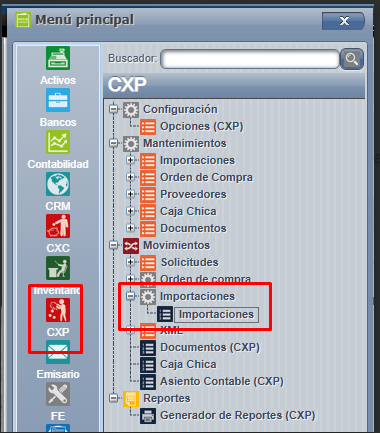
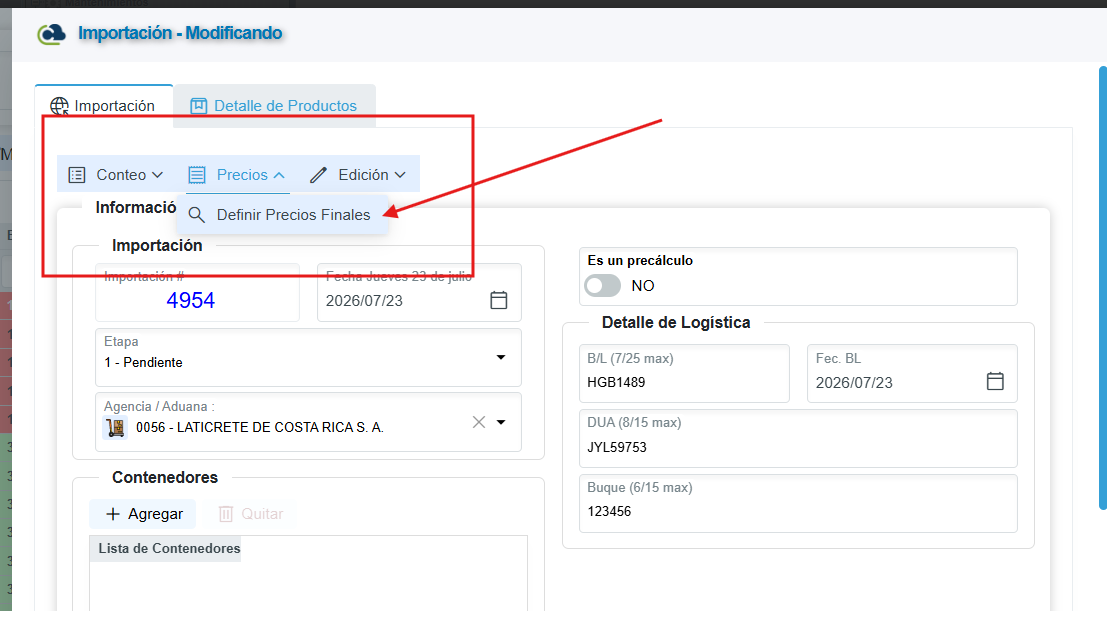
Una vez acá, seleccionan la importación que requieren procesar con los precios, la abren con un doble click sobre la misma o con el ícono de modificar; ahí les abrirá la pantalla con la importación con esto se dirigen a esta parte,en el submenú de precios =>definir precios finales:
Ahí pueden exportar o importar el XLS (desde el submenú de "Utilitarios") , use el menú de Exportar para que tenga un formato exacto a como lo requiere CRONUS, Use el menú de Importar para leer los productos a la lista principal. Los artículos deben coincidir con las líneas de la Importación según lo requieran y una vez cargado;así se verá la pantalla:
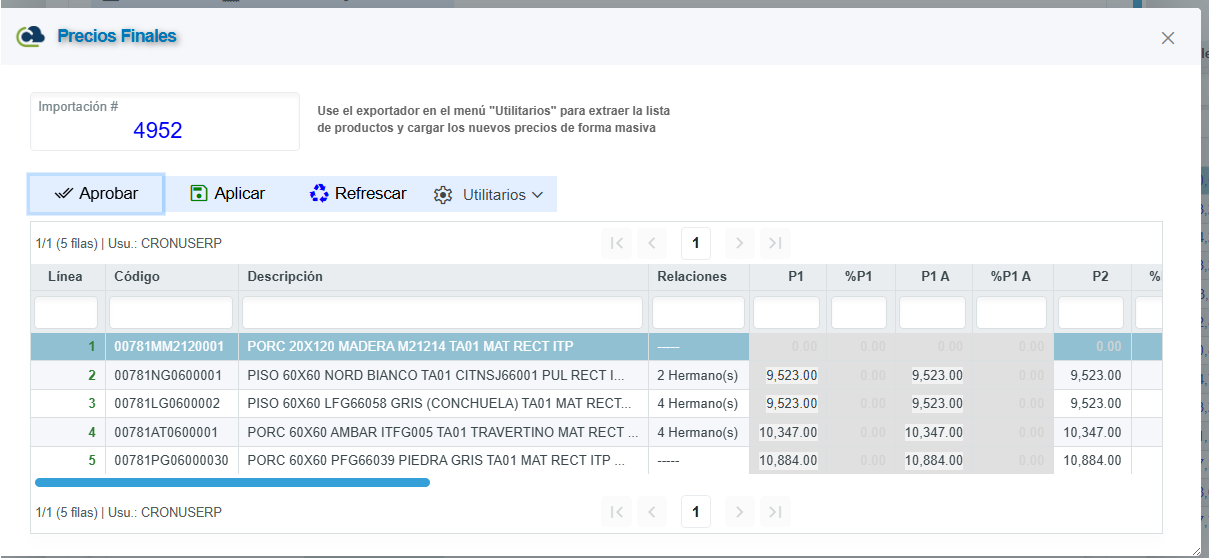
Las columnas de precios se representan en grupos de 4 y se leen de la siguiente manera:
- Precio a actualizar
- Porcentaje a actualizar (Si estuviese calculado porcentualmente, de otra forma aparece un cero)
- Precio vigente
- Porcentaje vigente
Los seis precios fijos y demás campos aparecen hacia la derecha para su revisión.
Por último,el botón Aprobar implica que la lista ya está lista para ejecutarse apenas se disparen cualquiera de estos dos eventos:
- Se crea la entrada por importación al incluir la factura
- El usuario usa el botón aplicar para llevar a cabo los cambios de una vez
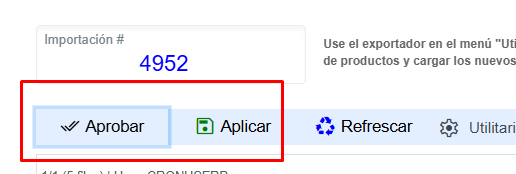
WEB - CXP - MOVIMIENTOS - XML - IMPORTADOR XML
Acceso y Requisitos Previos
Permisos de la seguridad para el proceso:
- “IMPXMLCXP”: Importar archivos XML
Puntos importantes a tomar en cuenta:
Cuando el software a utilizar es CRONUS y si deseamos que los XML sean ingresados directo a CXP ( las facturas para el registro del gasto ) debemos tener los proveedores que necesitamos realizar con está acción con la categoría ADMINISTRATIVO, de lo contrario quedarán los documentos en pendientes por ingresar a CXP ( para posteriormente ser ingresados al módulo si así lo desean ).
Con el cambio de la versión 4.4 vamos a poder seleccionar distintos tipos de impuestos a la hora de importar el XML, actualmente se detalla una guía de la importación de dichos documentos:
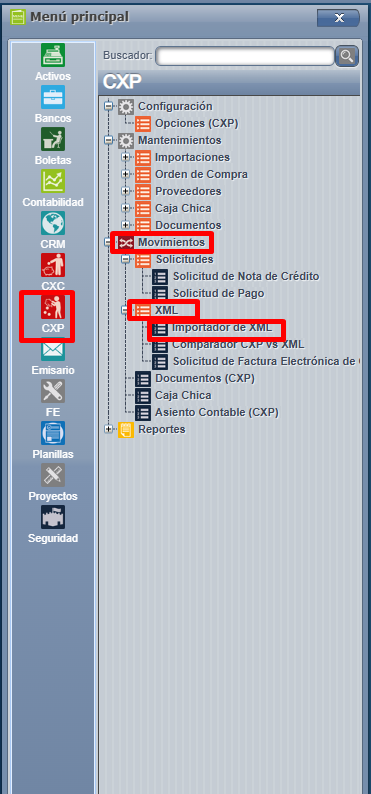
Menú => CXP => Movimientos => XML => Importador de XML.
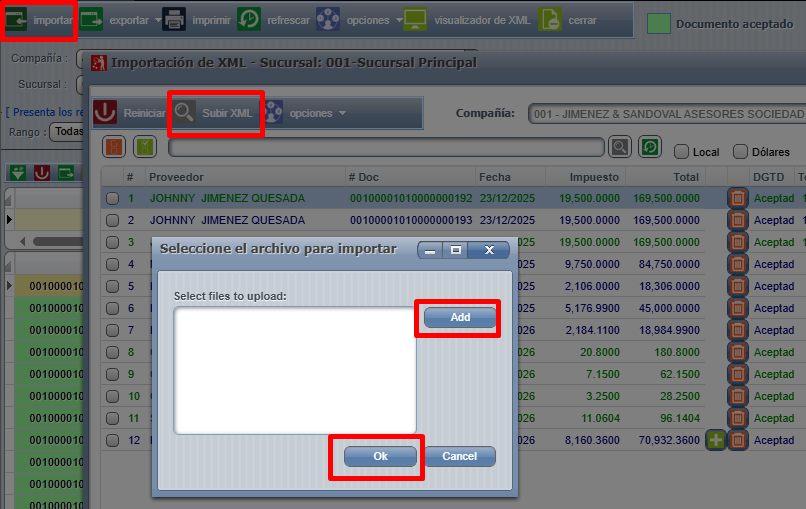
Una vez dentro de esta pantalla, debe de buscar los archivos XML (archivos de sus compras) que desea importar, para esto presione el botón "Importar" y escoja los archivos que previamente ya guardó en su computadora. Si cuenta con la configuración de Aceptación automática, este paso lo debe omitir.
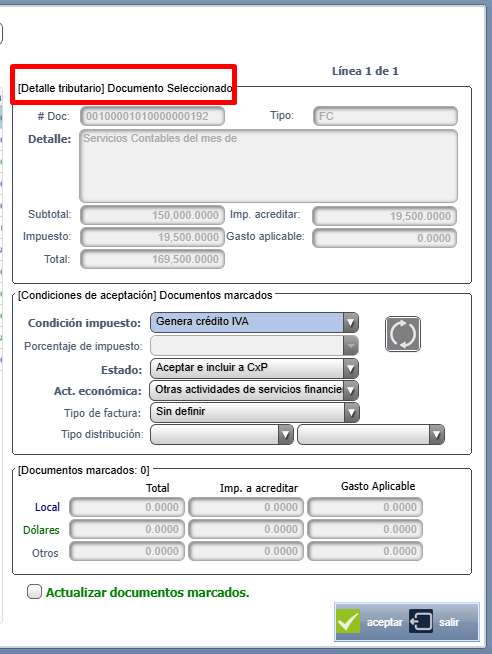
Una vez cargados los archivos, verá la pantalla de Detalle Tributario. Esta pantalla está dividida en dos, al lado izquierdo verá los archivos XML (cargados anteriormente) enlistados hacia abajo y al lado derecho verá los campos del Detalle Tributario ==> Estado, Tipo de factura, Actividad económica y la Condición del impuesto.
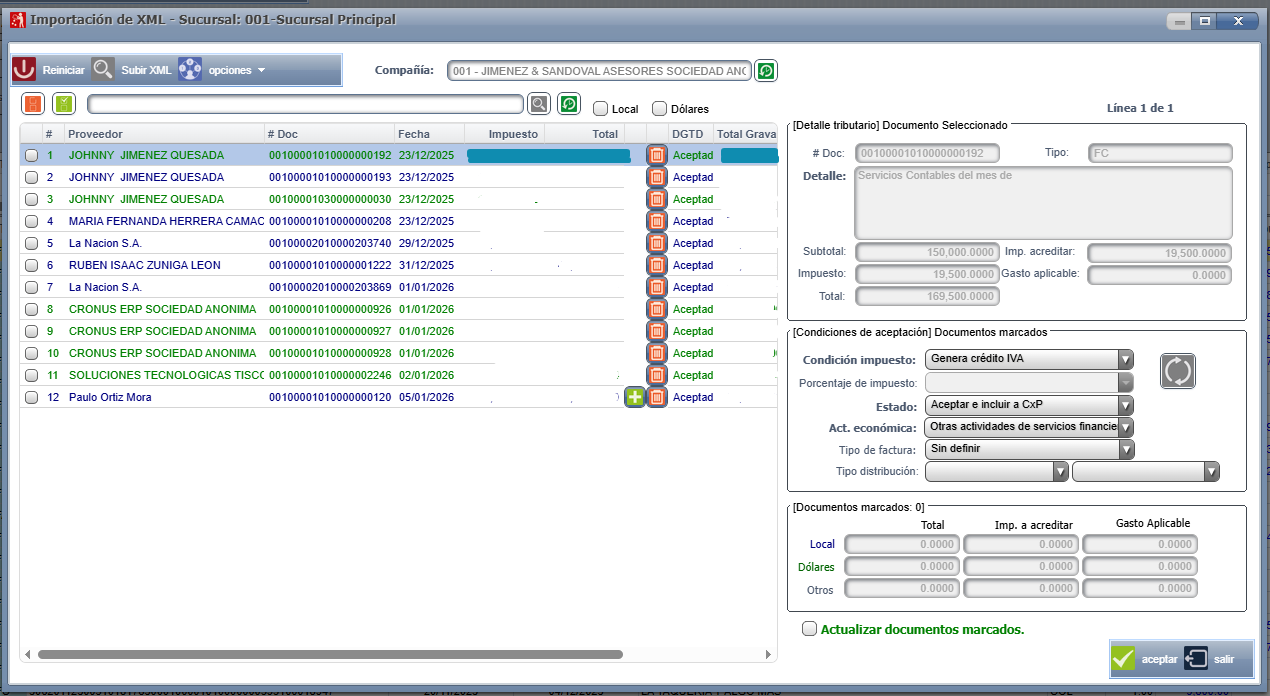
A cada XML tendrá que indicarle este Detalle Tributario, proceso que deberá de llevar a cabo por cada documento (uno a uno).
Para cargar todos los XML bajo las mismas condiciones Tributarias siga estos pasos:
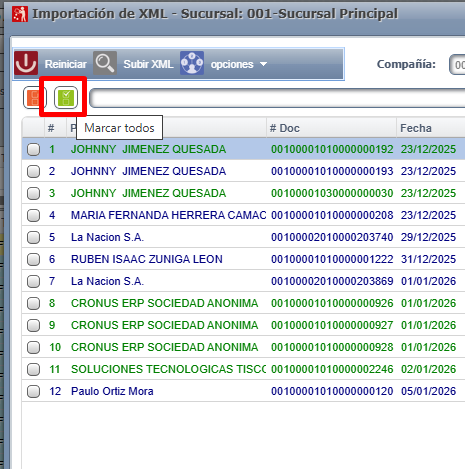
1. Seleccionar los XML que desea cargar. Para marcar todos los XML al mismo tiempo que tiene en pantalla presione el botón "Marcar" ubicado en la parte inferior izquierda de la pantalla. ==>
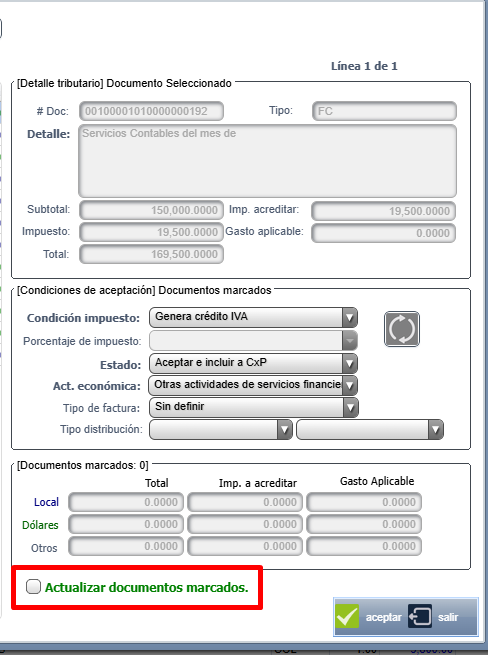
2.Marque el check que dice "Actualizar todos los documentos marcados." ubicado en la parte inferior de la pantalla ==>
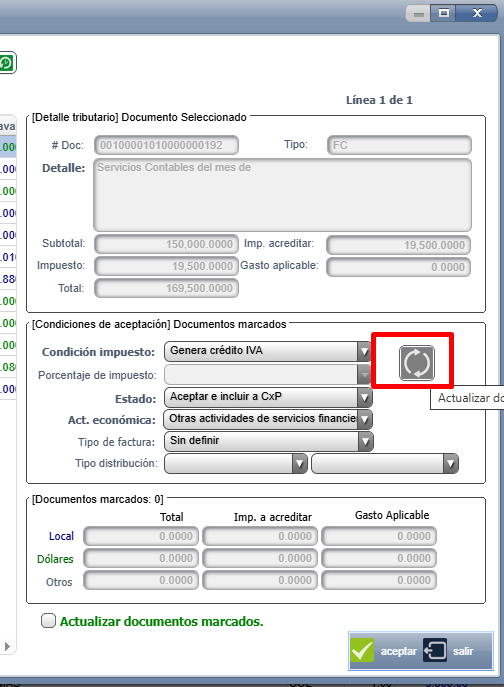
3. Presione el botón "Actualizar" para que el sistema actualice las mismas condiciones Tributarias para todos los XML seleccionados ==>
Detalle Tributario:
- Estado: existen 4 tipos de estado ==> Aceptar e incluir a CxP - Aceptar y solo recibir gasto - Rechazado - Aceptador parcial. Por defecto el sistema tiene configurada la opción de "Aceptar e incluir a CxP", pero puede cambiarla dependiendo de su necesidad, para hacerlo haga click sobre el combo de opciones y escoja de la lista la que necesita haciendo click sobre ella nuevamente.
- Aceptar e incluir a CxP: si escoge esta opción el sistema a parte de aceptar ante Tributación este XML, de forma automática incluirá el detalle del documento en el sistema de Cuentas por pagar. Tomar en cuenta que desde este módulo es donde se toma la información para poder generar los reportes relacionados al D-151.
- Aceptar y solo recibir gasto: si escoge esta opción el sistema únicamente aceptará el XML ante Tributación, la información NO será creada en Cuentas por Pagar y no podrá llevar el control de compras y pagos a proveedores, ni podrá ver la información por medio de los reportes relacionados al D-151, únicamente podrá filtrar la información desde la pantalla de aceptación de XML y exportarla a excel.
- Rechazado: si escoge esta opción le indicará a Tributación que a pesar de que su proveedor le facturó y la factura cumple correctamente con los lineamientos tributarios, usted NO la acepta. Al escoger esta opción el campo de Detalle se habilitaría para que pueda indicar el motivo del rechazo (este detalle NO es enviado a Tributación).
- Aceptado parcial: si escoge esta opción le indicará a Tributación que usted está aceptando la factura, pero que esta tiene algún dato erróneo y necesita corrección por parte del proveedor. Al escoger esta opción el campo de Detalle se habilitaría para que pueda indicar el motivo del rechazo (este detalle NO es enviado a Tributación).
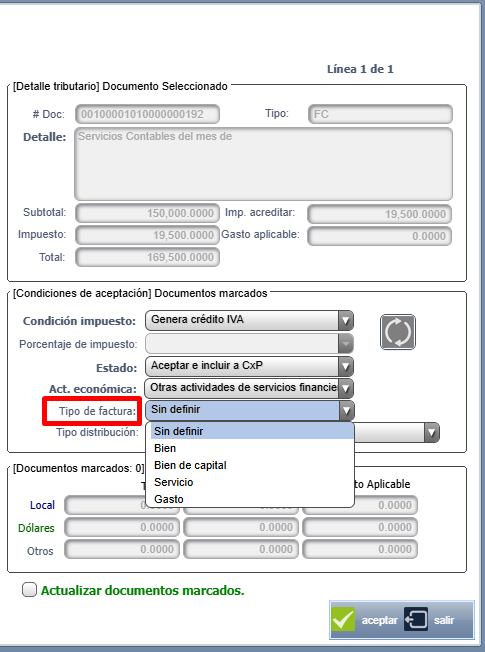
- Tipo de factura: Es una clasificación de los documentos, este campo No es obligatorio de definir, No se envía a Tributación, y puede ser modificada posteriormente. Es un indicativo para el sistema a la hora de mostrarle la información en los reportes para la presentación de las declaraciones. Los tipos de factura son: Bien, Bien de capital o Servicio, para escoger una haga click sobre el combo de opciones y escoja de la lista la que necesita haciendo clic sobre ella nuevamente.
Al NO ser un campo obligatorio, por defecto el sistema muestra la opción Sin definir, si deja esta opción no podrá ver los documentos clasificados en los reportes relacionados a este proceso.
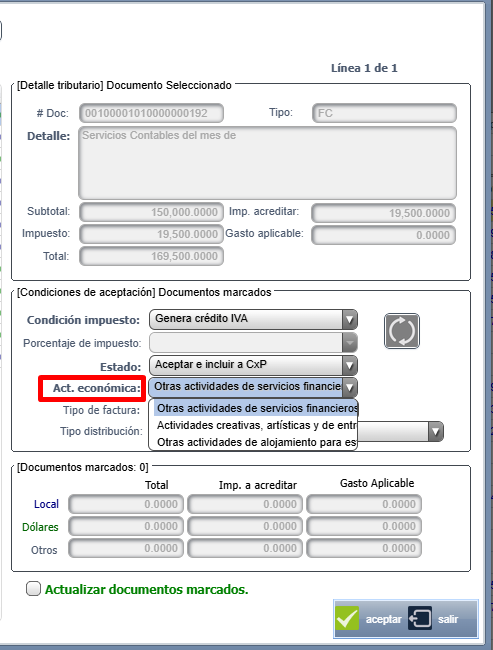
- Actividad económica: si su empresa está registrada en Tributación con más de una actividad económica, puede indicarle al sistema a cual de estas desea registrar la factura que está aceptando, para hacerlo haga clic sobre el combo de opciones y escoja de la lista la que necesita haciendo click sobre ella nuevamente.
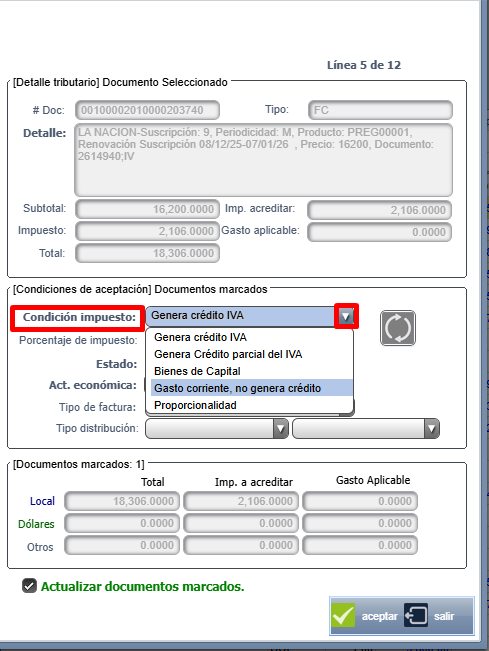
- Condición de impuesto: existen 5 tipos de condiciones ==> Genera crédito IVA, Genera crédito parcial del IVA, Bienes de Capital, Gasto corriente NO genera crédito y Proporcionalidad. Por defecto el sistema tiene configurada la opción de Generar crédito IVA, pero puede cambiarla dependiendo de su necesidad, para hacerlo haga click sobre el combo de opciones y escoja de la lista la que necesita haciendo clic sobre el nuevamente.
- Genera crédito IVA: aplica cuando el impuesto IVA se utiliza en su totalidad como un crédito para la declaración de impuestos.
- Genera crédito parcial del IVA: aplica cuando el crédito del impuesto IVA es proporcional a la tarifa reducida. Al escoger esta opción el sistema habilitará el campo de Porcentaje de impuesto y deberá de escoger el que aplica para el o los XML que está aceptando. Para hacerlo haga click sobre el combo de opciones y escoja de la lista el que necesita haciendo click sobre él nuevamente.
- Bienes de Capital: también conocidos como bienes de inversión, son los bienes utilizados en la producción o fabricación de otros productos –bienes de consumo- pero que no están incorporados como componentes o materia prima dentro de estos, así como para la prestación de servicios. Los bienes de capital generalmente tienen una duración más larga y dependiente de su propia vida útil y no de la de los ciclos de producción. Algunos ejemplos clásicos son los equipos, inmuebles e instalaciones, entre otros.
- Gasto corriente, no genera crédito: aplica cuando el impuesto IVA no es aplicable en la declaración del impuesto y representa un gasto en la declaración de utilidades.
- Proporcionalidad: es la proporción de crédito fiscal aplicable por los bienes y servicios adquiridos que se destinen indistintamente tanto a operaciones con derecho a crédito pleno o aquellas sujetas a tarifa reducida, como a operaciones sin derecho a crédito.
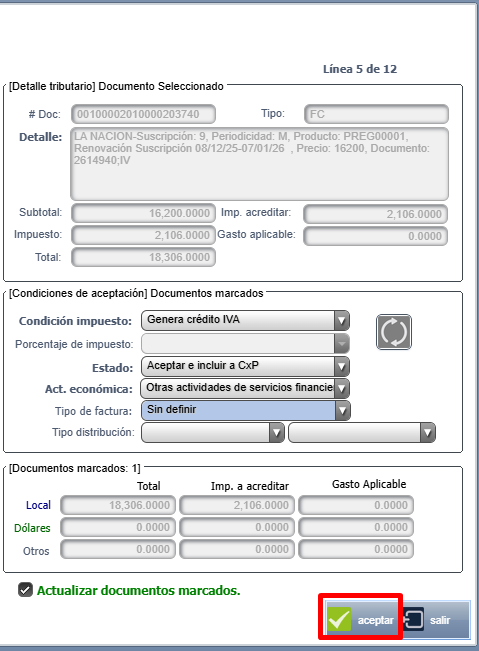
Una vez completados estos campos presione el botón "Aceptar" ubicado en la parte inferior derecha de la pantalla.
Notas:
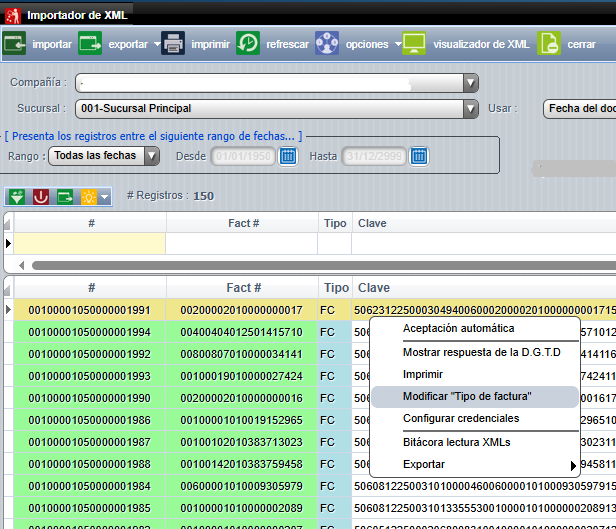
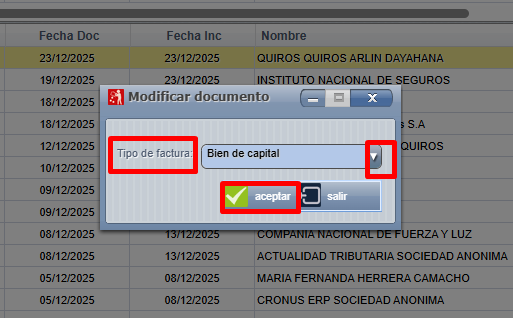
- Modificar "Tipo de factura": si desea cambiar el "Tipo de factura" asignado a XML entre a la pantalla principal de "Importar XML", busque el que necesita modificar y haga un click derecho sobre él, luego escoja la opción Modificar "Tipo de factura" . Verá una pantalla pequeña, para cambiarlo solo haga click sobre el combo de opciones y escoja de la lista la que necesita haciendo click sobre ella nuevamente, luego presione el botón "Aceptar" para guardar los cambios.
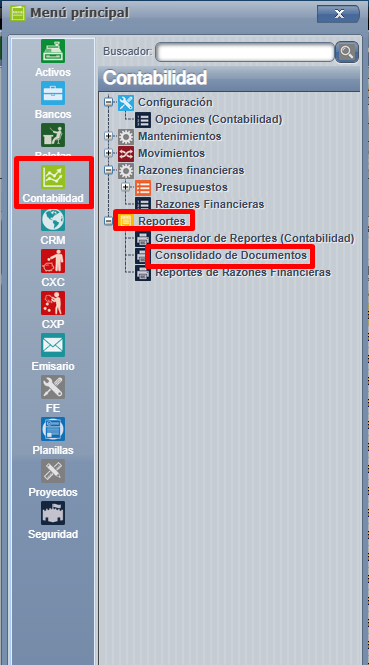
- Reporte Consolidado con campo "Tipo de factura": Desde el menú principal ingresa a contabilidad => Reportes => Consolidado de documentos. Este reporte le va a mostrar todos los documentos incluidos en los módulos de Cuentas por cobrar y Cuentas por Pagar.
Utilice los filtros para minimizar la cantidad de documentos que verá en pantalla, para este ejemplo vamos a definir ver los documentos que estén incluidos al sistema desde el 01-11-2021 hasta el 30-11-2021, vamos a indicar que solo queremos ver los documentos incluidos desde el módulo de CxP y que queremos ver todos los montos en moneda local (el sistema tomará las facturas en dólares y las convertirá a colones según su tipo de cambio), luego presionamos el botón "Refrescar" para ver la información en pantalla.
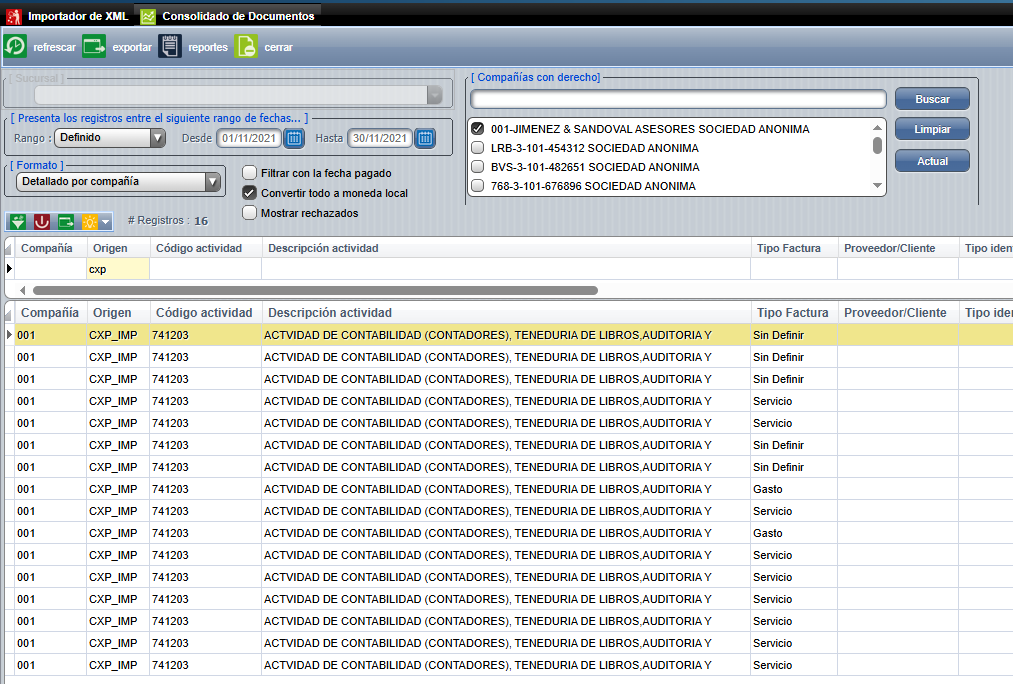
Ahora para exportar esa información a excel, solo debe de presionar el segundo botón verde, ubicado al lado derecho del Filtro, por último defina el nombre y la ruta donde quiere guardar el archivo. Al ser un archivo en excel puede jugar con la información y acomodarla a su gusto para montar las declaraciones.
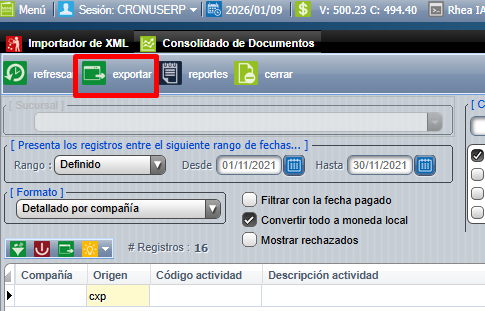
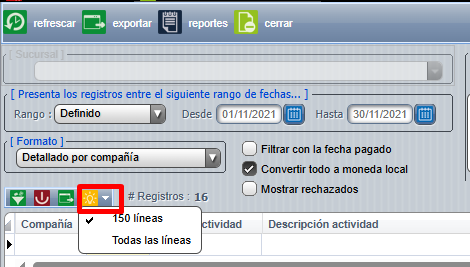
OBSERVACIONES
El sistema muestra en pantalla 150 líneas, para ampliar la cantidad de líneas marcar “todas las líneas”, y dar clic en botón refrescar.
FUNCIONES DE BOTONES
Importar: importa el XML.
Exportar: permite descargar el XML importado y el XML de acuse.
Imprimir: permite generar una representación gráfica del XML importado.
Refrescar: actualiza la pantalla
Opciones: muestra en caso de rechazo del XML importado el motivo en "mostrar respuesta de la DGTD".
Visualizar: se debe dar doble clic sobre el documento seleccionado o bien, seleccionar un documento y dar clic sobre el botón de visualizar. La pantalla que se mostrará, contiene los datos del XML recibido. Además, sobre dicha pantalla en el botón de buscar, se permite adjuntar un archivo XML que se encuentre descargado en el ordenador para ser visualizado de la misma manera.
Cerrar: cerrar la ventana.

WEB - CXP - MOVIMIENTOS - XML - COMPARADOR CXP VS XML
Acceso y Requisitos Previos
Permisos de la seguridad para el proceso:
- “CXPCOMPXML”
Funcionamiento del proceso:
La principal finalidad de la pantalla es dar un detalle completo por medio de una comparación de datos entre los documentos importados de tipo XML y los documentos en CXP, solamente son tomados en cuenta los documentos de tipo FA, FC y NC. Los documentos de Importaciones y las Facturas electrónicas de compra (FEC) NO son tomados en cuenta para este proceso.
Para esto debemos ingresar a CXP=>Movimientos=>Comparación CXP vs XML:
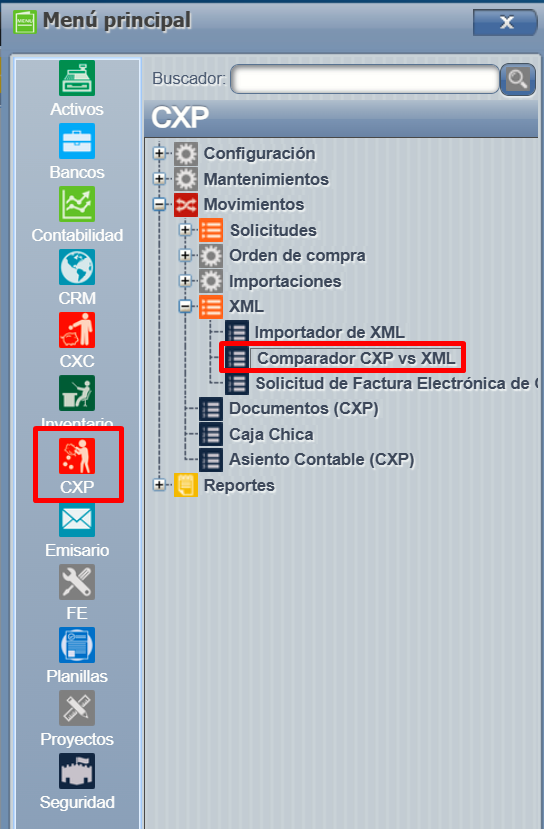
En esta pantalla se pueden realizar diferentes filtros, tales como: Moneda, tipos de relaciones y fechas (Fecha de inicio es a partir del 15-01-2018, anterior a esa fecha no se puede observar documentos).
La pantalla principal se nos mostrará de la siguiente manera:

Explicación de colores :
Relación exacta : La cédula, subtotal, impuesto, moneda, fecha, tipo de cambio y el número electrónico entre los dos documentos coinciden perfectamente.
Relación localizada : La cédula, subtotal, impuesto y moneda entre los dos documentos coinciden, pero NO están ligados mediante el número electrónico y la fecha o tipo de cambio pueden presentar alguna diferencia.
Relación parcial : La cédula y el número electrónico coinciden, pero presenta una diferencia en alguno de los campos denominados subtotal, impuesto, moneda, fecha, tipo de cambio.
Documento sin CXP : El documento de CXP no coincide con ningún documento de tipo XML.
Documento sin XML : El documento XML no coincide con ningún documento de CXP.
WEB - CXP - MOVIMIENTOS - XML - SOLICITUD DE FACTURA ELECTRÓNICA DE COMPRA
Derechos relacionados al proceso:
- FEC_APLICAR: Man.Solicitudes de FEC-APLICAR
- FEC_APROBAR: Man.Solicitudes de FEC-APROBAR
- FEC_SOLICITUD: Man.Solicitudes de FEC-INCLUSIÓN
En este manual se explicará cómo crear una solicitud de una factura electrónica de compra (FEC).
Parte #1.
Notas importantes del proceso :
¿Desea saber como agregar un proveedor? Haga click aquí.
- En caso de que sea una factura de crédito, el sistema agrega automáticamente los días plazo configurados en el proveedor, para modificar este plazo se deberá contar con un permiso especial. Por otra parte, el sistema calculará la fecha plazo mediante la fecha ingresada y los días plazo.
- Solamente las solicitudes "Activas" se pueden modificar.
- Una solicitud solamente pasará de estado "Activo" a "Aprobado".
- Una solicitud solamente pasará de estado "Aprobado" a "Aplicado".
- Una vez se haya "Aplicado" se creará la factura electrónica de compra en firme en los documentos de CXP y también se enviará a la DGTD para validar su estado.
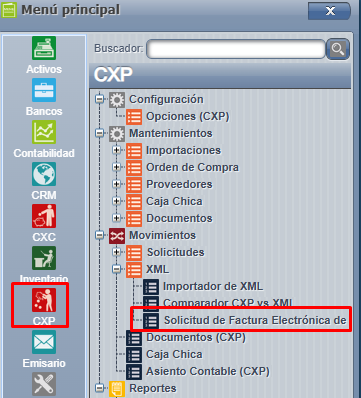
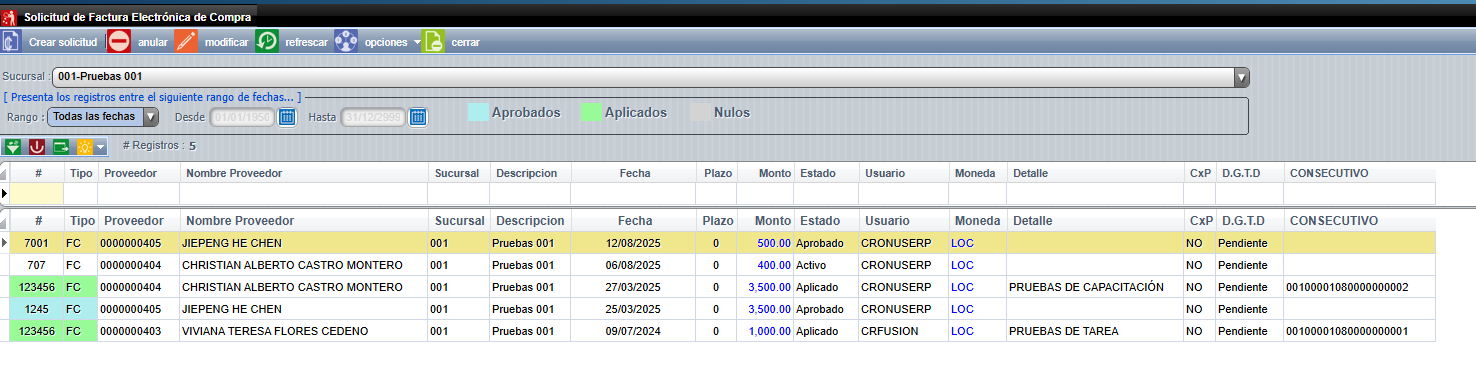
Una vez aquí, se abrirá la pantalla principal de las solicitudes, aquí se podrán crear, aprobar, aplicar, anular y modificar las mismas.
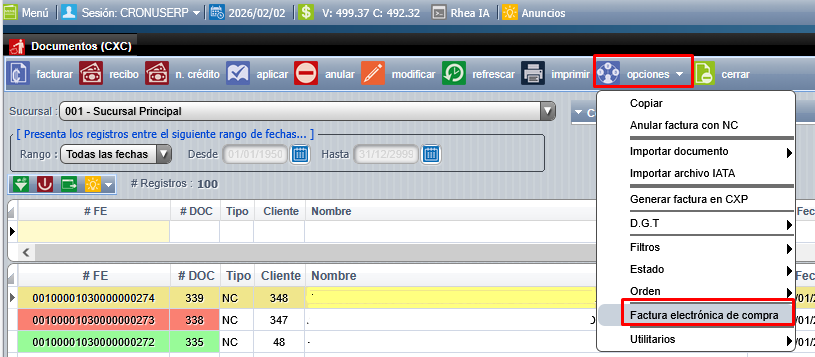
También es posible acceder desde CxC Documento, ingresando al menú de Opciones y seleccionando la opción Factura Electrónica de Compra.
Parte #3
¿Cómo se crea una solicitud?
- Primero debemos dar click en el botón de "Crear solicitud" automáticamente se abrirá la pantalla de mantenimiento de las solicitudes. Una vez en esta pantalla debemos empezar a crear la solicitud, ingresar el número de documento, el tipo de documento, la forma de pago, la fecha y el proveedor.
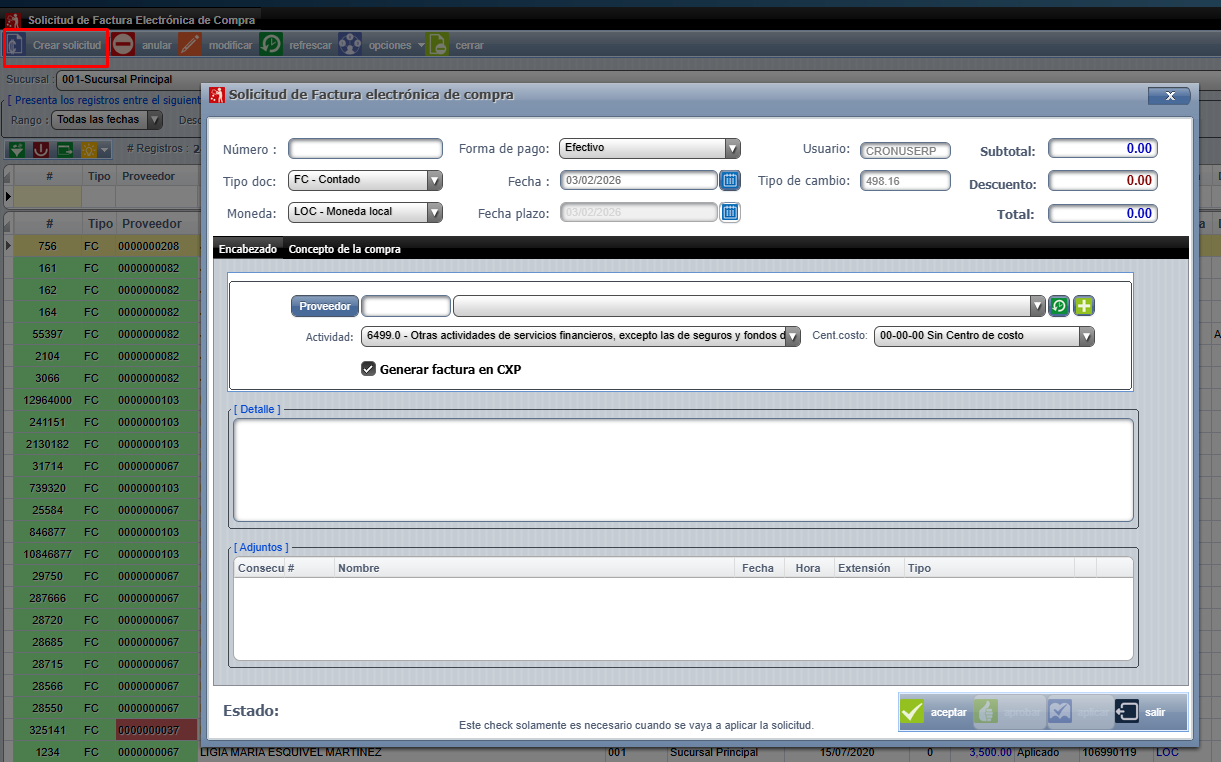
Importante recalcar que en la pantalla de la solicitud, vamos a encontrar un indicador de " Generar factura en CXP " esto es para que el usuario defina si desea agregar o no el documento a su cuenta por pagar.
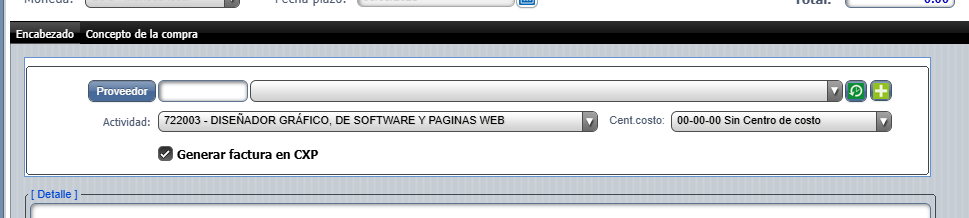
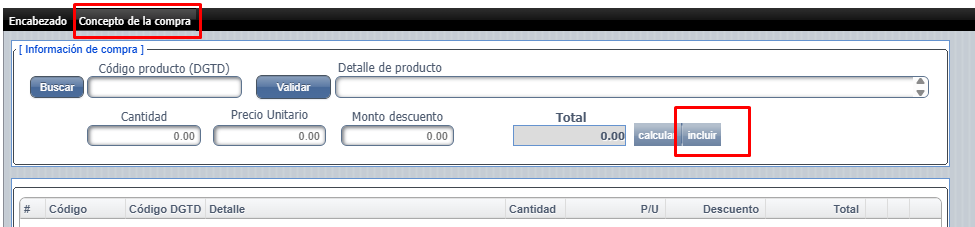
Una vez cargado el encabezado debemos agregar el Concepto de la compra. Aquí agregaremos toda la información sobre la compra realizada y donde se deben rellenar todos los espacios: Cod prod (DGTD), Detalle, Cantidad, Precio Unitario y Descuento (por unidad).
Para agregar esta línea de detalle daremos click al botón "incluir".
Al terminar de agregar toda la información y líneas de detalle daremos click al botón de aceptar para crear la solicitud
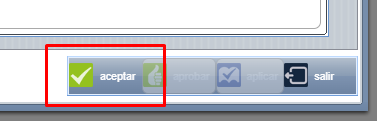
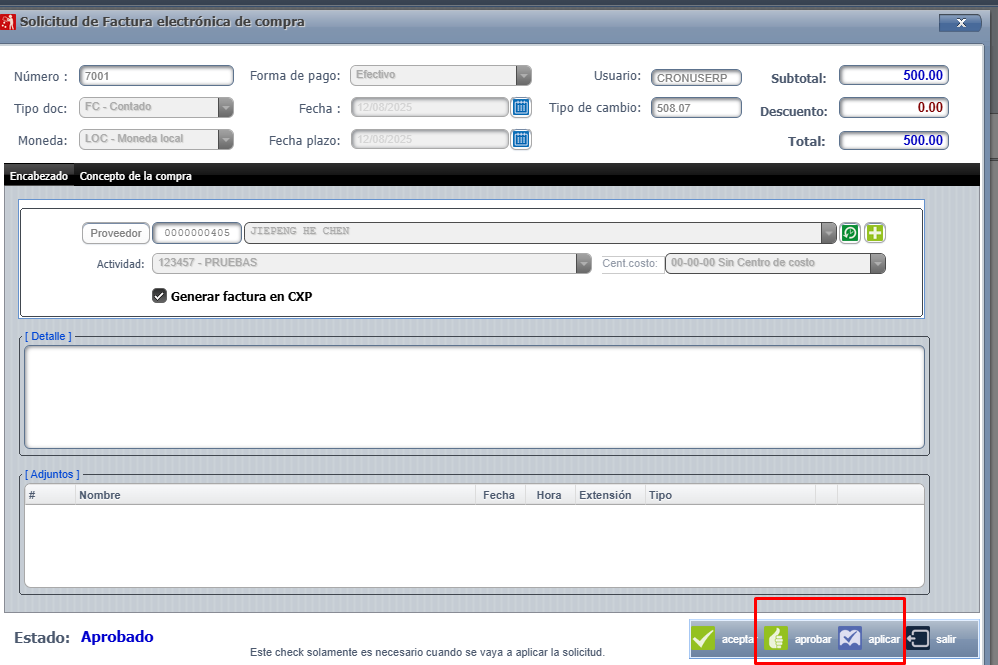
Una vez hecho esto la solicitud tendrá un estado de "Activa" el cual es el primero de los estados, por los cuáles podrá pasar una solicitud son: Activo, Aprobado y Aplicado. Estos estados son consecuente el uno del otro.
Para aprobar y/o aplicar la solicitud, debemos ingresar a la misma mediante un doble click y presionar el icono según corresponda la acción que vamos a realizar en ese momento:
WEB - CXP - MOVIMIENTOS - DOCUMENTOS (CXP)
Acceso y Requisitos Previos
Permisos de la seguridad para el proceso:
- “MDOCUM_CXP1”: Lista de Documentos
Envío de comprobantes
Esta pantalla permite enviar correos electrónicos a los proveedores con los comprobantes de pago que realizó, en formato PDF adjunto.
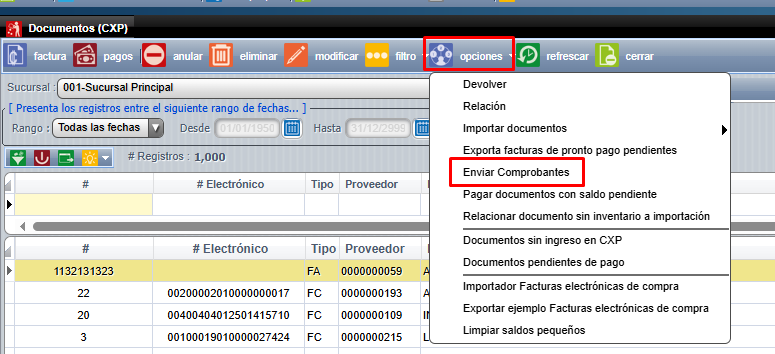
Para acceder a este proceso ingrese a CXP => Movimientos => Documentos(CXP):
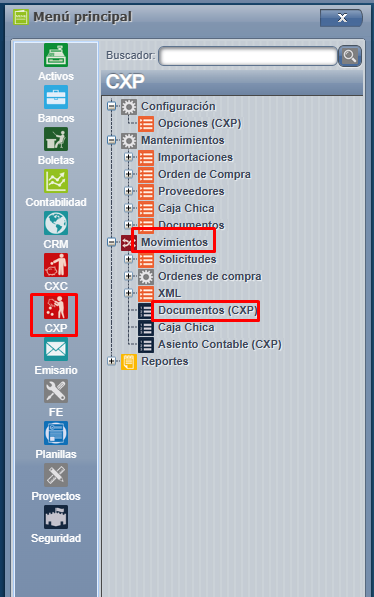
Opciones => Enviar Comprobantes:
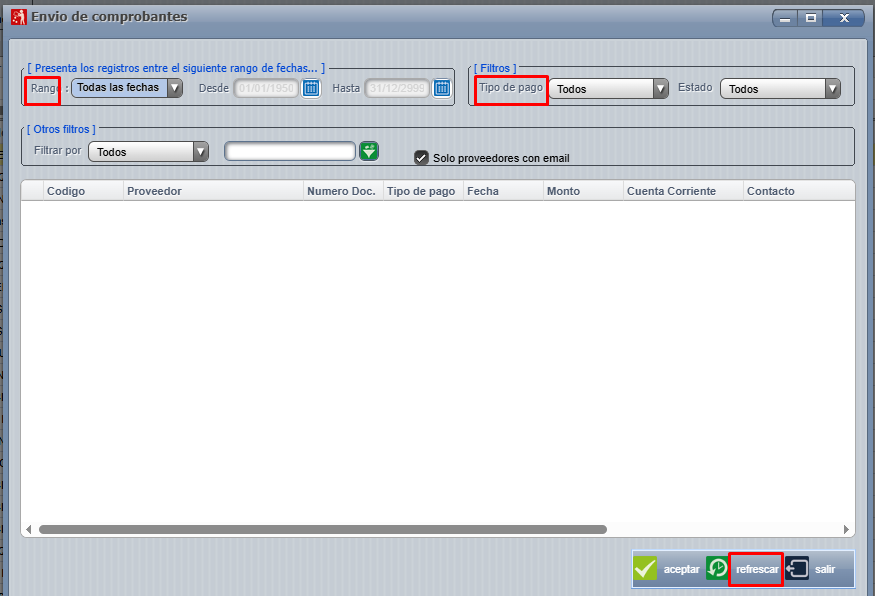
Esta es la pantalla principal de envíos de comprobantes, en ella se pueden encontrar varios filtros para cargar la lista de pagos realizados, una vez definidos se oprime el botón de “refrescar” ubicado abajo a la derecha de la pantalla:
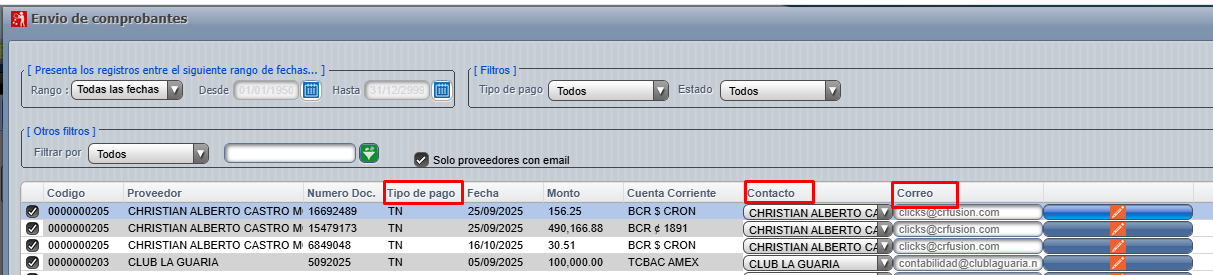
Una vez personalizada la búsqueda el sistema le mostrará la lista con pagos hechos según los filtros definido. Los “Checks” marcan el comprobante de pago que se desea enviar:
La columna “Contactos” muestra el nombre del destinatario al que se enviará el comprobante de pago.
La columna “Correo” muestra el correo del contacto al que se enviará el comprobante, además permite escribir un email nuevo temporal para él envió del comprobante.
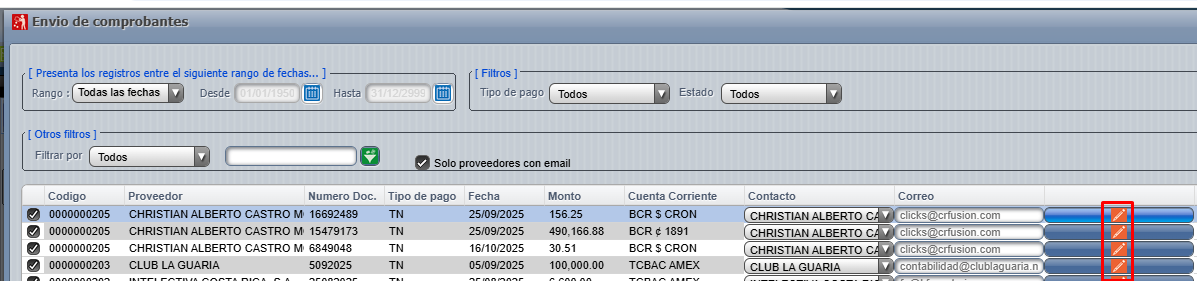
Estos datos son tomados del registro de proveedores, si se desea cambiar algún dato o agregar nuevos contactos lo puede hacer presionando el botón naranja, ubicado al lado derecho de la columna “Correo”, al hacerlo el sistema le mostrará la pantalla de mantenimiento de proveedores, una vez hechos los cambios presione el botón aceptar para guardar la nueva información.
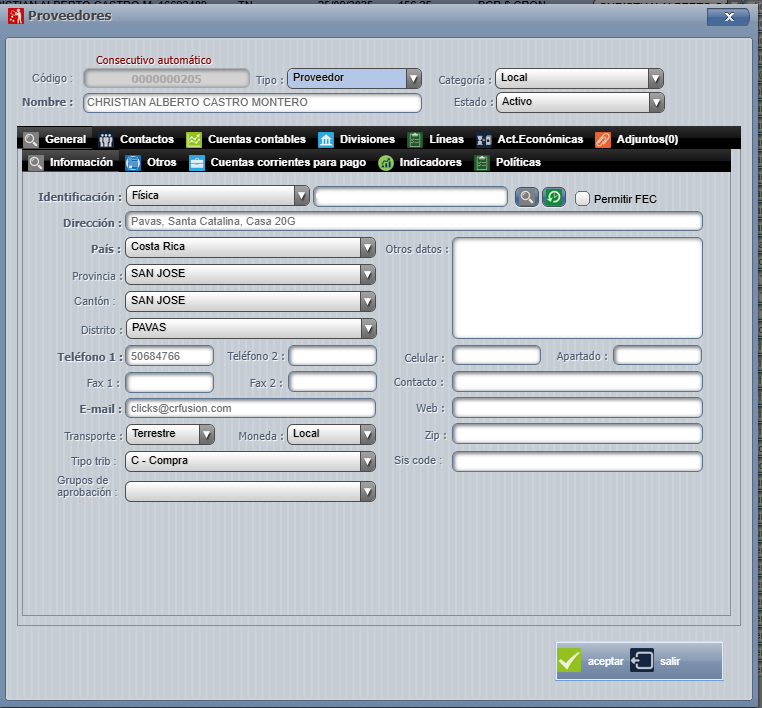
Ahora, una vez seleccionados los contactos y verificados los correos puede presionar el botón aceptar para que se realicen los envíos:
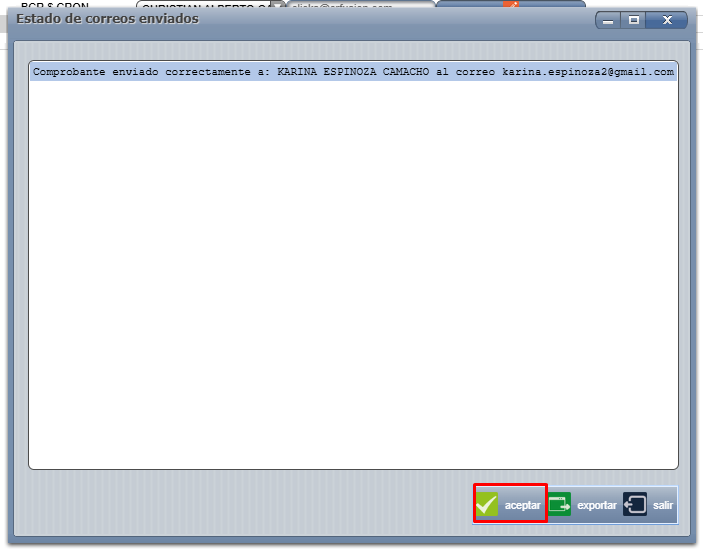
El sistema enviará los correos y posteriormente desplegará un resumen del resultado, que detalla cuáles correos fueron enviados exitosamente y cuáles no.
WEB - CXP - MOVIMIENTOS - CAJA CHICA
Acceso y Requisitos Previos
Permisos de la seguridad para el proceso:
“CCHICCXP”: Permite visualizar Caja Chica
“TPGCC”: Permite visualizar Caja Chica - Gastos
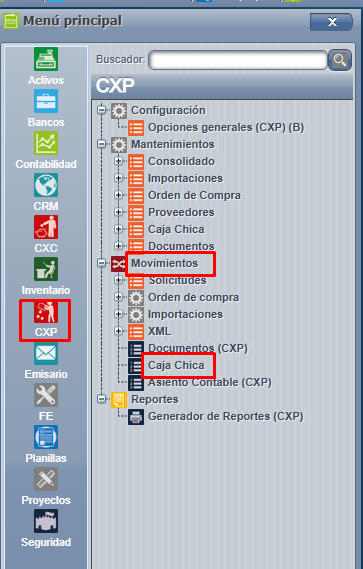
Para ingresar a dicho proceso, debemos dirigirnos al menú de CXP = > Movimientos = > Caja chica:
Una vez en está pantalla, presionamos agregar y de esa manera el sistema nos emerge la pantalla donde debemos ingresar primeramente el encabezado del documento y presionar aceptar para guardar los cambios:
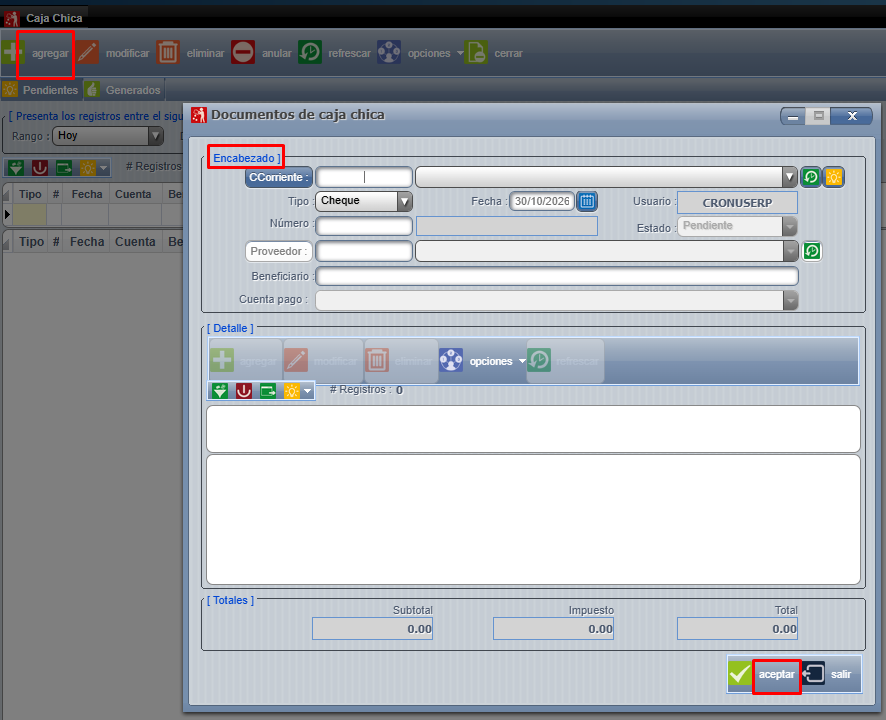
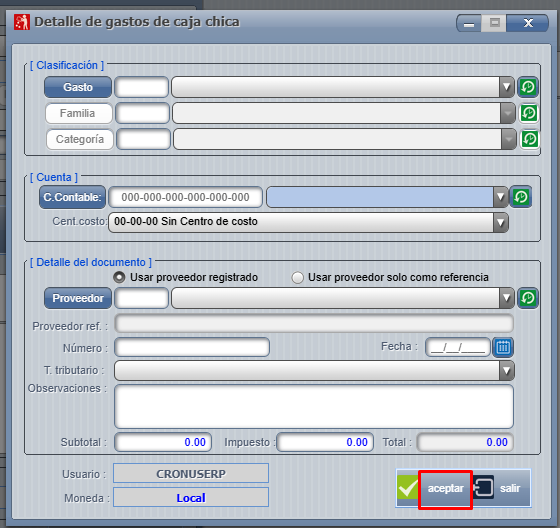
Cuando presionamos aceptar en la pantalla anterior nos abre la pantalla del detalle de gasto de caja chica donde debemos ingresar todos los campos requeridos para así ir ingresando el detalle necesario y presionar aceptar para guardar los datos. El sistema mantendrá la pantalla abierta por si deseamos incluir más de un detalle al documento, de no ser así nada más presionamos la opción de salir.
Seguidamente y si ya no vamos a incluir más detalles, basta con presionar aceptar para guardar el documento:
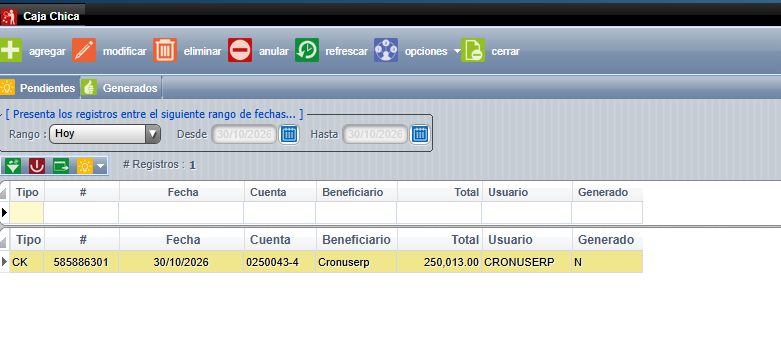
Una vez con esto guardado lo podremos ver en la pantalla principal de caja chica los que tengamos creados en la pestaña de pendientes:
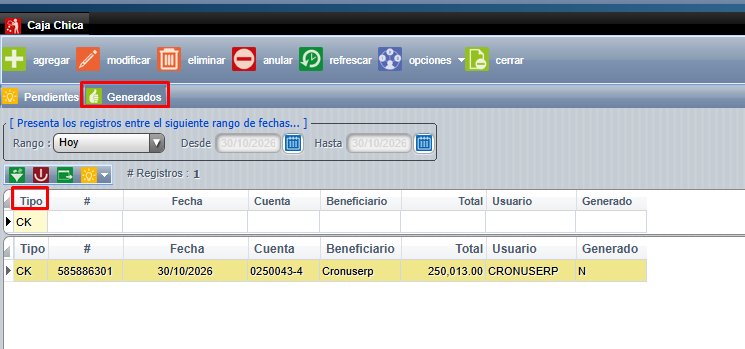
En la pestaña Generados, donde se visualizan los documentos que ya fueron generados a partir del proceso de caja chica.
En esta sección se puede consultar la información de los documentos registrados, así como realizar diferentes acciones según su estado.
En la parte superior se encuentra el filtro de fechas, que permite consultar los registros según el período seleccionado.
- Rango: permite seleccionar el período de consulta.
- Desde: indica la fecha inicial del período.
- Hasta: indica la fecha final del período.
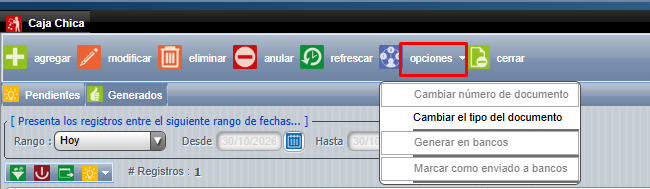
En opciones se despliega un menú con las siguientes funcionalidades:
- Cambiar número de documento: permite acceder a la función para modificar el número del documento.
- Cambiar el tipo del documento: permite cambiar el tipo de documento seleccionado.
- Generar en bancos: permite acceder al proceso para generar el documento en el módulo de Bancos.
- Marcar como enviado a bancos: permite indicar que el documento fue enviado a Bancos.
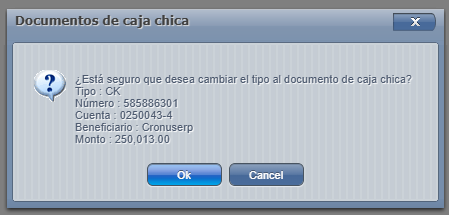
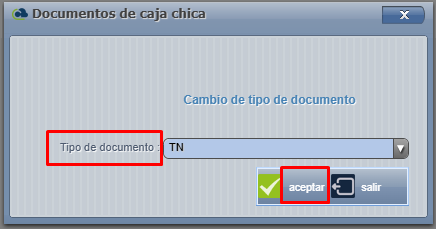
Por último, si nos dirigimos al módulo de bancos podremos visualizar el documento generado de caja chica:
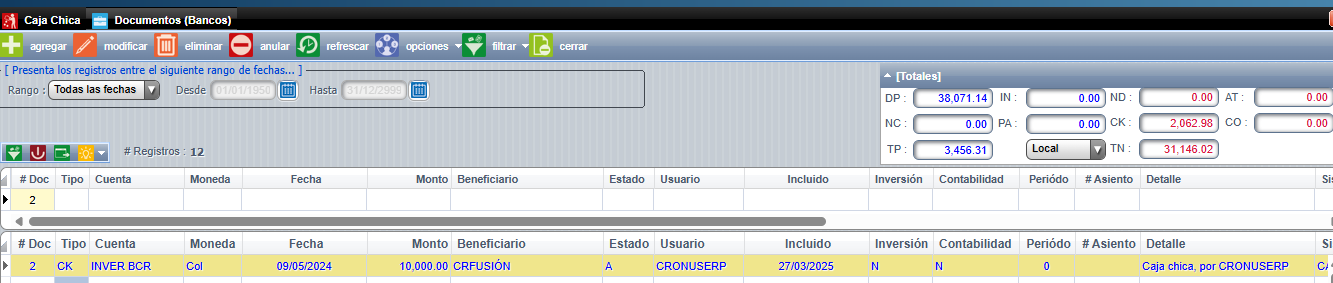
Wikis relacionados:
WEB - CXP - MOVIMIENTOS - ASIENTO CONTABLE (CXP)
Acceso y Requisitos Previos
Permisos de la seguridad para el proceso:
- "PASIECXP"
Notas importantes del proceso:
Se pueden reversar asientos únicamente si NO están cerrados ni contabilizados ya.
Para este proceso, debemos ingresar a CXP = > Movimientos = > Asiento contable:
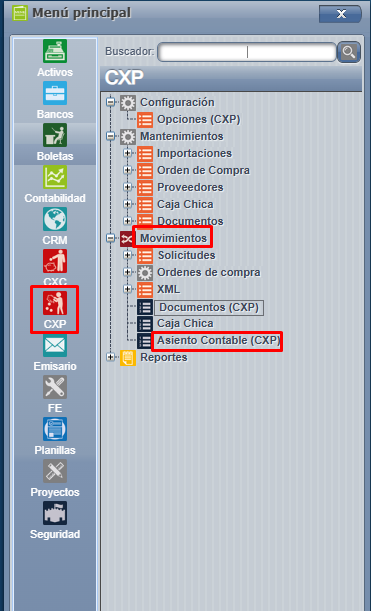
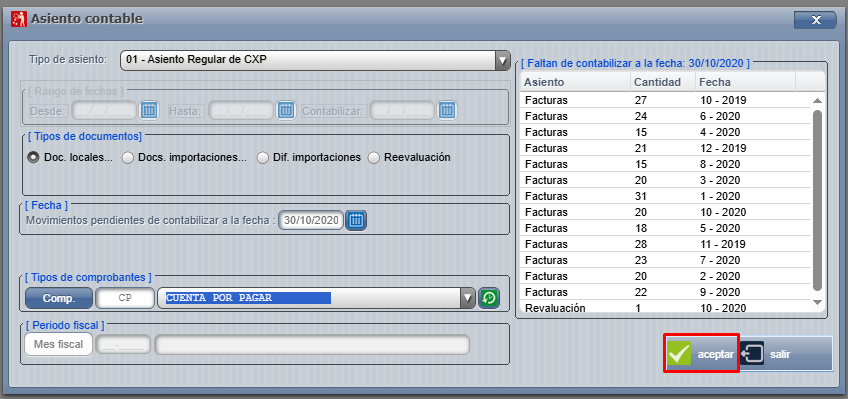
Una vez acá, solamente presionamos agregar, cargamos los campos requeridos para crear el asiento, y una vez cargados debemos presionar el ícono de aceptar para que el asiento se empiece a crear:

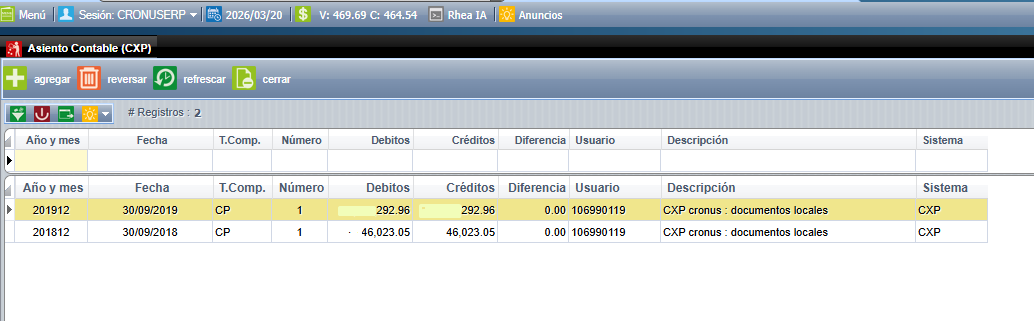
Por último, los podemos ver en la pantalla principal de asientos de CXP:
Reportes
WEB - CXP - REPORTES - GENERADOR DE REPORTES (CXP)
Acceso y Requisitos Previos
Permisos de la seguridad para el proceso:
- “RDOCSLISTCXP1”: Lista de reportes
Para ingresar a la pantalla de reportería en CXP, basta con ingresar a CXP => Reportes => Generador de reportes:
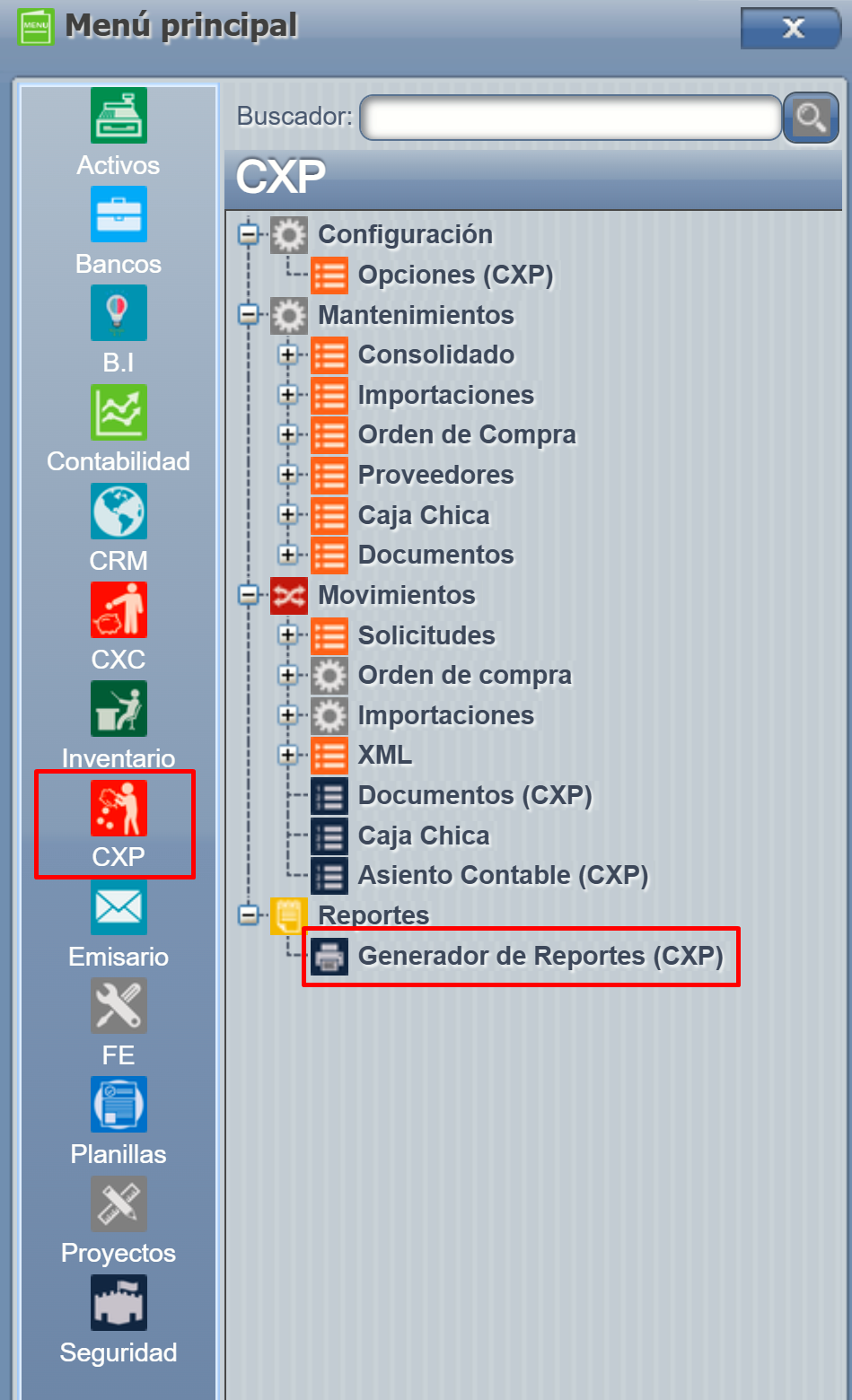
Una vez acá, tendremos los distintos reportes que nos ofrece el sistema donde podremos desplegar los combos cómo se muestra en la imagen e ir buscando el reporte que necesitamos generar, también tenemos el buscador (con palabra claves):
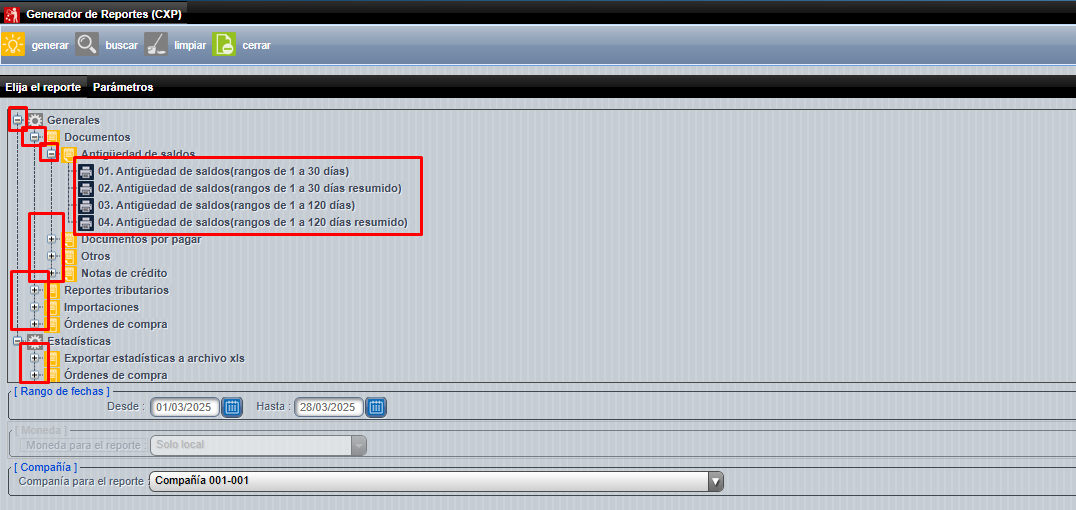
Desde la pestaña de "parámetros" podremos definirle a nuestro reporte campos especiales para la generación del mismo (los campos NO habilitados en los parámetros, es debido a que no son para uso de dicho reporte):
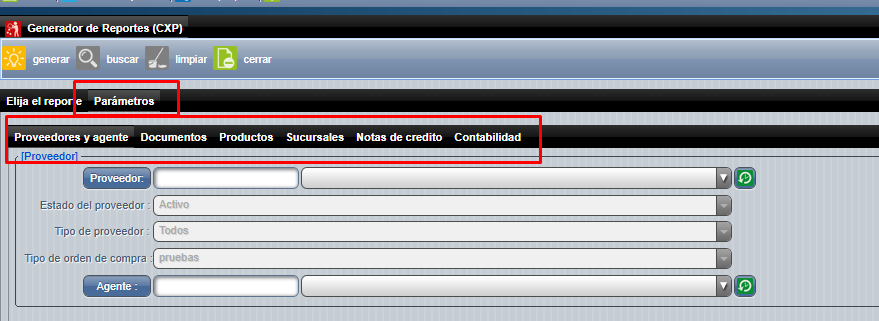
Por último, cuando ya tenemos definido el reporte que necesitamos basta con presionar "generar" para que el mismo sea generado.
CXP-Cliente-Servidor-Documentos-Documentos-Cambiar-fecha-de-documento
Notas importantes del proceso:
- El usuario debe tener el siguiente derecho "CAMBFECDOC" .
- No puede estar contabilizado.
- Únicamente aplica para FA-FC-ND-NC
Para dicho proceso ingresamos a la pantalla principal, una vez en esta buscamos el documento que necesitamos cambiar nos posicionamos sobre el mismo = > click derecho = > cambiar fecha de documento:

En esta opción el sistema nos abrirá una ventana donde debemos ingresar la nueva fecha ( con el formato que muestra el sistema ) :

Posteriormente se muestra una pantalla de confirmación donde debemos presionar Aceptar para completar el cambio:
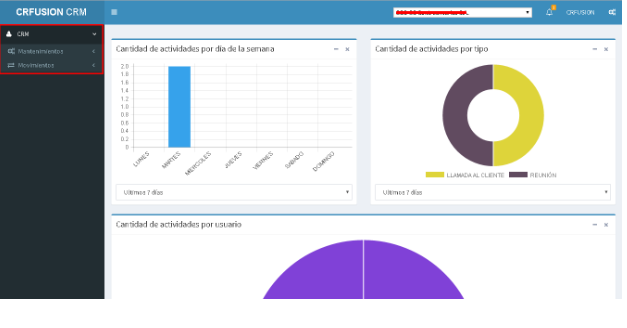
CXP - Movimientos - Importaciones - Preliminar de Importación
Propósito de la pantalla
Esta pantalla permite registrar y calcular los costos totales de una importación de mercadería. Su función principal es distribuir los gastos generales del embarque (como fletes, seguros, impuestos aduaneros y gastos locales) entre los productos importados para determinar el costo real final de cada artículo y sugerir sus precios de venta. Este registro funciona como un documento borrador antes de dar el ingreso formal al inventario.
Acceso y Requisitos Previos
Permisos de la seguridad para el proceso :
-
" MIMPORTACIONES1": Permite acceder a la pantalla
La pantalla de pronóstico simple se encuentra en :
-
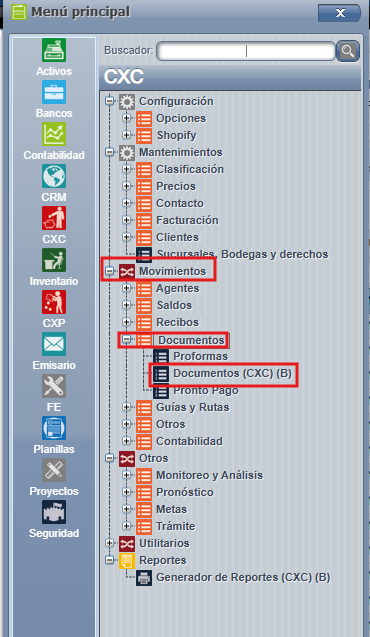
CXC => Movimientos => Documentos => Documentos (CXC)
-
CXP => Movimientos => Importaciones => Preliminar de Importación
Pantalla
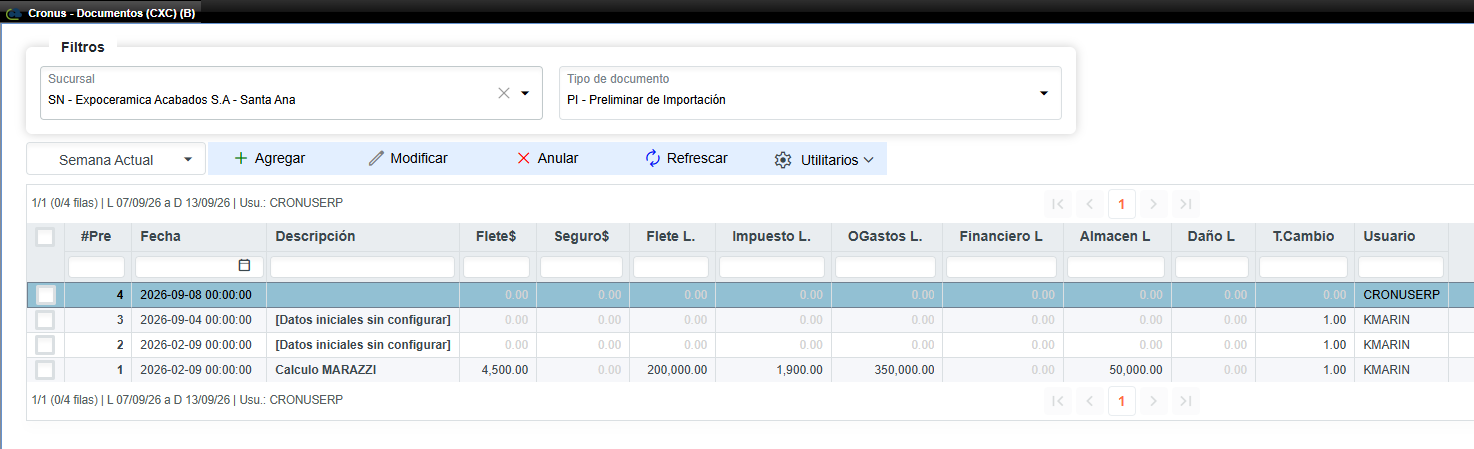
Esta pantalla permite crear, modificar y anular
Explicación de uso
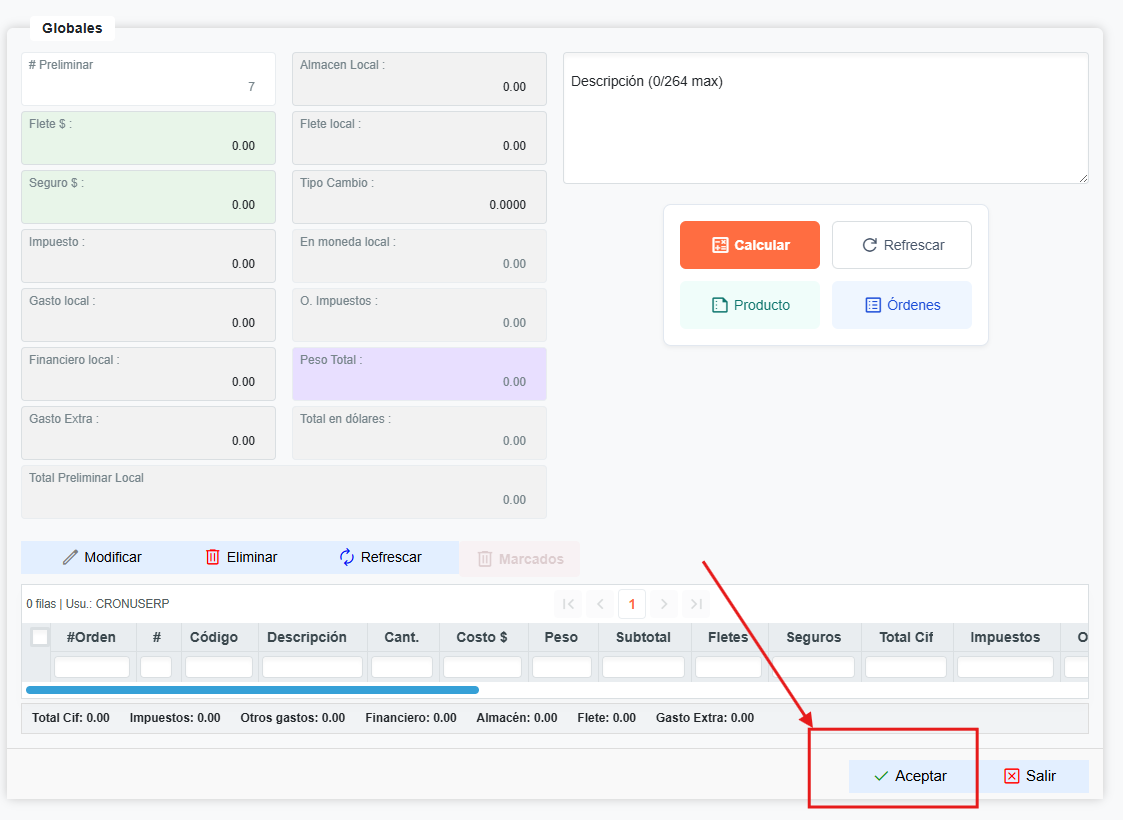
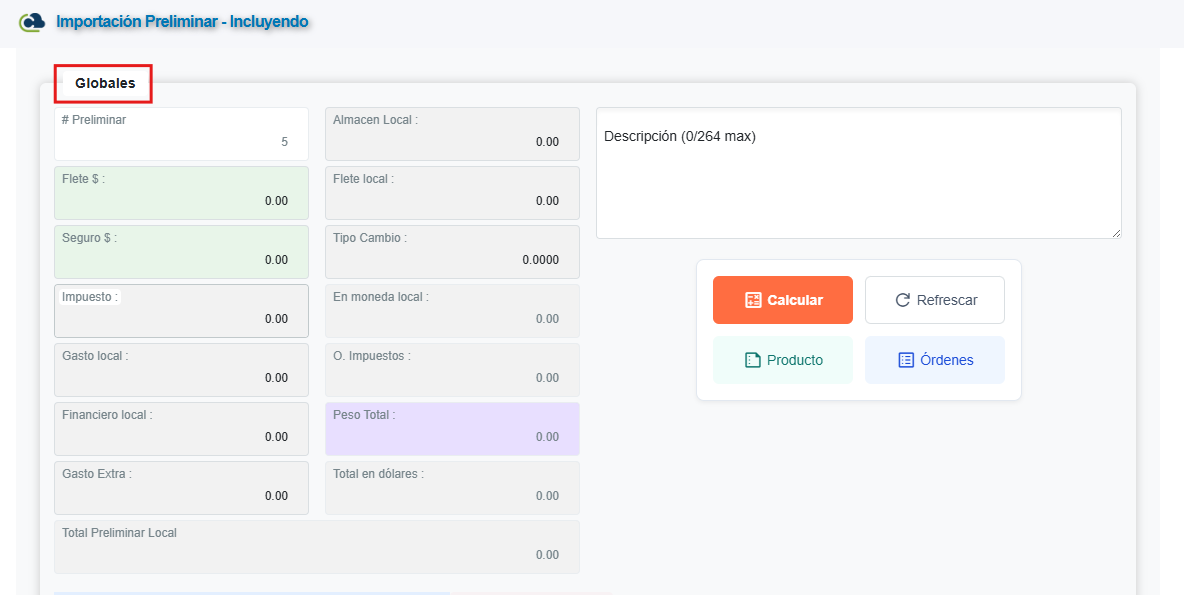
Ingreso de Gastos Globales El proceso inicia en la sección superior llamada "Globales". Aquí se deben ingresar los montos totales facturados por el embarque. Solo es necesario completar los campos que apliquen a la importación (por ejemplo: Flete en dólares, Seguro, Tipo de Cambio y los diferentes impuestos o gastos locales).
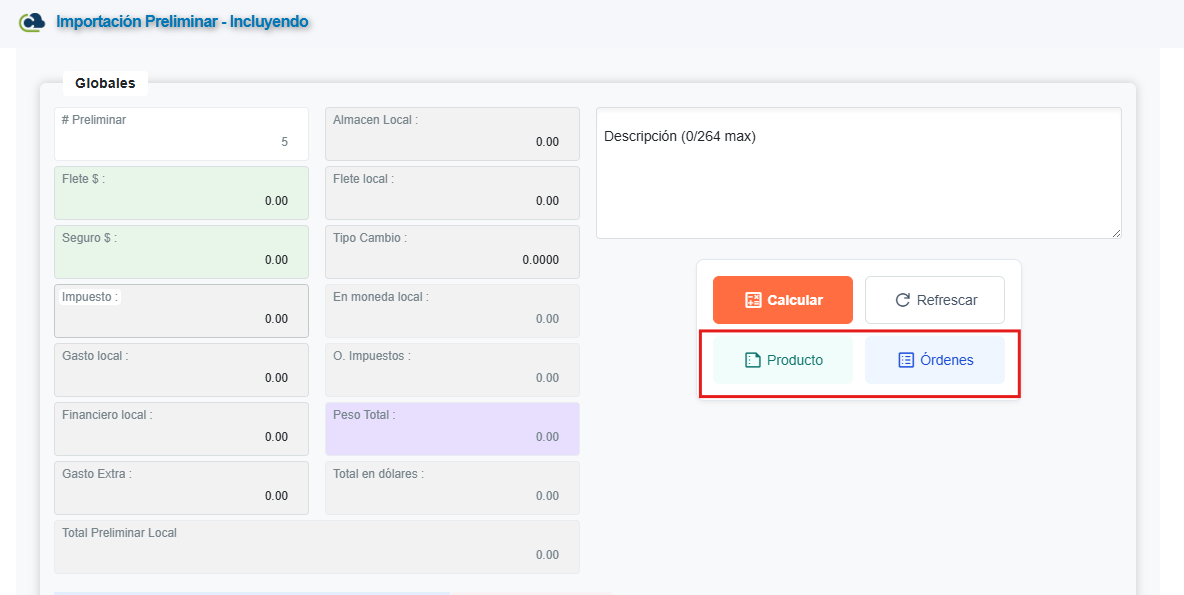
Agregar Productos al Preliminar Para ingresar la mercadería que forma parte de la importación, se utilizan los botones ubicados en la parte central de la pantalla. Existen dos métodos:
-
Botón "Órdenes": Permite buscar una Orden de Compra previamente registrada en el sistema y cargar todos sus productos automáticamente.
-
Botón "Producto": Abre una ventana para buscar y agregar artículos de forma manual, uno por uno.
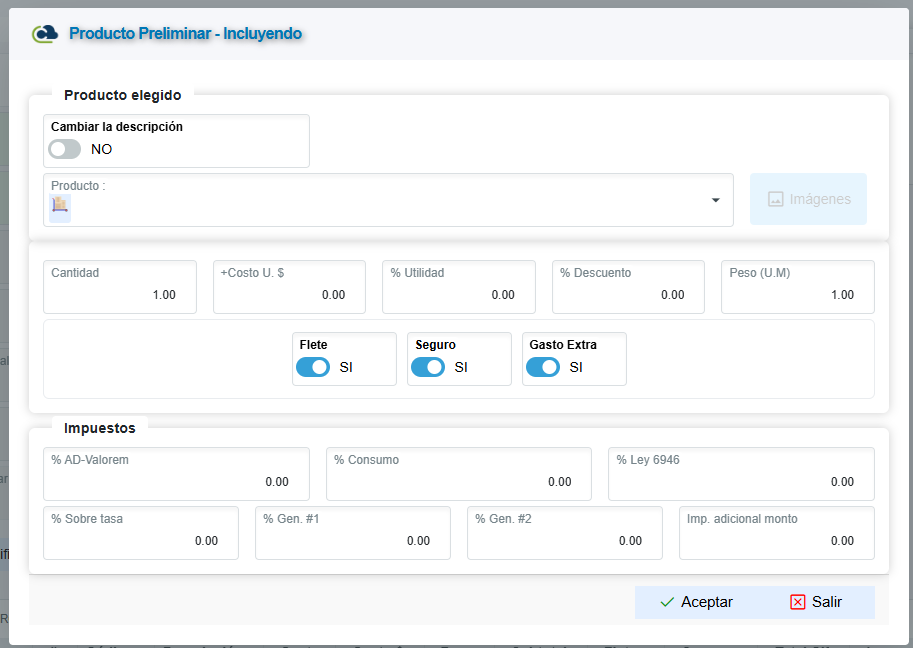
Detalle y Requisitos del Producto Al agregar un producto nuevo o hacer doble clic sobre uno en la tabla, se abrirá la ventana de detalles del artículo.
Existen campos obligatorios y condiciones importantes para poder guardar la línea:
-
Los campos Cantidad y Costo U. $ no pueden quedar en cero.
-
Uso del Peso: Si el interruptor de "Flete" está activo (encendido), es obligatorio indicar un valor en el campo Peso. El sistema utiliza el peso del producto para calcular qué porcentaje del flete total le corresponde pagar a ese artículo específico.
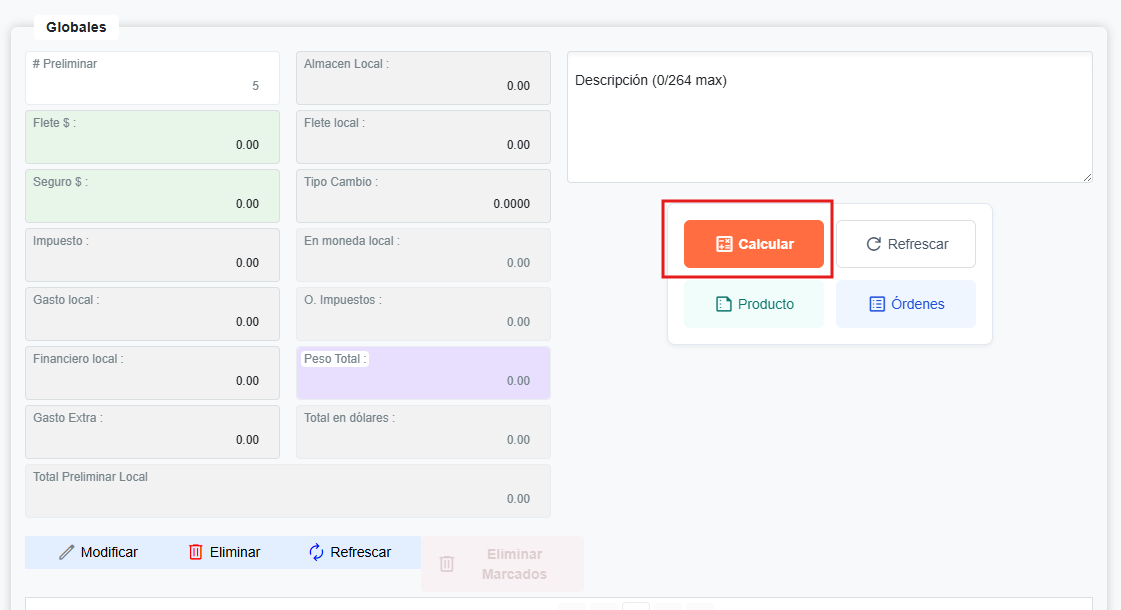
Cálculo de Costos (Paso Obligatorio) Una vez ingresados los gastos globales y la lista de productos, es obligatorio presionar el botón "Calcular". El sistema no actualiza los montos automáticamente; este botón es el encargado de procesar la matemática y distribuir los gastos entre todas las líneas de la tabla.
Revisión de la Tabla y Guardado En la tabla inferior se refleja el resultado del cálculo. Las columnas más importantes a revisar son Costo Nuevo (que refleja el costo real de importación) y las columnas de Precio de Venta.
-
Si se agregó un producto por error, se puede seleccionar en la tabla y presionar el botón "Marcados" (Esto elimina todas las filas marcadas).
-
Para finalizar y guardar el documento, se debe presionar el botón "Aceptar" en la esquina inferior derecha.