
WEB - CXP - MOVIMIENTOS - CAJA CHICA
Acceso y Requisitos Previos
Permisos de la seguridad para el proceso:
“CCHICCXP”: Permite visualizar Caja Chica
“TPGCC”: Permite visualizar Caja Chica - Gastos
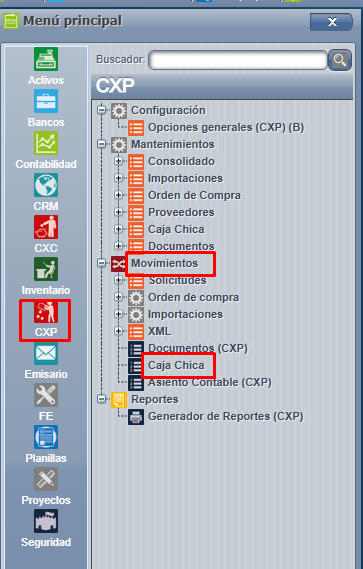
Para ingresar a dicho proceso, debemos dirigirnos al menú de CXP = > Movimientos = > Caja chica:
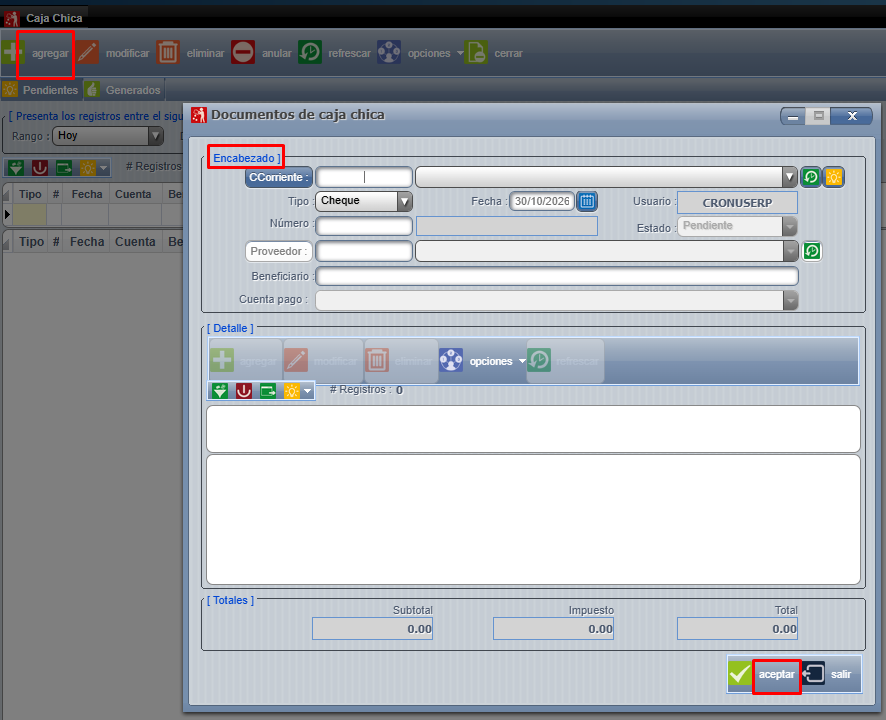
Una vez en está pantalla, presionamos agregar y de esa manera el sistema nos emerge la pantalla donde debemos ingresar primeramente el encabezado del documento y presionar aceptar para guardar los cambios:
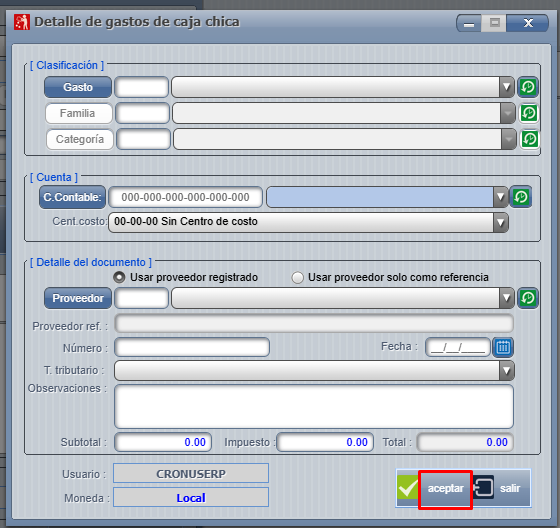
Cuando presionamos aceptar en la pantalla anterior nos abre la pantalla del detalle de gasto de caja chica donde debemos ingresar todos los campos requeridos para así ir ingresando el detalle necesario y presionar aceptar para guardar los datos. El sistema mantendrá la pantalla abierta por si deseamos incluir más de un detalle al documento, de no ser así nada más presionamos la opción de salir.
Seguidamente y si ya no vamos a incluir más detalles, basta con presionar aceptar para guardar el documento:
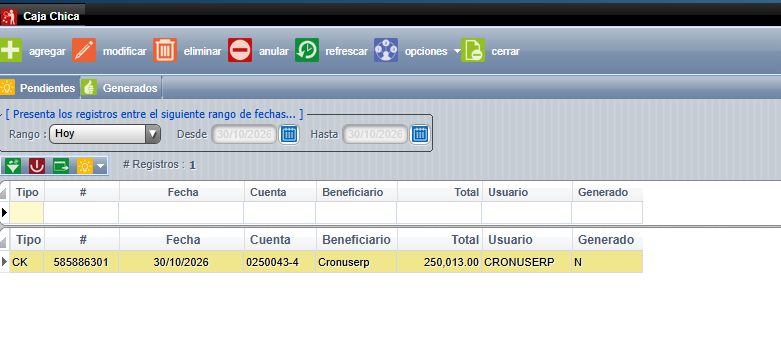
Una vez con esto guardado lo podremos ver en la pantalla principal de caja chica los que tengamos creados en la pestaña de pendientes:
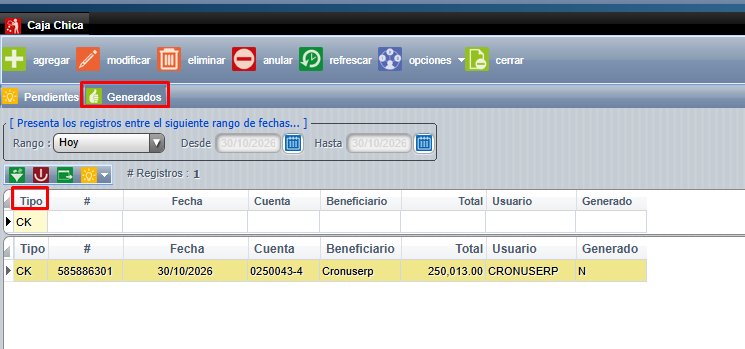
En la pestaña Generados, donde se visualizan los documentos que ya fueron generados a partir del proceso de caja chica.
En esta sección se puede consultar la información de los documentos registrados, así como realizar diferentes acciones según su estado.
En la parte superior se encuentra el filtro de fechas, que permite consultar los registros según el período seleccionado.
- Rango: permite seleccionar el período de consulta.
- Desde: indica la fecha inicial del período.
- Hasta: indica la fecha final del período.
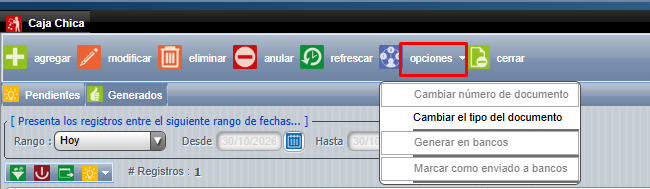
En opciones se despliega un menú con las siguientes funcionalidades:
- Cambiar número de documento: permite acceder a la función para modificar el número del documento.
- Cambiar el tipo del documento: permite cambiar el tipo de documento seleccionado.
- Generar en bancos: permite acceder al proceso para generar el documento en el módulo de Bancos.
- Marcar como enviado a bancos: permite indicar que el documento fue enviado a Bancos.
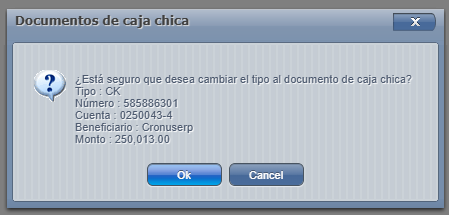
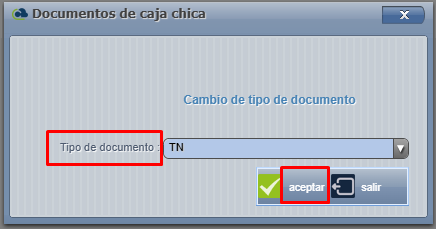
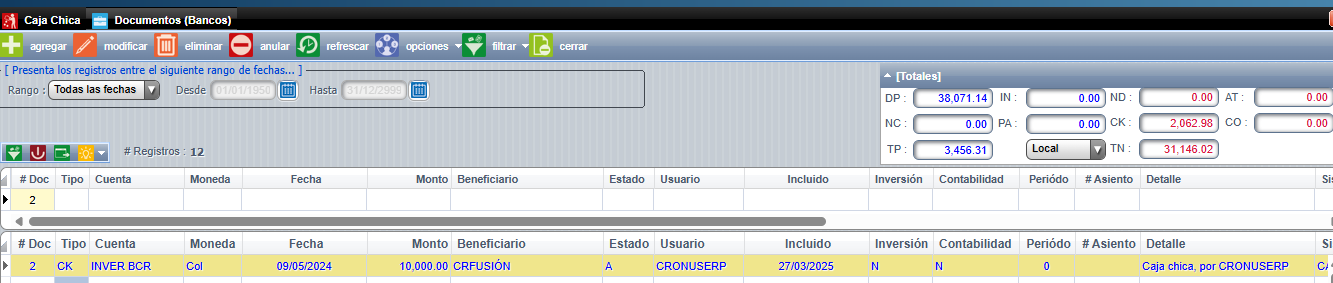
Por último, si nos dirigimos al módulo de bancos podremos visualizar el documento generado de caja chica:
Wikis relacionados:
No comments to display
No comments to display