
CRONUS WEB-CXP-ÓRDENES DE COMPRA
Puntos importantes a tomar en cuenta:
- No se pueden eliminar las ordenes de compra.
- No se puede anular si ya tienen documentos ligados.
- No se puede modificar si ya la orden fue aprobada e impresa.De lo contrario, deberá pasar nuevamente por ambos procesos, previo a ser ligada a la factura o importación.
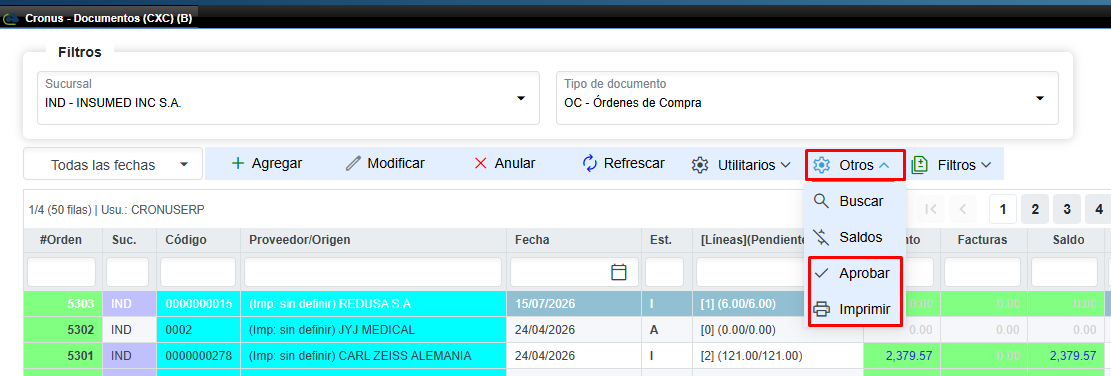
- Una vez incluida la orden de compra debe ser Aprobada e Impresa por el usuario para poder llevar a cabo la siguiente acción con esta ya sea ligarla a una importación o a una factura directamente.
- La fecha no puede ser modificada. ( Queda al día de la inclusión ).
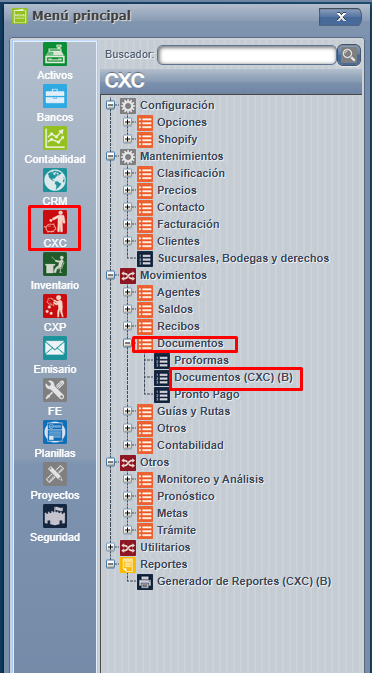
Hay dos rutas para ingresar a Órdenes de compra ingresamos al menú de CXC => Documentos => Documentos :
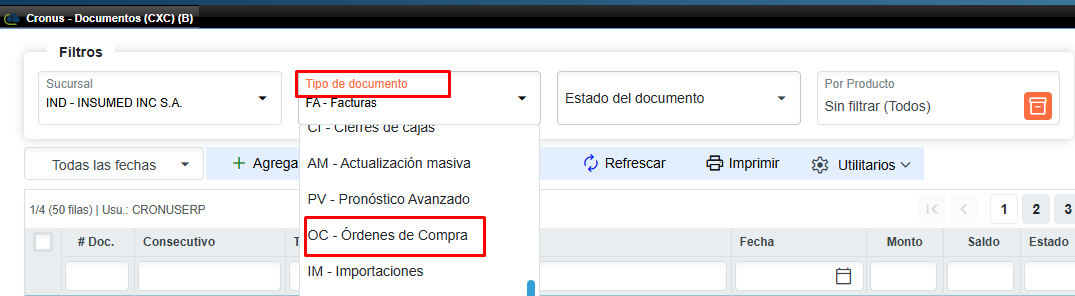
IngresamosEn ael documentosTAB y ende tipo de documentosdocumento seleccionamos la orden"OC-Órdenes de compracompra":
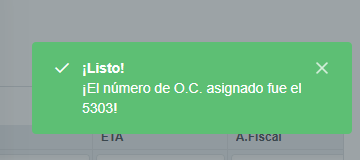
Una vez acá el sistema nos muestra la lista principal de órdenes de compra donde podremos visualizar las órdenes incluidas en sistema
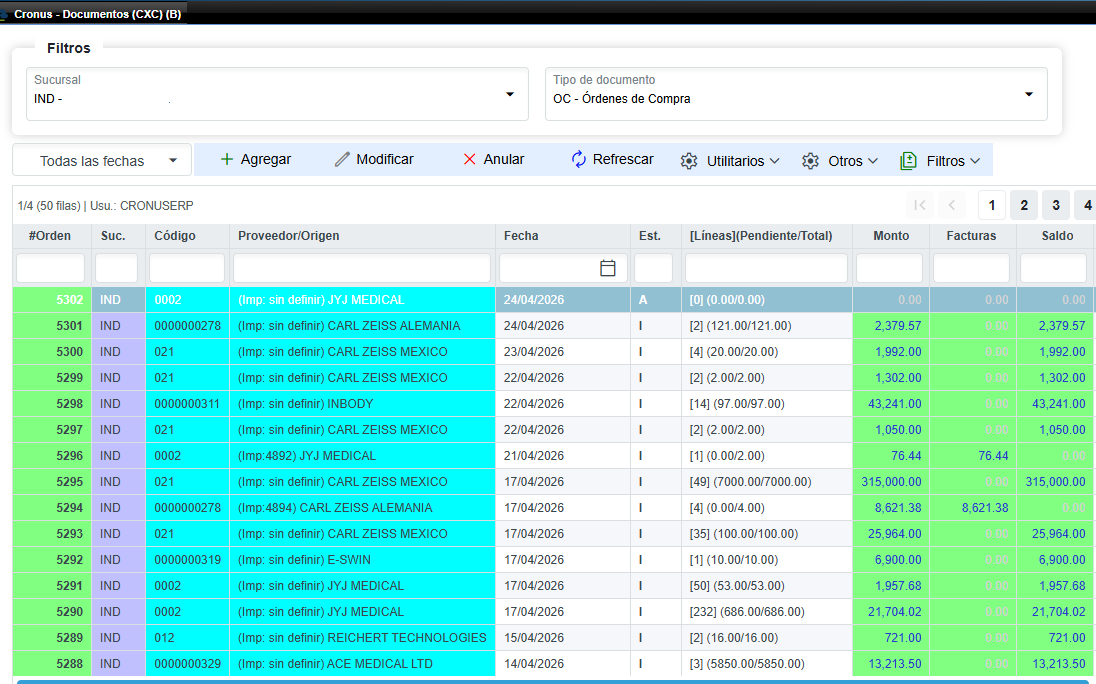
Presionamos " agregar " para incluir una nueva:
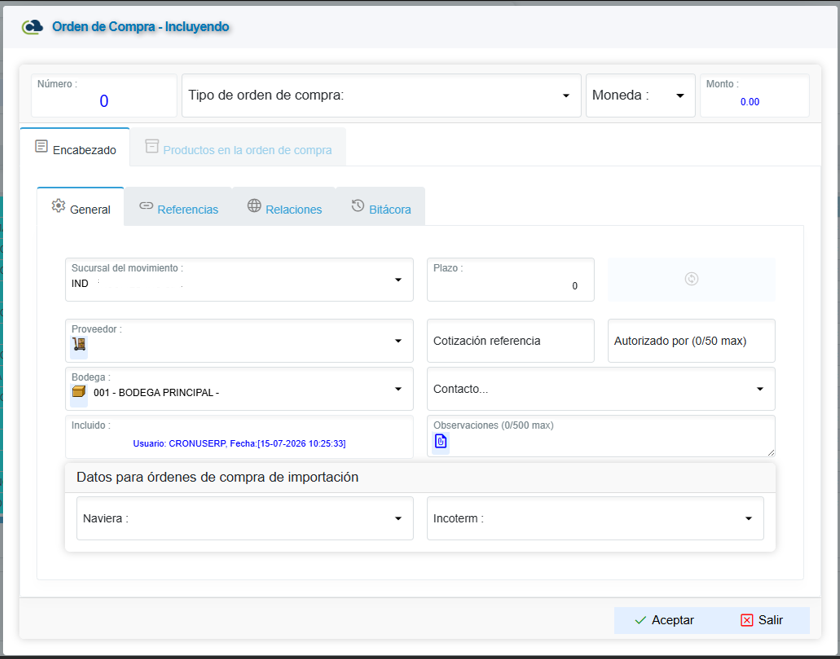
En la pantalla debemos rellenar los campos requeridos y presionar aceptar una vez completado el encabezado de la OC para que el sistema habilite la pestaña de los productos a incluir en la orden de compra:
Proveedor, Bodega, Moneda, Naviera e Incoterm ( en caso de ser orden de compra para importación ) , Fecha de arribo ( ETA ) al menos una aproximada si fuera el caso que no se tiene exacta.
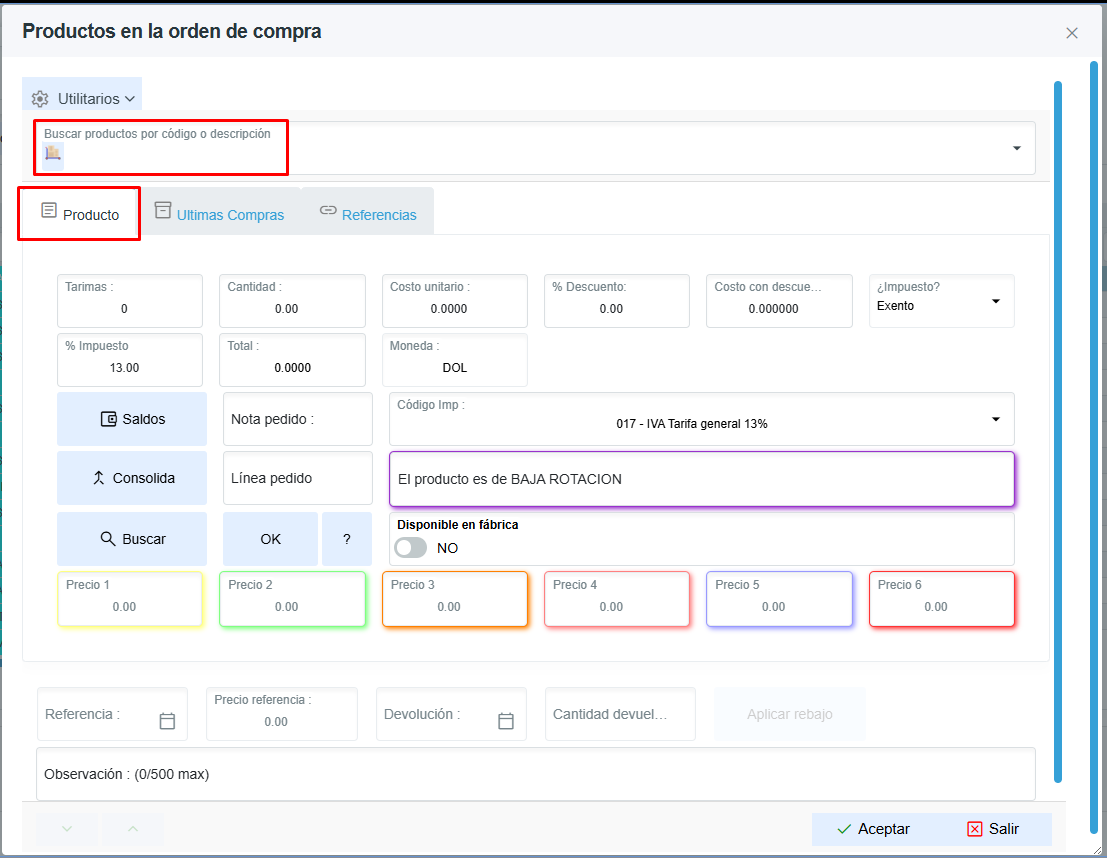
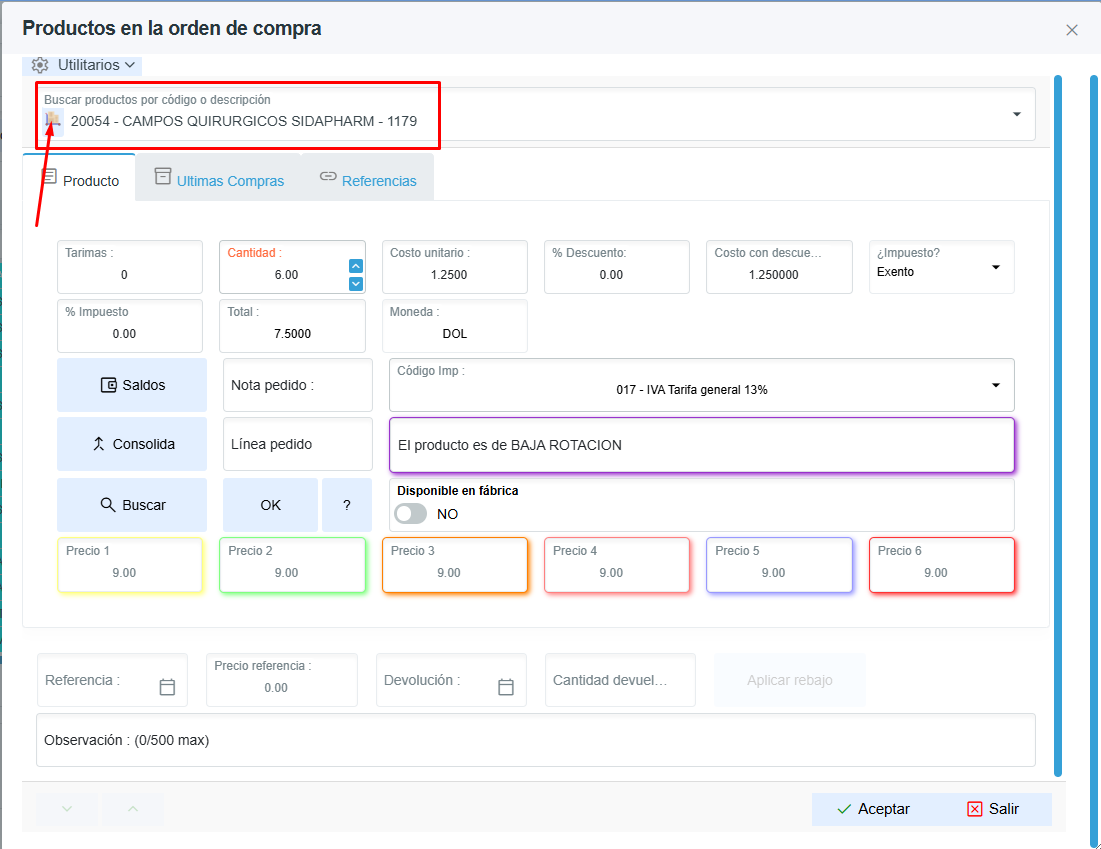
Una vez en la pantalla de productos, se presiona agregar para ingresarlos. Con palabras claves podemos buscar los productos y mediante un doble click los seleccionamos para posicionarlas en la pantalla de abajo e ingresar la cantidad que corresponde o si no tenemos el código del producto o con el nombre nos busca el producto o presionamos el ícono de cajas y nos abre la lista de productos una ahí seleccionamos el producto con doble click luego presionamos aceptar para que el sistema los incluya, y así sucesivamente en caso de tener más de un producto por incluir:
Una vez incluida la orden de compra al sistema, debemos Aprobar e Imprimir la misma presionamos otros y ahí tenemos la opción para aprobar e imprimir
Ya con estos pasos concluidos, nuestra OC estará lista para ser ligada a una importación o factura del sistema.