
CRONUS WEB-SEGURIDAD-CONFIGURACIÓN-PLANTILLAS
Garantías y Requisitos Técnicos.
Esta opción permite configurar una plantilla para que se imprima un código QR en los documentos generados por el sistema.
El código QR puede ser asociado a uno o varios documentos definidos por la empresa, de manera que, al ser escaneado por el cliente, se muestre la información complementaria que la organización considere necesaria.
Esta funcionalidad se utiliza comúnmente para poner a disposición del cliente documentos como políticas de garantía, condiciones de servicio, procedimientos de atención de quebraduras, requisitos técnicos, términos y condiciones, o cualquier otra documentación informativa que deba ser consultada posteriormente.
De esta forma, la empresa puede mantener toda la información relevante accesible mediante un único código QR impreso en sus documentos, facilitando la consulta y reduciendo la necesidad de entregar documentación física adicional.
Notas importantes a tomar en cuenta:
- El usuario que lo vaya a configurar debe tener permiso a seguridad en sistema. (Código de permiso " PLANTILLAS1" )
- El QR para dicho proceso saldrá impreso en facturas, proformas y boletas de despacho.
- La plantilla debe estar marcada cómo ACTIVA, esto para que el QR siempre salga impreso en los documentos mencionados anteriormente.
- Cuando un cliente lee el QR impreso en los documentos, el sistema guardará una bitácora de que el mismo si fue leído.
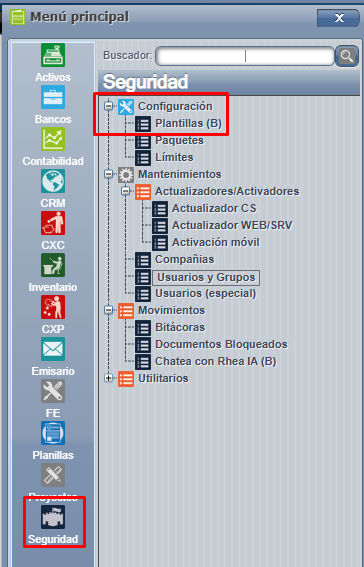
Para lo anterior, ingresamos al sistema WEB. En el módulo de Seguridad=>Configuración=>Plantillas:
Una vez acá,presionamos "agregar":

Con esto el sistema nos abrirá una pantalla, para completar con los campos requeridos:
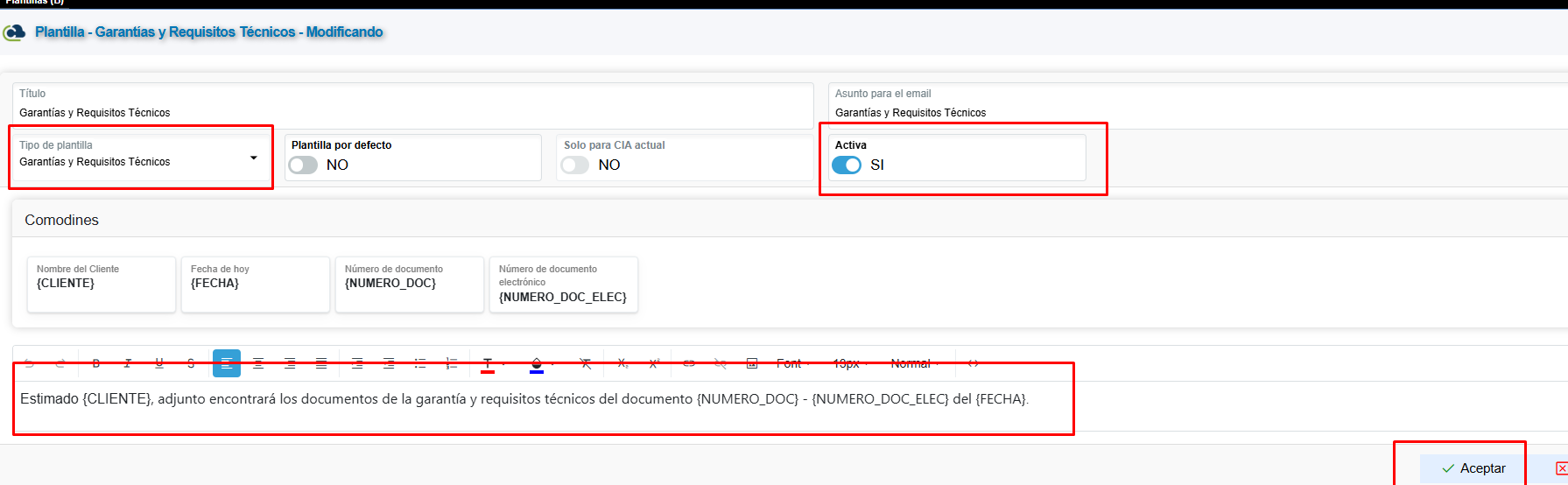
- Título: Pueden digitar el que gusten para un control interno.
- Asunto para el e-mail: Pueden digitar el que gusten para un control interno ( no se envía por e-mail es únicamente un campo por defecto que debe ser completado ) .
- Tipo de plantilla: Seleccionar la que se desea agregar, en este caso sería la de garantías y requisitos técnicos.
- Plantilla por defecto: Pueden dejarla que NO, es un campo por defecto.
- Solo para CIA actual: Si desea que la misma sea usada solamente en la compañia que se está configurando ( en caso de tener más de una compañia en la base de datos ) .
- Activa: Es el indicador más clave, ya que si esto NO se encuentra activo el QR no será impreso en los documentos respectivos.
-
Comodines:Los comodines son campos dinámicos que permiten mostrar información automática dentro de la plantilla. Al generar el documento, el sistema reemplaza cada comodín por el dato correspondiente.
Por ejemplo:
- {CLIENTE} → Nombre del cliente.
- {FECHA} → Fecha del documento.
- {NUMERO_DOC} → Número interno del documento.
- {NUMERO_DOC_ELEC} → Número del documento electrónico.
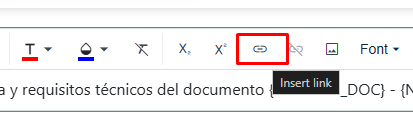
- Detalle:La última opción sería digitar la descripción de lo que deseamos que incluya dicha plantilla. Desde este campo, podremos agregar las ímagenes o links con la información que requerimos se lea en el QR impreso. Las ímagenes deben ser previamente guardadas en la PC o si se desea ( y es lo más recomendable ) usar un link, para esto deben subir las ímagenes en el DRIVE por ejemplo de la compañia y desde ahí copiar el URL de la imagen guardada que será configurado en la plantilla. Para adjuntar un link,se usa este indicador en la plantilla :
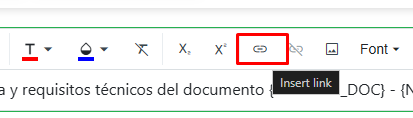
Y si más bien, se desea agregar una imagen, sería con está opción: 
- Aceptar: Para guardar los cambios realizados.