¿Cómo usar el proceso de Generador de archivos para bancos en Cronus ERP?
Acceso y Requisitos Previos
Wikis relacionados:
Menú => Planillas => Movimientos => Archivos => GeneradorPermisos de archivosla deseguridad bancos.para el proceso :
El generador de archivos de bancos ingresa la información de los bancos con los cualescuáles la compañía tiene convenio para realizar el pago de planillas de sus empleados.
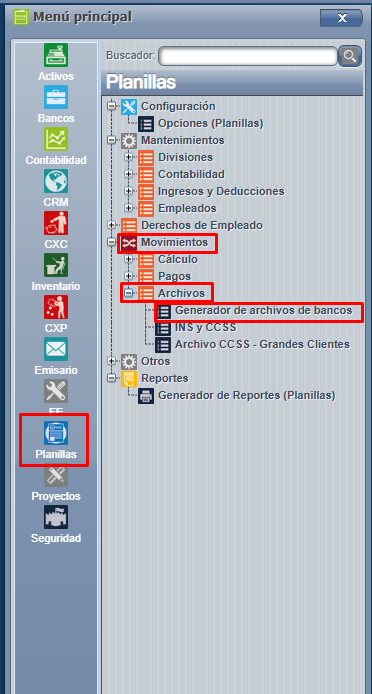
La pantalla de generador de archivos se encuentra en:
Planillas => Movimientos => Archivos => Generador de archivos de bancos:
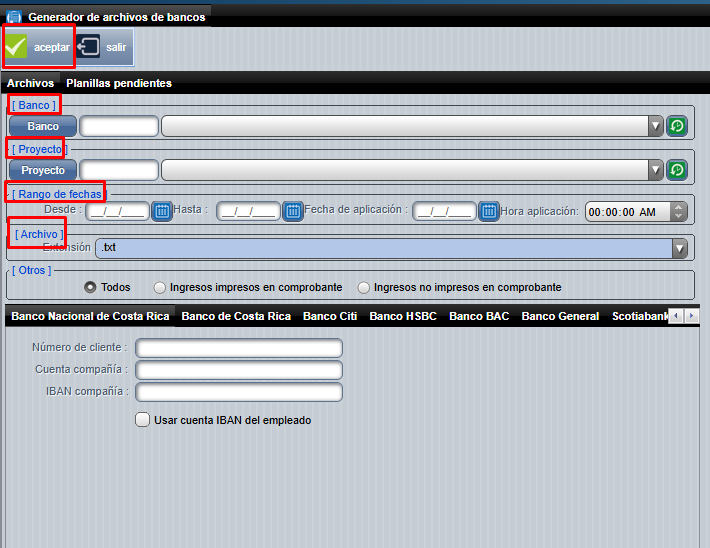
Se incluye la información solicitadasolicitada. Banco,
Banco con que se pagará ( el de la compañia ) ,Proyecto de planillas,el rango de fechas que se está pagando, la fecha y la hora en que se realizarealizará el pago de forma automática y esto genera un txt.archivo ( .txt - .env - .prn ) según el usuario lo seleccione y necesite:
Con el ícono de otros, es para seleccionar si se desea o no imprimir los ingresos en los comprobantes.
Ahora bien, se encontrará en la misma pantalla anterior distintas cejillas con los respectivos bancos en el cuál el usuario debe seleccionar cuál requiere y dependiendo de eso el sistema le pedirá una serie de campos que son los necesarios y requeridos por cada banco para los archivos.Por cada banco la información solicitada puede ser distinta, ya que esto depende de cada entidad bancaria y los datos requeridos para sus archivos. ( Por lo cuál dicha información que acá deben llenar debe ser previamente solicitada a cada entidad bancaria )
Por ejemplo si se selecciona BANCO NACIONALaL lo que deben incluir es la información de número de cliente y cliente,cuenta decompañia, laIBAN compañía ( solo se agrega la primera vez,vez ) , luego lo sigue halando para todas las semanas o quincenas.quincenas Luegosiempre seriay subirlocuando alse banco.seleccione el mismo banco para la generación del archivo.
Wikis relacionados: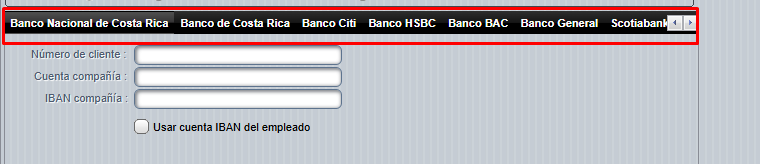
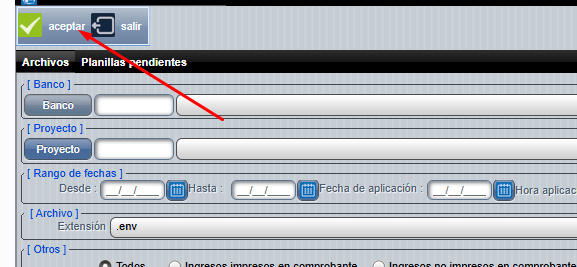
Una vez con los datos anteriores completados y llenados correctamente en sistema, solo debe presionar aceptar para que el archivo sea generado y así poder subirlo al banco que se requiera: