¿Cómo usar el proceso de Generador de archivos para bancos en Cronus ERP?
Acceso y Requisitos Previos
Wikis relacionados:
Permisos de la seguridad para el proceso :
- ARBANCON
- ARBANCON
- ARCITI
- ARCHIVO_HSBC
- ARCHIVO_BAC
Parámetros a tomar en cuenta:
- El generador de archivos de bancos ingresa la información de los bancos con los cuáles la compañía tiene convenio para realizar el pago de planillas de sus empleados.
- El archivo final al banco directamente debe ser subido por el usuario manualmente.
La pantalla de generador de archivos se encuentra en:
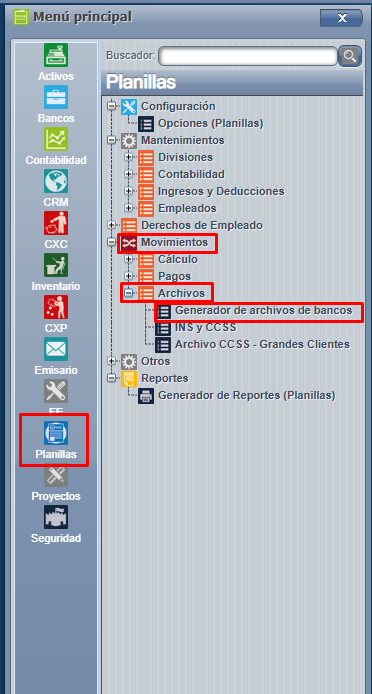
Planillas => Movimientos => Archivos => Generador de archivos de bancos:
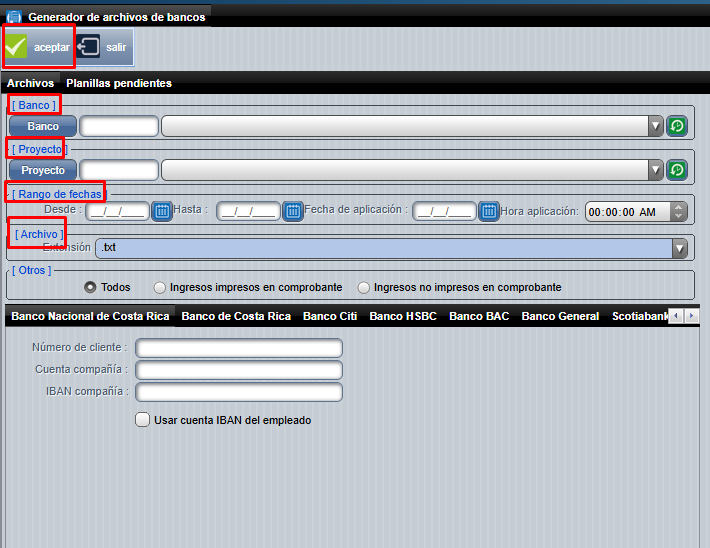
Se incluye la información solicitada.
Banco con que se pagará ( el de la compañia ) ,Proyecto de planillas,el rango de fechas que se está pagando, la fecha y la hora en que se realizará el pago de forma automática y esto genera un archivo ( .txt - .env - .prn ) según el usuario lo seleccione y necesite:
Con el ícono de otros, es para seleccionar si se desea o no imprimir los ingresos en los comprobantes.
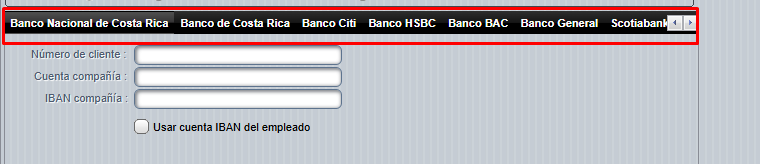
Ahora bien, se encontrará en la misma pantalla anterior distintas cejillas con los respectivos bancos en el cuál el usuario debe seleccionar cuál requiere y dependiendo de eso el sistema le pedirá una serie de campos que son los necesarios y requeridos por cada banco para los archivos.Por cada banco la información solicitada puede ser distinta, ya que esto depende de cada entidad bancaria y los datos requeridos para sus archivos. ( Por lo cuál dicha información que acá deben llenar debe ser previamente solicitada a cada entidad bancaria )
Por ejemplo si se selecciona BANCO NACIONAL lo que deben incluir es la información de número de cliente,cuenta compañia, IBAN compañía ( solo se agrega la primera vez ) , luego lo sigue halando para todas las semanas o quincenas siempre y cuando se seleccione el mismo banco para la generación del archivo.
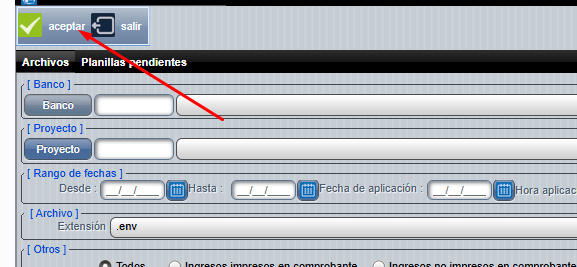
Una vez con los datos anteriores completados y llenados correctamente en sistema, solo debe presionar aceptar para que el archivo sea generado y así poder subirlo al banco que se requiera: