
CRONUS-Movimientos-Facturación-documentos-Notas de credito
Derechos de seguridad requeridos
- "MANSOLINCAVEJ" "SNC. Solicitud de Nota de
CréditoCrédito - Aplicar " - "MANSOLINCAVAP" "DV. Solicitud NC aprobar"
- "MANSOLINCAVMD" "SNC. Solicitud de Nota de
CréditoCrédito - Modificar " - "MANSOLINCAVAAN" "SNC. Solicitud de Nota de
CréditoCrédito - ANULAR " - "MANSOLINCAVAG" "SNC. Solicitud de Nota de
CréditoCrédito - Incluir " - "PDEVESPE4" "DV. Devoluciones multifactura, permite aplicar a Facturas de agente distinto"
SegúnSegún tipos de NC- "PASNC_DX" "SNC. Solicitud de Nota de
CréditoCrédito - Aprobar 'Diferencia de precios'" - "PASNC_EX" "SNC. Solicitud de Nota de
CréditoCrédito - Aprobar 'ExoneraciónExoneración de impuesto'" - "PASNC_RE" "SNC. Solicitud de Nota de
CréditoCrédito - Aprobar 'RetenciónRetención de renta'" - "PASNC_DP" "SNC. Solicitud de Nota de
CréditoCrédito - Aprobar 'Descuento especial'" - "PASNC_VA" "SNC. Solicitud de Nota de
CréditoCrédito - Aprobar 'Varios'" - "PASNC_PP" "SNC. Solicitud de Nota de
CréditoCrédito - Aprobar 'Pronto Pago'" - "PASNC_OT" "SNC. Solicitud de Nota de
CréditoCrédito - Aprobar 'Otros'" - "PASNC_AJ" "SNC. Solicitud de Nota de
CréditoCrédito - Aprobar 'Ajustes'"
- "PASNC_DX" "SNC. Solicitud de Nota de
Para procesar Solicitudes se requieren los siguiente derechos:
- Incluir
- Aprobar
- Aplicar
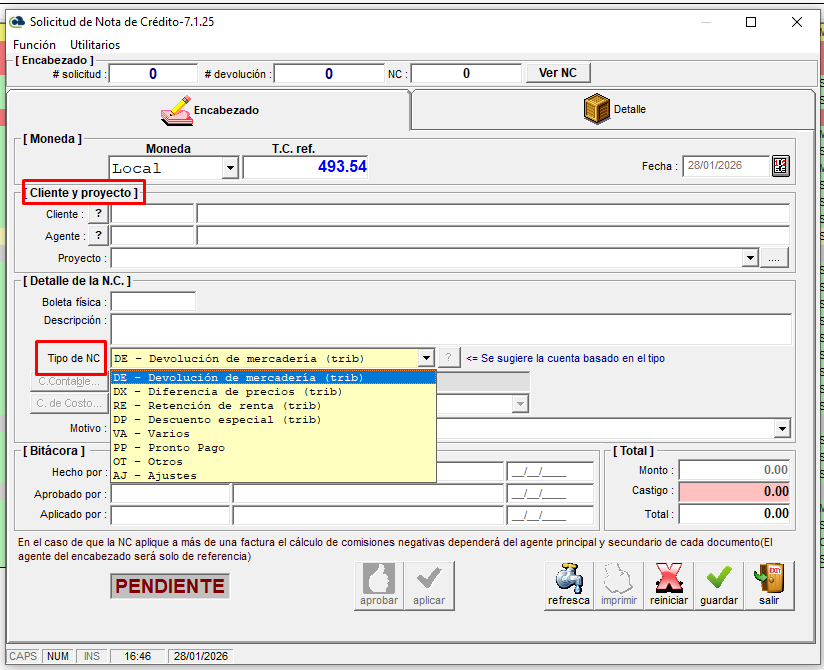
Ver distintostipos de NCy sus respectivos permisos.
Debe configurar previamente los tipos de devolucióndevolución
- Mantenimientos /
FacturaciónFacturación / Tipos deDevoluciónDevolución (Derecho asociado "MTIPO_DEVOLU1") . Haga click aquí, para validar dicha configuración. - Las Devoluciones tipo "OT - Otros" , "AJ - Ajustes" y "VA - Varios" tienen la posibilidad de digitar el monto de forma directa; o incluso realizar este proceso desde la pantalla habitual de NC esto
únicamenteúnicamente con las NC que no viajan a la DGTD mientras que todos los otros tipos obligan al usuario a digitar producto por producto.
Las Solicitudes de NC permiten hacer una peticiónpetición previa a la creacióncreación del documento en firme. Esto mediante un control de Creación,Creación, AprobaciónAprobación y AplicaciónAplicación que puede tener distintos responsables en su empresa.
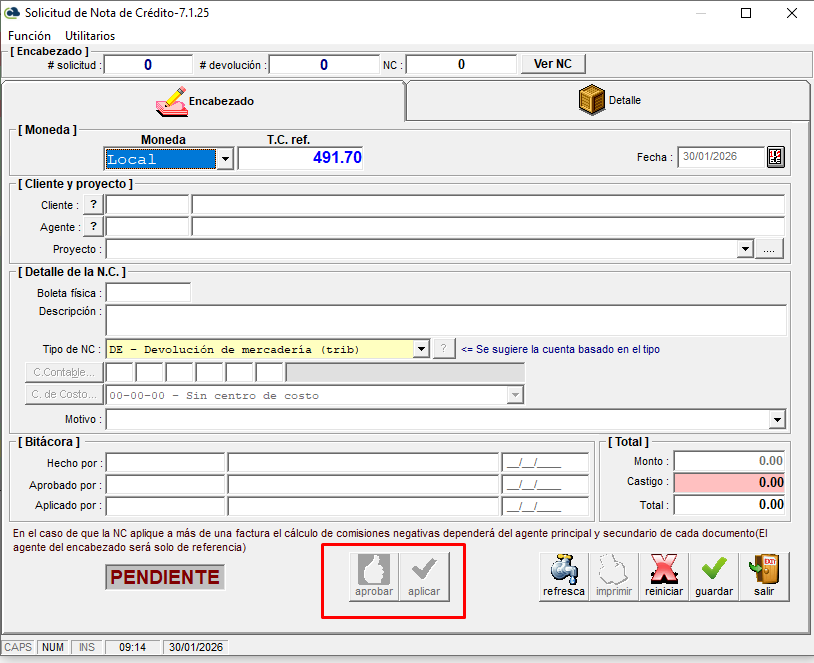

En la siguiente pantalla debemos completar los campos obligatorios ( cliente, tipo de NC y detalle de la misma ) y presionar "Guardar" para que nos habilite la pantalla de detalle:
Cuando presionar "Guardar", nos mostrarámostrará el siguiente mensaje de confirmación:confirmación:
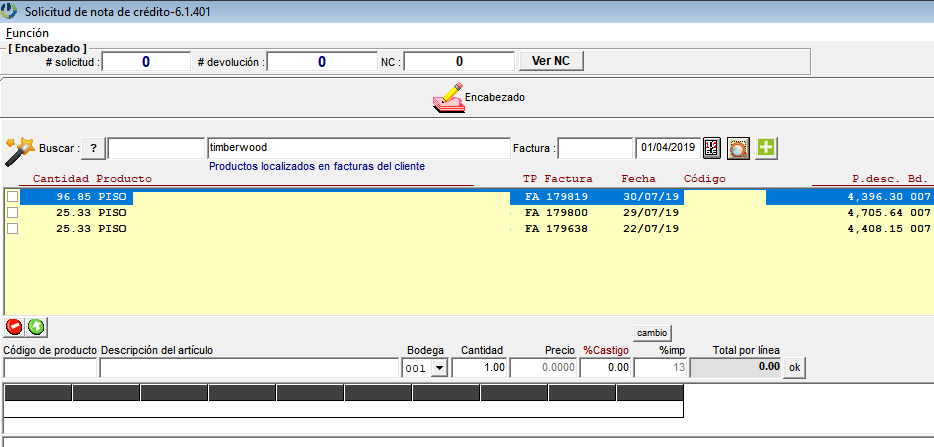
Una vez con esta confirmaciónconfirmación realizada, el sistema habilita la pantalla de detalle para que el usuario escoja la o las facturas que desea afectar, segúnsegún los productos detallados. Para esto basta con digitar en el buscador la palabra clave o descripcióndescripción del producto y la fecha, de esta manera el sistema encontraráencontrará todas las coincidencias en base a este detalle que se ha ingresado:
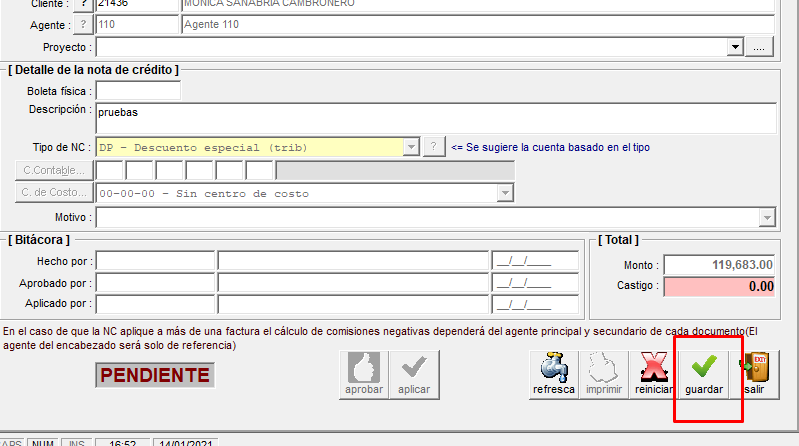
Una vez ingresado los datos anteriores, nos devolvemos al encabezado del documento y presionamos el íconoícono de " Guardar " :
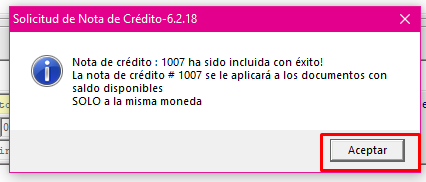
Con esto el sistema emerge un mensaje de confirmación:confirmación:

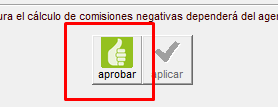
Seguidamente debemos, abrir nuevamente la solicitud para aprobar la misma:

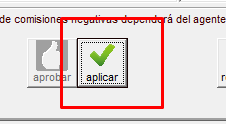
Finalmente ingresa nuevamente a la solicitud y presiona "aplicar":

En el momento que se confirme el mensaje anterior, quedaráquedará la NC creada en firme en sistema y como bien lo indica el mensaje anterior se aplicaráaplicará a documentos con saldo disponible, de lo contrario quedaráquedará la NC con saldo para ser utilizada posteriormente.
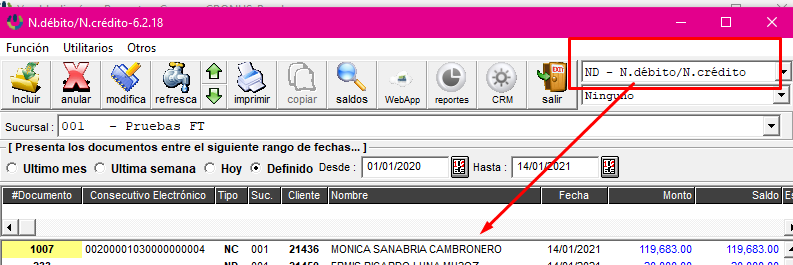
Para revisar la NC como tal, ingresamos a la pantalla habitual de NC y ahíahí podremos visualizar el documento ya sea que este aplicado o pendiente de aplicar.