
CRONUS-Toma Fisica
Notas importantes a tomar en cuenta para el proceso:
- La toma
físicafísica no se puede anular, una vez aplicada. - Nos
saldránsaldrán visibles las bodegas a las que el usuario tenga derecho. - Una vez aplicada los saldos de inventarios
seránserán actualizados,segúnsegún el conteo digitado.
Ingresamos a Cronus => Toma FísicaFísica =>


Presionamos el botónbotón de "Incluir" y se llena los datos que el sistema solicita, luego se debe de presionar el botónbotón "Guardar" =>

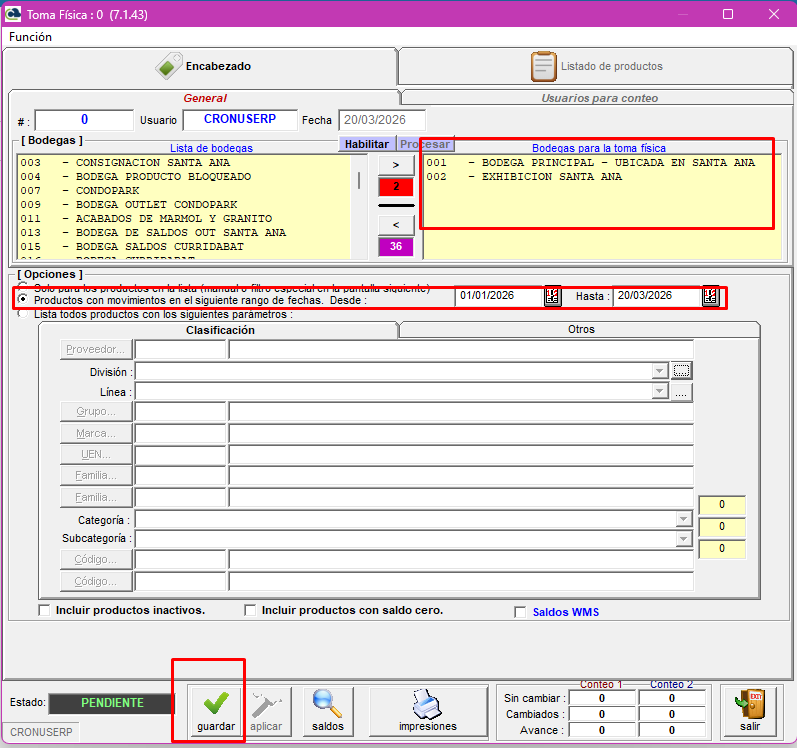
En este punto tenemos tres opciones para realizar la toma física.física. Solamente una de las tres puede ser elegida para realizar el proceso.
- Solo para los productos en la lista ( un proceso completamente manual, donde el usuario debe ingresar los productos uno a uno o mediante un XLS )
- Lista de todos los productos dentro del siguiente rango de fechas ( donde debemos digitar una fecha desde y hasta para tomar en cuenta en nuestra toma
físicafísica y bajo estos rangosseránserán cargados la lista de productos) - Lista de todos los productos con la siguiente
clasificaciónclasificación ( en estaopciónopción podemos definir ciertosparámetrosparámetros para la tomafísica,física,cómocómo por ejemplo familia, proveedor,categoría,categoría, etc ) cabe recalcar que solamenteseránserán tomados los productos que entren en losparámetrosparámetros elegidos.
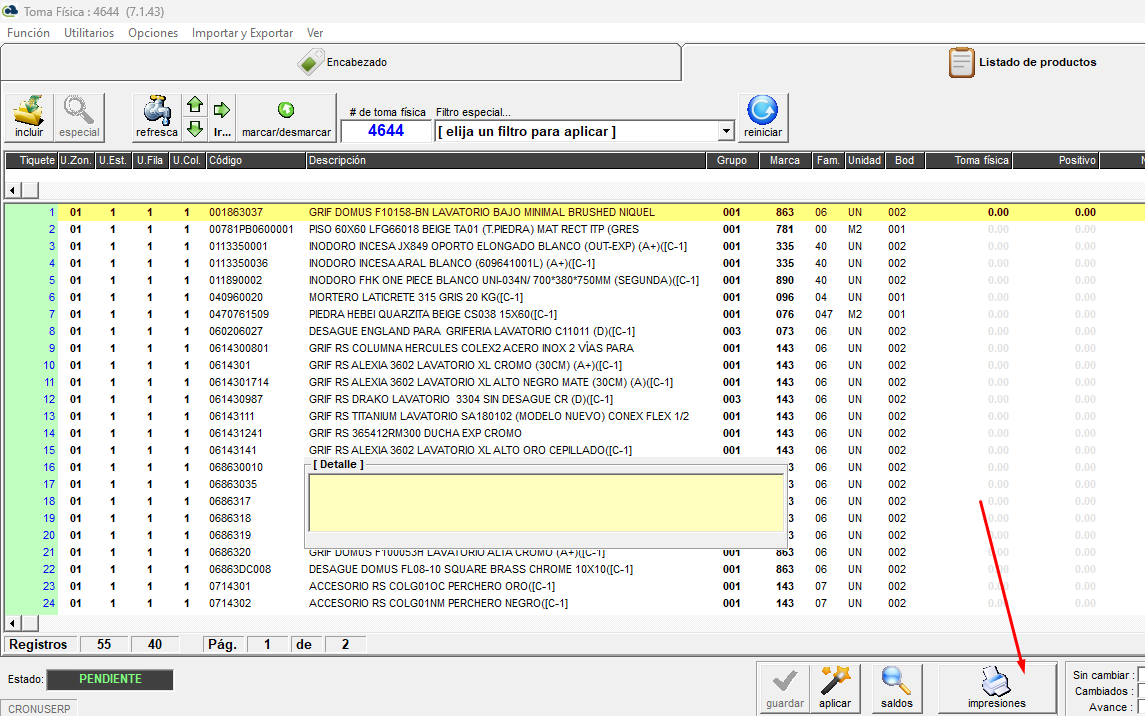
Ahora bien. Una vez que ya tiene en la pantalla de "Lista de productos" todos los productos segúnsegún el filtro elegido debe de presionar el botónbotón "ReportesImpresiones" ==>

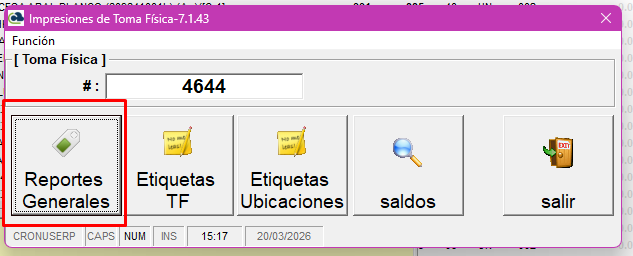
Posteriormente,seleccionar Reportes Generales:
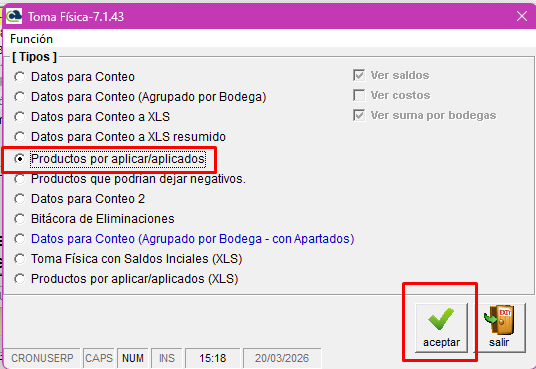
En la siguiente pantalla debe de filtrar y definir el formato, llamado " Productos por aplicar/aplicados. Ya que dicho reporte debe ser impreso previo a la aplicaciónaplicación de la toma físicafísica ==>

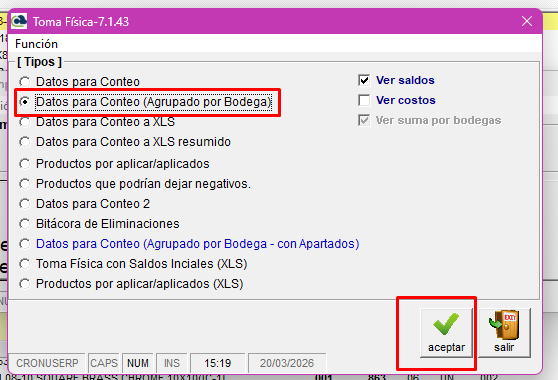
Posteriormente y unaUna vez que ya tengan la lista de productos cargada, el reporte que pueden usar en caso de requerir pasarlo al encargado del conteo físico,físico, seríasería el llamado " Datos para conteo" ( agrupado por Bodega ) :

Por últimoúltimo seríasería cargar el conteo en CRONUS para dicha toma física,física, para esto ingresamos a la pantalla de listado de productos, y ahíahí debemos presionar doble click sobre la línealínea que deseamos iniciar el conteo:

conteo.Una vez que presionamos doble click sobre la línealínea el sistema nos abriráabrirá la pantalla para iniciar el conteo:

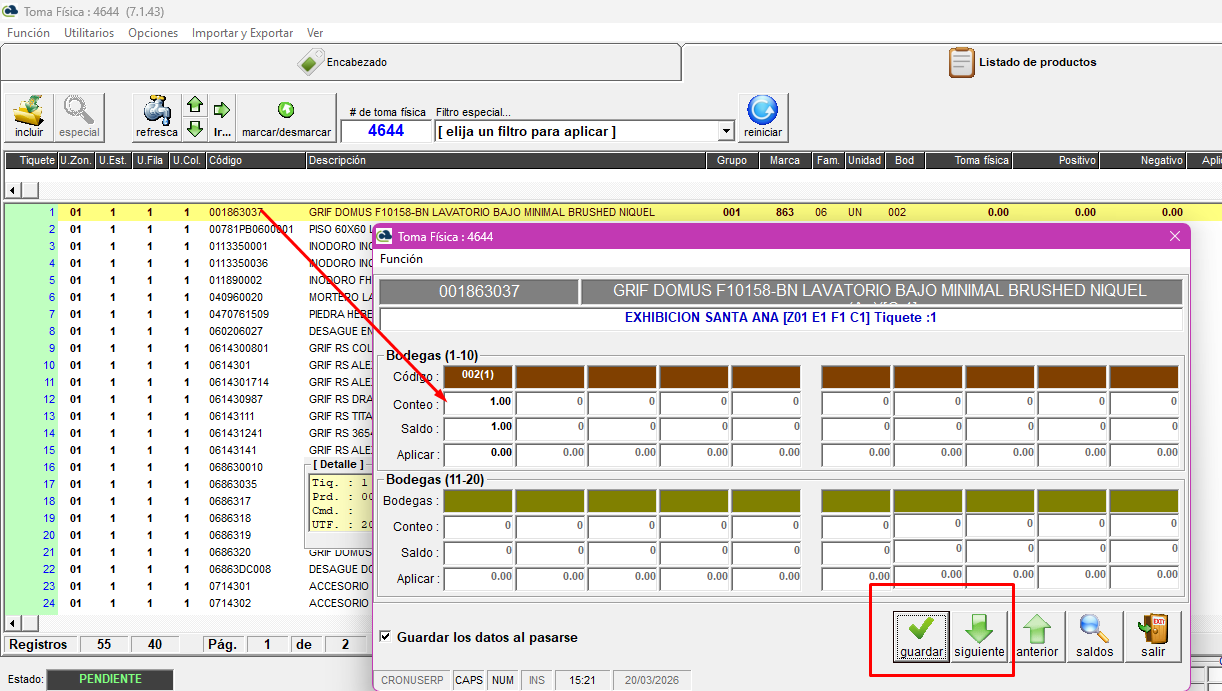
Importante, en este punto debemos marcar el indicador de "Guardar los datos al pasarse", para que se nos vayan guardando los datos digitados y de esta manera una vez que digitamos la cantidad de conteo, únicamenteúnicamente le damos "Guardar" para pasarnos al siguiente detalle y asíasí sucesivamente con cada línea.línea.
Cuando ya hemos completado el proceso de conteo en CRONUS, seríasería definir la fecha de aplicaciónaplicación y presionar "Aplicar " para que la toma físicafísica quede cargada y de esta manera los saldos actualizados:
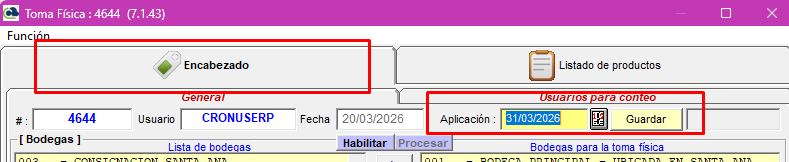
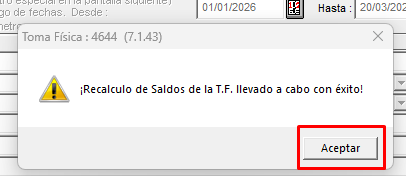
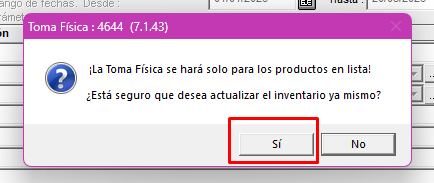
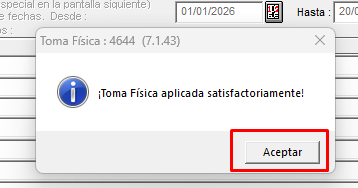
Una vez que se presione el botónbotón de "aplicar", el sistema emerge una serie de mensajes de confirmaciónconfirmación que debemos aceptar para que nuestra toma físicafísica quede aplicada correctamente, los saldos recalculados y el inventario actualizado.
El primero seráserá que si deseamos recalcular los saldos:

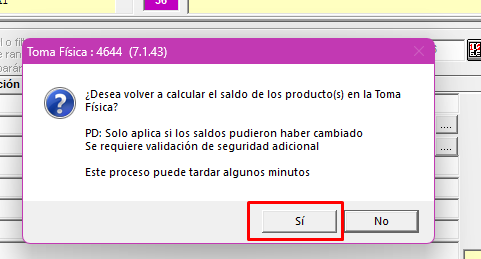

El siguiente, que solamente se haráhará dicho proceso para los productos que fueron incluidos y contados en la lista:

Una vez confirmado el mensaje anterior, la toma físicafísica seráserá aplicada:

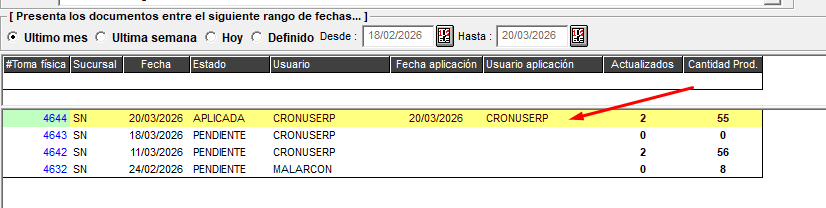
Y ya la podremos visualizar en la pantalla principal de toma física:física:
Wikis relacionados: