
EOS-Planillas-Derechos-de-empleados-aprobar-solicitudes
Acceso y Requisitos Previos
Permisos de la seguridad para el proceso :
- "PVACACAM1": habilita el acceso al proceso de solicitudes de vacaciones. En el rol de Recursos Humanos, con este derecho se pueden consultar todas las solicitudes de la compañía y resolverlas (aprobarlas o rechazarlas).
La pantalla de Aprobar/Rechazar solicitudes de vacaciones se encuentra en :
- Planillas => Derechos de empleado => Vacaciones, pestaña «Pendientes».
Uso de la Pantalla: Aprobar/Rechazar solicitudes de vacaciones
La pantalla de Vacaciones cuenta con dos pestañas. Esta guía corresponde a la pestaña «Pendientes», que es la primera que se abre y donde Recursos Humanos gestiona las solicitudes enviadas por los empleados desde la pantalla de Solicitud de vacaciones. La pestaña «Registradas» se documenta en su propia guía.
Lista de solicitudes pendientes
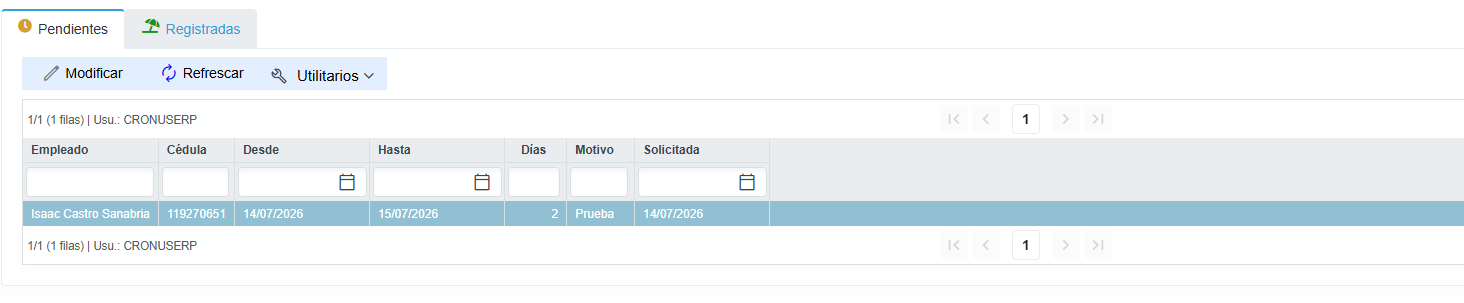
La pestaña «Pendientes» muestra únicamente las solicitudes de la compañía que aún no han sido resueltas. Para cada solicitud se muestra el empleado, las fechas Desde y Hasta, los días solicitados y el motivo indicado por el empleado.
Resolver una solicitud (aprobar o rechazar)
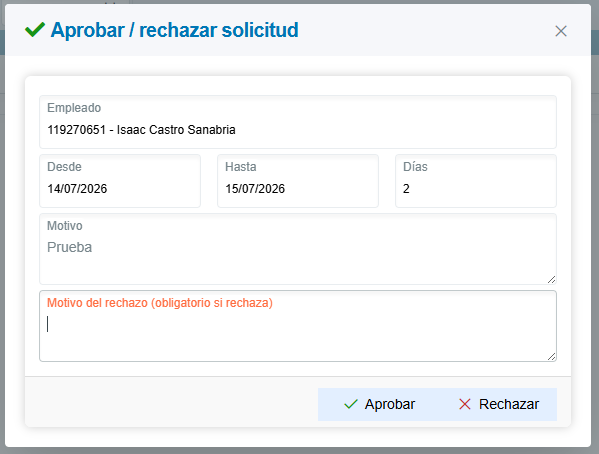
Al dar doble clic sobre una solicitud, o al seleccionarla y presionar Modificar, se abre la ventana de resolución. En ella se muestran, solo para lectura, los datos de la solicitud: empleado, fechas Desde y Hasta, días y motivo. En la parte inferior hay un campo de Motivo del rechazo, que debe completarse únicamente cuando la solicitud se va a rechazar.
Aprobar
El botón Aprobar marca la solicitud como aprobada. A continuación, el sistema consulta si se desea crear una acción de personal para justificar estas vacaciones. Si se responde «Sí», la acción de personal se genera de forma automática con las fechas y el motivo de la solicitud; si se responde «No», la solicitud queda aprobada sin generar la acción.
Rechazar
El botón Rechazar marca la solicitud como rechazada. Para rechazar es obligatorio indicar el Motivo del rechazo; de lo contrario el sistema no permite continuar y muestra el aviso: «¡Debe indicar el motivo del rechazo!». El motivo indicado queda visible para el empleado en su pantalla de Solicitud de vacaciones.
Refrescar y filtros
El botón Refrescar vuelve a cargar la lista con la información más reciente. Cada columna puede filtrarse para ubicar rápidamente la solicitud de un empleado en particular.
Ayuda
El botón Ayuda abre esta misma guía de uso (Wiki) de la pantalla en una pestaña nueva.