
Instalación de Pinpad en computadora
Lo primero que debemos hacer es conectar el dispositivo Pindad a un puerto USB de nuestra computadora. Una vez realizada la conexiónconexión abriremos el Device manager (Administrador de dispositivos) de la computadora, para validar que el dispositivo Pinpad haya sido reconocido correctamente. Encontraremos el dispositivo con este nombre:
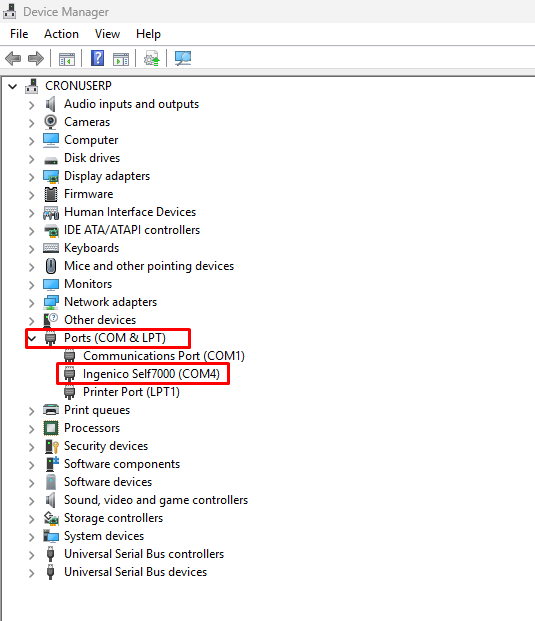
Una vez validado esto, debemos crear en el disco C de nuestra computadora una carpeta llamada "Drivers-Pinpad" en esta carpeta colocaremos los drivers asignados por el banco, los puede encontrar haciendo click Aquí.Aquí.
Al ingresar encontraremos la siguiente carpeta, la cual debemos de abrir:
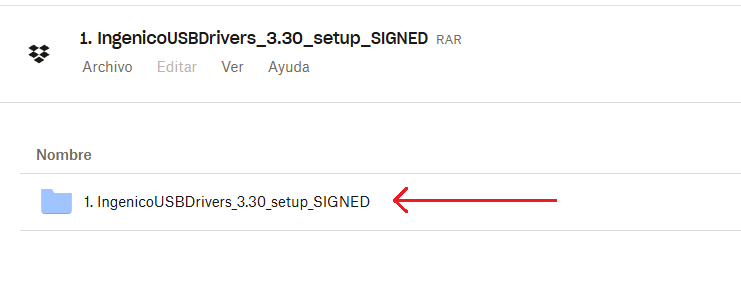
Dentro de la carpeta debemos de descargar el archivo enmarcado y colocarlo en la carpeta de nuestra computadora llamada "Drivers-Pinpad" creada previamente.
|
Para descargarlo, daremos un click sobre este: 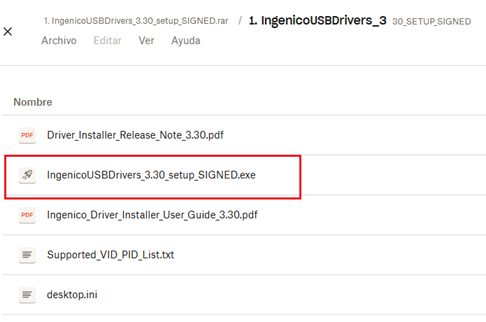 |
Y presionaremos en "descargar":
|
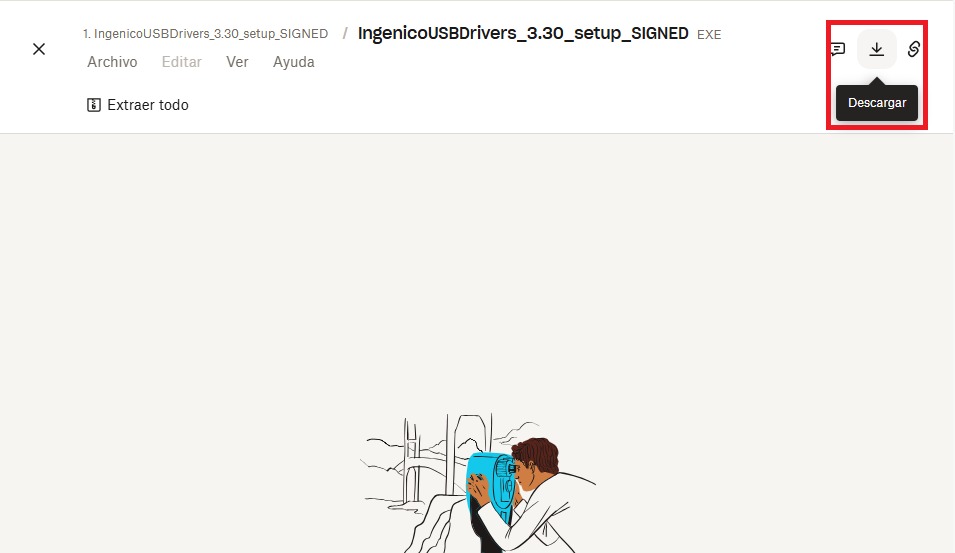
Una vez tenemos el archivo descargado y colocado en la carpeta indicada, tendremos que abrirlo, con un doble click y veremos esta pantalla.
- Estando
aquí,aquí, hacemos doble click sobre la carpeta enmarcada:
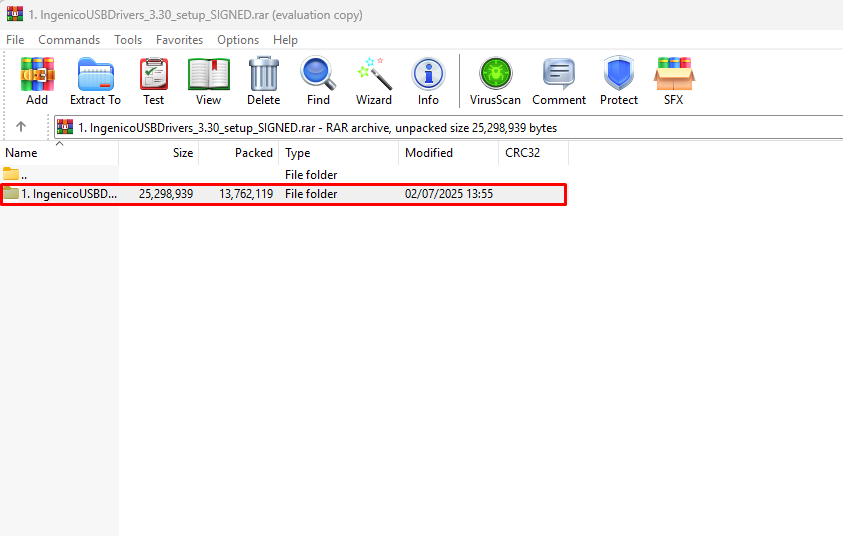
- Una vez abierta la carpeta mencionada encontraremos el instalador, el cual debemos de abrir, nuevamente, con un doble click:
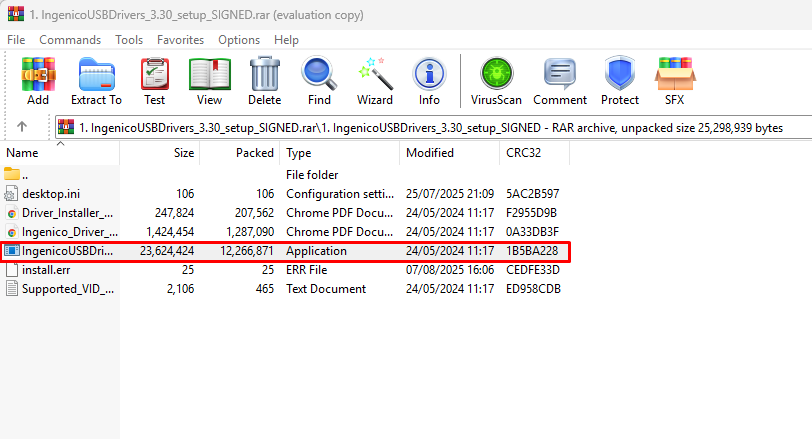
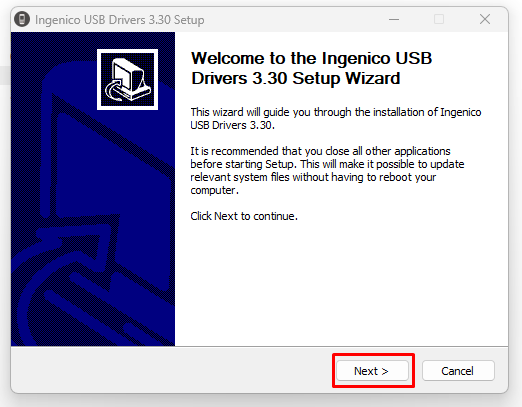
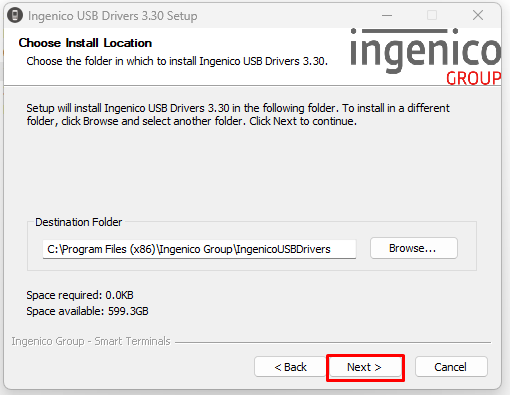
- Ya abierto el instalador presionaremos next en las siguientes pantallas:
 |
 |
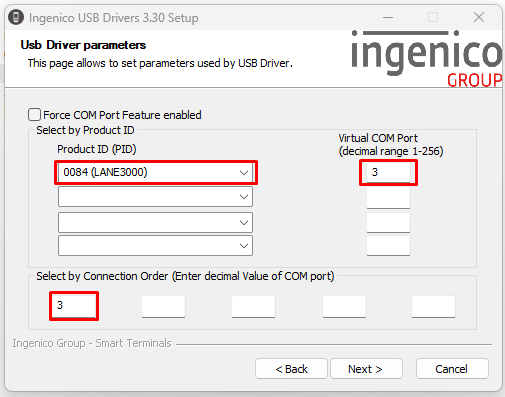
- Hasta llegar a esta pantalla, en donde deberemos de colocar la
informacióninformación que puede ver en la derecha:
 |
 |
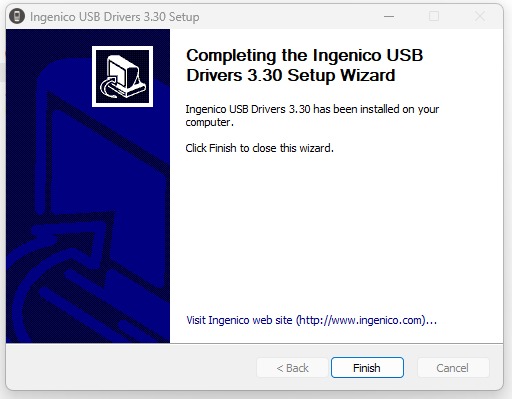
- Una vez pasados por esta parte, presionaremos "Next" a las pantallas posteriores. Pasado esto se
empezaráempezará a realizar lainstalación.instalación.
Pasamos ahora a la instalacióninstalación del DLLPINPAD:
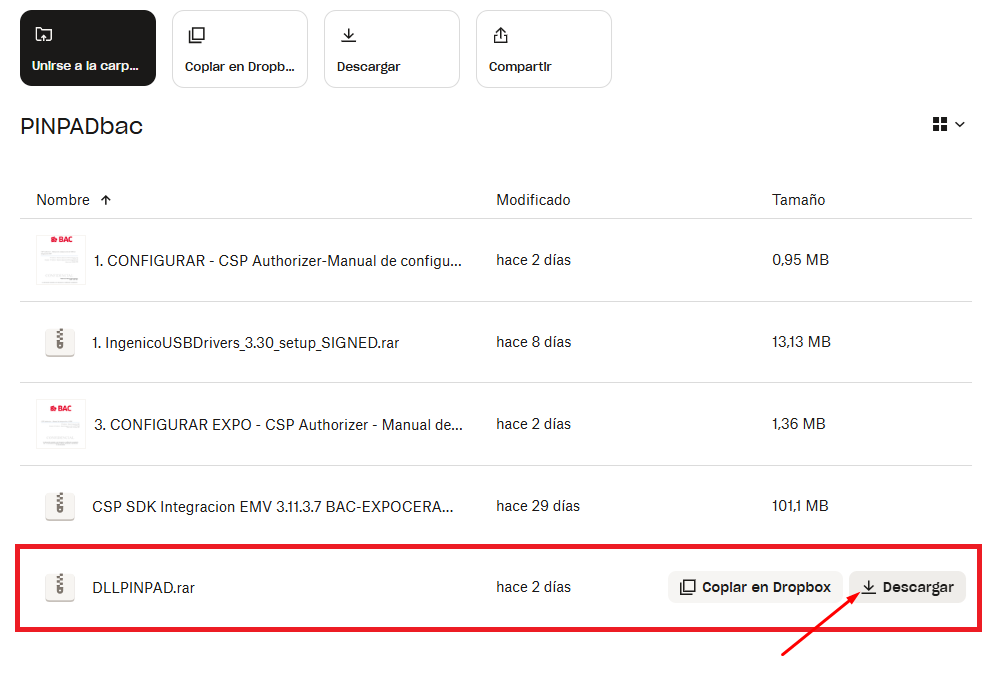
Para empezar esta instalacióninstalación debe descargar el archivo marcado en la siguiente imágen,imágen, el cual podrápodrá encontrar Aquí.Aquí.
- Este archivo
tambiéntambién debe de ser colocado en la carpeta creada anteriormente en el Disco C de su computadora, la llamada "Drivers-Pinpad".
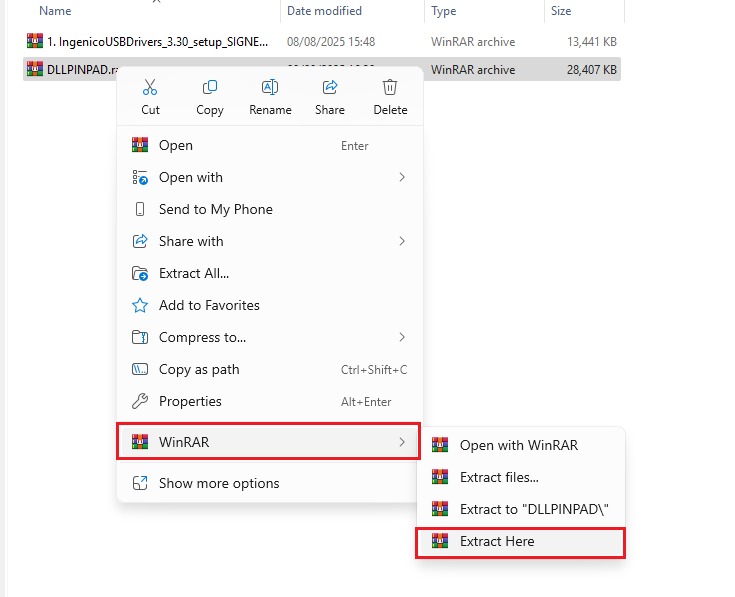
- Ahora, nos dirigiremos a la
ubicaciónubicación del archivo descargado en el disco C, en donde lo tendremos que extraer:
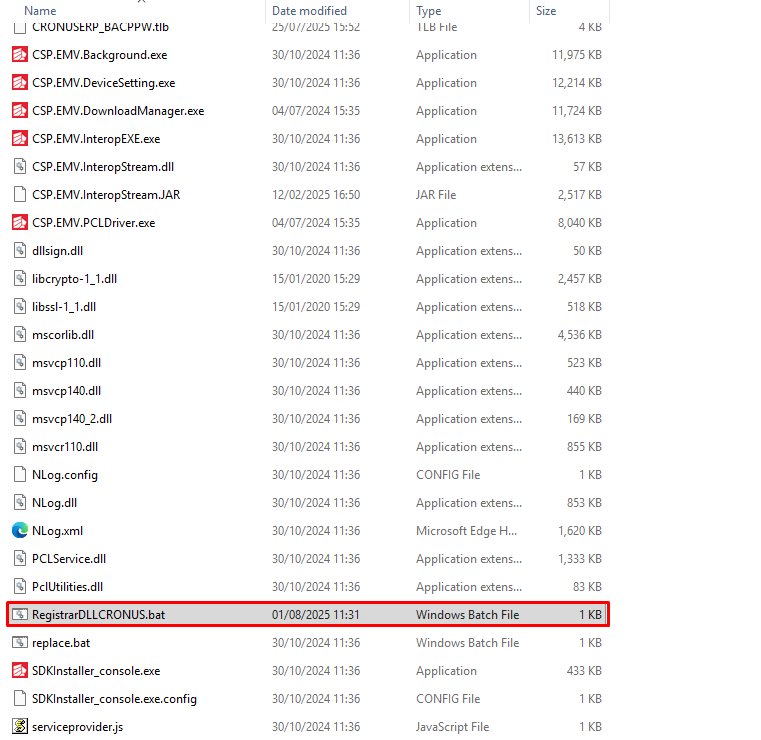
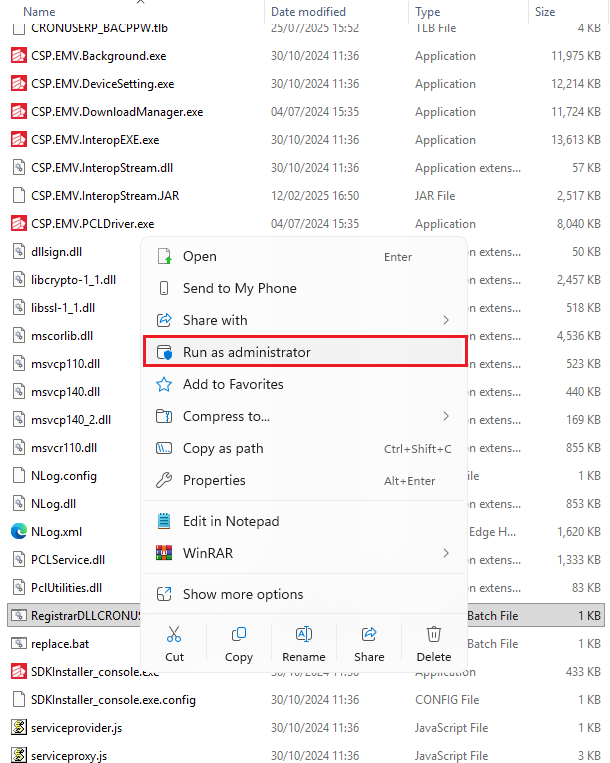
Ahora en la carpeta extraídaextraída encontraremos un archivo llamado "RegistrarDLLCRONUS,bat", a este archivo tendremos que seleccionarlo con click derecho y oprimir enla opciónopción de "Correr como administrador":
 |
 |
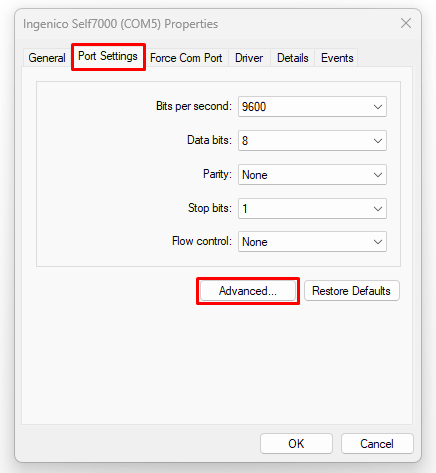
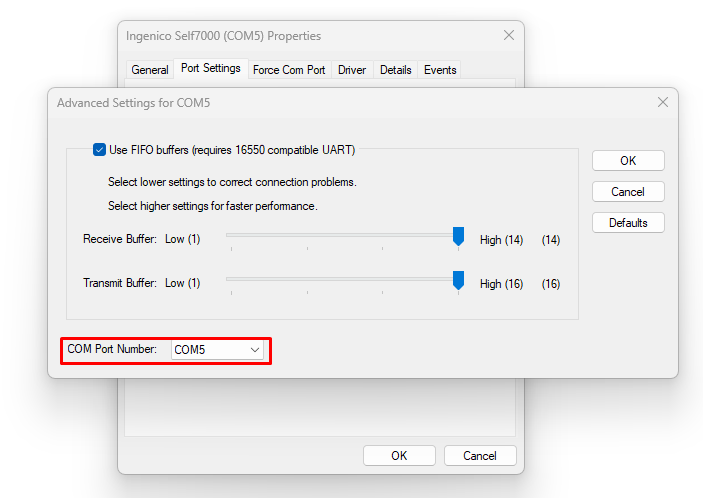
Ahora, vamos a revisar la configuraciónconfiguración en el sistema del BAC, para esto tendremos que volver al antes mencionado Device manager (Administrador de dispositivos). Al momento de conectar el dispositivo pinpad con la computadora, esta lo coloca en un puerto designado, lo mismo pasa con cualquier otro dispositivo que conectemos (mouse, audífono,audífono, teclado, ect), para esto, debemos de detectar el puerto que la computadora le designódesignó al Pinpad, para esto seguimos los pasos a continuación:continuación:
1. Presionamos click derecho sobre el puerto mencionado y seleccionamos la opcion de Propiedades.
|
Una vez en Propiedades, nos vamos a la
|
|
2. Ahora abrimos el sistema del BAC, el cual podremos encontrar en la carpeta DILLPINPAD. Es importante que siempre que iniciemos el sistema, lo abramos como administrador.
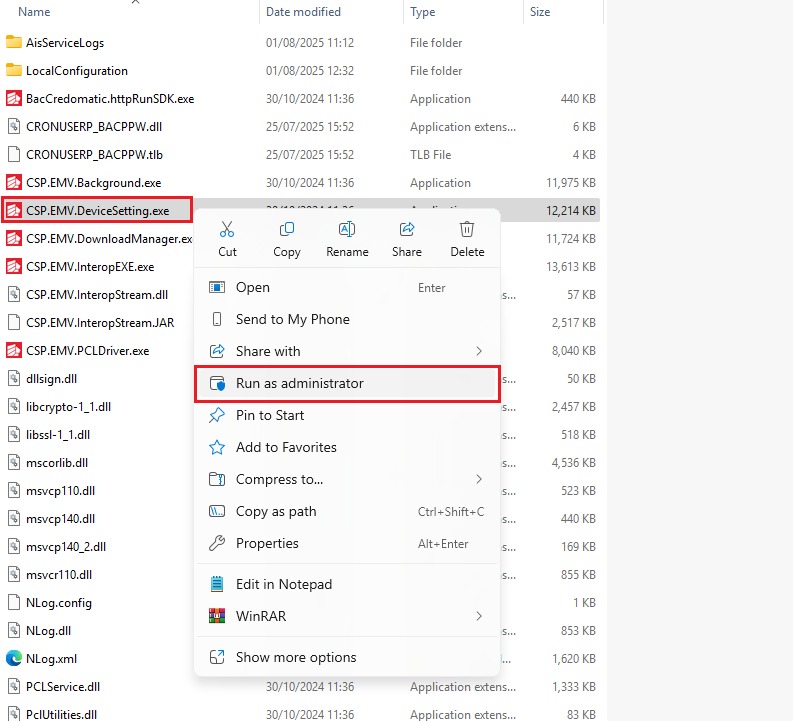
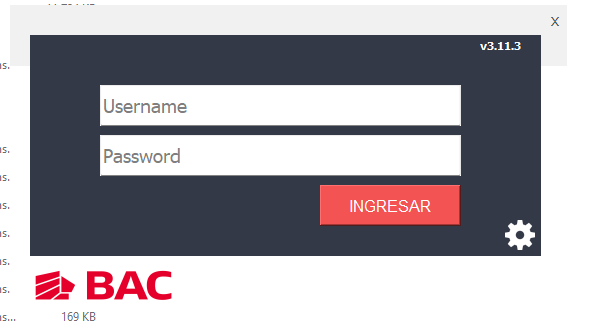
3. Ahora veremos el LOGIN del sistema, en el cual debemos de colocar los siguientesdatos datos:correspondientes:
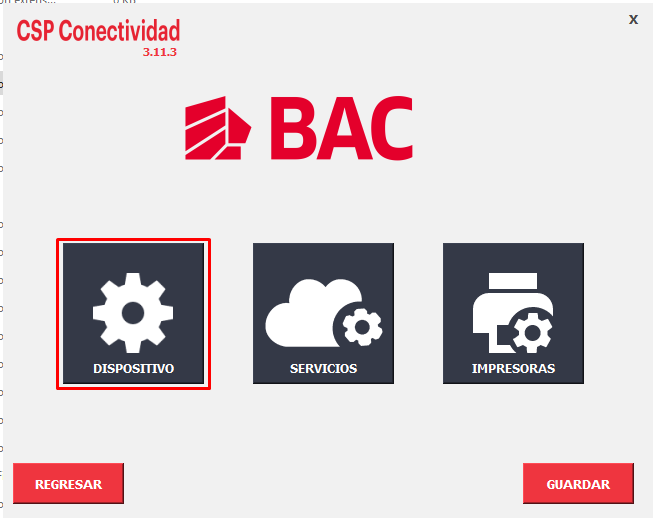
4. Una vez dentro, ingresaremos a la opciónopción "DISPOSITIVO", en la pestañapestaña de "Serial" veremos la casilla del Puerto, en la que debemos de validar sea el mismo que vimos anteriormente en el paso 1. En este caso, seríasería el COM5.
 |
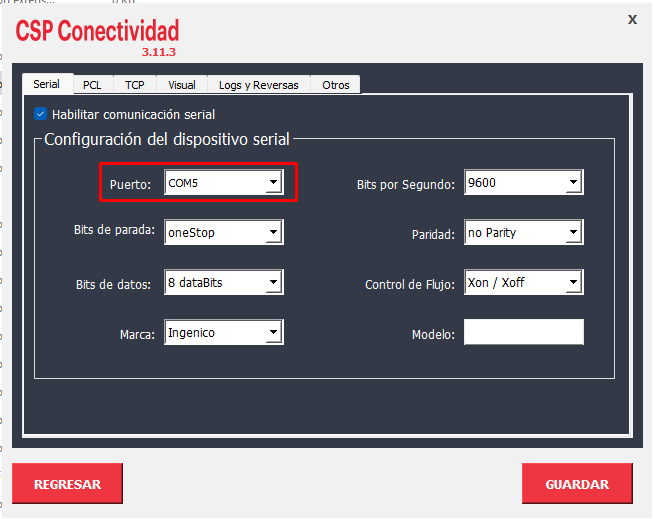 |
5. Seleccionamos el puerto correspondiente y oprimimos en guardar, esto guardaráguardará el cambio realizado y cerrarácerrará el programa.
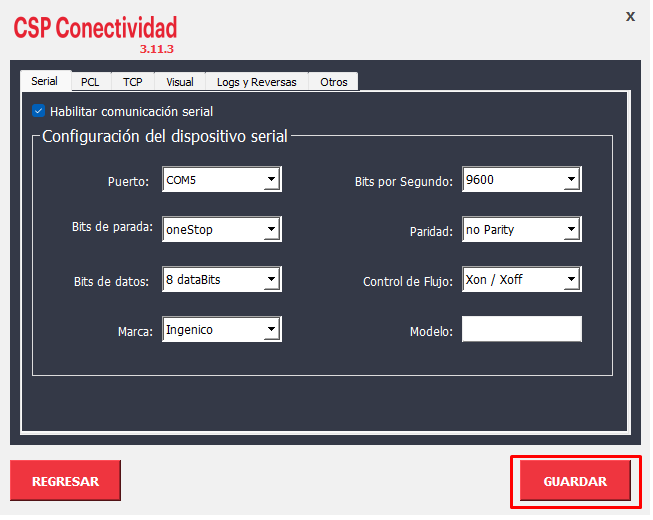
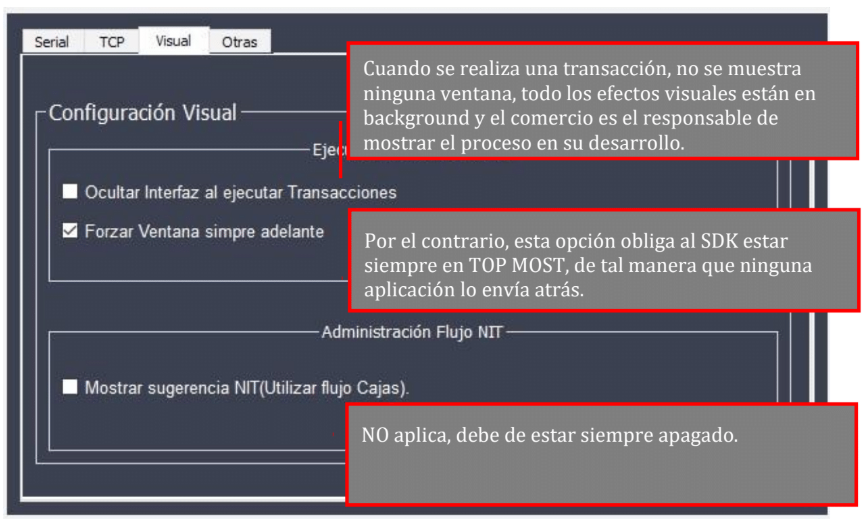
6. Ahora, debemos de validar la configuraciónconfiguración del resto de pestañas,pestañas, la cual debe ser igual a las imágenesimágenes adjuntadas a continuación:continuación:
- Igualmente, en la pantalla de dispositivos, pero en la
pestañapestaña llamada "Visual":
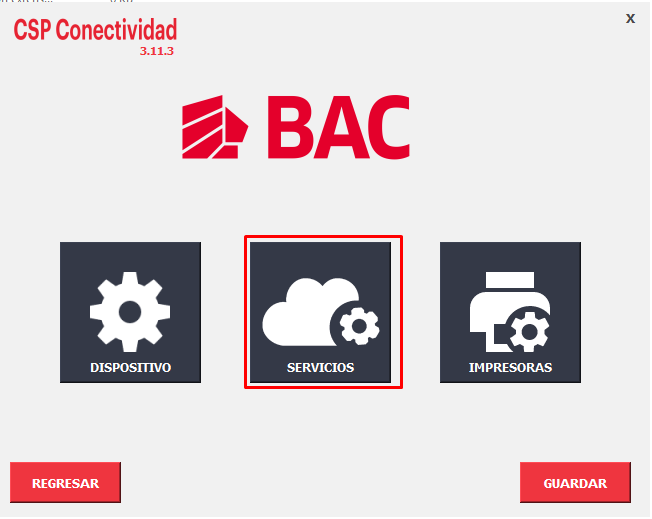
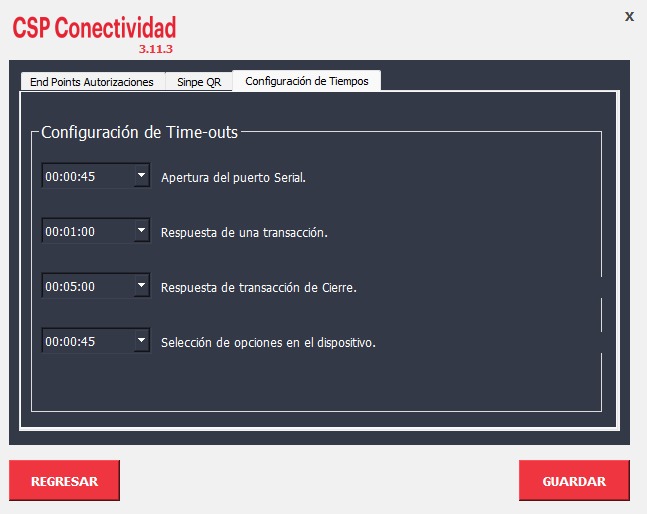
- Ahora regresamos a la pantalla principal y nos vamos a la
opciónopción de "Servicios", donde deberemos de tener la siguienteconfiguraciónconfiguración en lapestañapestaña de "ConfiguraciónConfiguración de Tiempos".
 |
 |
- Y por
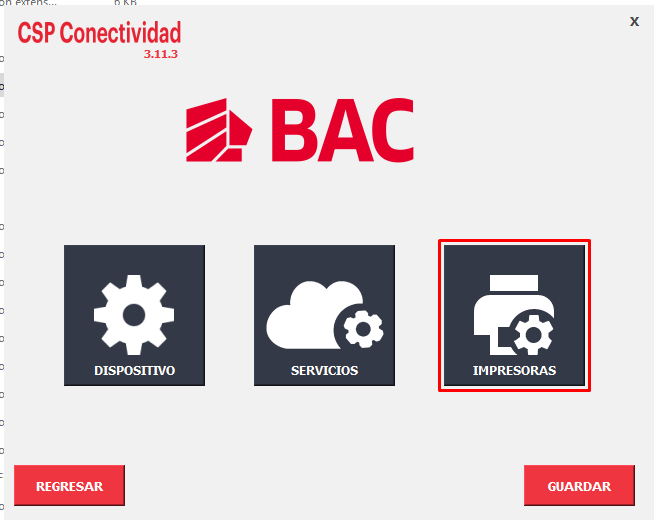
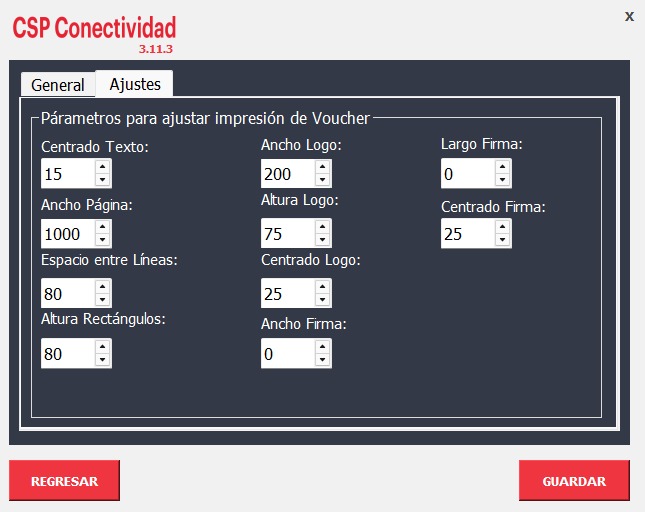
últimoúltimo en lasecciónsección de "Impresoras", deberemos de tener la siguienteconfiguraciónconfiguración en lapestañapestaña de "Ajustes":
 |
 |
Una vez con toda esta configuraciónconfiguración tendremos que configurar el dispoditivo Pinpad tambiéntambién en CRONUS. Para el paso a paso de este procedimiento haga click AquíAquí
