
¿Cómo usar el Proceso de razones financieras en Cronus ERP?
Acceso y Requisitos Previos
Permisos de la seguridad para el proceso :
- MPRESUP02
Por medio de este manual, podremos visualizar la configuración respectiva para las categorías de presupuesto,Dashboard y razones financieras.
- Categorías de Presupuesto:
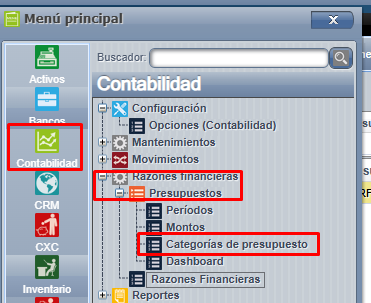
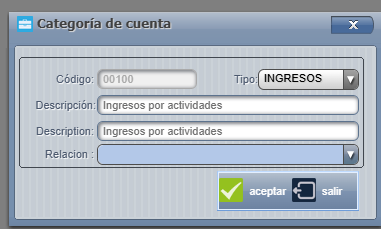
En esta, debemos ingresar todas las categorías que requerimos tener en nuestro proceso de presupuestos. Para esto se debe presionar Agregar y llenar los campos requeridos en la pantalla, para guardar los cambios presionar ACEPTAR:
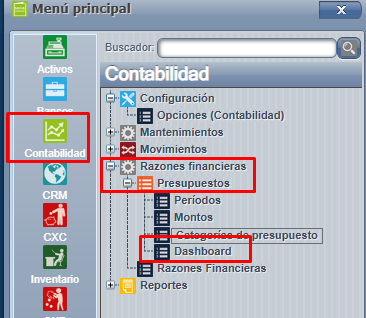
- Dashboard: Aquí podrá ver en pantalla la comparación del presupuesto VS una cuenta contable elegida para un período determinado. Ingrese desde el menú principal de contabilidad ==> Razones financieras ==> Presupuestos ==> Dashboard, presione el botón "Configuración" para que pueda filtrar la información que desea ver en pantalla.
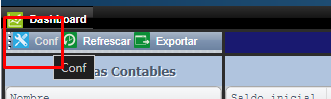
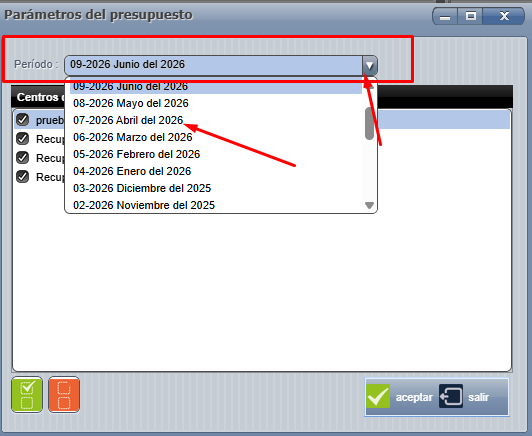
El primer campo que debe de definir es el periodo a comparar, despliegue el combo de opciones y escoja uno haciendo click sobre él:
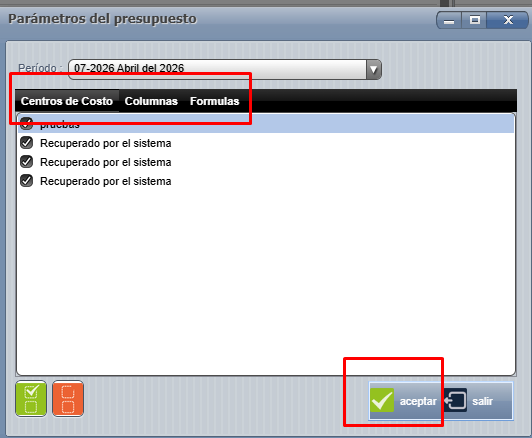
Además puede filtrar por centro de costo y definir las columnas a comparar, únicamente debe de marcar con un check las elegidas. Por último presione el botón "Aceptar":
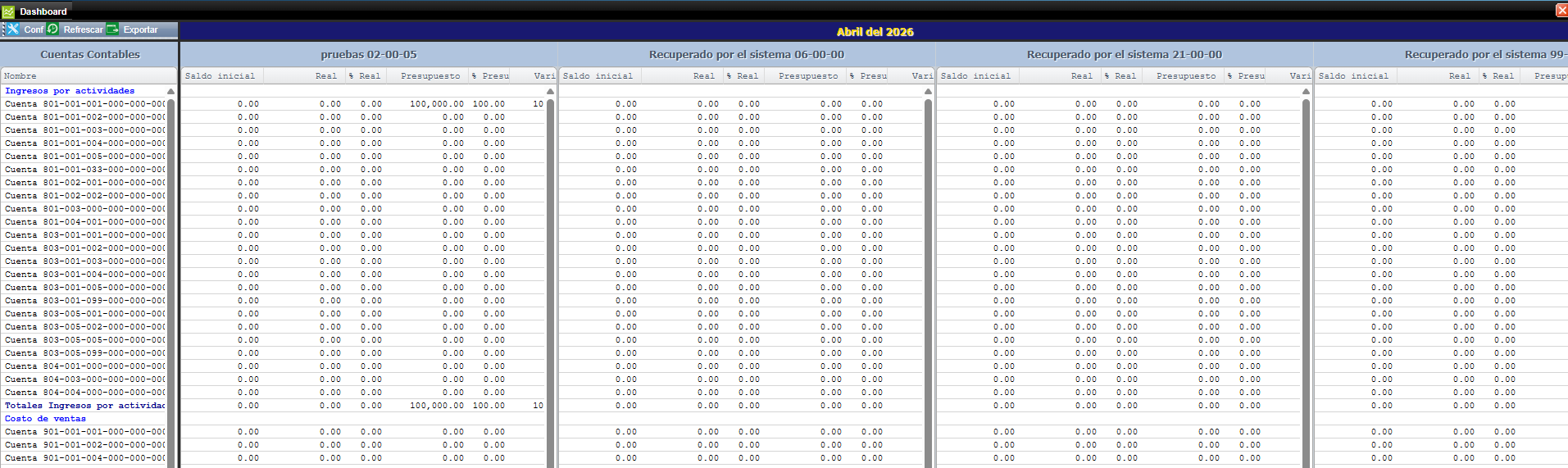
Ahora podrá ver en pantalla la comparación entre el presupuesto VS los datos reales y la diferencia entre ellos. Los datos son por montos y porcentajes:
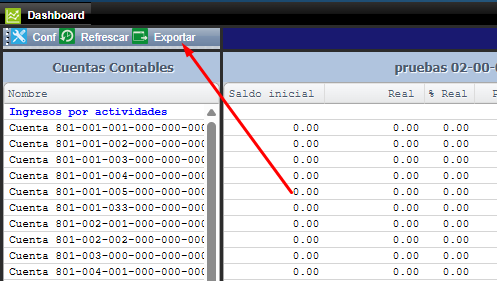
Una vez que tiene la información en pantalla, puede exportarla a Excel para una revisión más detallada, presionando el botón "Exportar".
- Razones financieras:Las razones financieras sirven para analizar y entender la salud financiera de una empresa de forma clara y comparable. Por lo cuál,sería el último paso en llevar a cabo esto en base a lo anteriormente configurado y explicado en este manual y para el proceso cómo tal previamente ejecutado y configurado.
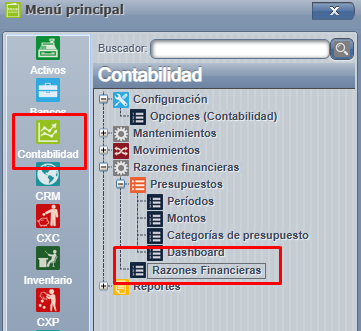
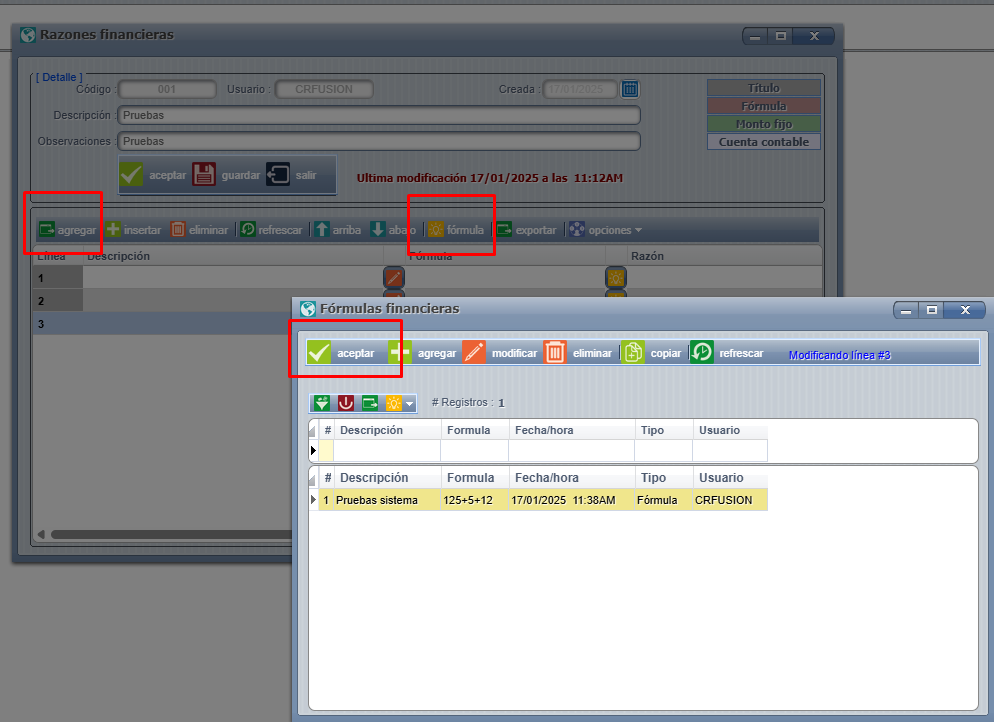
Una vez acá, se debe presionar agregar, el sistema mostrará una pantalla para cargar el detalle posteriormente presionar agregar en la misma pantalla para incluir las líneas y fórmulas respectivas por cada una de estas. Lo primero es una vez agregada la línea, presionamos fórmula y el sistema mostrará la pantalla para seleccionar la que deseamos incluir en la misma, una vez seleccionada solamente se debe presionar aceptar:
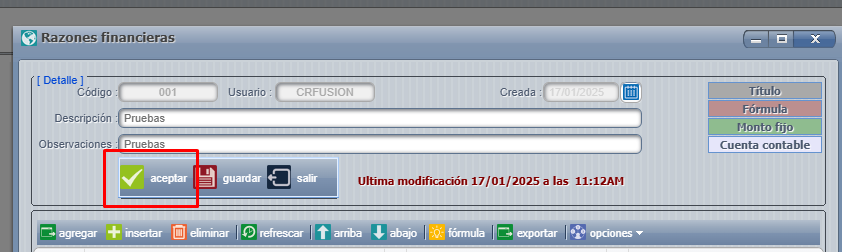
Por último, solamente debemos presionar aceptar para hacer el cambio final:
No comments to display
No comments to display