
CRONUS-Mantenimientos-Facturación-Agentes
LaNotas herramienta de gráficosimportantes para lael consultaproceso: de metas por agente y sucursal se accede de la siguiente manera:
“PDBMETAS01”Noderechoseapuedeningresareliminaraagenteslayapantallausados,principal.se tendrían que inactivar."PDBMETAS02"Esderechorecomendablealigarloverallasusuario,metas por sucursal (solo de las sucursales a laspara que elusuariomismotienepuedaacceso).acceder a otras funciones del sistema, cómo por ejemplo el uso del APP Móvil, metas de ventas, entre otros."PDBMETAS03"Elderecho a ver las metascódigo detodosagentelosunaagentesvez(agregado, nosolopuedelosserdelalterado.Losagentedemásasociadocamposalsiusuariopuedenqueseringresa).modificados.
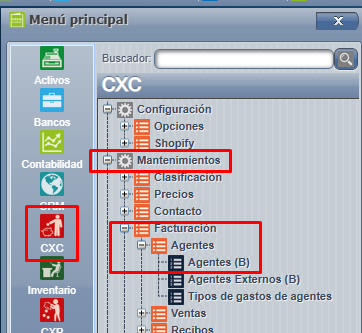
Se recomienda asociarPara el agentemantenimiento conde agentes en sistema, se debe acceder a la siguiente opción desde el usuario,sistema deWEB, talen formaCXC=>Mantenimientos=>Facturación=>Agentes: que CRONUS pueda presentar el gráfico de las ventas y metas personales al agente inicial:

esq es el wiki que estoy actualizando pero Si el usuario no tiene agente asociado y tampoco tiene el acceso a ver la información de todos los agentes "PDBMETAS03" entonces se le bloqueará el acceso al gráfico.
METAS
Para definir las metas debe tener acceso a la pantalla de mantenimiento, una vez accediendo a esta tiene la posibilidad de definir metas para la sucursal y para los agentes de forma separada.
Es importante indicar que estas NO necesariamente tienen que coincidir, la meta de la sucursal puede ser superior a la de los agentes en particular o viceversa, esto depende de lo que la empresa quiera controlar.
El derecho en seguridad para acceder es el siguiente “MMETASVENTAS” y se encuentra ubicada en el menú principal/otros/metas de ventas.
Los gráficos se pueden visualizar sin necesidad de tener las metas activas, no obstante es recomendable utilizarlas como puntos de referencia:

TodasPara lasingresar metasagentes,se sondebe representadasde en moneda local, y estas son comparadas basado enpresionar el tipoícono de cambioagregar contablee usadoir completando los datos que requiere la pantalla, una vez listo se presiona agregar para procesaringresar losel asientos.mismo:
En esta misma pantalla puede acceder a las metas por sucursal o por agente:

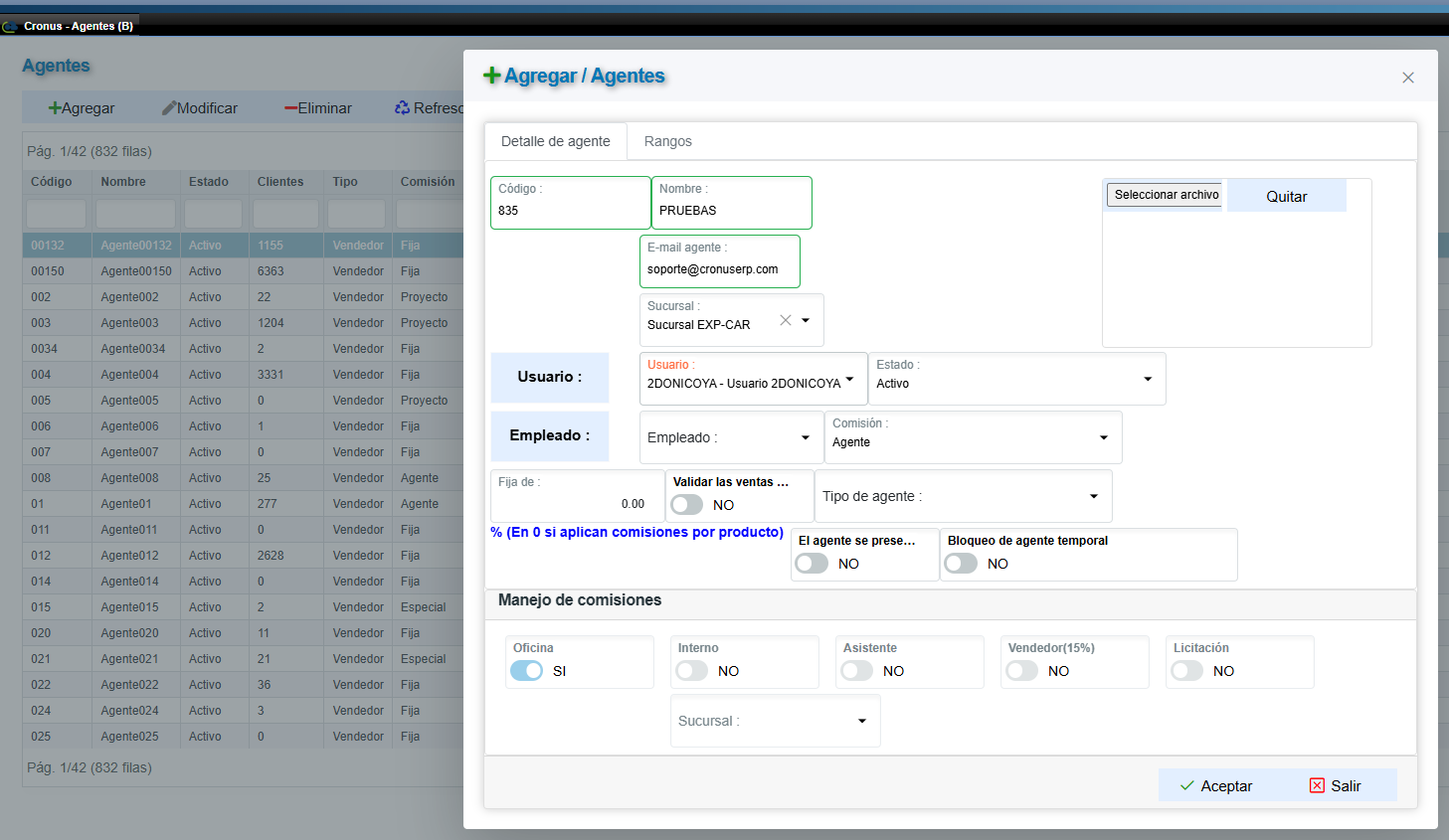
DASHBOARDDetallamos delos metascampos ( no todos son campos obligatorios ):

La pantallaagente se puedepresenta: mover

ConsultaTenemos de estadística
La consulta tienedisponibles, las siguientesotras características:opciones en pantalla:
SeisModificar:mesesParaparacambiaratrás,datos apartirlosdeagenteshoyya(mesagregados.completo, o sea toma del día 1 del mes inicial al día actual).SeEliminar:presentanParatodospoder eliminar un agente, siempre y cuando no haya sido usado.
La configuración de los porcentajes de agentes para principal y secundario es por defecto 70 / 30 aunque puede ser alterado por el administrador de la empresa, este cambio no es retroactivo y cada documento guarda los porcentajes que estuvieron en el momento en donde se incluyó:
